Synchronisieren Sie Audiences automatisch mit Active Campaign-Listen, damit Ihre Listen immer auf dem neuesten Stand sind. Sie müssen die Synchronisierung nur einmal einrichten, und anschließend wird Active Campaign mit den von Ihnen ausgewählten Audiences aktualisiert, selbst wenn sie sich täglich ändern.
Clerk fügt niemals neue E-Mail-Adressen zu Active Campaign hinzu. Wir aktualisieren bestehende Kontakte und Listen, basierend auf E-Mail-Adressen, die bereits in der Plattform vorhanden sind.
API-Zugang erhalten
#
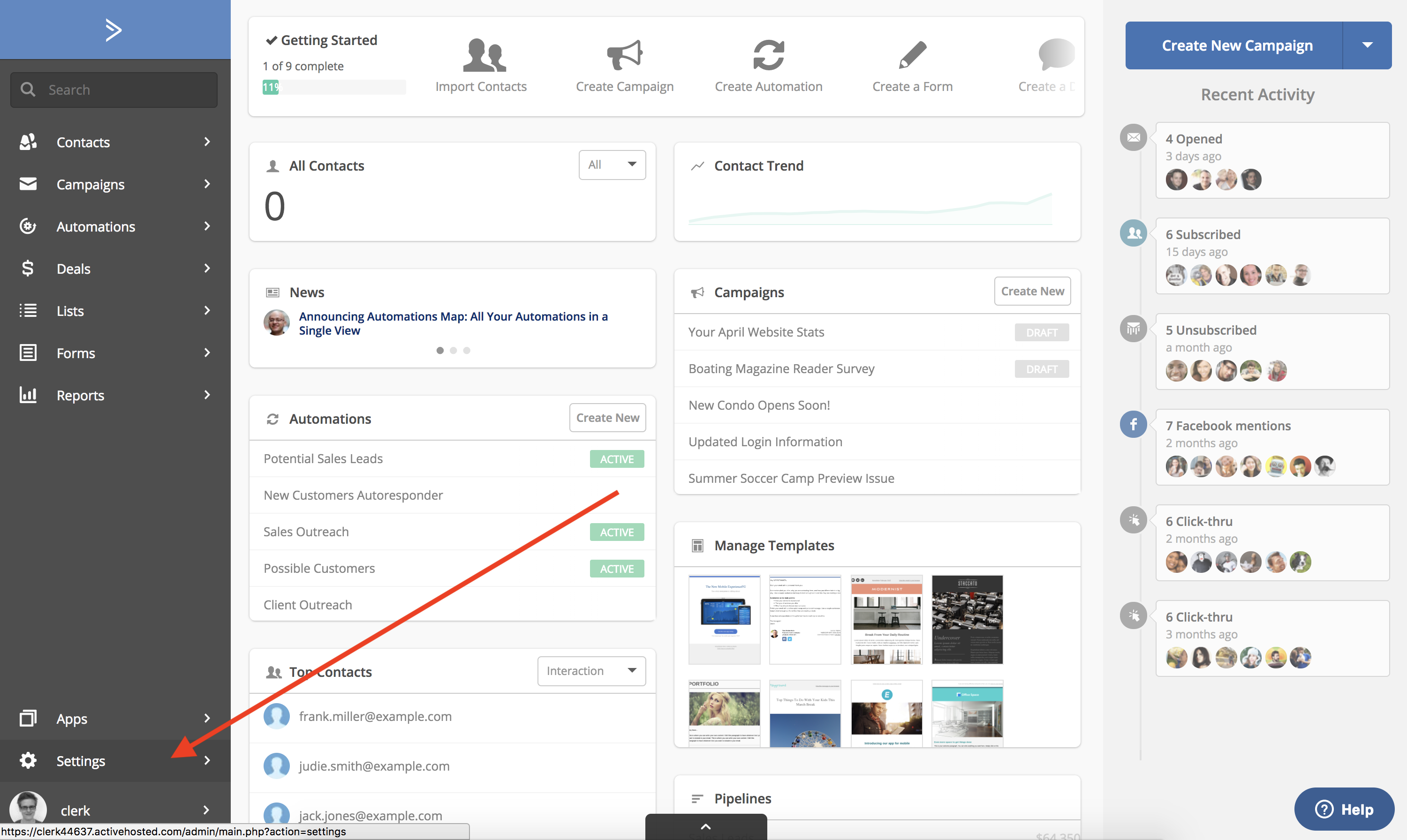
- Gehen Sie im ActiveCampaign-Backend zunächst zu Einstellungen und dann zu Entwickler
- Kopieren Sie die URL und den Schlüssel von der Seite. Diese werden Sie später benötigen.
Exporter einrichten
#
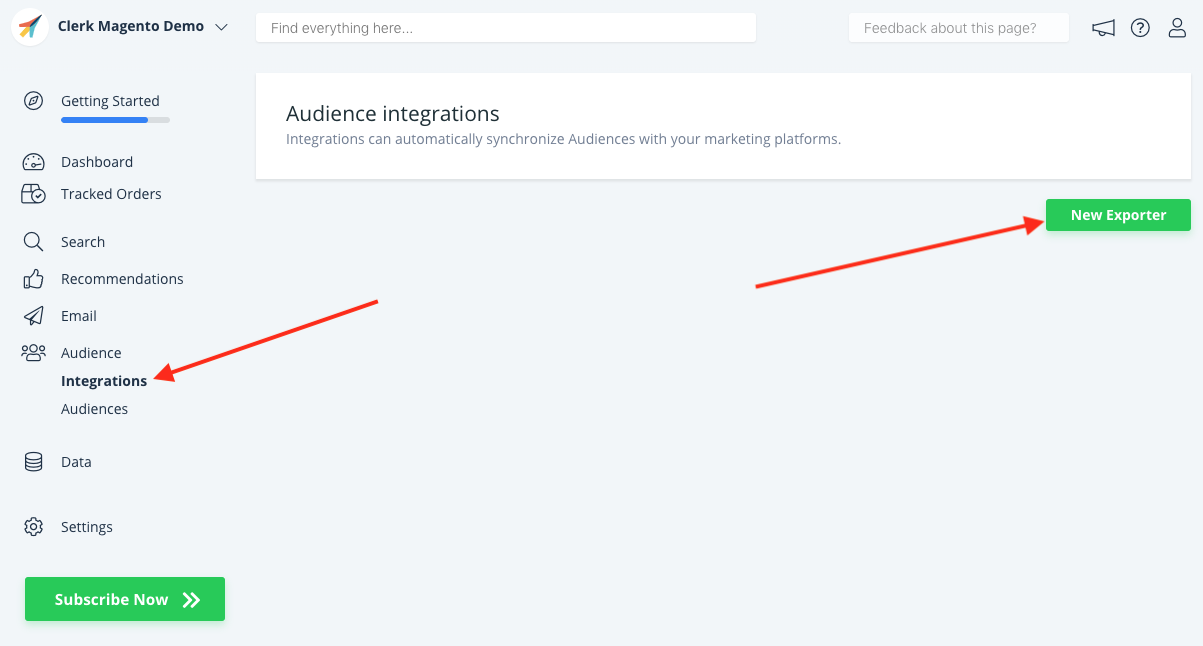
- Gehen Sie in my.clerk.io zu Settings > Integrations und klicken Sie auf New Integration.
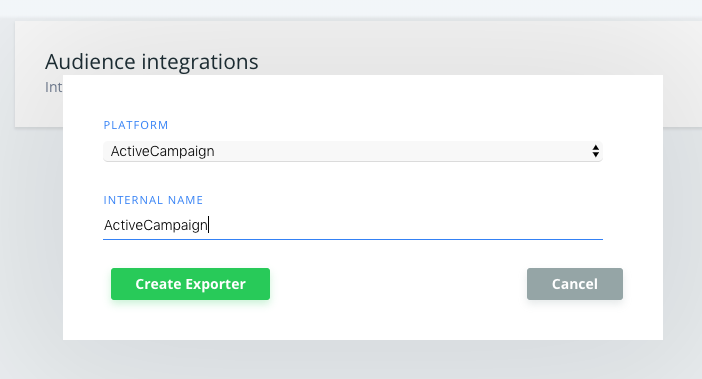
- Wählen Sie ActiveCampaign und geben Sie der Integration einen Namen.
Kopieren Sie die URL und den Schlüssel in die Exporter-Einstellungen.
...
Fügen Sie Produktempfehlungen zu Ihren Apsis E-Mail-Kampagnen hinzu. Diese Anleitung führt Sie durch das Erstellen von E-Mail-Designs, das Einrichten von Embeds und das Einfügen von Empfehlungen in Ihre Vorlagen.
Bevor Sie beginnen!
Stellen Sie sicher, dass Sie die anfängliche Integration im Webshop vorgenommen haben, sodass Clerk mit Ihrem Produktkatalog und Ihrer Bestellhistorie synchronisiert ist.
E-Mail-Design erstellen
#
Das Erste, was Sie tun müssen, ist ein Design für Ihre E-Mails zu erstellen.
...Synchronisieren Sie automatisch Audiences mit Apsis-Listen, damit Ihre Listen immer auf dem neuesten Stand sind. Sie müssen die Synchronisierung nur einmal einrichten, danach wird Apsis mit den von Ihnen gewählten Audiences aktualisiert, selbst wenn sie sich täglich ändern.
Clerk sendet niemals neue E-Mail-Adressen an Apsis. Wir aktualisieren bestehende Kontakte und Listen, basierend auf bereits in der Plattform vorhandenen E-Mail-Adressen.
API-Schlüssel erstellen
#
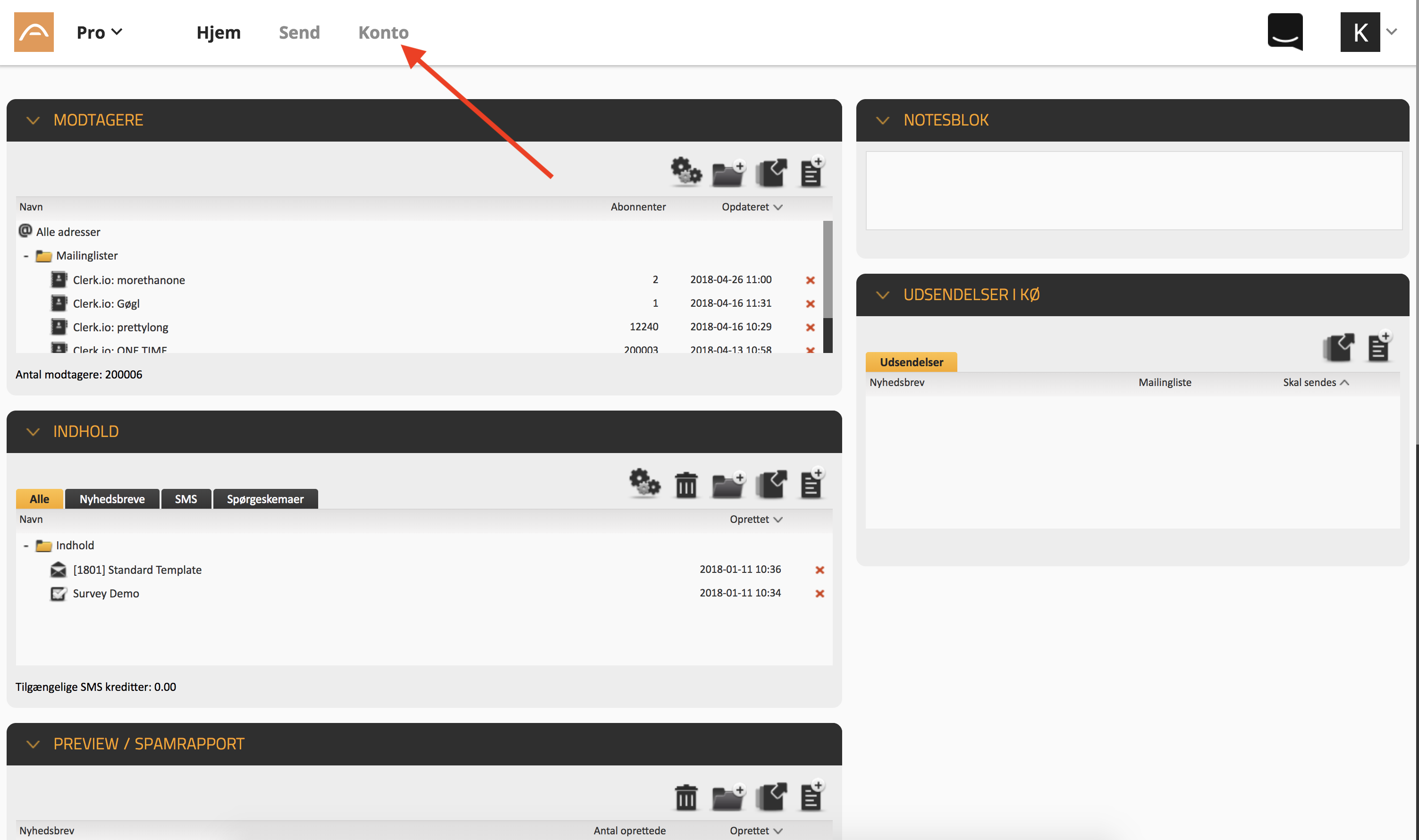
- Melden Sie sich zunächst in Ihrem Apsis-Backend an und gehen Sie zu Konto
- Klicken Sie auf Integration.
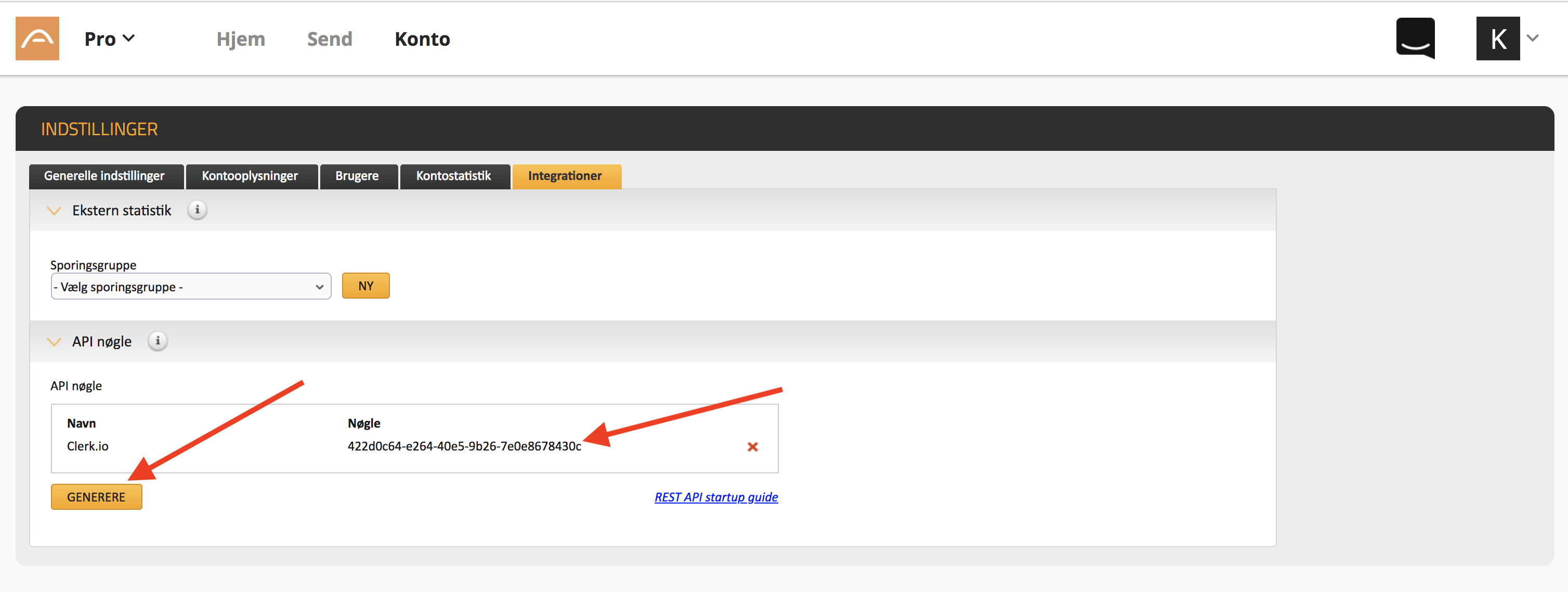
- Klicken Sie auf Generere, um ein neues Set von API-Schlüsseln zu generieren. Geben Sie den Schlüsseln den Namen Clerk.io.
Exporter einrichten
#
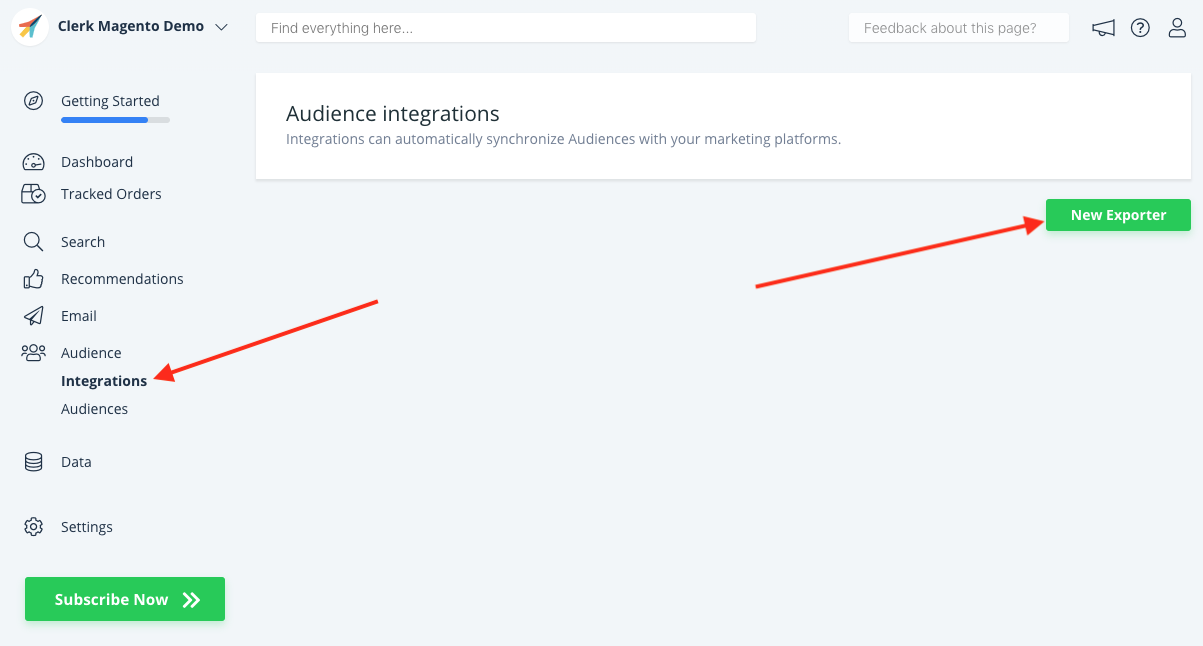
- Gehen Sie in my.clerk.io zu Settings > Integrations und klicken Sie auf New Integration.
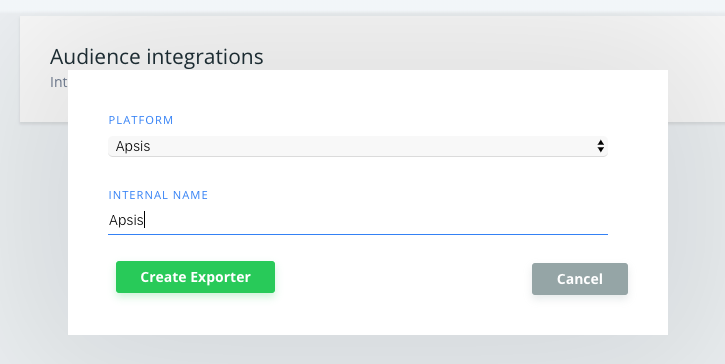
- Wählen Sie Apsis und geben Sie der Integration einen Namen.
Klicken Sie auf den von Ihnen erstellten Apsis Exporter.
...
Bereiten Sie den ClerkDate-Mergetag in Autopilot vor, damit die Clerk-Embedcodes korrekt funktionieren. Clerk benötigt einen Zeitstempel oder eine eindeutige ID vom E-Mail-Client, um sicherzustellen, dass Google die Ergebnisse nicht zwischenspeichert.
Clerk benötigt einen Zeitstempel oder eine eindeutige ID vom E-Mail-Client, um sicherzustellen, dass Google die Ergebnisse nicht zwischenspeichert.
Dies erfordert einige Einstellungen in Autopilot, bevor es funktioniert. Lesen Sie unten, was zu tun ist.
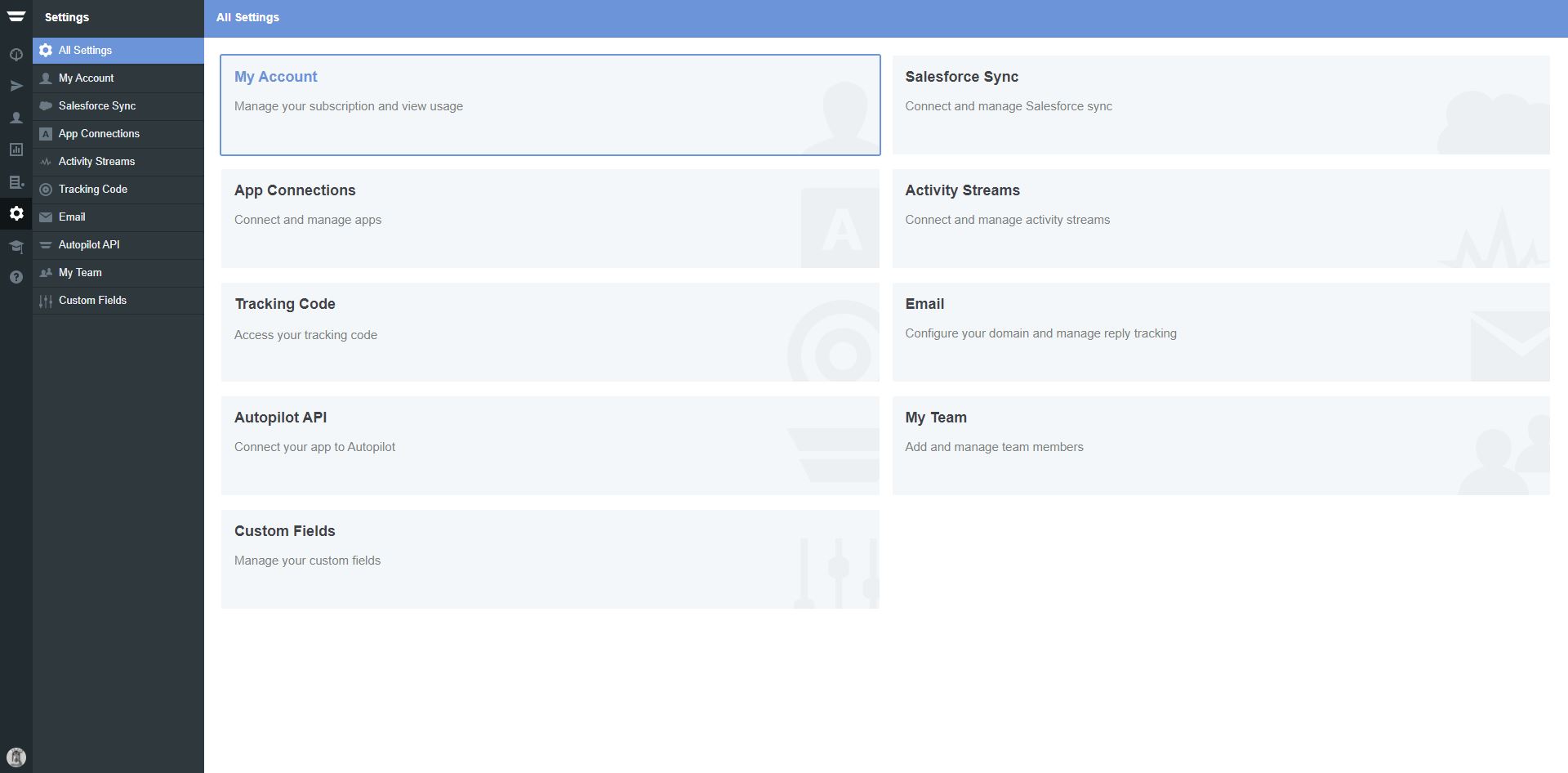
- Melden Sie sich bei Autopilot an und gehen Sie zu Einstellungen:
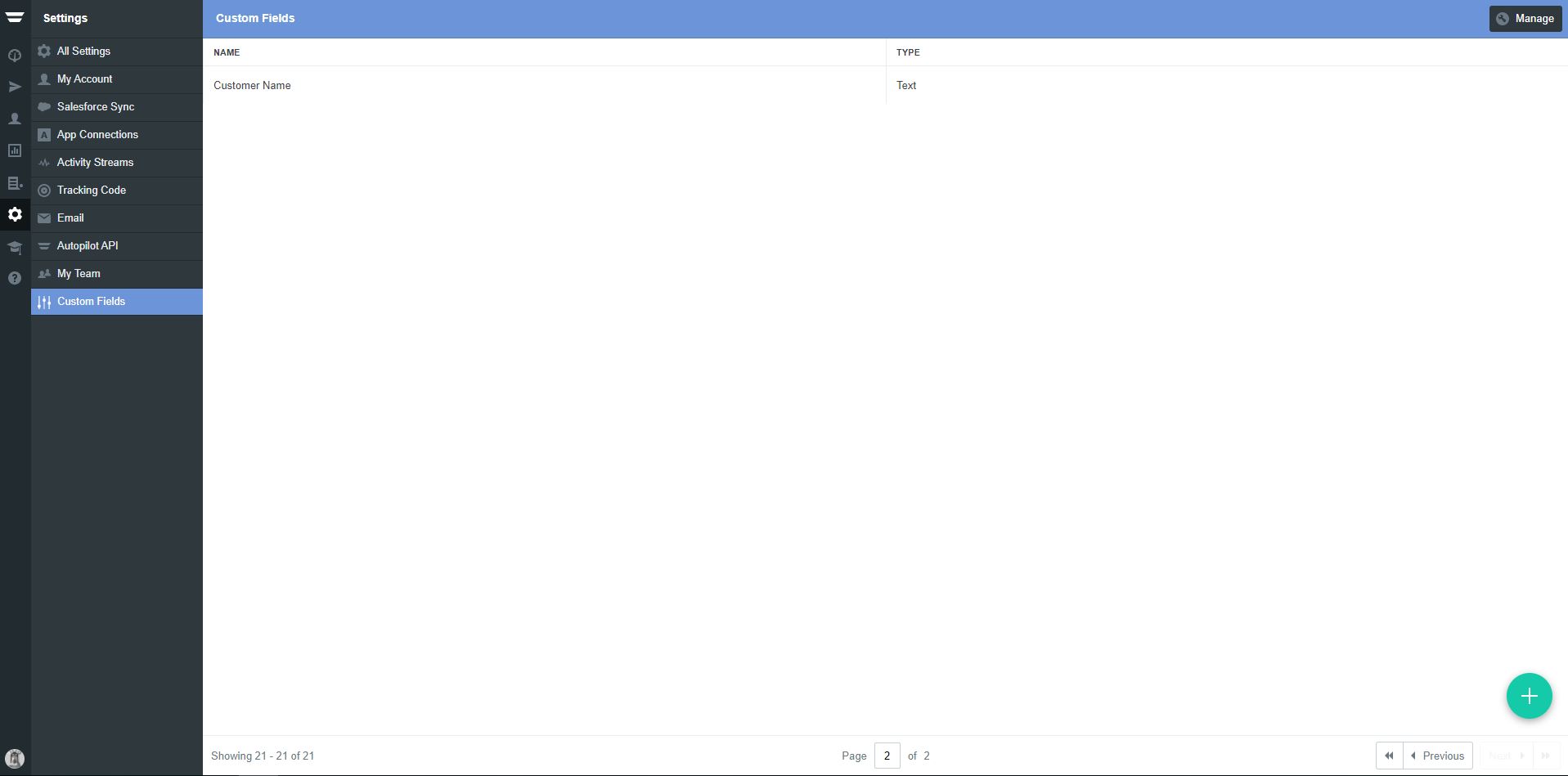
- Wählen Sie Benutzerdefinierte Felder:
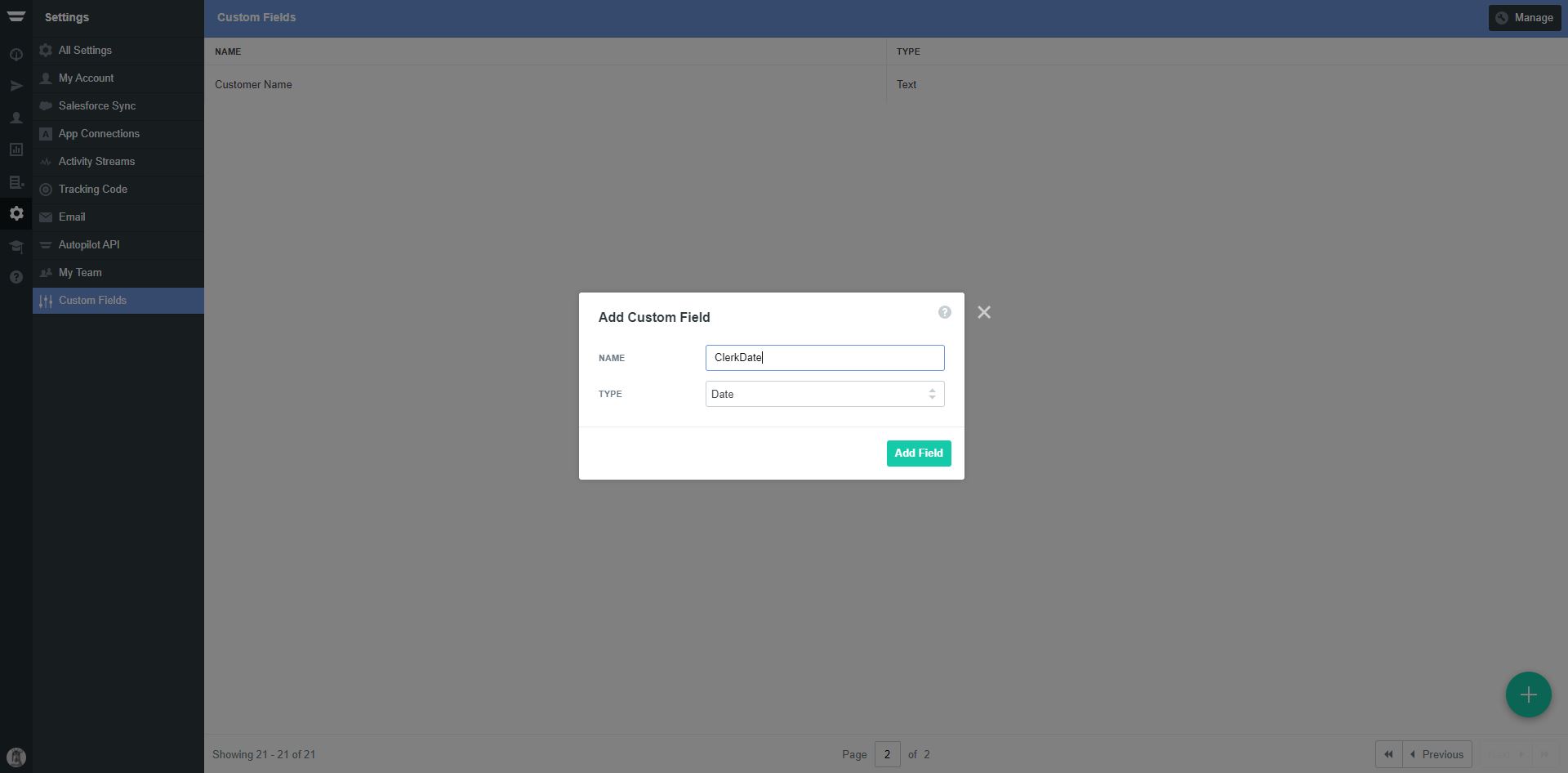
- Klicken Sie auf das grüne Plus in der rechten Ecke, um ein neues Feld hinzuzufügen. Benennen Sie das Feld ClerkDate und wählen Sie Typ = Datum.
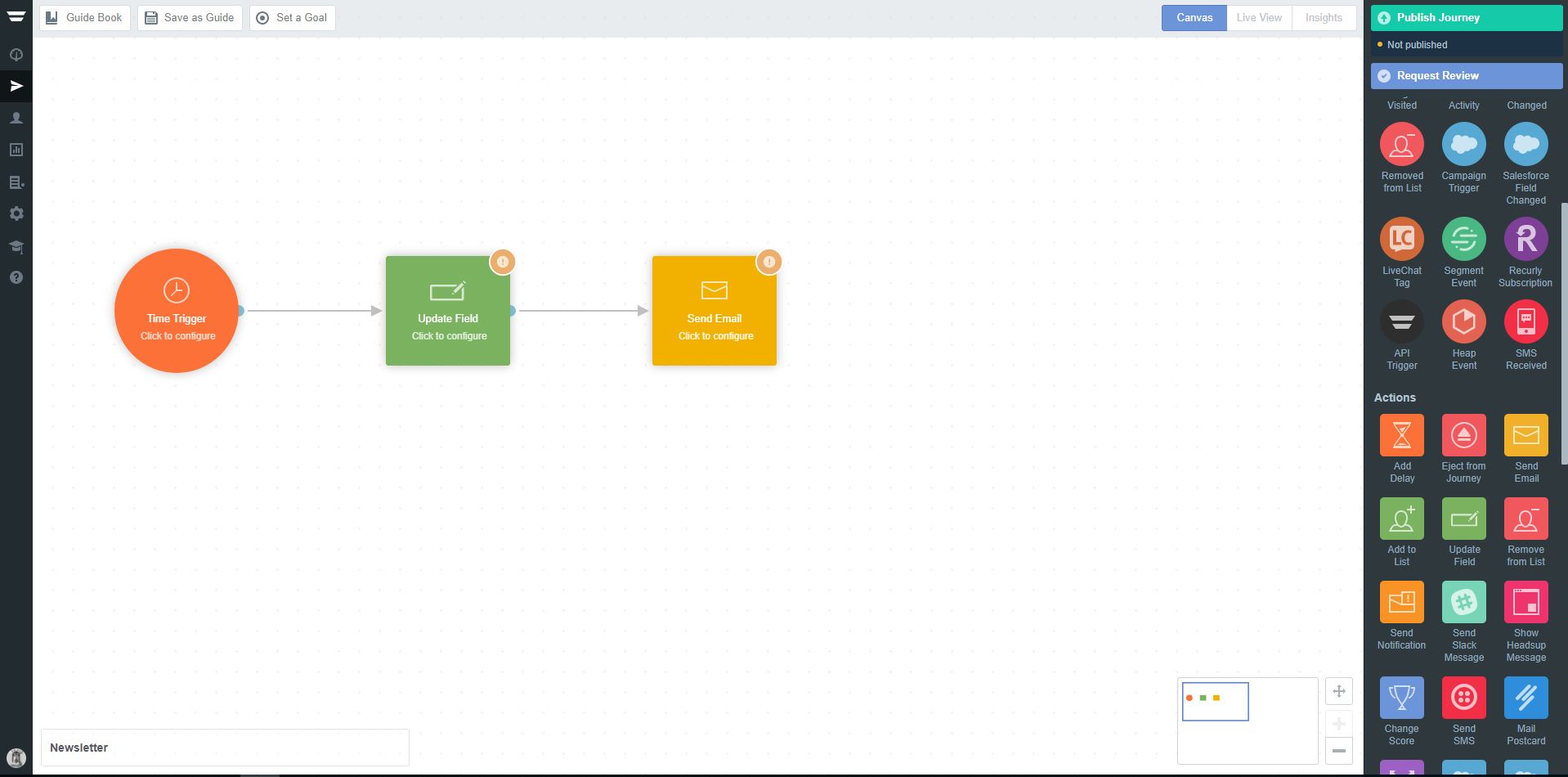
- Gehen Sie zu Ihrer Journey und fügen Sie eine Feld aktualisieren-Aktion vor ALLEN E-Mails ein:
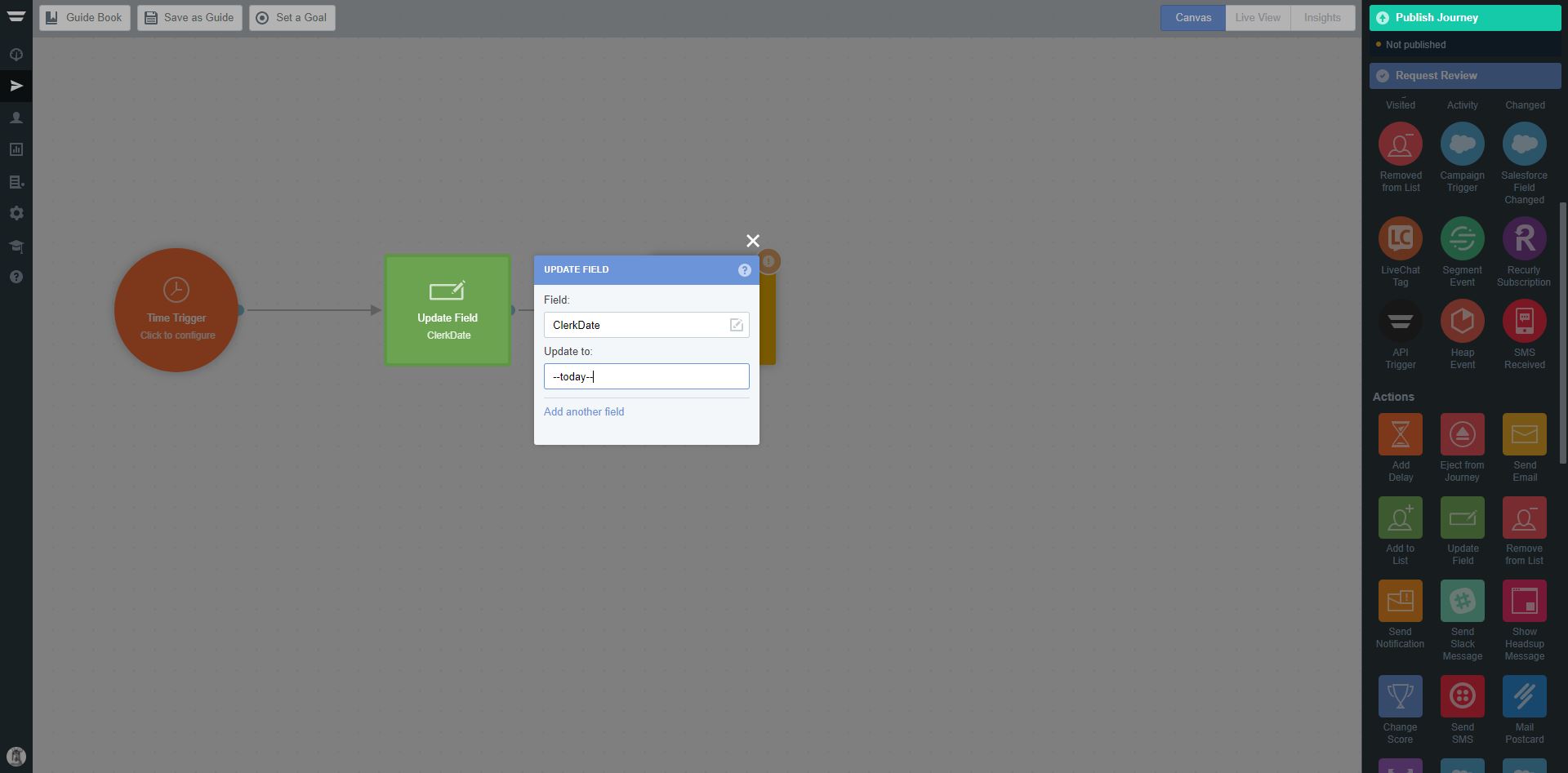
- Klicken Sie auf die Aktion Feld aktualisieren und wählen Sie das in Schritt 3 hinzugefügte ClerkDate-Feld. Aktualisieren Sie dieses auf –today–
Jetzt sind Sie bereit, den Clerk-Embedcode in Ihre E-Mail-Vorlage einzufügen.
...Synchronisieren Sie Audiences automatisch mit Brevo-Listen, sodass Ihre Listen immer auf dem neuesten Stand sind. Diese Anleitung führt Sie durch die Einrichtung der Integration und das Synchronisieren Ihrer Audiences.
Integrationseinrichtung
#
Brevo war zuvor auch als Sendinblue bekannt.
Um Audiences in Brevo zu verwalten, benötigen Sie einen API Key und einen Folder Name.
Gehen Sie in my.clerk.io zu Settings > Integrations und klicken Sie auf New Integration.
Wählen Sie Sendinblue und geben Sie der Integration einen Namen.
...
Diese Seite wurde von einer hilfreichen KI übersetzt, daher kann es zu Sprachfehlern kommen. Vielen Dank für Ihr Verständnis.