Fügen Sie Produktempfehlungen zu Ihren CleverReach Email-Kampagnen hinzu. Diese Anleitung führt Sie durch das Erstellen von Email-Designs, das Einrichten von Embeds und das Einfügen von Empfehlungen in Ihre Vorlagen.
Bevor Sie beginnen!
Stellen Sie sicher, dass Sie die Erstintegration im Webshop durchgeführt haben, sodass Clerk.io mit Ihrem Produktkatalog und Ihrer Bestellhistorie synchronisiert ist.
Email-Design erstellen
#
Zuerst müssen Sie ein Design für Ihre E-Mails erstellen.
Sie können beliebig viele verschiedene Designs erstellen und jedes Design kann über viele verschiedene Recommendations-Blöcke hinweg verwendet werden.
...Synchronisieren Sie Audiences automatisch mit CleverReach-Listen, sodass Ihre Listen immer auf dem neuesten Stand sind. Diese Anleitung führt Sie durch die Einrichtung der OAuth-App und das Synchronisieren Ihrer Audiences.
Integrationseinrichtung
#
Um Audiences in CleverReach zu verwalten, benötigen Sie eine Client ID und ein Client Secret.
Gehen Sie in Ihr CleverReach Backend.
Klicken Sie oben rechts auf Ihr Account, um ein Dropdown zu erhalten.
Klicken Sie auf My Account > Extras > REST API.
...
Bereiten Sie das $Email-Mergetag in Copernica vor, um sicherzustellen, dass Clerk-Embed-Codes korrekt funktionieren. Clerk.io muss die E-Mail-Adresse eines Empfängers aus dem E-Mail-Client abrufen, um personalisierte Recommendations anzuzeigen.
Clerk.io muss die E-Mail-Adresse eines Empfängers aus dem E-Mail-Client abrufen, um personalisierte Recommendations anzuzeigen.
In einigen Fällen müssen Sie dieses Tag aktivieren, damit es erfasst wird.
Navigieren Sie zu Emails und wählen Sie eine E-Mail aus der Liste aus.
...
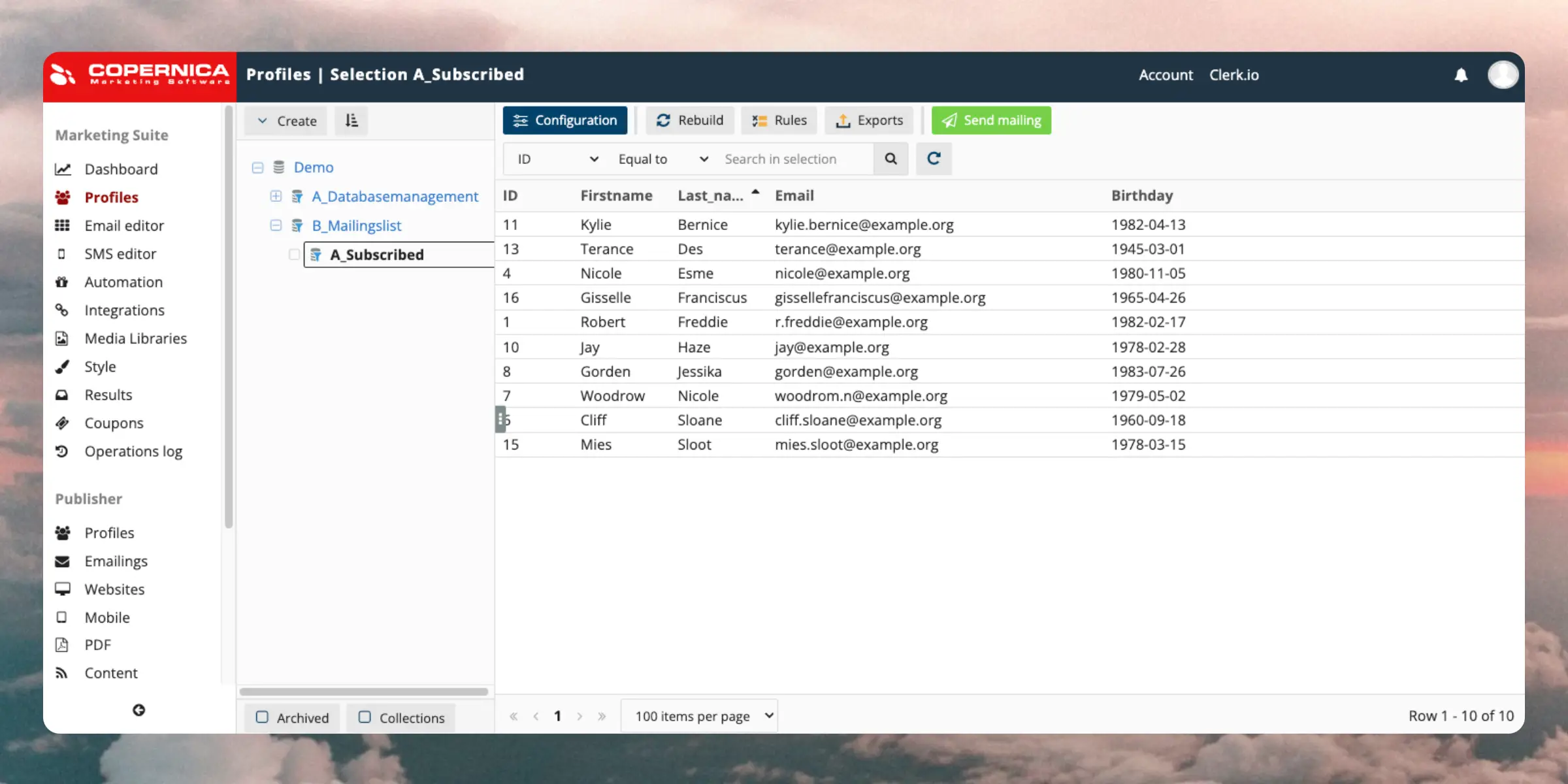
Synchronisieren Sie automatisch Audiences mit Copernica, damit Ihre Listen immer auf dem neuesten Stand sind. Diese Anleitung führt Sie durch die Einrichtung der Integration und die Synchronisierung Ihrer Audiences.
Um Audiences zu synchronisieren, benötigen wir einen Copernica REST API Key und den Namen der Datenbank, mit der wir arbeiten möchten.
Clerk fügt Copernica niemals neue E-Mail-Adressen hinzu. Wir aktualisieren bestehende Kontakte und Listen basierend auf bereits in der Plattform vorhandenen E-Mail-Adressen.
Integration konfigurieren
#
Folgen Sie diesen Schritten, um die Synchronisation einzurichten:
...Fügen Sie Produktempfehlungen zu Ihren DotDigital-Email-Kampagnen hinzu. Diese Anleitung führt Sie durch das Erstellen von E-Mail-Designs, das Einrichten von Embeds und das Einfügen von Recommendations in Ihre Vorlagen.
Bevor Sie beginnen!
DotDigital erfordert, dass Advanced Personalisation aktiviert ist, damit die Embedcodes funktionieren.
E-Mail-Design erstellen
#
Das Erste, was Sie tun müssen, ist ein Design für Ihre E-Mails zu erstellen.
Sie können beliebig viele verschiedene Designs erstellen und jedes Design kann in unterschiedlichen Recommendations-Blöcken verwendet werden.
...Fügen Sie Produktempfehlungen zu Ihren Drip E-Mail-Kampagnen hinzu. Diese Anleitung führt Sie durch die Erstellung von E-Mail-Designs, das Einrichten von Embeds und das Einfügen von Empfehlungen in Ihre Vorlagen.
Bevor Sie beginnen!
Stellen Sie sicher, dass Sie die Ersteinrichtung im Webshop vorgenommen haben, sodass Clerk.io mit Ihrem Produktkatalog und Ihrer Bestellhistorie synchronisiert ist.
E-Mail-Design erstellen
#
Als Erstes müssen Sie ein Design für Ihre E-Mails erstellen.
Sie können so viele verschiedene Designs erstellen, wie Sie möchten, und jedes Design kann in verschiedenen Empfehlungen-Blöcken verwendet werden.
...Synchronisieren Sie Audiences automatisch mit Drip, damit Ihre Listen immer auf dem neuesten Stand sind. Diese Anleitung führt Sie durch die Einrichtung der Integration und das Synchronisieren Ihrer Audiences.
Integrationseinrichtung
#
Um Audiences in Drip zu verwalten, benötigen Sie Ihre Drip Account ID und Drip API Token.
Gehen Sie in my.clerk.io zu Settings > Integrations und klicken Sie auf New Integration.
Wählen Sie Drip aus und geben Sie der Integration einen Namen.
...
Diese Seite wurde von einer hilfreichen KI übersetzt, daher kann es zu Sprachfehlern kommen. Vielen Dank für Ihr Verständnis.