Übersicht
#
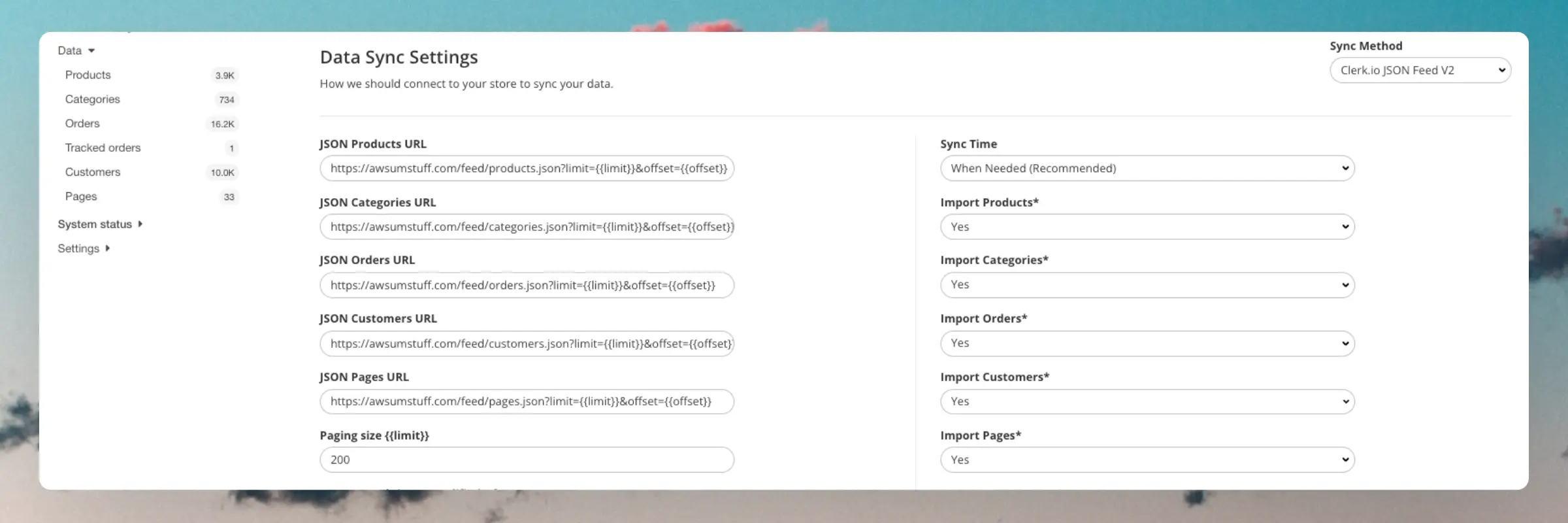
Unabhängig von Ihrer E-Commerce-Plattform und davon, ob wir eine Integration haben oder nicht, können Sie Daten jederzeit über einen oder mehrere Feeds im JSON-Format mit Clerk.io synchronisieren.
Wir unterstützen zwei verschiedene Varianten der Feeds:
- Mehrere Dateien für unterschiedliche Objekte
- Eine einzelne Datei, in der alle Objekte enthalten sind
Beide Lösungen nutzen die gleiche Objektstruktur, bieten aber verschiedene Funktionen zur Absicherung und zum Import, die in diesem Leitfaden beschrieben werden.
...Bringen Sie Clerk in nur wenigen Schritten auf Ihrem BigCommerce-Shop zum Laufen. Diese Anleitung führt Sie durch die Verbindung Ihres Shops, die Installation von Tracking-Skripten und das Synchronisieren Ihrer Daten.
Verbindung Ihres Shops
#
Nachdem Sie diese einfachen Schritte befolgt haben, können Sie Ihre Live Demo sehen, die Ihnen einen persönlichen Überblick darüber gibt, wie Clerk in Ihrem Webshop funktioniert, bevor Sie den Rest des Systems einrichten.
Shop hinzufügen
#
Nachdem Sie sich bei
my.clerk.io angemeldet haben, müssen Sie zuerst Ihren Shop hinzufügen:
...Bringen Sie Clerk in nur wenigen Schritten auf Ihrem DanDomain Classic-Shop zum Laufen. Dieser Leitfaden führt Sie durch das Verbinden Ihres Shops, die Konfiguration der App und die Synchronisierung Ihrer Daten.
Shop verbinden
#
Der erste Schritt bei der Installation von Clerk ist das Verbinden Ihres Shops mit Ihrem Clerk-Konto.
Nachdem Sie diese einfachen Schritte ausgeführt haben, können Sie Ihren Demo Store sehen, der Ihnen einen persönlichen Überblick darüber gibt, wie Clerk in Ihrem Webshop funktioniert, bevor Sie den Rest des Systems einrichten.
...Bringen Sie Clerk in nur wenigen Schritten in Ihrem DanDomain-Shop zum Laufen. Diese Anleitung führt Sie durch die Anbindung Ihres Shops, die Installation der Tracking-Skripte und die Synchronisierung Ihrer Daten.
Ihren Shop verbinden
#
Nachdem Sie diese Schritte durchgeführt haben, können Sie Ihre Live Demo sehen, die Ihnen einen persönlichen Überblick darüber gibt, wie Clerk in Ihrem Webshop funktioniert, bevor Sie den Rest des Systems einrichten.
Shop hinzufügen
#
Nachdem Sie sich bei
my.clerk.io angemeldet haben, müssen Sie zunächst Ihren Shop hinzufügen:
...Installieren Sie das Clerk SDK in Ihrem DynamicWeb-Shop. Diese Anleitung führt Sie durch den Installationsprozess.
Das Clerk SDK für DynamicWeb ist ein Software Development Kit, was bedeutet, dass Sie einige Änderungen am Code vornehmen müssen, um Ihren Webshop anzupassen. Das SDK stellt die benötigten Dateien bereit, um mit der Synchronisierung Ihres Katalogs mit Clerk.io zu beginnen.
SDK herunterladen
#
Gehen Sie zum
Clerk DynamicWeb GitHub Repository.
...
Bringen Sie Clerk in nur wenigen Schritten in Ihrem JTL-Shop zum Laufen. Diese Anleitung führt Sie durch das Verbinden Ihres Shops, die Konfiguration des Plugins und das Synchronisieren Ihrer Daten.
Ihren Shop verbinden
#
Der erste Schritt bei der Installation von Clerk ist das Verbinden Ihres Shops mit Ihrem Clerk-Konto.
Nachdem Sie diese einfachen Schritte befolgt haben, können Sie Ihren Demo Store sehen, der Ihnen einen persönlichen Überblick darüber gibt, wie Clerk in Ihrem Webshop funktionieren wird, bevor Sie den Rest des Systems einrichten.
...Bringen Sie Clerk in nur wenigen Schritten auf Ihrem Lightspeed-Shop zum Laufen. Diese Anleitung führt Sie durch das Verbinden Ihres Shops, das Installieren von Tracking-Skripten und das Synchronisieren Ihrer Daten.
Shop verbinden
#
Nachdem Sie diese einfachen Schritte befolgt haben, können Sie Ihre Live Demo sehen, die Ihnen einen persönlichen Überblick darüber gibt, wie Clerk in Ihrem Webshop funktioniert, bevor Sie den Rest des Systems einrichten.
Shop hinzufügen
#
Nachdem Sie sich bei
my.clerk.io angemeldet haben, müssen Sie zuerst Ihren Shop hinzufügen:
...Bringen Sie Clerk in nur wenigen Schritten auf Ihrem Magento 1 Shop zum Laufen. Diese Anleitung führt Sie durch die Verbindung Ihres Shops, die Installation der Extension und die Synchronisierung Ihrer Daten.
Ihren Shop verbinden
#
Der erste Schritt bei der Installation von Clerk ist die Verbindung Ihres Shops mit Ihrem Clerk-Konto.
Das untenstehende Video zeigt Ihnen Schritt für Schritt, was zu tun ist. Verwenden Sie den Rest der Anleitung als Referenz.
...Bringen Sie Clerk in nur wenigen Schritten auf Ihrem Magento 2-Shop zum Laufen. Dieser Leitfaden führt Sie durch das Verbinden Ihres Shops, die Installation der Extension und das Synchronisieren Ihrer Daten.
Shop verbinden
#
Der erste Schritt bei der Installation von Clerk ist das Verbinden Ihres Shops mit Ihrem Clerk-Konto.
Nachdem Sie diese einfachen Schritte befolgt haben, sehen Sie Ihren Demo Store, der Ihnen eine persönliche Übersicht darüber gibt, wie Clerk auf Ihrem Webshop funktionieren wird, bevor Sie den Rest des Systems einrichten.
...Synchronisieren Sie Clerk Audiences automatisch mit MailChimp, damit Ihre Mailchimp Audiences immer aktuell sind. Sie müssen die Synchronisierung nur einmal einrichten, danach wird MailChimp mit den von Ihnen ausgewählten Clerk Audiences automatisch aktualisiert, selbst wenn sich diese von Tag zu Tag ändern.
Folgen Sie diesen Schritten, um die Synchronisierung einzurichten.
Clerk überträgt niemals neue E-Mail-Adressen an Mailchimp. Wir aktualisieren bestehende Kontakte und Listen, basierend auf E-Mail-Adressen, die sich bereits auf der Plattform befinden.
In Mailchimp
#
Gehen Sie zunächst im Seitenmenü zu Audience.
...
Diese Seite wurde von einer hilfreichen KI übersetzt, daher kann es zu Sprachfehlern kommen. Vielen Dank für Ihr Verständnis.