Der erste Schritt bei der Installation von Clerk.io besteht darin, Ihren Shop mit Ihrem Clerk.io-Konto zu verbinden.
Nachdem Sie diese einfachen Schritte befolgt haben, können Sie Ihren Demo Store sehen, der Ihnen einen persönlichen Überblick darüber gibt, wie
Clerk.io auf Ihrem Webshop funktionieren wird, bevor Sie den Rest des Systems einrichten.
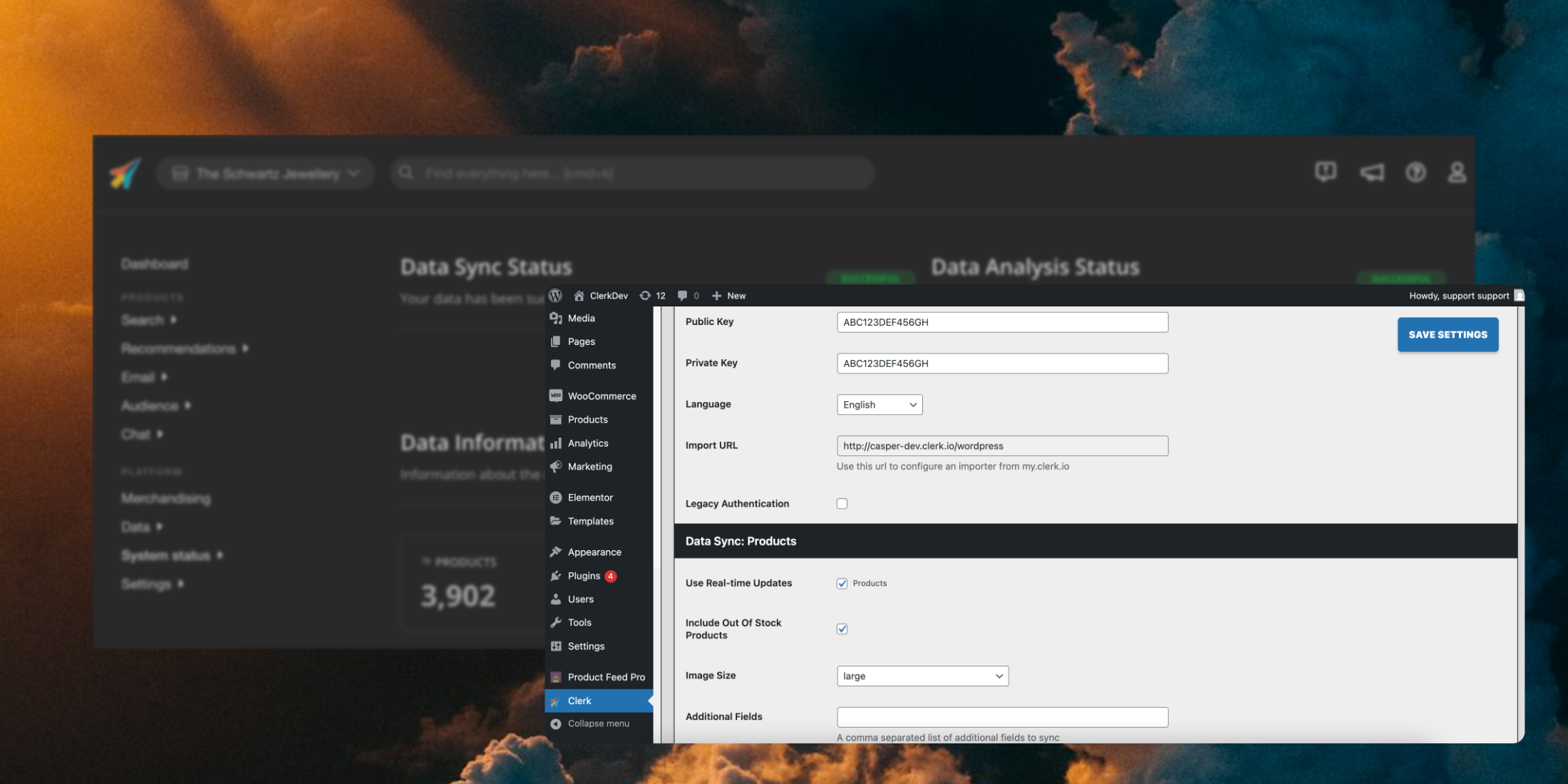
Bringen Sie Clerk in nur wenigen Schritten in Ihrem WooCommerce-Shop zum Laufen. Diese Anleitung führt Sie durch das Erstellen Ihres Stores, die Installation des Plugins und das Synchronisieren Ihrer Daten.
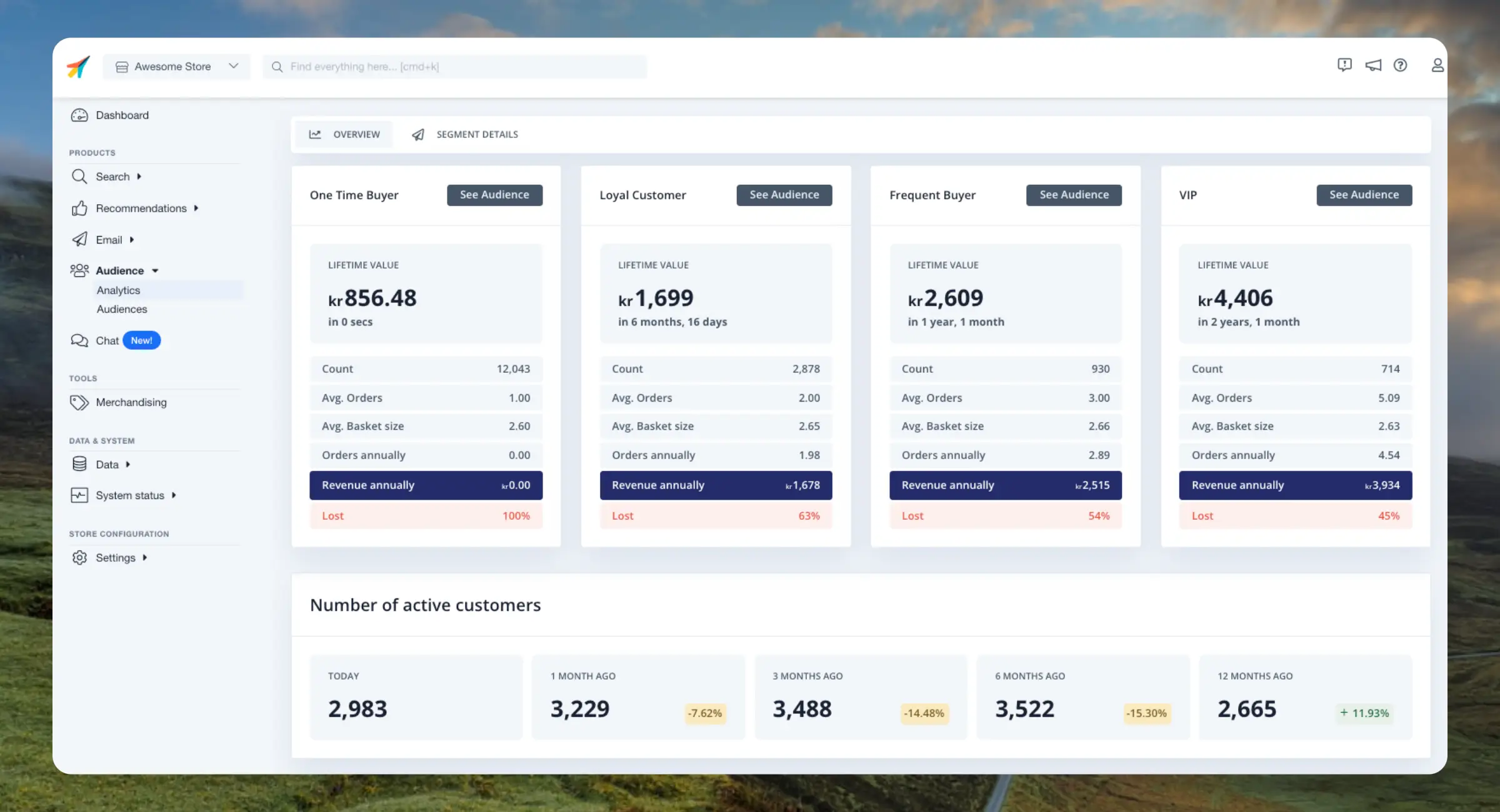
Dieses Dashboard unterteilt Ihre Kunden in Gruppen basierend auf deren Kaufhäufigkeit und Lebenszyklus. Dies hilft Ihnen, potenzielle Risiken des Kundenverlusts zu erkennen, aber auch Möglichkeiten zur Reaktivierung von Kunden zu identifizieren.
Clerk.io
Kunden werden in 4 Gruppen unterteilt, basierend auf ihrer Kaufhäufigkeit und dem von ihnen generierten Umsatz.
Diese Gruppen sind dynamisch, das heißt, sie verändern sich, wenn sich das Kundenverhalten im Laufe der Zeit ändert. Die Gruppen spiegeln immer die aktuelle Bestellhistorie wider, auf die Clerk Zugriff hat.
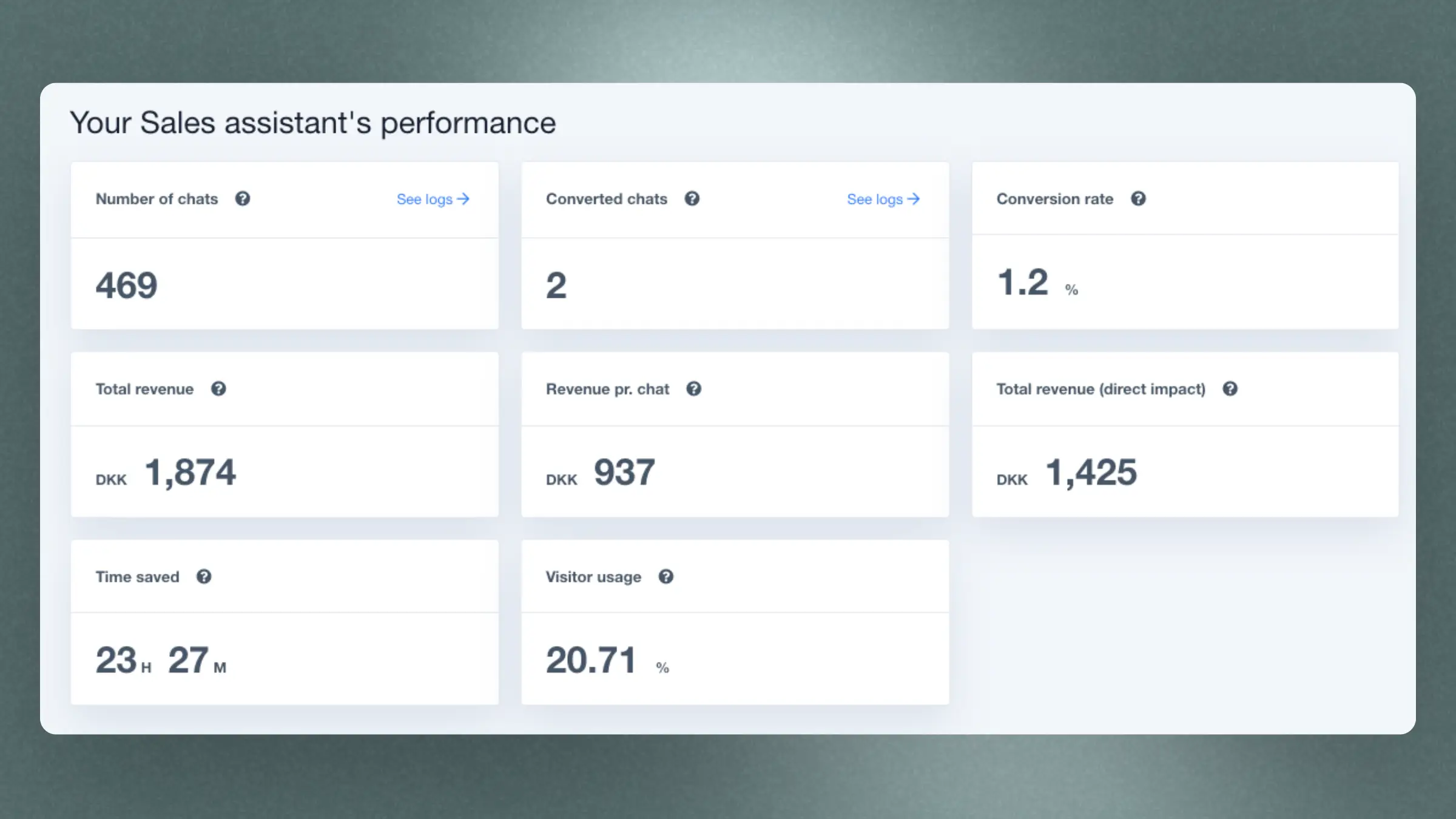
Dieser Abschnitt gibt Ihnen einen Überblick darüber, wie viele Besucher den Chat nutzen, wie viel geschätzte Zeit Sie im Vergleich zum manuellen Support sparen und wie viel Umsatz Sie generieren.
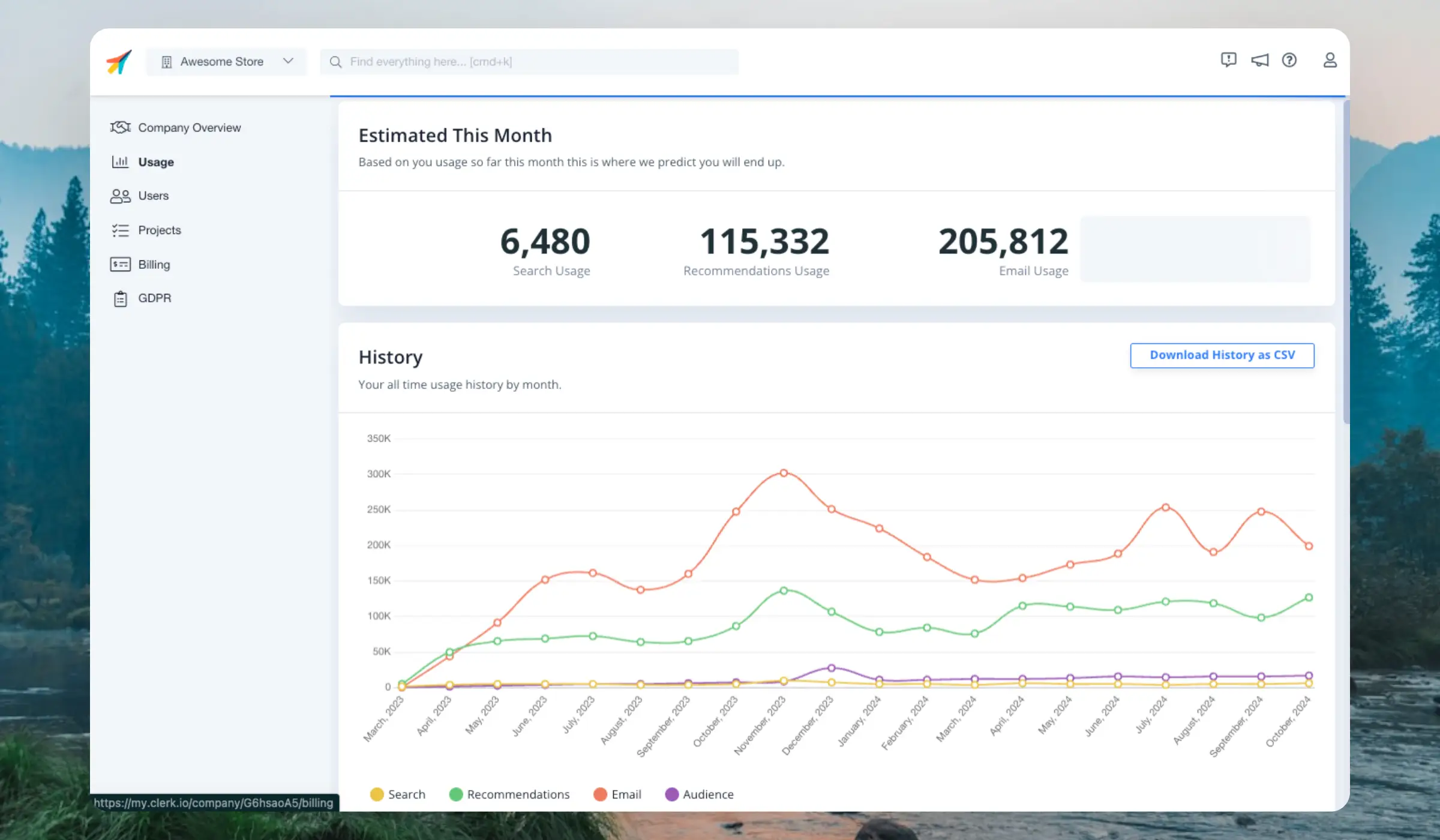
Auf der Usage-Seite kannst du deinen vollständigen Nutzungsverlauf für jedes Clerk-Produkt sowie die geschätzte Nutzung für den kommenden Monat einsehen.
Navigiere zur Usage-Seite, indem du oben links auf das Store-Dropdown klickst und dann COMPANY NAME > Usage auswählst, oder indem du einfach nach Usage oben auf der Seite suchst.
Fairness ist uns wichtig, deshalb zählen wir die Nutzung nur dann, wenn wir erfolgreich Ergebnisse zurückliefern. Wenn eine Search, Recommendation oder Email keine Ergebnisse zurückliefert, wird keine Nutzung gezählt.
Du kannst jederzeit eine vollständige Synchronisation über
my.clerk.io starten, indem du zu Data > Configuration gehst und auf Start New Data Sync klickst.
Dadurch werden alle aktuellen Daten aus deinem Webshop mit der von dir ausgewählten Synchronisationsmethode importiert.
Wenn Sie mit
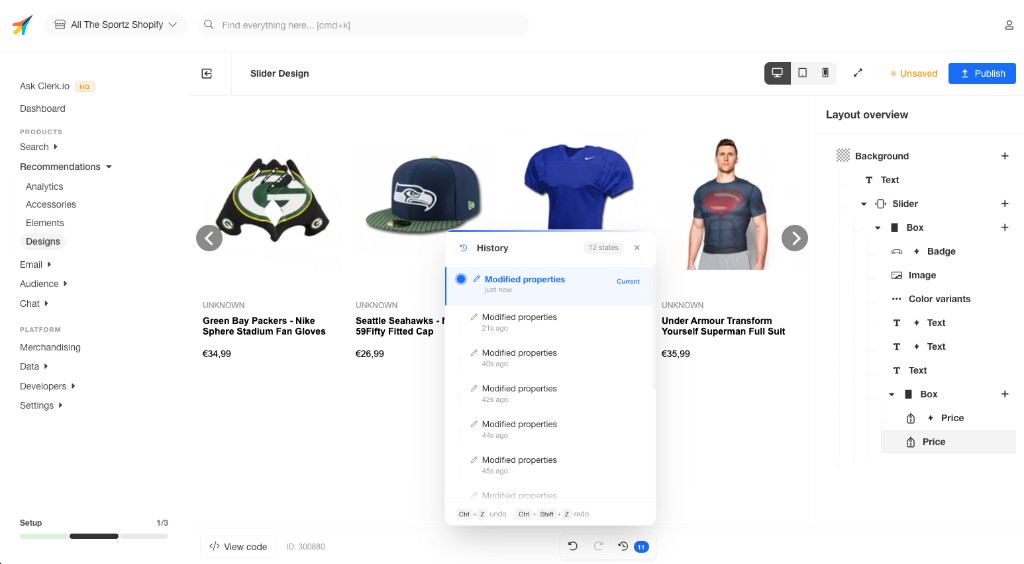
Content arbeiten, um Clerk.io-Elemente zu Ihrer Website hinzuzufügen, kann der Design Editor verwendet werden, um das Aussehen und die Haptik der Elemente zu steuern.
Sie können beliebig viele Designs erstellen, und beliebig viele Content-Blöcke können das gleiche Design verwenden.
Wenn Sie die Seite Designs für Search / Recommendations / Email aufrufen, sehen Sie eine Liste aller Ihrer Designs, einschließlich ihrer IDs.
Wenn Sie ein neues Design erstellen, können Sie eine Startvorlage aus unserer Design Library auswählen, um den Einstieg zu erleichtern, oder einfach von Grund auf neu beginnen.
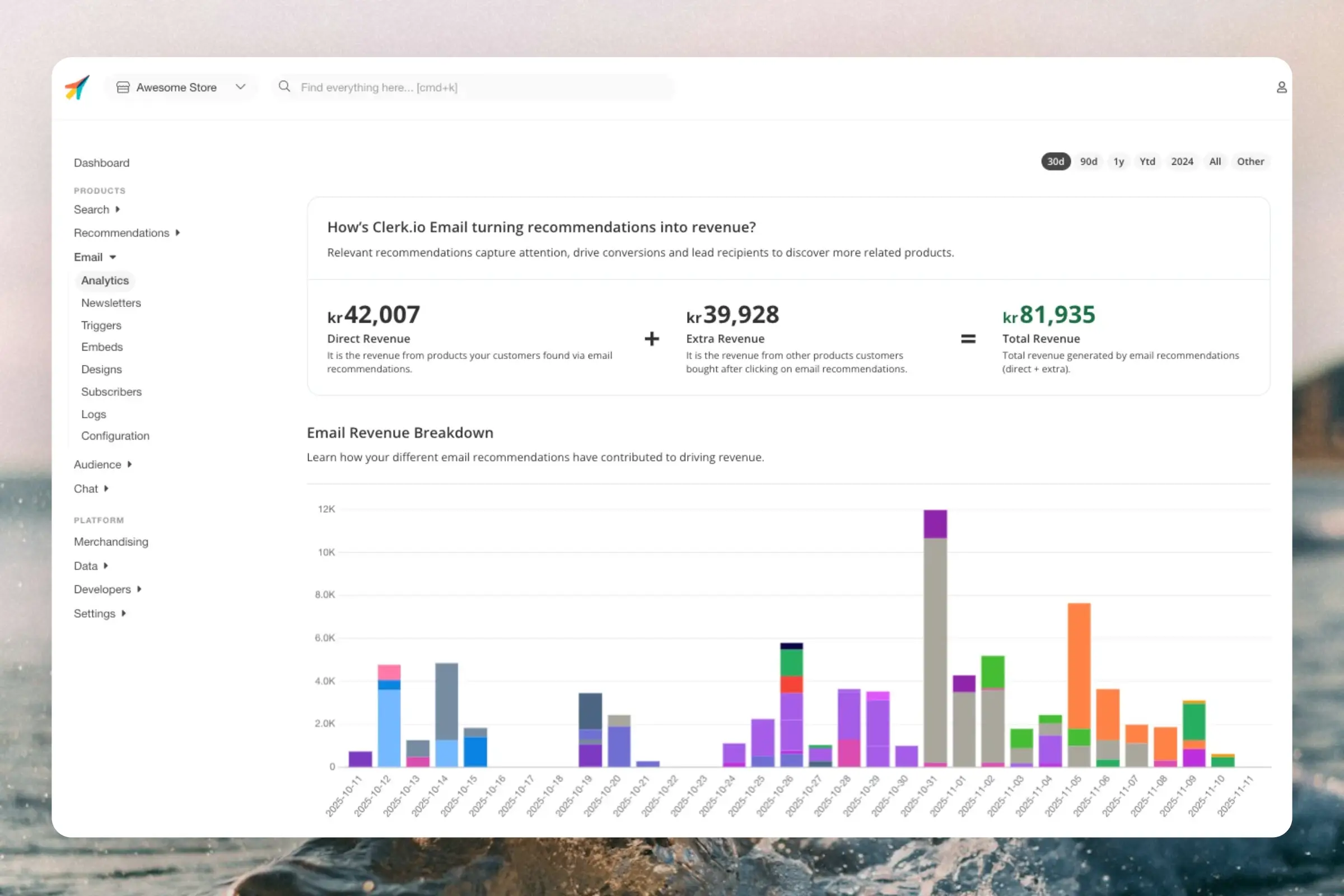
Dieses Dashboard gibt Ihnen einen umfassenden Überblick darüber, wie Ihre Empfänger Ihre Clerk-unterstützten E-Mails nutzen, sowohl im Hinblick darauf, was funktioniert, als auch was verbessert werden muss.
Standardmäßig zeigt das Dashboard die Leistung der letzten 30 Tage, aber dieser Zeitraum kann mit dem Datumsbereichs-Selektor in der oberen rechten Ecke angepasst werden.
Wird verwendet, um jedes Email Embed oder jede Kampagne zu identifizieren. Sie können diese selbst definieren, üblicherweise in
Email Embeds oder den
Kampagneneinstellungen.
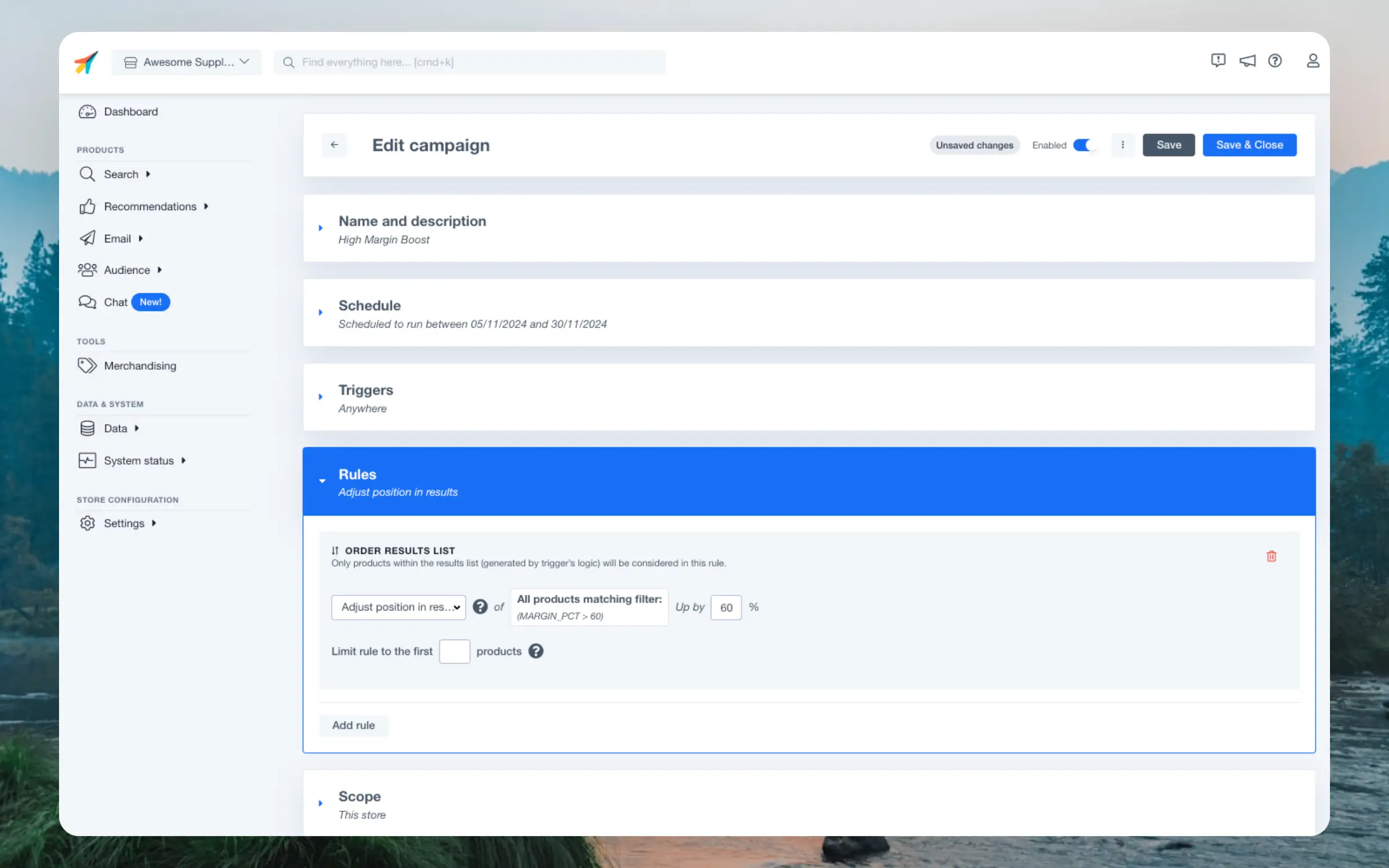
Merchandising gibt Ihnen ein hohes Maß an Kontrolle über die von Clerk angezeigten Produkte, wie z. B. das Hervorheben von Produkten im Angebot, die Priorisierung bestimmter Marken, das Verbergen von ausverkauften Produkten und vieles mehr.
Kampagnen haben immer einen Namen Ihrer Wahl. Optional können Sie eine Beschreibung hinzufügen, um sich und Ihre Kollegen an den Zweck der Kampagne zu erinnern.
Entscheiden Sie, ob eine Kampagne unbegrenzt laufen oder innerhalb eines bestimmten Zeitraums aktiv sein soll. Die Terminierung ist besonders nützlich, wenn Sie die Ergebnisse nur während eines bestimmten Zeitraums beeinflussen möchten, z. B. in der Black Friday Woche oder während Ihrer Weihnachtsverkäufe.