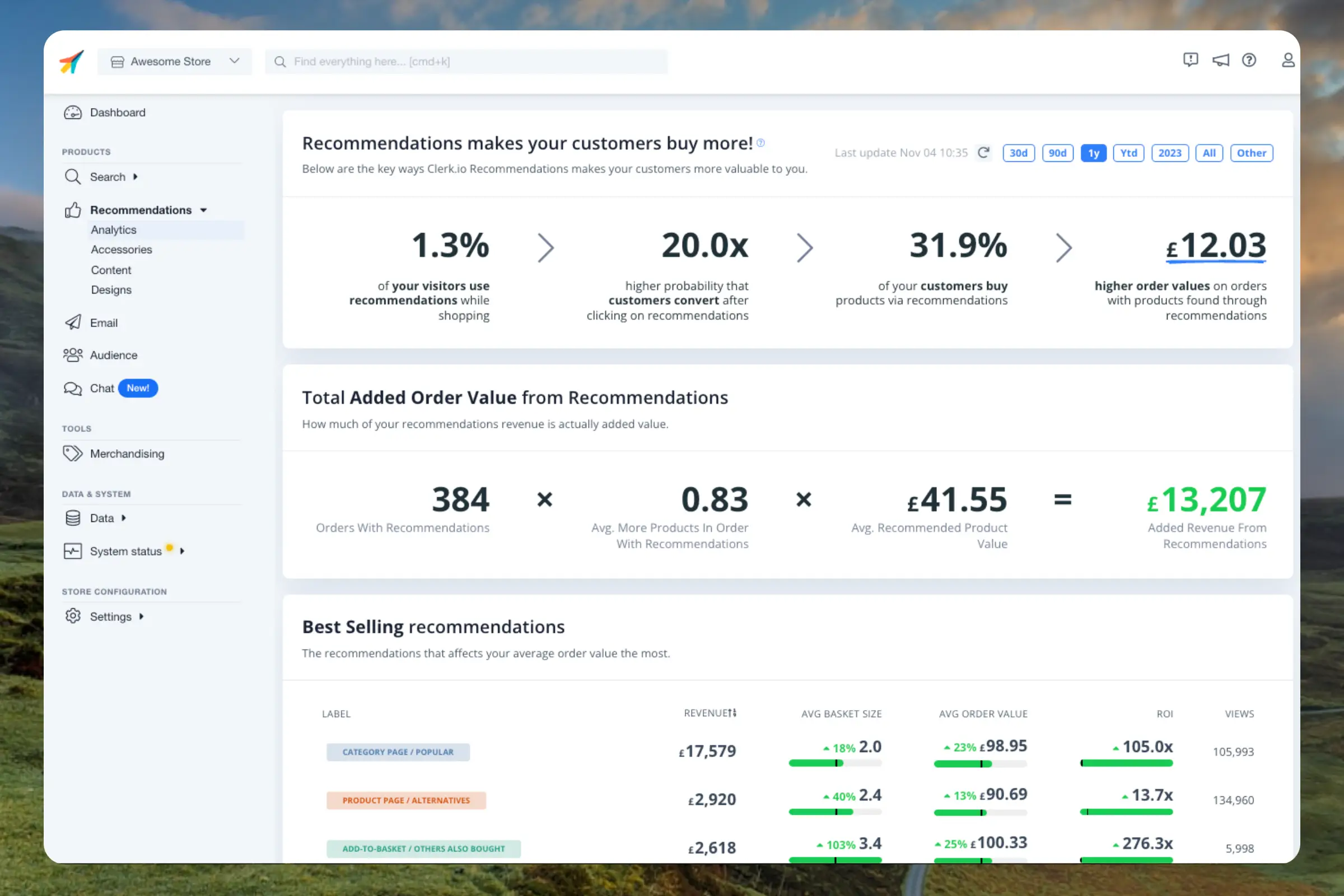
Dieses Dashboard bietet Ihnen einen umfassenden Überblick darüber, wie Ihre Besucher Recommendations nutzen, sowohl in Bezug auf das, was funktioniert, als auch auf Verbesserungsbedarf.Zeitraum
#
Standardmäßig zeigt das Dashboard die Leistung der letzten 30 Tage an, aber dies kann mit dem Datumsbereichs-Auswähler oben rechts angepasst werden.
Labels
#
Diese werden verwendet, um jedes Recommendations-Element zu identifizieren. Sie können sie in
Sliders oder in
API calls definieren.
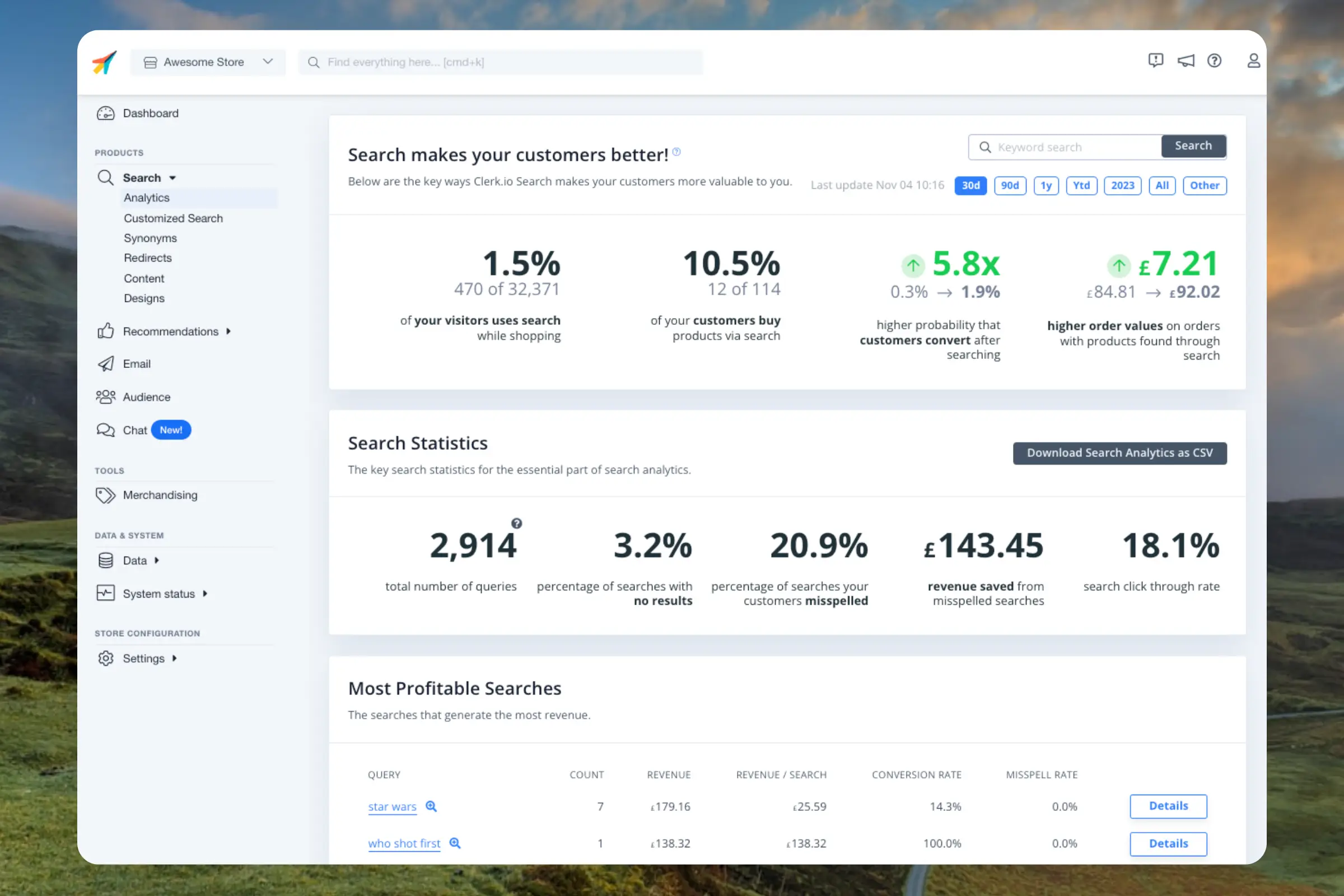
...Dieses Dashboard gibt Ihnen einen umfassenden Überblick darüber, wie Ihre Besucher suchen – sowohl in Bezug auf das, was gut funktioniert, als auch auf das, was verbessert werden muss. Es ist Ihre zentrale Anlaufstelle, um das Suchverhalten Ihrer Besucher zu verstehen.Zeitraum
#
Standardmäßig zeigt das Dashboard die Leistung der letzten 30 Tage an, kann aber mit dem Datumsbereich-Selektor in der oberen rechten Ecke angepasst werden.
...Dieser Leitfaden behandelt alles, was Sie einrichten müssen, bevor Clerk.io in der Lage ist, E-Mails in Ihrem Namen zu versenden.
Diese Schritte gelten nur, wenn Sie E-Mails über Clerk.io versenden möchten – Kampagnen, Flows und automatisierte Trigger wie Warenkorbabbruch. Wenn Sie nur personalisierte Produktempfehlungen zu E-Mails hinzufügen wollen, die Sie bereits über Klaviyo, Mailchimp oder eine andere Plattform senden, ist keines davon erforderlich. Gehen Sie stattdessen direkt zu
Embeds.
Konfiguration
#
Diese Schritte autorisieren Clerk.io dazu, E-Mails von Ihrer Domain zu versenden, stellen eine Empfängerliste bereit und bereiten Ihr erstes E-Mail-Design vor. Sie benötigen Zugriff auf my.clerk.io, den Hosting-Anbieter Ihrer Domain und Ihre existierende E-Mail-Plattform.
...Clerk.io kann nahezu jeden Teil Ihrer Einrichtung lesen, analysieren und darauf reagieren. Nachfolgend finden Sie eine Übersicht darüber, was es tun kann – sowohl hinsichtlich der Fragen, die es beantworten kann, als auch der Änderungen, die es vornehmen kann.
Alle Aktionen erfordern Ihre Bestätigung, bevor sie angewendet werden.
Clerk.io kann Ihre Zahlen im Detail analysieren. Dazu gehört das Abrufen zentraler KPIs wie Umsatz, Bestellungen, Conversion-Rate und durchschnittlicher Bestellwert – und das Aufschlüsseln nach Zeitraum, Produkt oder Traffic-Quelle.
...Synchronisieren Sie Ihre BigCommerce-Produkte und -Attribute mit Clerk. Dieser Leitfaden behandelt die Anpassung von Produktdaten und die Auswahl, welche Produkte importiert werden sollen.
Synchronisierung einrichten
#
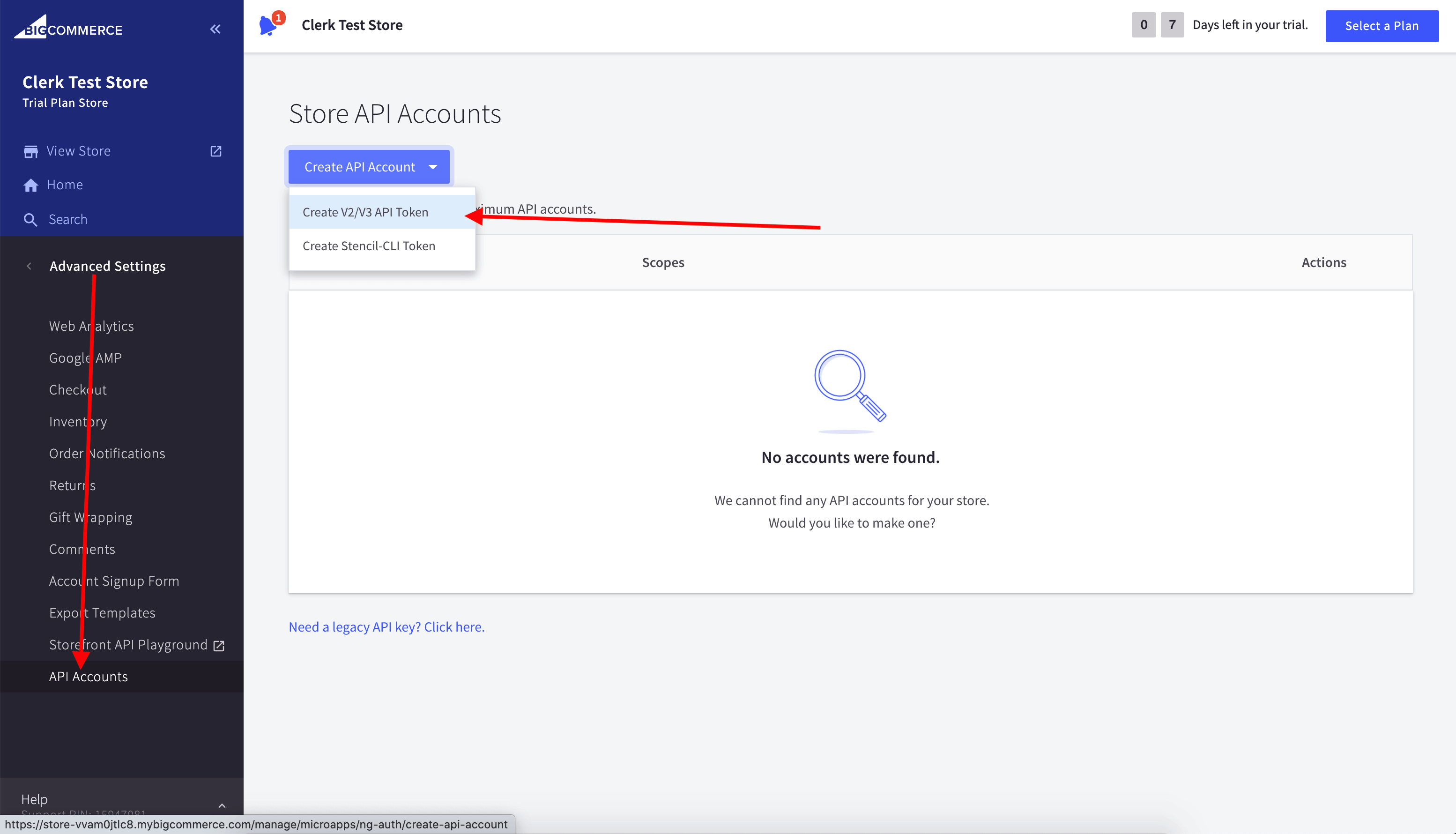
Um Ihre BigCommerce-Shopdaten mit Clerk zu synchronisieren, müssen Sie ein API-Konto in BigCommerce erstellen und in Clerk konfigurieren.
Gehen Sie in Ihrem BigCommerce-Adminbereich zu Erweiterte Einstellungen > API-Konten.
Klicken Sie auf API-Konto erstellen und wählen Sie V2/V3 API-Token erstellen.
Benennen Sie es “Clerk.io” und gewähren Sie Lesezugriff auf:
...
Synchronisieren Sie Ihre DanDomain Classic Produkte, Attribute und Bestelldaten mit Clerk. Diese Anleitung behandelt die Anpassung von Produktdaten, die Auswahl der zu importierenden Bestellungen und die Verwaltung der Bestellsynchronisation.
Bevor Sie Daten synchronisieren, stellen Sie sicher, dass Sie die Clerk.io App in Ihrem DanDomain Classic Backend installiert und konfiguriert haben. Siehe die
Get Started guide für Installationsanweisungen.
Synchronisierung einrichten
#
Um die Daten Ihres DanDomain Classic Shops mit Clerk zu synchronisieren, müssen Sie die Import-URL in der Clerk-App konfigurieren und die Synchronisierung starten.
...Synchronisieren Sie Ihre DanDomain-Produkte und -Attribute mit Clerk. Diese Anleitung beschreibt das Einrichten des API-Zugriffs und das Synchronisieren Ihres Katalogs.
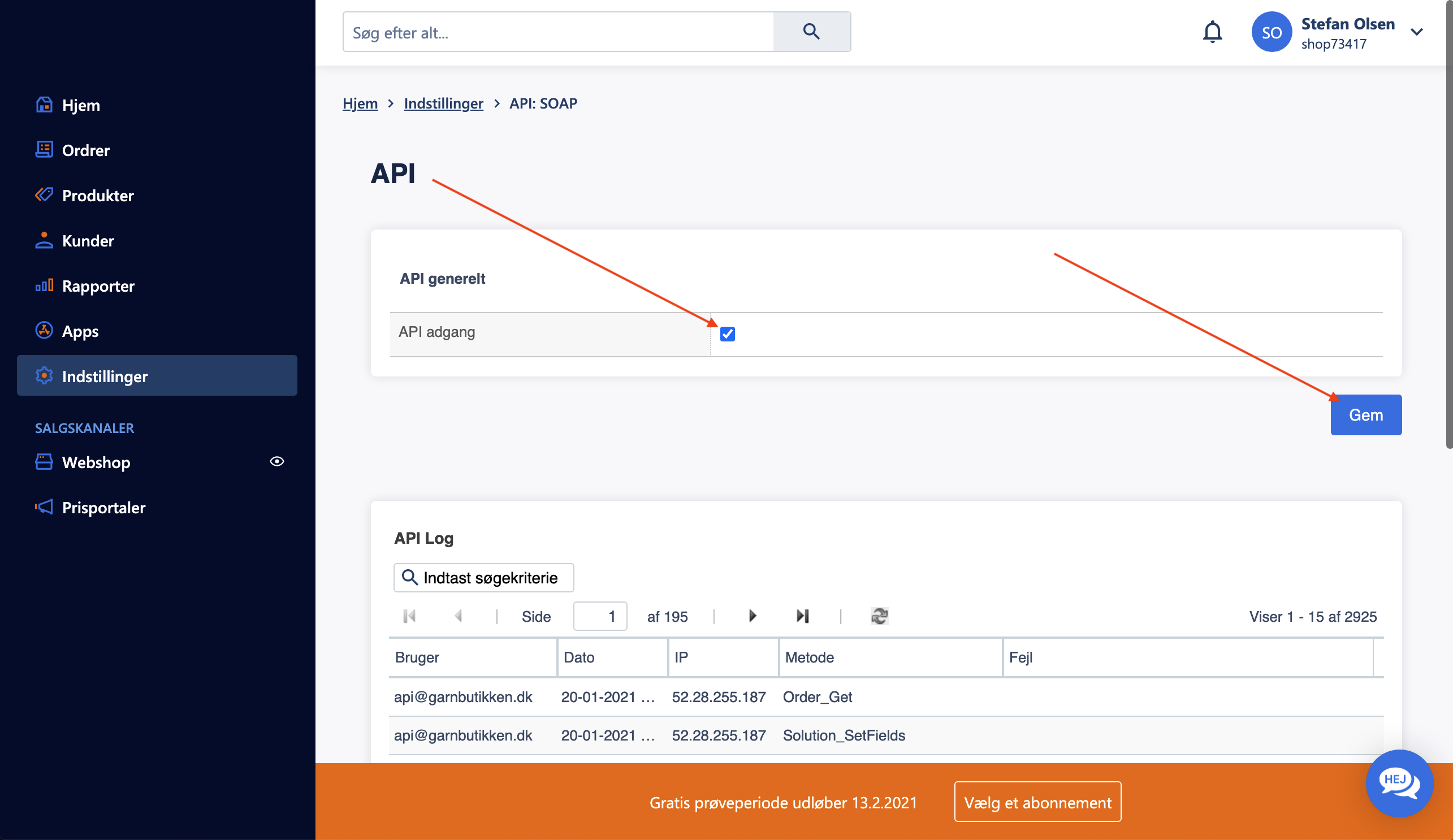
API-Zugang aktivieren
#
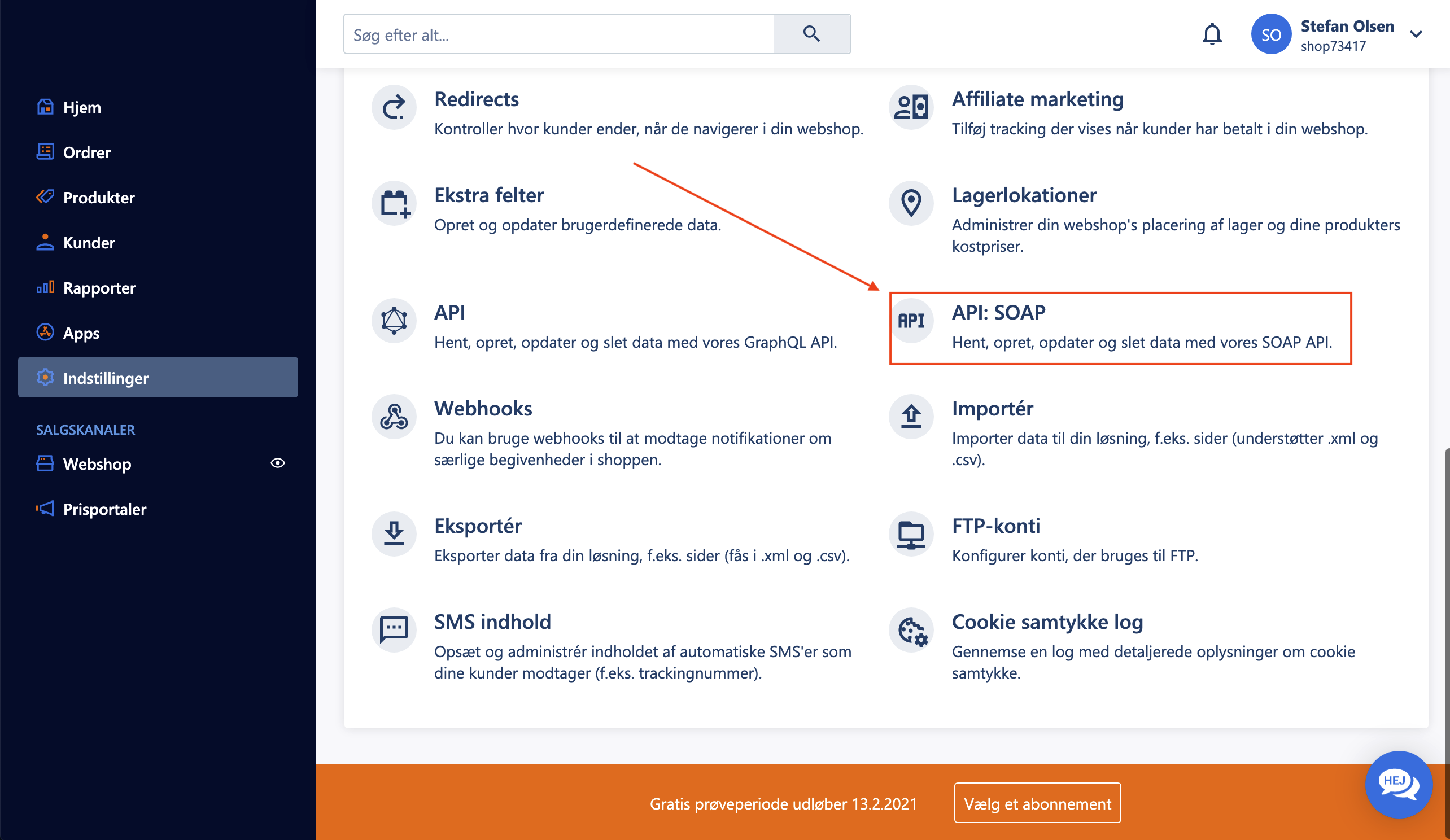
Bevor Sie Ihren Katalog synchronisieren, müssen Sie den API-Zugriff in Ihrem DanDomain-Shop aktivieren:
- Gehen Sie in Ihrer DanDomain-Administration zu Indstillinger > API: SOAP.
- Aktivieren Sie unter API generelt das Kontrollkästchen für API adgang.
- Klicken Sie auf Gem, um die Einstellungen zu speichern.
API-Benutzer erstellen
#
Um Clerk den Zugriff auf Ihre Shop-Daten zu ermöglichen, erstellen Sie einen dedizierten API-Benutzer:
...Diese Seite wurde von einer hilfreichen KI übersetzt, daher kann es zu Sprachfehlern kommen. Vielen Dank für Ihr Verständnis.