Email Recs
Fügen Sie Produktempfehlungen zu Ihren Act-On E-Mail-Kampagnen hinzu. Diese Anleitung führt Sie durch das Erstellen von E-Mail-Designs, das Einrichten von Embeds und das Einfügen von Recommendations in Ihre Vorlagen.
Bevor Sie beginnen!
Stellen Sie sicher, dass Sie die initiale Integration im Webshop durchgeführt haben, sodass Clerk mit Ihrem Produktkatalog und Ihrer Bestellhistorie synchronisiert ist.
E-Mail-Design erstellen #
Als Erstes müssen Sie ein Design für Ihre E-Mails erstellen.
Sie können beliebig viele verschiedene Designs erstellen, und jedes Design kann in vielen verschiedenen Recommendations-Blöcken verwendet werden.
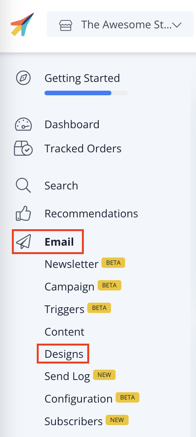
- Gehen Sie im Backend von my.clerk.io zum Menü auf der linken Seite. Klicken Sie auf Email -> Designs.
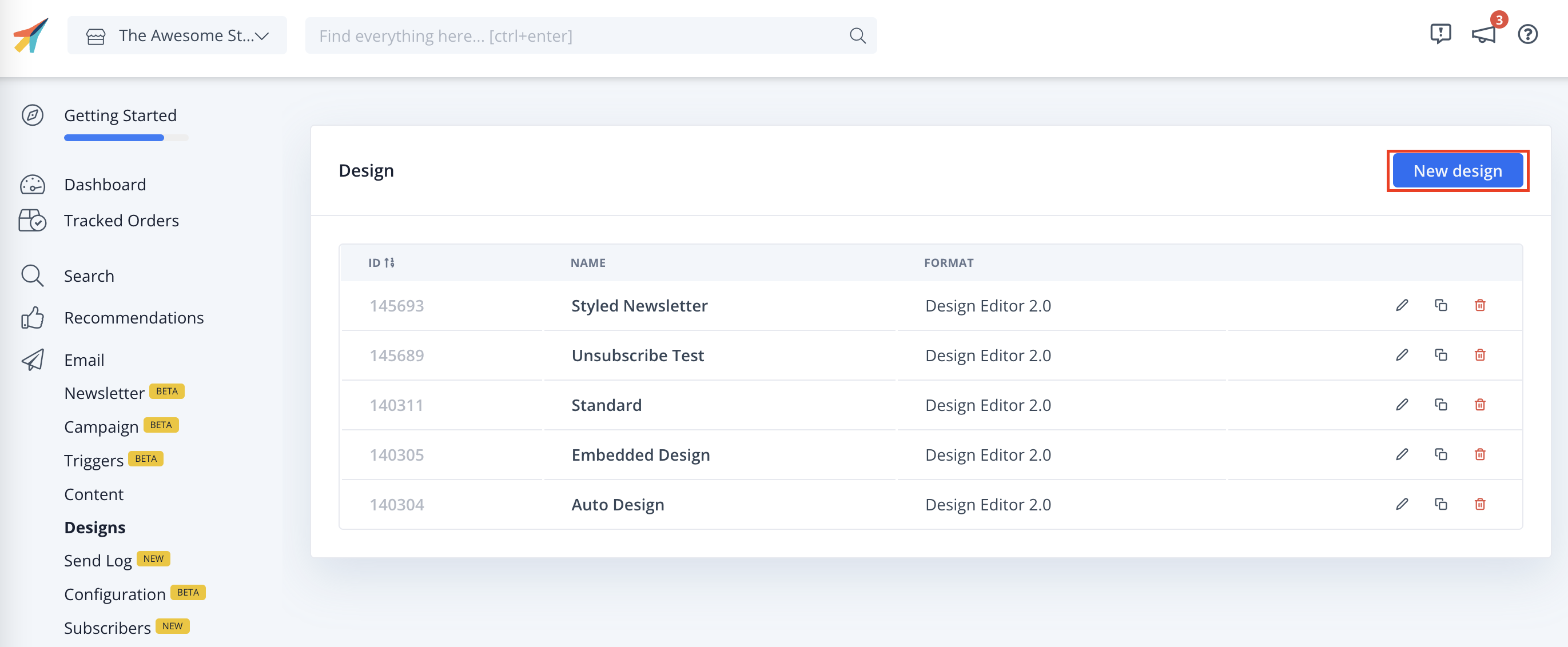
- Klicken Sie auf New Design.
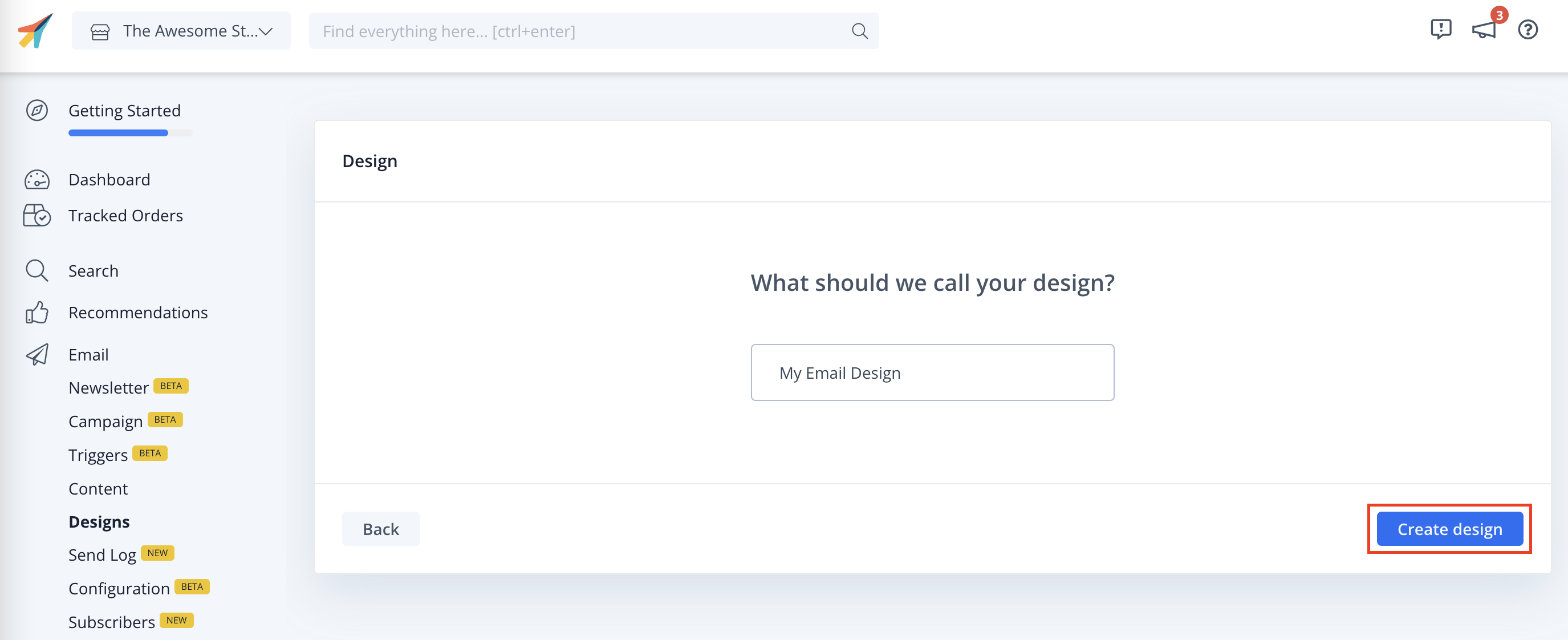
- Wählen Sie den Design-Typ, die Art des Inhalts und benennen Sie das Design. Klicken Sie anschließend auf Create Design.
- Fügen Sie Ihrem E-Mail-Design weitere Elemente hinzu oder ändern Sie dieses. Klicken Sie auf Publish, wenn Sie mit Ihrem Design zufrieden sind.
E-Mail-Embed erstellen #
Jede Art von Email Recommendations sollte ihr eigenes Embed haben.
Diese Embeds steuern, wie viele Produkte angezeigt werden, welche Logik verwendet wird, ob Filter angewendet werden sollen usw.
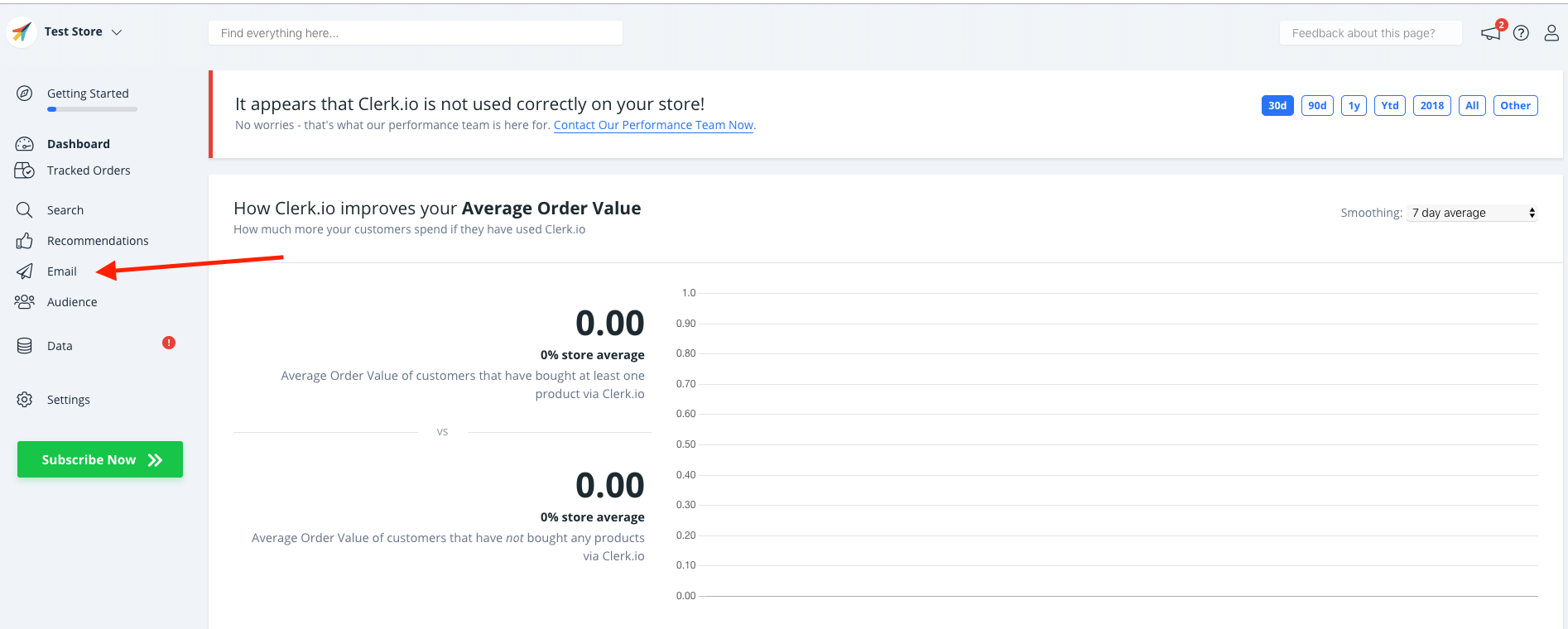
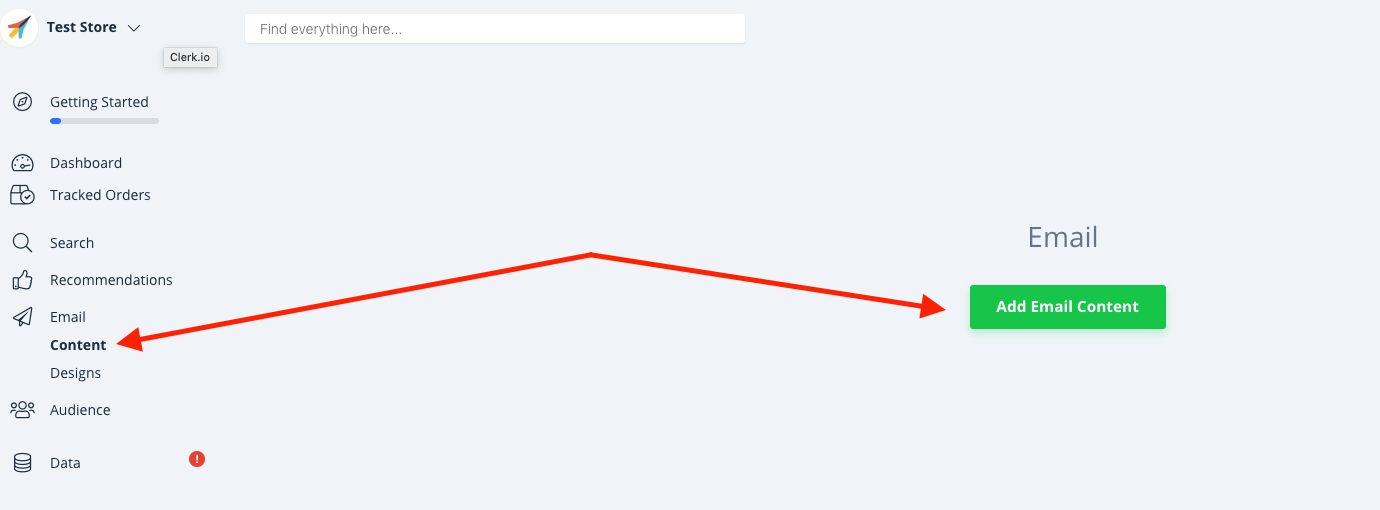
- Gehen Sie zu Email.
- Klicken Sie auf Embeds und Add Email Embed und geben Sie ihm einen Namen.
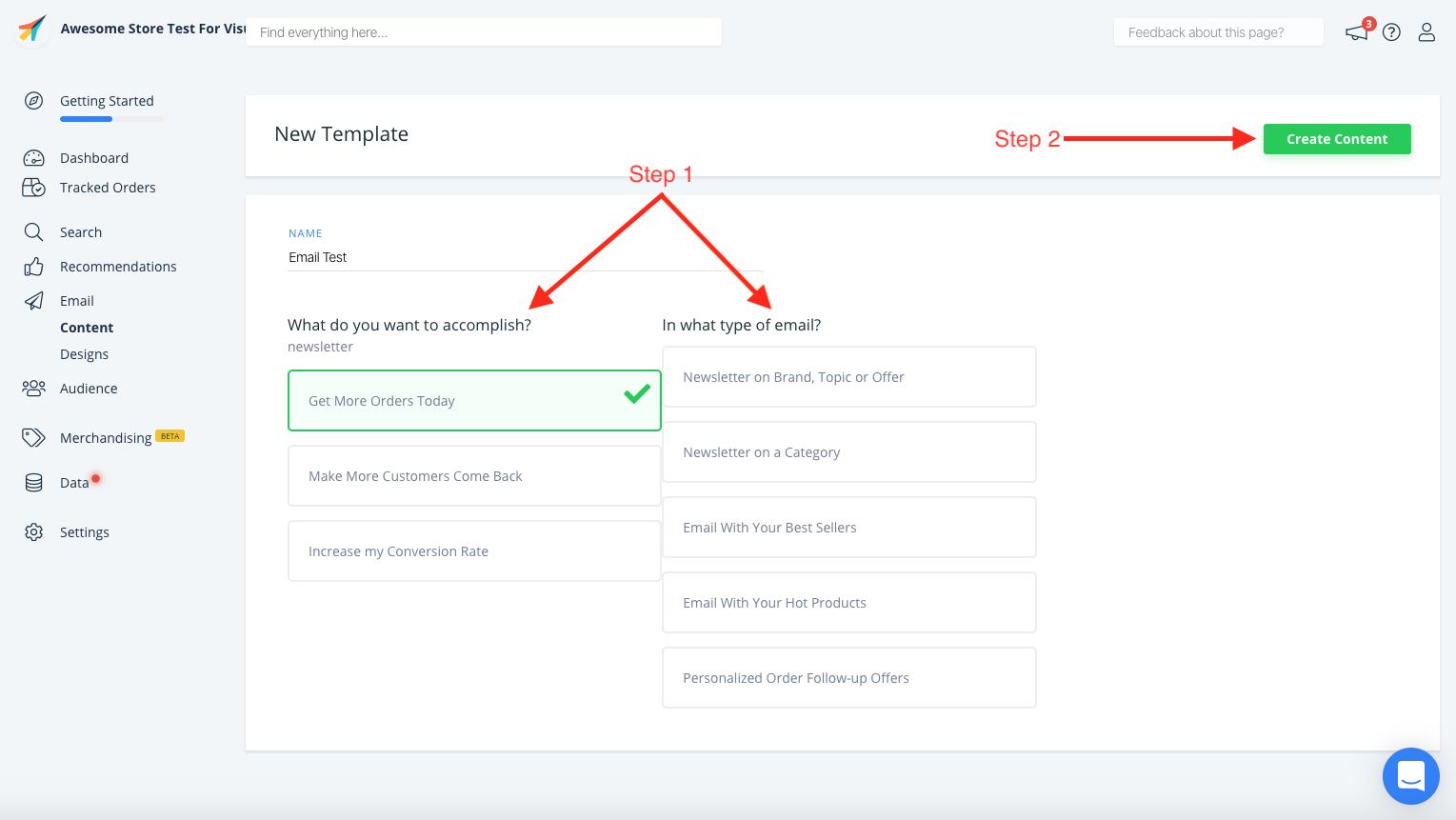
- Geben Sie dem Email Embed einen Name und definieren Sie die Ziele, die Sie mit diesem Email Embed erreichen möchten, um den richtigen Slider für Ihre spezifische Situation auszuwählen. Danach Create Embed.
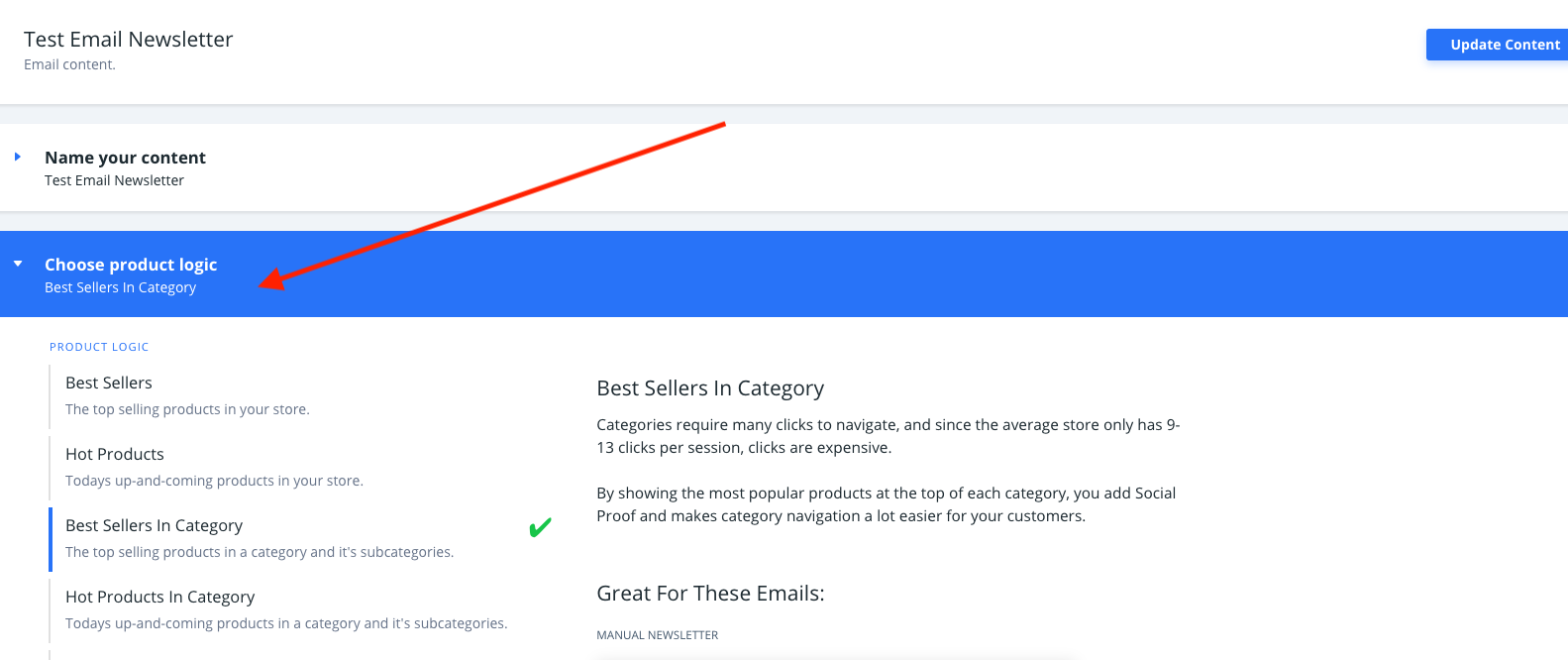
- Die Produktlogik wird je nach Ihren Zielen ausgewählt, Sie können sie jedoch jederzeit nach Belieben ändern.
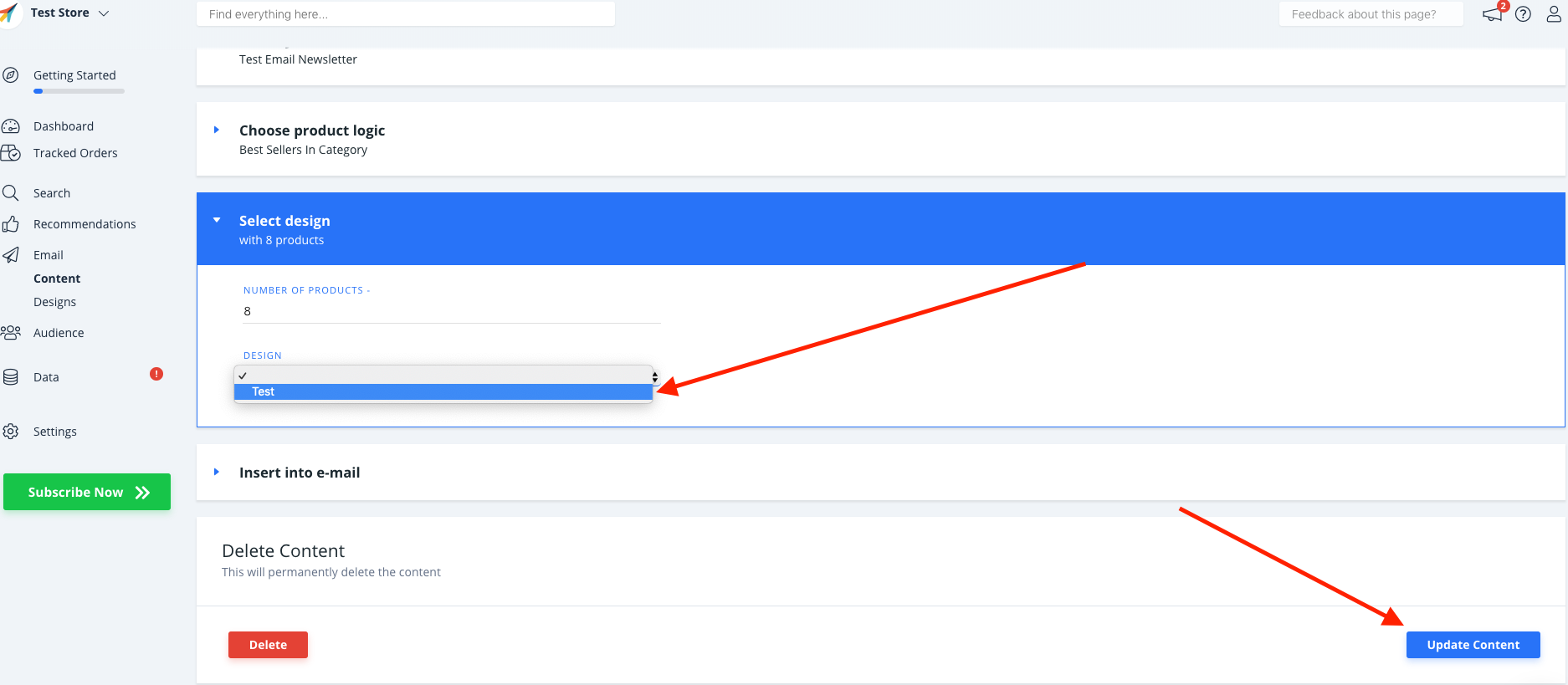
- Wählen Sie die Anzahl der Produkte, die Sie anzeigen möchten, und wählen Sie eines der von Ihnen erstellten Designs aus. Klicken Sie auf Update Element, um Ihre Änderungen zu speichern.
Embed-Code erhalten #
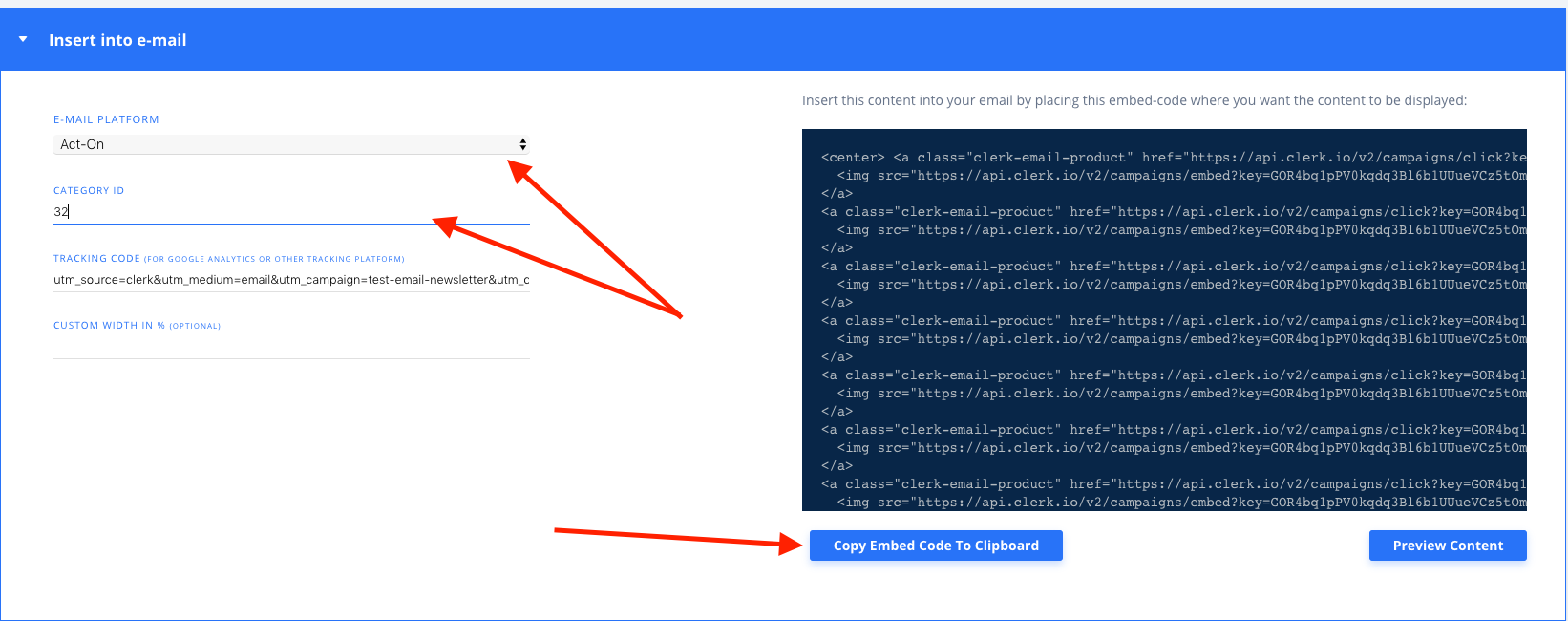
Unter Insert into email wählen Sie Act-On als E-Mail-Plattform aus.
OPTIONAL: Abhängig von der gewählten Element-Logik müssen Sie ggf. zusätzliche Daten wie keywords oder eine category ID angeben.
Klicken Sie auf Copy Embed Code To Clipboard auf der Elementseite.
Recommendations einbetten #
Gehen Sie in Ihr Act-On Backend.
Suchen Sie die Vorlage, die Sie bearbeiten möchten.
Fügen Sie den Embedcode an der Stelle in die Vorlage ein, an der Sie Recommendations anzeigen möchten.
Herzlichen Glückwunsch! Sie haben jetzt Email Recommendations in Ihrer Act-On-Vorlage!
Diese Seite wurde von einer hilfreichen KI übersetzt, daher kann es zu Sprachfehlern kommen. Vielen Dank für Ihr Verständnis.