Sync Data
Synchronisieren Sie Audiences automatisch mit Active Campaign-Listen, damit Ihre Listen immer auf dem neuesten Stand sind. Sie müssen die Synchronisierung nur einmal einrichten, und anschließend wird Active Campaign mit den von Ihnen ausgewählten Audiences aktualisiert, selbst wenn sie sich täglich ändern.
Clerk fügt niemals neue E-Mail-Adressen zu Active Campaign hinzu. Wir aktualisieren bestehende Kontakte und Listen, basierend auf E-Mail-Adressen, die bereits in der Plattform vorhanden sind.
API-Zugang erhalten #
- Gehen Sie im ActiveCampaign-Backend zunächst zu Einstellungen und dann zu Entwickler
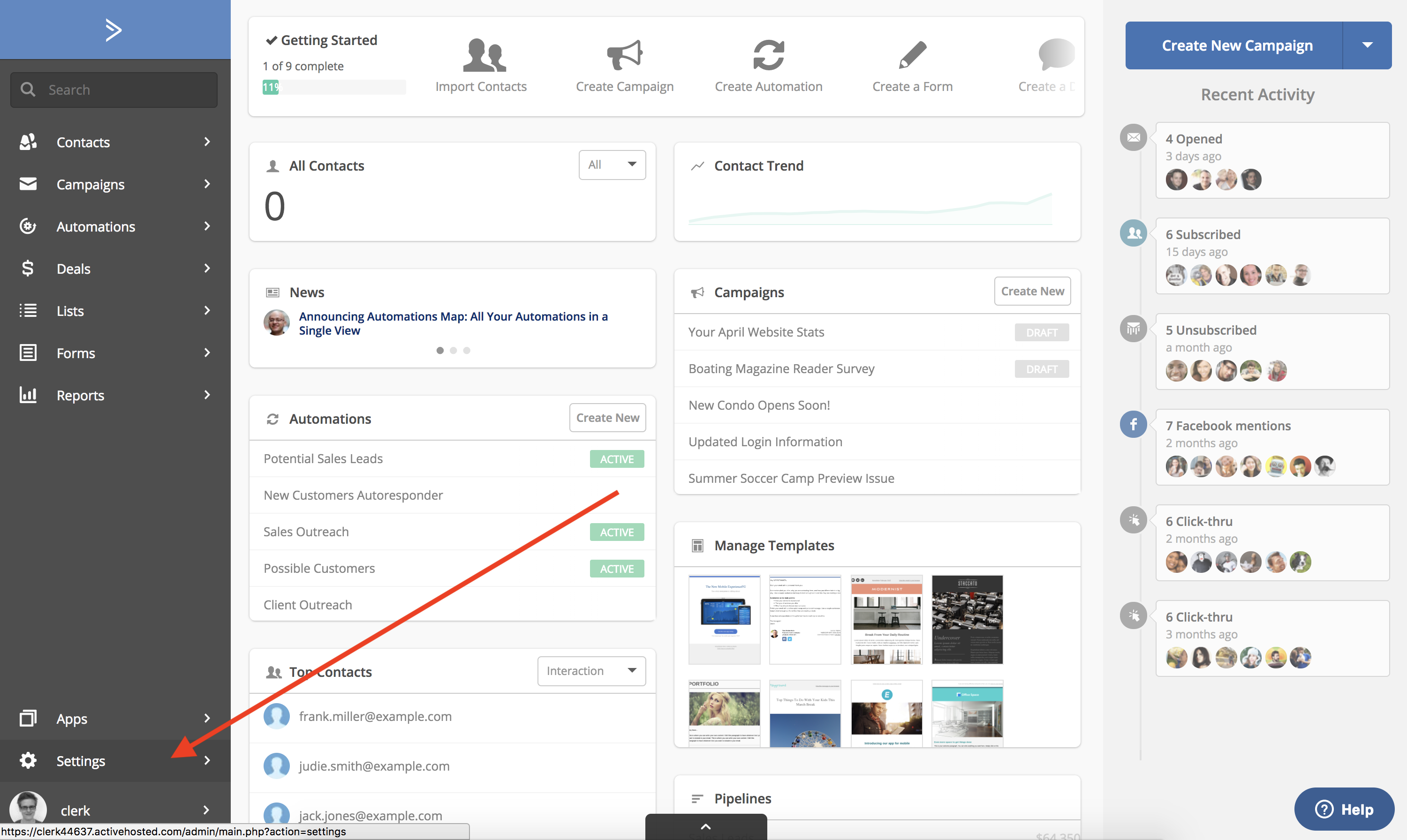
- Kopieren Sie die URL und den Schlüssel von der Seite. Diese werden Sie später benötigen.
Exporter einrichten #
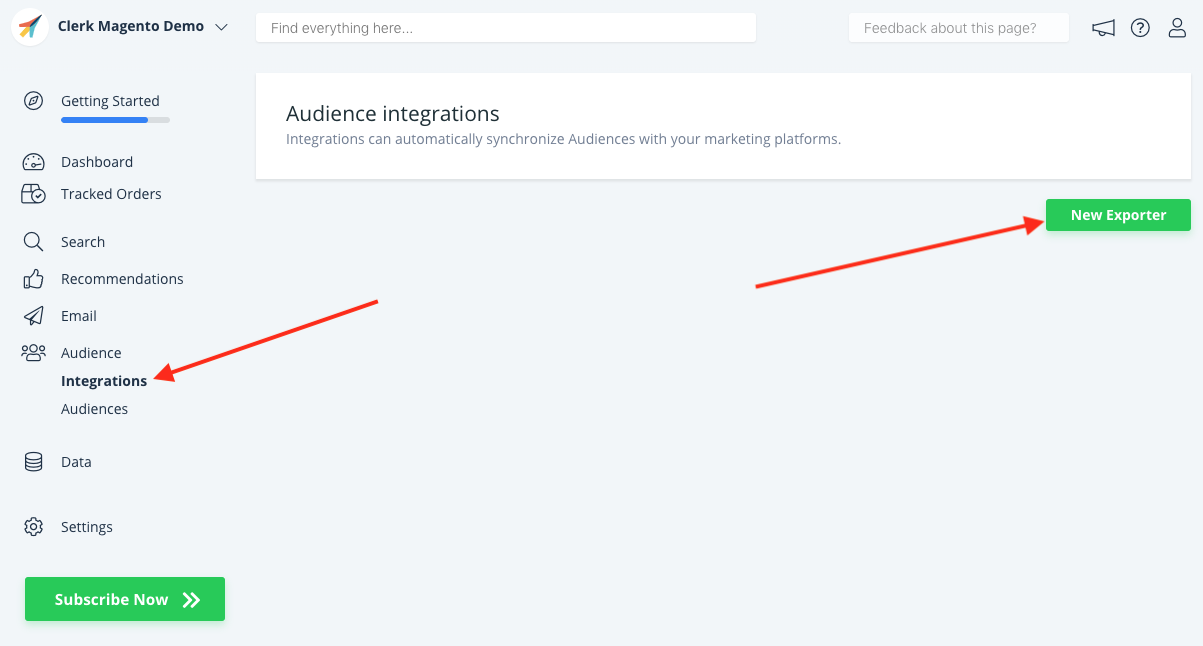
- Gehen Sie in my.clerk.io zu Settings > Integrations und klicken Sie auf New Integration.
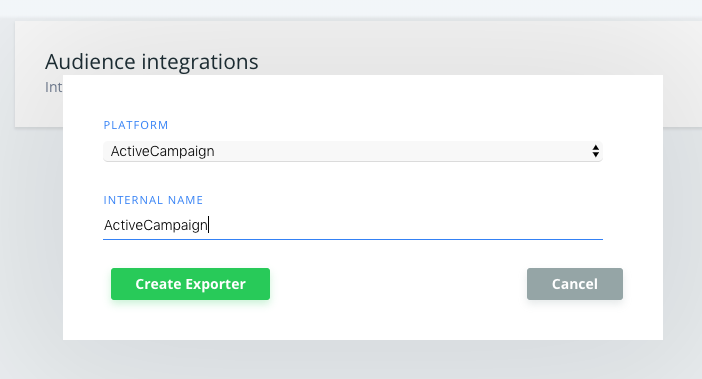
- Wählen Sie ActiveCampaign und geben Sie der Integration einen Namen.
Kopieren Sie die URL und den Schlüssel in die Exporter-Einstellungen.
Füllen Sie die restlichen Felder mit den gewünschten Angaben zu Ihrem Unternehmen aus.
In diesem Abschnitt haben Sie auch die Möglichkeit, festzulegen, von welchen E-Mail-Listen Clerk Kundendaten sammelt, falls Sie bestimmte Kundengruppen ein- oder ausschließen möchten.
Dies kann hier durch Hinzufügen von Listen-IDs oder Listennamen erfolgen. Mehrere Listen können als durch Kommas getrennte Werte hinzugefügt werden.
Die Listen-ID kann Sie aus Ihrer ActiveCampaign-URL entnehmen, wie auf dem untenstehenden Bild gezeigt.
(listid= 2 bedeutet, dass unsere ID in diesem Fall 2 ist, und Sie anschließend 2 unter “Subscriber List” eintragen.)
Um alle Kunden einzuschließen, lassen Sie dieses Feld einfach leer.
- Klicken Sie auf Save Changes.
Audiences synchronisieren #
Gehen Sie zu Target Audience.
Erstellen Sie eine beliebige Audience und öffnen Sie den Export-Tab
Aktivieren Sie unter Export SYNC WITH für ActiveCampaign.
Klicken Sie auf Save Audience.
ActiveCampaign synchronisiert jetzt die Audience. Es kann einen Moment dauern, bis der Vorgang abgeschlossen ist. Danach wird Ihre Audience unter Listen in ActiveCampaign angezeigt.
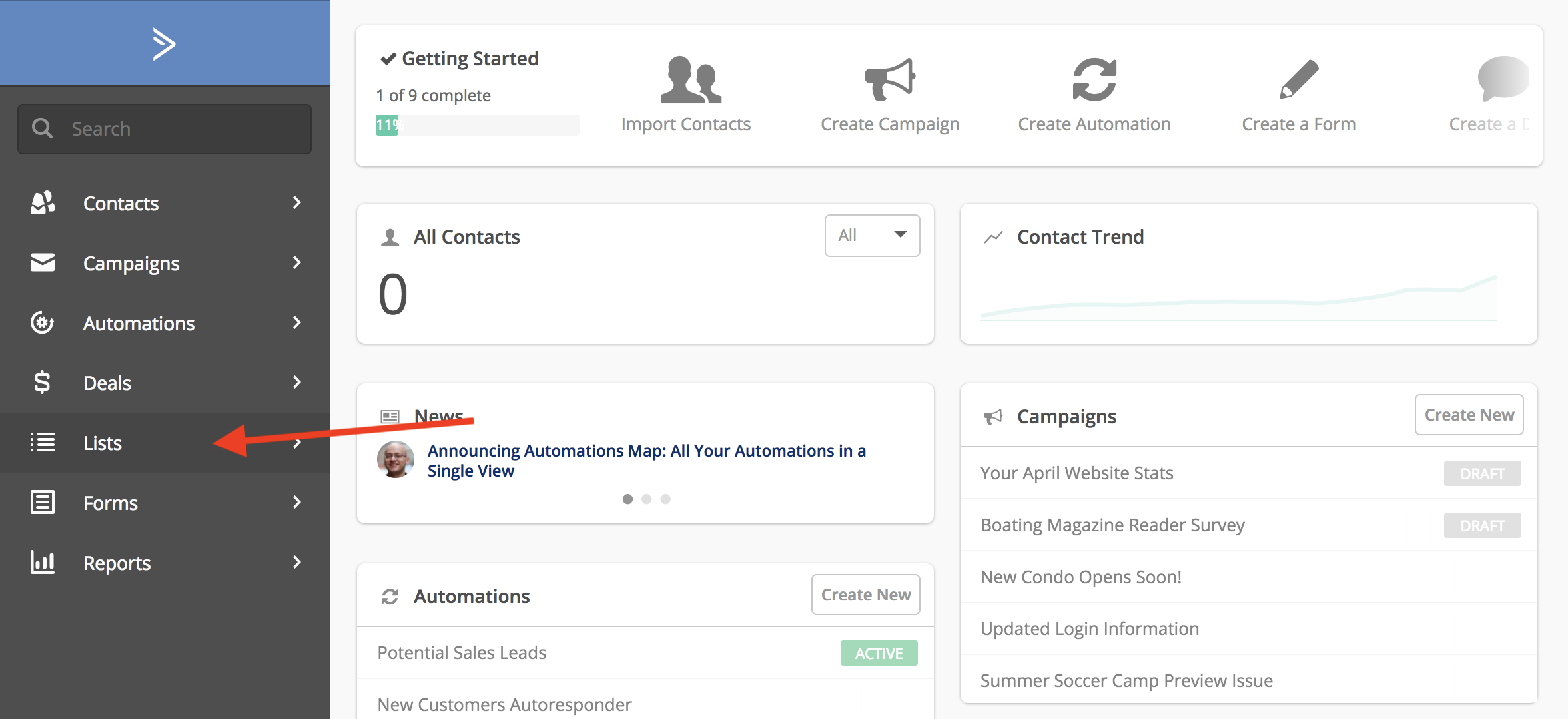
- Sie können dieses Vorgehen bei allen Audiences anwenden, die Sie nach ActiveCampaign exportieren möchten.
Das war’s! ActiveCampaign bleibt nun täglich mit jeder Audience, die Sie erstellen und synchronisieren, auf dem neuesten Stand.
Diese Seite wurde von einer hilfreichen KI übersetzt, daher kann es zu Sprachfehlern kommen. Vielen Dank für Ihr Verständnis.