Recommendations
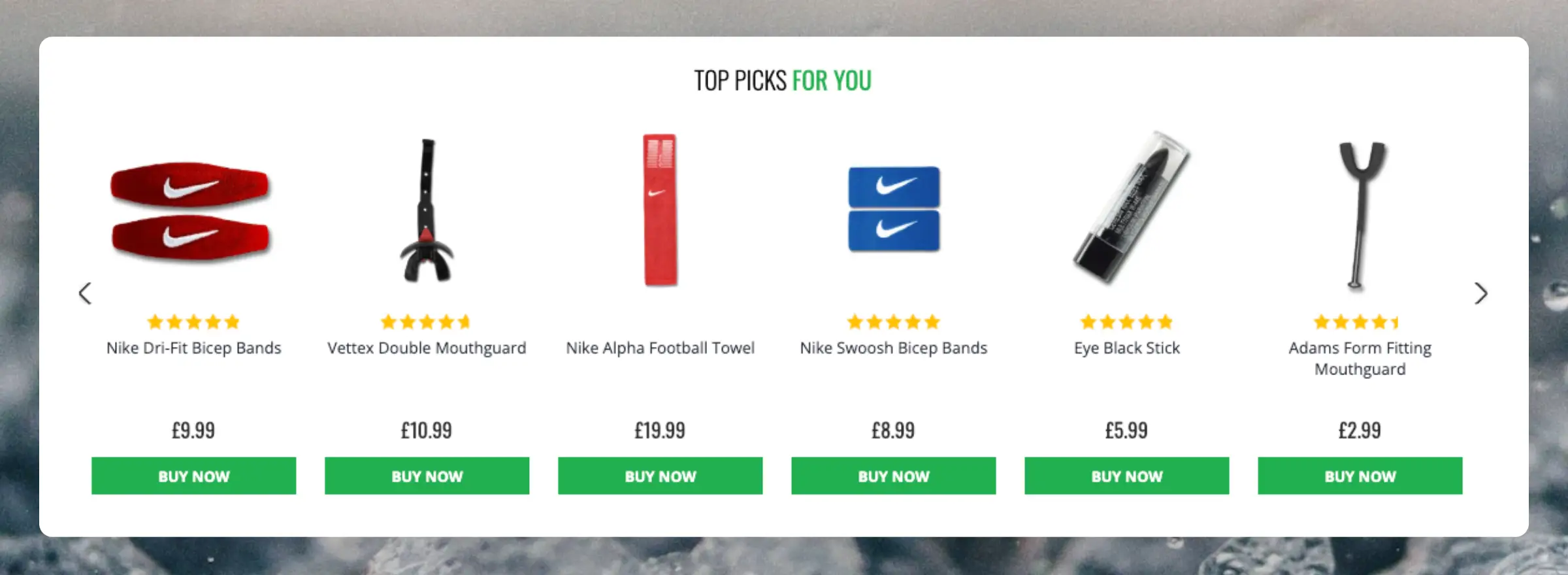
Clerk.io bietet mehr als 23 verschiedene Arten von Produktlogiken, sodass Sie vollkommen automatisierte Produkte auf jeder Seite anzeigen können. Dieser Artikel erklärt, wie Sie starten, wenn Sie ein Clerk.js Setup verwenden.
Unsere vollständigen Best Practices finden Sie in diesem Artikel darüber, welche Recommendations Sie verwenden sollten.
Slider-Einrichtung #
Recommendations werden mit Elements erstellt, die sich auf ein Design beziehen. Im Folgenden finden Sie die grundlegende Anleitung zur Einrichtung eines Elements.
Wenn Sie die Schritte unter my.clerk.io > Settings > Setup Guides befolgen, werden die Elements für unsere Best Practices automatisch erstellt.
Design erstellen #
Recommendations werden standardmäßig als Slider angezeigt. Das ermöglicht Kunden, mehr Produkte mit weniger Klicks zu sehen. Sie können entweder den Design Editor verwenden, um visuell zu konfigurieren, oder Code Designs nutzen.
Ein Design kann für beliebig viele Recommendations-Elemente verwendet werden.
Design Editor #
- Gehen Sie zu Recommendations > Designs und klicken Sie auf New Design.
- Wählen Sie Product Slider
- Wählen Sie aus der Liste der Designvorlagen die Vorlage aus, mit der Sie starten möchten.
- Geben Sie einen Namen ein und klicken Sie auf Create design.
- Nehmen Sie gewünschte Änderungen am Design vor.
Code Design #
- Gehen Sie zu Recommendations > Designs und klicken Sie auf New Design.
- Wählen Sie Other designs > Blank > Code.
- Geben Sie einen Namen ein und klicken Sie auf Create design.
- Erstellen Sie ein Code-Design von Grund auf mit Liquid code.
Wenn Sie ein Startdesign möchten, sehen Sie sich das Slider Template weiter unten an.
Element erstellen #
Das Element enthält alle Einstellungen, die zur Anzeige der Recommendations verwendet werden, und macht es einbettbar auf Ihrer Website. Folgen Sie diesen Schritten für jedes Recommendations-Banner, das Sie erstellen möchten.
- Gehen Sie zu Recommendations > Elements.
- Klicken Sie auf New Element.
- Geben Sie einen beschreibenden Namen ein. Wir empfehlen, ihn nach Seite und Logik zu benennen, z. B. “Startseite / Besucher Recommendations”.
- Wählen Sie unter Element type, die gewünschte Produktlogik aus dem Dropdown-Menü aus. Eine Übersicht aller Produktlogiken finden Sie hier.
- Wählen Sie unter Design das von Ihnen erstellte Design aus dem Dropdown-Menü und wählen Sie die Anzahl der anzuzeigenden Produkte.
- Klicken Sie oben auf dem Bildschirm auf Save.
Auf Website einfügen #
- Öffnen Sie den Tab Insert into website.
- Sie haben zwei Optionen:
- Mit Injection können Sie den Code mithilfe eines CSS-Selectors einfügen.
- Mit Embedded Code können Sie den Code manuell auf Ihrer Website einfügen.
- Wählen Sie die für Sie einfachste Option.
- Bei Embedded Code fügen Sie die erforderliche Frontend-Logik hinzu, um z. B. eine Produkt- oder Kategorie-ID einzufügen. Das hängt von der gewählten Logik ab.
Hier ist ein vollständiges Beispiel für einen Recommendations-Einbettungscode mit einer Beispiel-Produkt-ID:
<span class="clerk"
  data-template="@product-page-alternatives"
  data-products=[123]>
</span>
Seiten #
Nachfolgend finden Sie die spezifischen Seiten, auf denen Sie Recommendations einfügen sollten und welche Typen Sie verwenden sollten, um unseren Best Practices zu folgen.
Startseite #
- Erstellen Sie in my.clerk.io 3 Elements mit folgenden Logiken:
- Visitor Recommendations
- Bestsellers
- Hot Products
- Fügen Sie die Einbettungscodes in Ihre Startseiten-Vorlage/-Block ein.
Kategorie-Seite #
- Erstellen Sie in my.clerk.io ein Element mit der Logik Bestsellers In Category.
- Kopieren Sie den Einbettungscode und fügen Sie ihn in Ihre Kategorie-Seitenvorlage ein.
- Setzen Sie
data-categoryauf die aktuelle Kategorie-ID.
Produktseite #
- Erstellen Sie in my.clerk.io 2 Elements mit folgenden Logiken:
- Best Alternative Products
- Best Cross-Sell Products
- Kopieren Sie die Einbettungscodes und fügen Sie sie in Ihre Produktseitenvorlage ein.
- Setzen Sie
data-productsauf die aktuelle Produkt-ID.
Warenkorb-Seite #
- Erstellen Sie in my.clerk.io ein Element mit der Logik Best Cross-Sell Products.
- Kopieren Sie den Einbettungscode und fügen Sie ihn in Ihre Warenkorbseitenvorlage ein.
- Setzen Sie
data-productsauf die Produkt-IDs im Warenkorb.
Exit Intent #
- Erstellen Sie in my.clerk.io ein Element mit der Logik Visitor Recommendations.
- Kopieren Sie den Einbettungscode und fügen Sie ihn direkt vor dem schließenden
</body>-Tag in Ihre Hauptvorlagendatei ein. - Fügen Sie
data-exit-intent="true"zum Einbettungscode hinzu.
<span class="clerk"
  data-template="@exit-intent"
  data-exit-intent="true">
</span>
Startvorlagen #
Wenn Sie Code-Designs verwenden möchten, können diese Templates Ihnen den Einstieg erleichtern.
Slider Code #
Dieses Template erstellt einen Standard-Slider mit verschiedenen Produktinformationen, den Sie nach Ihren Bedürfnissen anpassen können.
HTML #
<div class="clerk-recommendations">
<h2 class="section-title" style="text-align:center; text-transform: uppercase;"><span>{{ headline }}</span></h2>
<div class="clerk-slider">
{% for product in products %}
<div class="clerk-slider-item">
<div class="clerk-slider-product">
<a href="{{ product.url }}">
{% if product.price < product.list_price %}
<div class="clerk-slider-badge">On Sale</div>
{% endif %}
<div class="clerk-slider-image" style="background-image: url('{{ product.image }}');"></div>
<div class="clerk-slider-brand">{{ product.brand }}</div>
<div class="clerk-slider-name">{{ product.name }}</div>
<div class="clerk-slider-pricing">
{% if product.price < product.retail_price %}
<div class="clerk-slider-list-price">£{{ product.retail_price | money }}</div>
{% endif %}
<div class="clerk-slider-price">£{{ product.price | money }}</div>
</div>
</a>
{% if product.stock == 0 %}
<a class="clerk-not-in-stock" href="{{ product.url }}" data-event-type="product-click">
<div class="clerk-slider-button-not-in-stock">Out of Stock</div>
</a>
{% else %}
<a class="clerk-add-to-cart" href="/cart.php?action=add&product_id={{ product.id }}" data-event-type="product-click">
<div class="clerk-slider-button">Add to Cart</div>
</a>
{% endif %}
</div>
</div>
{% endfor %}
</div>
</div>
CSS #
.clerk-recommendations {
    margin: 1em 0;
}

.clerk-recommendations-headline {
    font-weight: bold;
    font-size: 2em;

    text-align: center;
}

.clerk-slider-item {
    margin: auto;
}

.clerk-slider-product {
    position: relative;
    overflow: hidden;

    margin: 1em;
    padding: 1em;

    background-color: white;

    border: 1px solid #eee;
    border-radius: 1em;

    box-shadow: 0 .1em .2em 0 rgba(0,0,0,.08);

    text-align: center;
}

.clerk-slider-badge {
    position: absolute;
    top: 5px;
    right: -35px;

    display: inline-block;

    width: 120px;

    margin: 10px auto;
    padding: 5px 0;

    border-radius: 3px;

    background-color: #fbc531;

    font-size: 10px;
    color: white;

    text-align: center;
    letter-spacing: 1px;

    transform: rotate(45deg);
}

.clerk-slider-tags {
    position: absolute;
    top: .8em;
    left: .8em;
}

.clerk-slider-tag {
    display: inline-block;

    padding: .2em .8em;

    border-radius: .3em;

    background-color: gray;

    font-size: 10px;
    color: white;

    letter-spacing: 1px;
}

.clerk-slider-image {
    width: 100%;
    height: 8em;

    margin-bottom: 1em;

    background-position: center center;
    background-repeat: no-repeat;
    background-size: contain;
}

.clerk-slider-brand {
    font-size: 0.9em;
    color: #757575;
}

.clerk-slider-name {
    height: 3em;
    overflow: hidden;
    color: #4a3b40;
    font-weight: bold;
    font-size: 15px;
    margin-bottom: 1em;
}

.clerk-slider-pricing {
    display: flex;

    margin-bottom: 1em;
}

.clerk-slider-price {
    flex: 1;
    color: #757575;
    font-weight: bold;
}

.clerk-slider-list-price {
    flex: 1;

    opacity: .8;

    font-weight: normal;
    text-decoration: line-through;
    color: gray;
}

.clerk-add-to-cart, .clerk-add-to-cart:hover {
    color: white;
}

.clerk-not-in-stock, .clerk-not-in-stock:hover {
    color: #4a3b40;
}

.clerk-slider-button-not-in-stock {
    display: block;

    margin: 0 auto;
    padding: .6em 2em;

    border: none;
    border-radius: .5em;

    background-color: white;
    color: #4a3b40;

    text-transform: uppercase;
    text-align: center;

    white-space: nowrap;

    font-weight: bold;

    cursor: pointer;
}

.clerk-slider-button {
    display: block;

    margin: 0 auto;
    padding: .6em 2em;

    border: none;
    border-radius: .5em;

    background-color: #b6c254;
    color: white;

    text-transform: uppercase;
    text-align: center;

    white-space: nowrap;

    font-weight: bold;

    cursor: pointer;
}


.clerk-load-more-button {
    display: block;

    width: 20em;

    margin: 1em auto;
    padding: .6em 2em;

    border: none;
    border-radius: .5em;

    background-color: #b6c254;
    color: white;

    text-transform: uppercase;
    text-align: center;

    white-space: nowrap;

    font-weight: bold;
    font-size: 1.2em;

    cursor: pointer;
}

@media screen and (min-width: 1100px){
    .clerk-slider-item {
        width: 20%;
    }
}

@media screen and (min-width: 900px) and (max-width: 1100px){
    .clerk-slider-item {
        width: 25%;
    }
}

@media screen and (min-width: 414px) and (max-width: 900px) {
    .clerk-slider-item {
        width: 50%;
    }
    .clerk-slider-button, .clerk-slider-button-not-in-stock {
        font-size: 0.8em;
    }
}

@media screen and (max-width: 413px) {
    .clerk-slider-item {
        width: 100%;
    }
}
Diese Seite wurde von einer hilfreichen KI übersetzt, daher kann es zu Sprachfehlern kommen. Vielen Dank für Ihr Verständnis.