Autopilot
Email Recs
Aktivieren Sie das ClerkDate-Mergetag, das in Email-Embedcodes benötigt wird
Bereiten Sie den ClerkDate-Mergetag in Autopilot vor, damit die Clerk-Embedcodes korrekt funktionieren. Clerk benötigt einen Zeitstempel oder eine eindeutige ID vom E-Mail-Client, um sicherzustellen, dass Google die Ergebnisse nicht zwischenspeichert.
Mergetags vorbereiten #
Clerk benötigt einen Zeitstempel oder eine eindeutige ID vom E-Mail-Client, um sicherzustellen, dass Google die Ergebnisse nicht zwischenspeichert.
Dies erfordert einige Einstellungen in Autopilot, bevor es funktioniert. Lesen Sie unten, was zu tun ist.
- Melden Sie sich bei Autopilot an und gehen Sie zu Einstellungen:
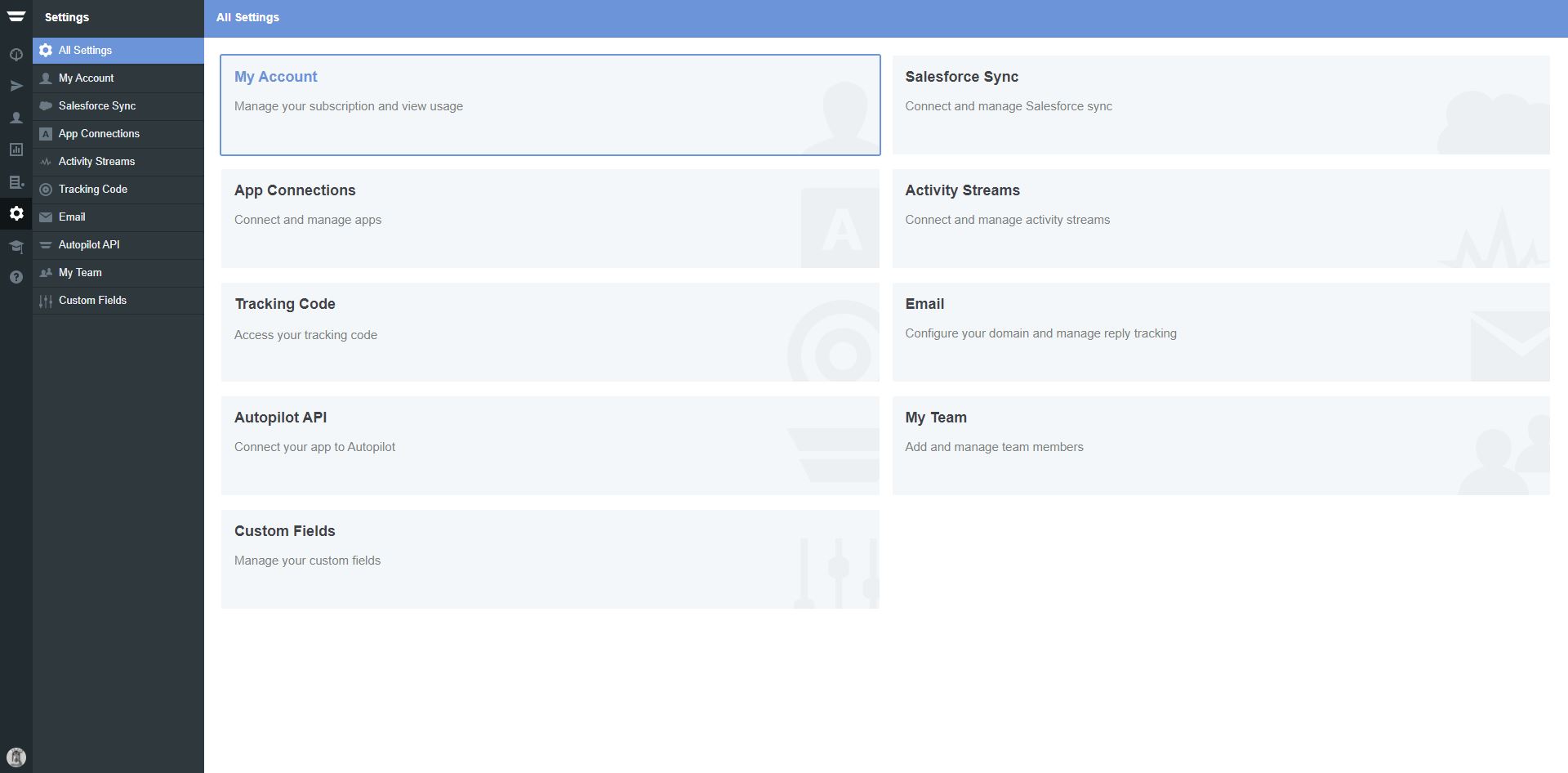
- Wählen Sie Benutzerdefinierte Felder:
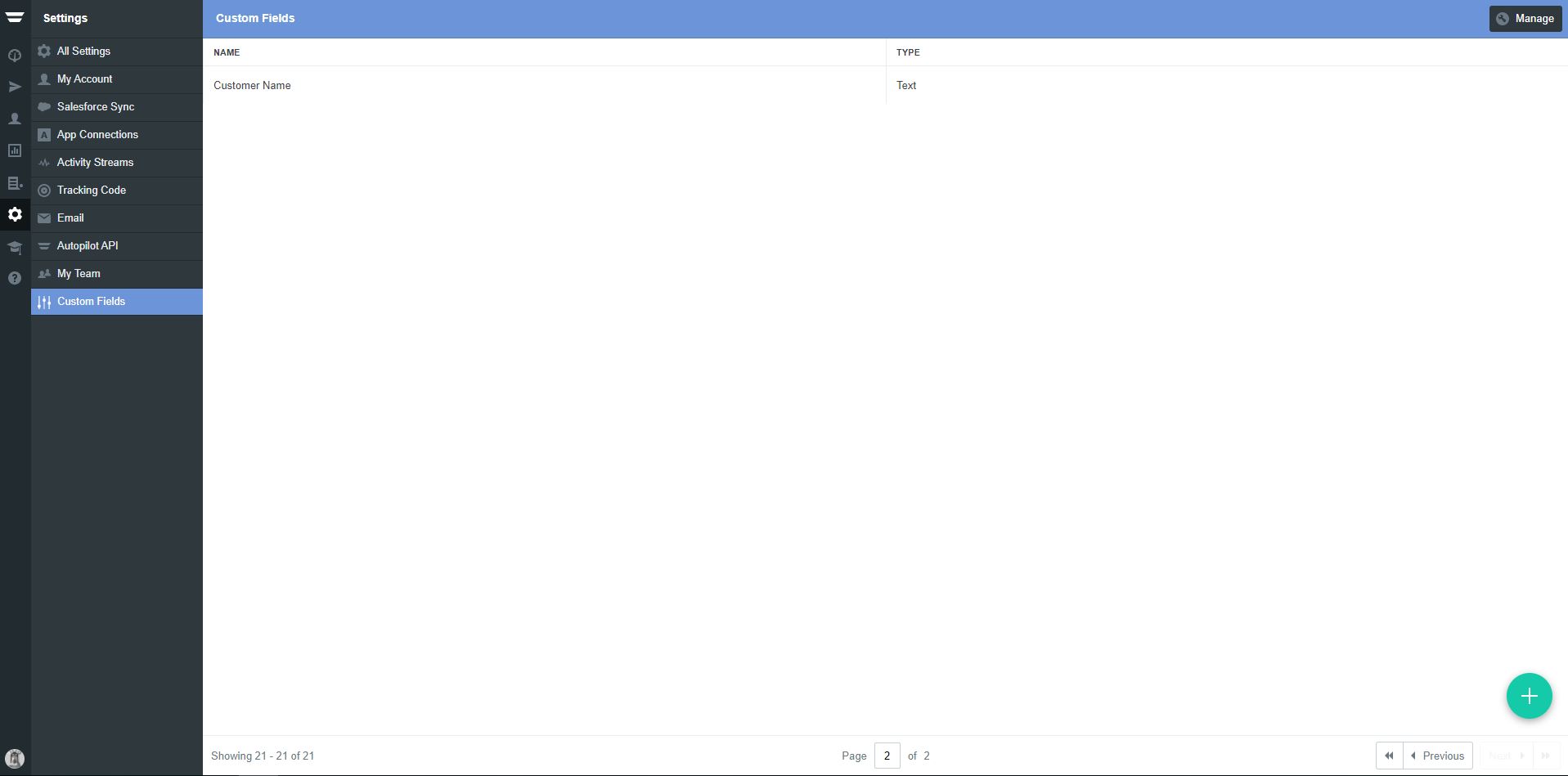
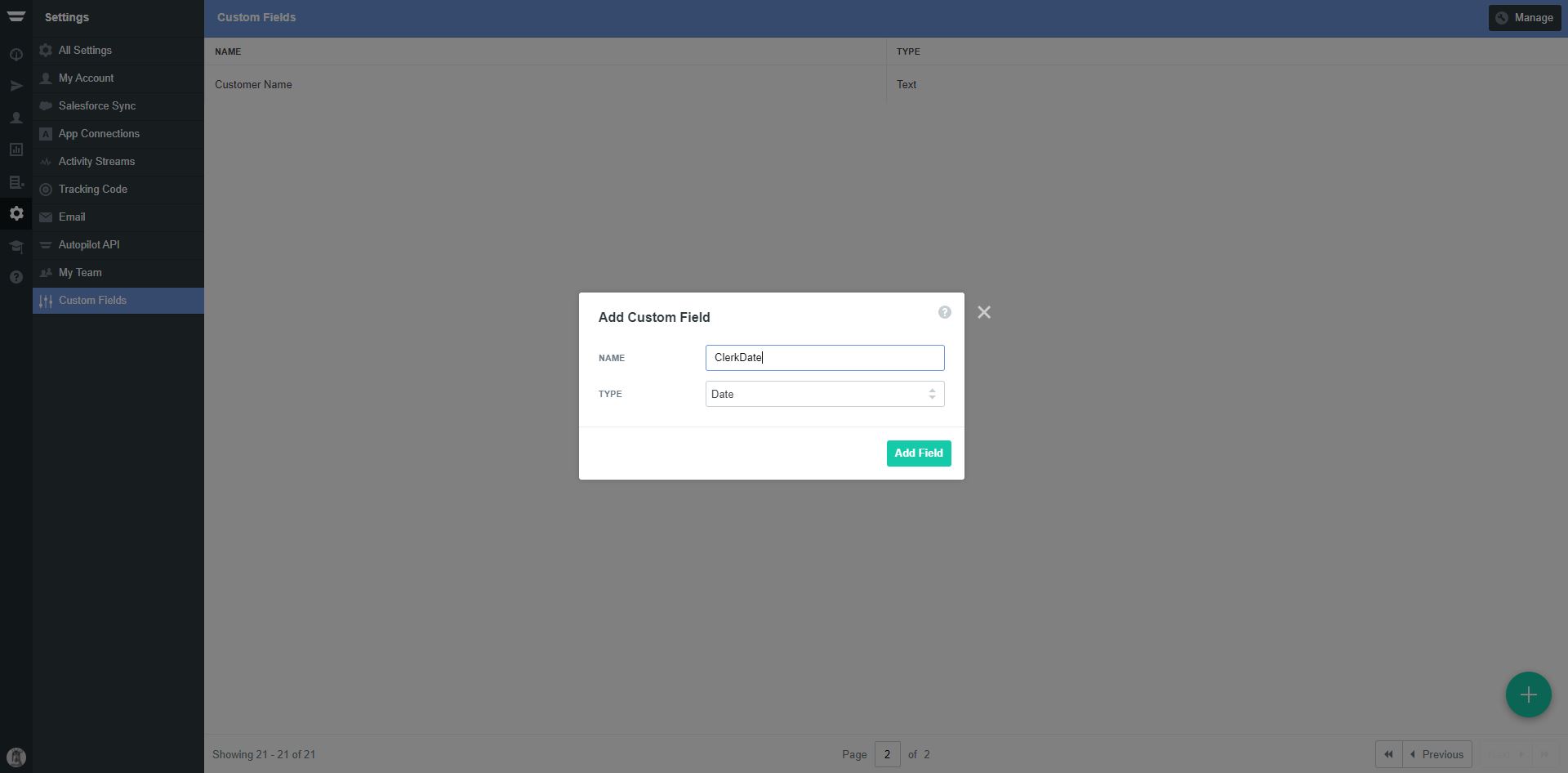
- Klicken Sie auf das grüne Plus in der rechten Ecke, um ein neues Feld hinzuzufügen. Benennen Sie das Feld ClerkDate und wählen Sie Typ = Datum.
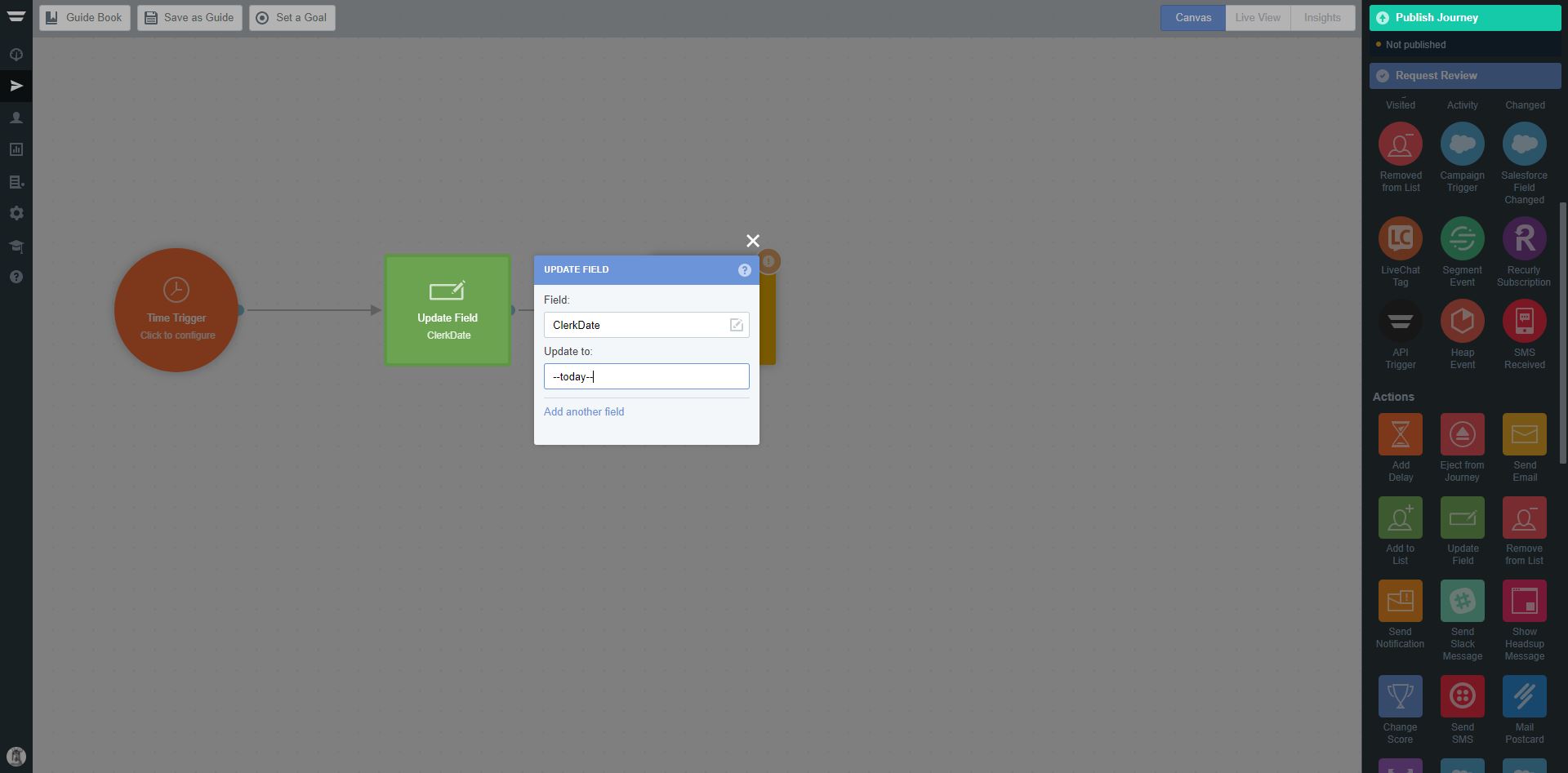
- Gehen Sie zu Ihrer Journey und fügen Sie eine Feld aktualisieren-Aktion vor ALLEN E-Mails ein:
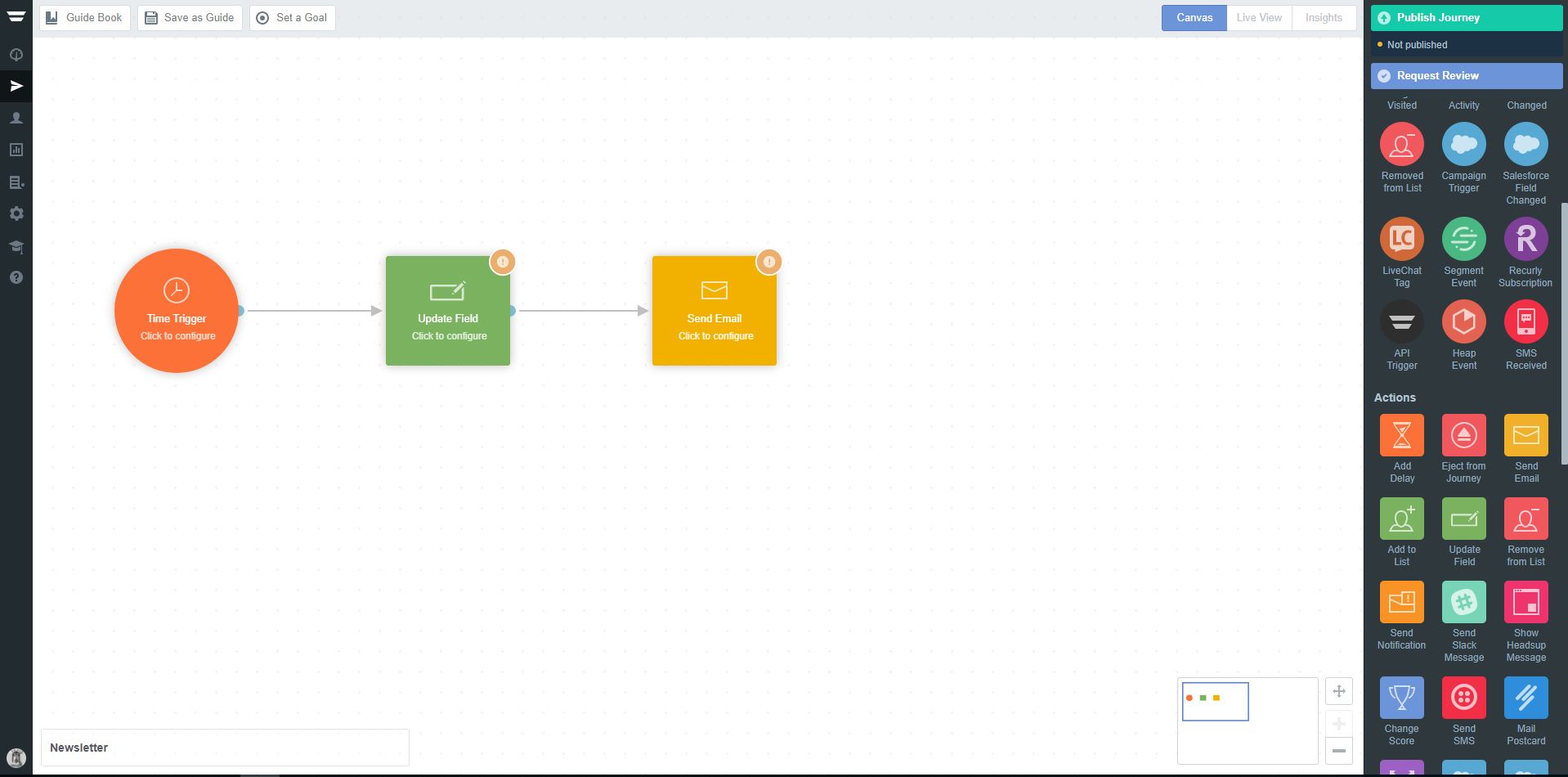
- Klicken Sie auf die Aktion Feld aktualisieren und wählen Sie das in Schritt 3 hinzugefügte ClerkDate-Feld. Aktualisieren Sie dieses auf –today–
Jetzt sind Sie bereit, den Clerk-Embedcode in Ihre E-Mail-Vorlage einzufügen.
Diese Seite wurde von einer hilfreichen KI übersetzt, daher kann es zu Sprachfehlern kommen. Vielen Dank für Ihr Verständnis.