Integration
Konfigurieren Sie Ihre BigCommerce-Datensynchronisierungseinstellungen und verwalten Sie Ihre Integrationsoptionen in my.clerk.io.
Datensynchronisierung #
Klicken Sie in my.clerk.io im linken Menü auf “Data” und gehen Sie dann zu “Configuration”, um hier Ihre Sync-Optionen mit BigCommerce zu sehen.
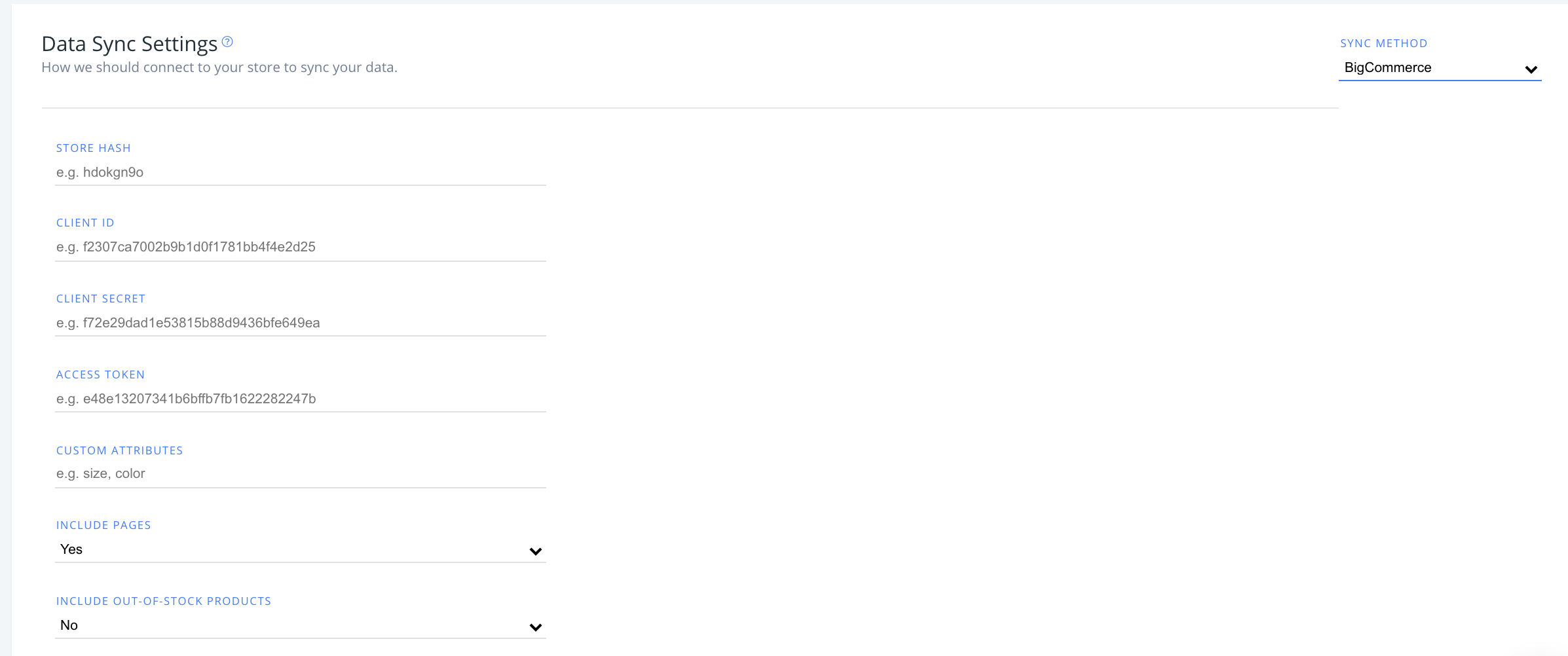
Nachdem Sie Ihren BigCommerce Store Hash, Client ID, Client Secret und Access Tokens eingegeben haben, können Sie Folgendes anpassen:
Benutzerdefinierte Attribute #
Wenn Sie benutzerdefinierte Attribute in Ihrem Shop verwenden, die Sie mit Clerk synchronisieren möchten, geben Sie deren Werte hier als kommagetrennte Liste ein (z. B. size, color).
Seiten einbeziehen #
Einstellung zum Einbeziehen der Seiten Ihres Shops in Ihre Datensynchronisierung mit Clerk, wählen Sie hier im Dropdown “Yes” aus.
Produkte ohne Lagerbestand einbeziehen #
Einstellung zum Einbeziehen von Produkten ohne Lagerbestand in Ihre Synchronisierung, wählen Sie in diesem Dropdown “Yes” aus.
Wählen Sie “No”, um Produkte ohne Lagerbestand auszuschließen.
Deinstallation #
Um Clerk aus Ihrem BigCommerce-Store zu deinstallieren, müssen Sie die Order Tracking- und Visitor Tracking-Skripte entfernen, die Sie ursprünglich bei der Installation zu Ihren Theme-Dateien hinzugefügt haben.
Sie finden Ihre Theme-Dateien im BigCommerce-Adminportal unter Advanced > Theme Files > Templates > Layout > file
Das Visitor Tracking-Skript finden Sie in der base.html-Datei Ihres Webshops, wie folgt:
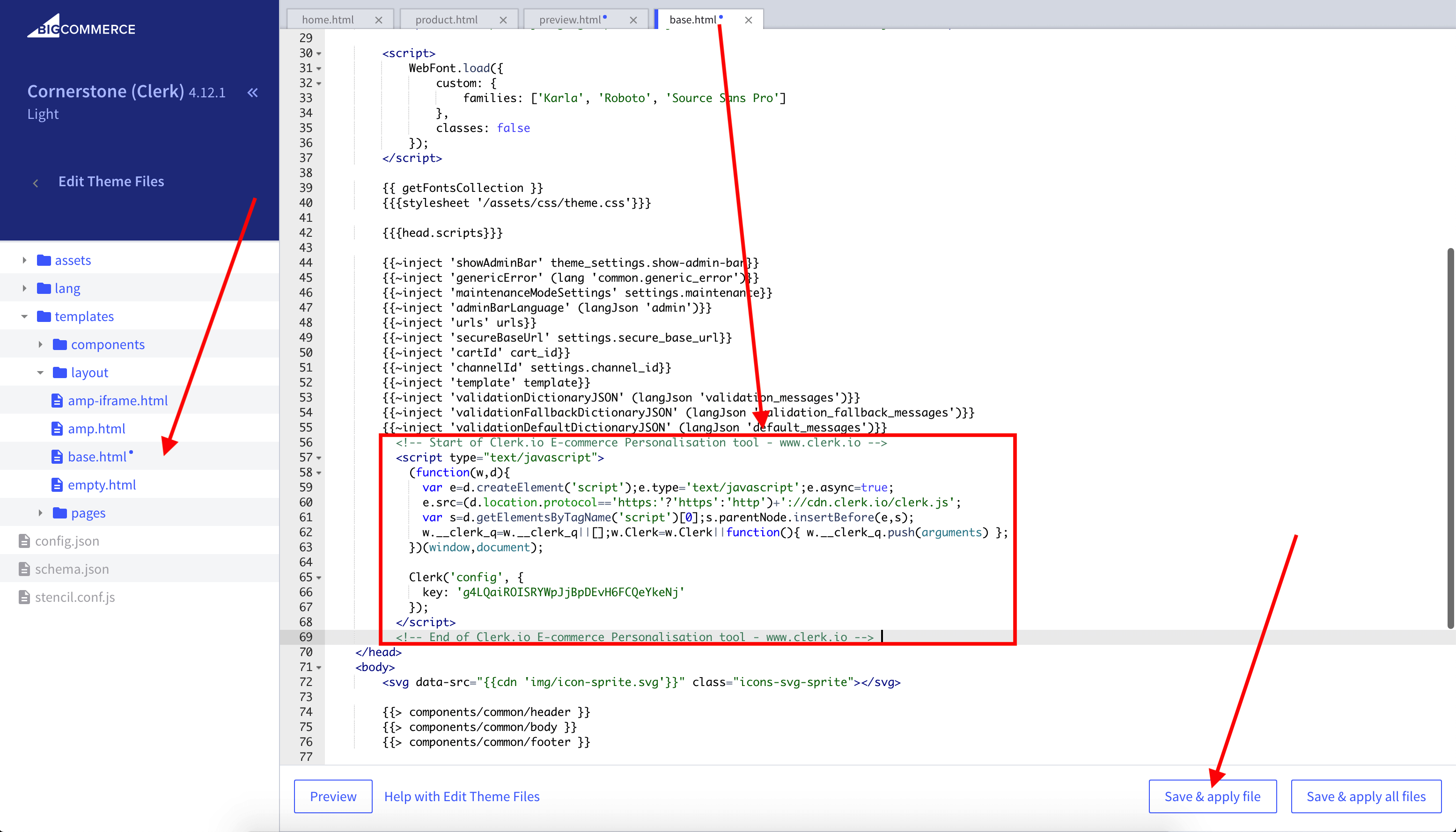
Entfernen Sie einfach das Clerk-Skript und klicken Sie auf “Save & Apply”.
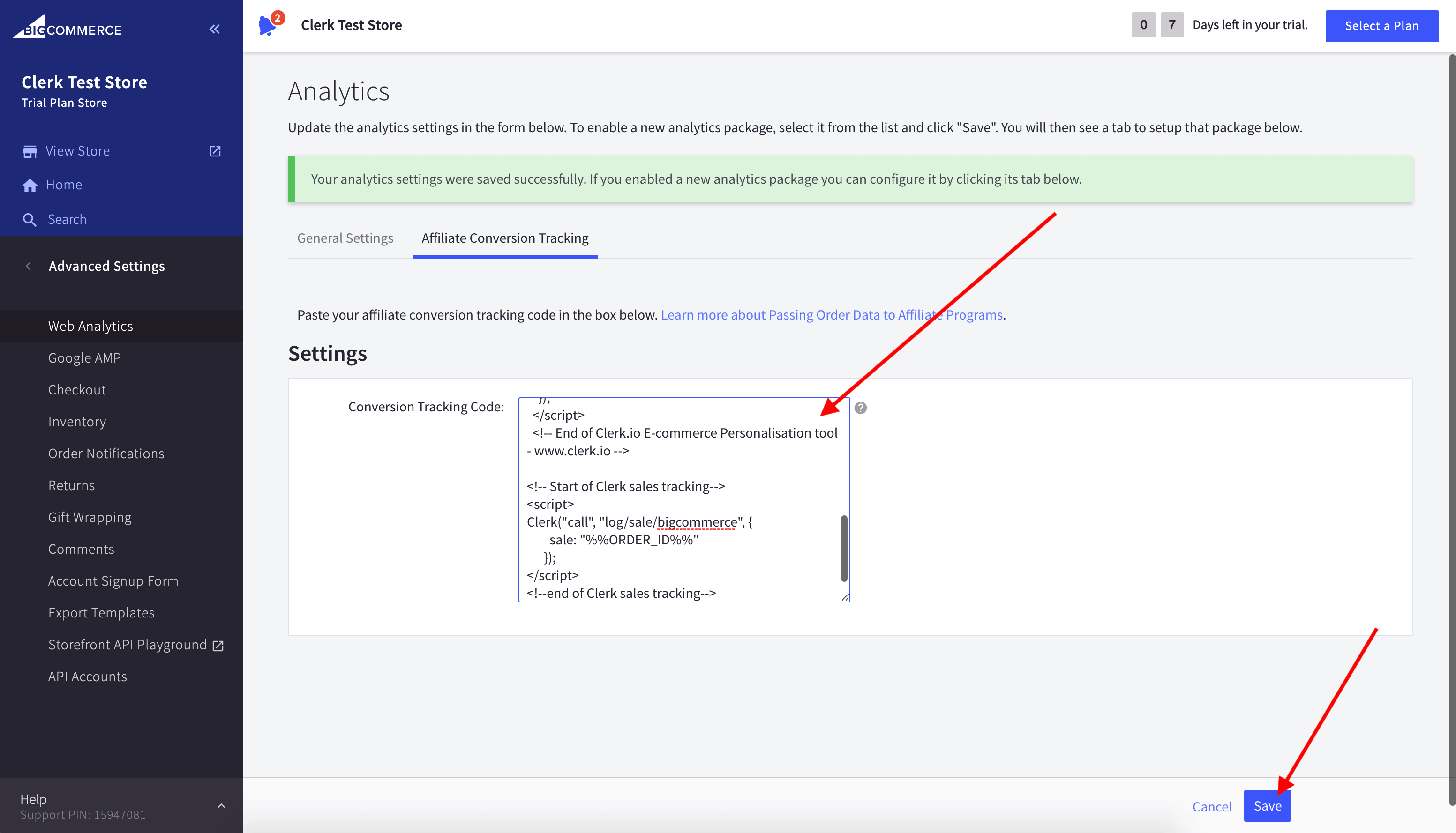
Sie müssen auch das Order Tracking-Skript entfernen, das Sie unter Advanced Settings > Web Analytics > Affiliate Conversion Tracking > Settings. finden.
Entfernen Sie das hier gefundene Clerk-Skript und speichern Sie:
Diese Seite wurde von einer hilfreichen KI übersetzt, daher kann es zu Sprachfehlern kommen. Vielen Dank für Ihr Verständnis.