Sync Data
Synchronisieren Sie Ihre BigCommerce-Produkte und -Attribute mit Clerk. Diese Anleitung behandelt die Anpassung von Produktdaten und die Auswahl der zu importierenden Produkte.
Sync einrichten #
Nur Store Owners können auf die API-Einstellungen zugreifen.
Um Ihre BigCommerce-Shopdaten mit Clerk zu synchronisieren, müssen Sie ein API-Konto in BigCommerce erstellen und es in Clerk konfigurieren.
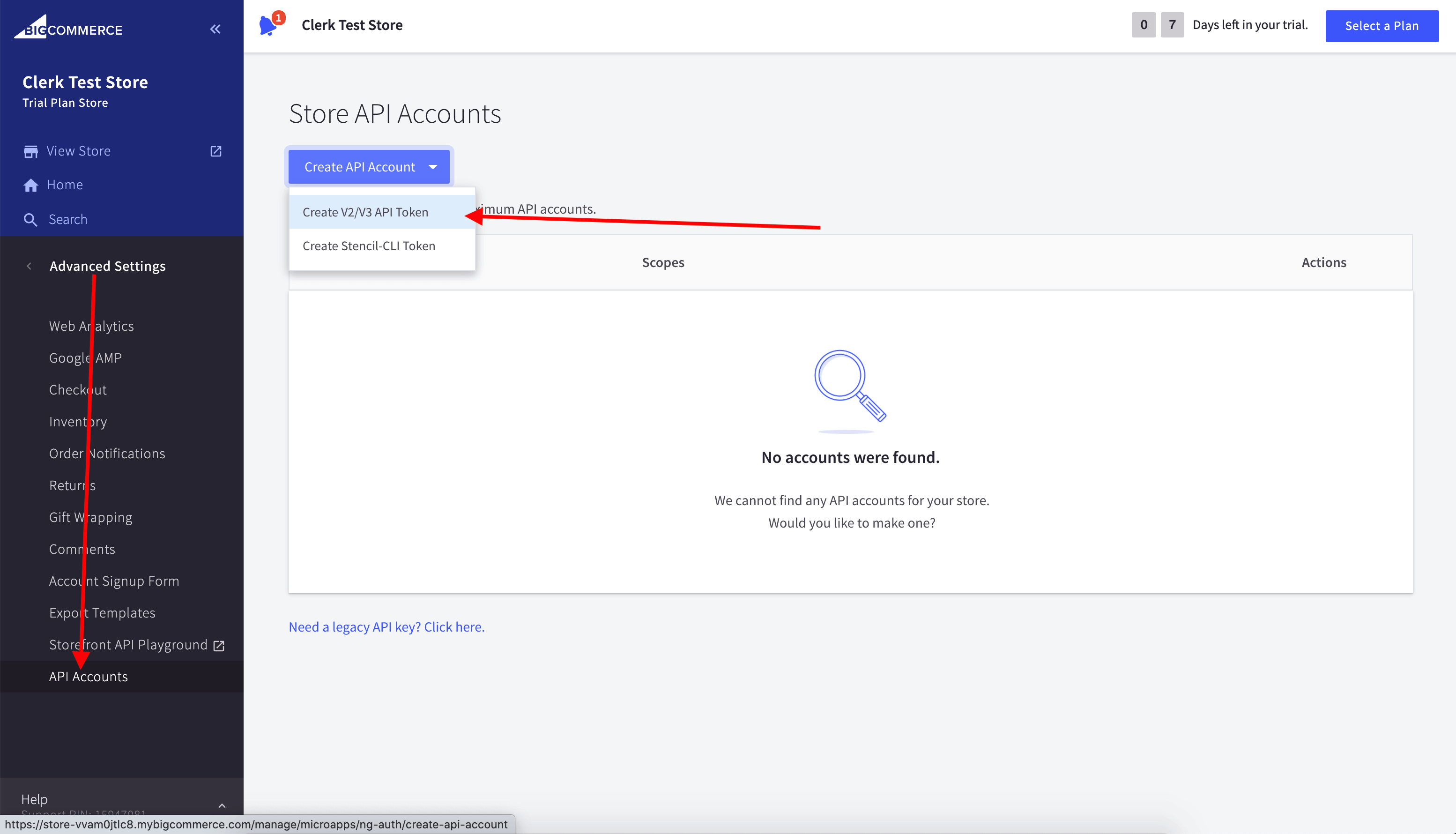
Gehen Sie im BigCommerce-Admin zu Settings > API Accounts.
Klicken Sie auf Create API Account und wählen Sie Create V2/V3 API Token.
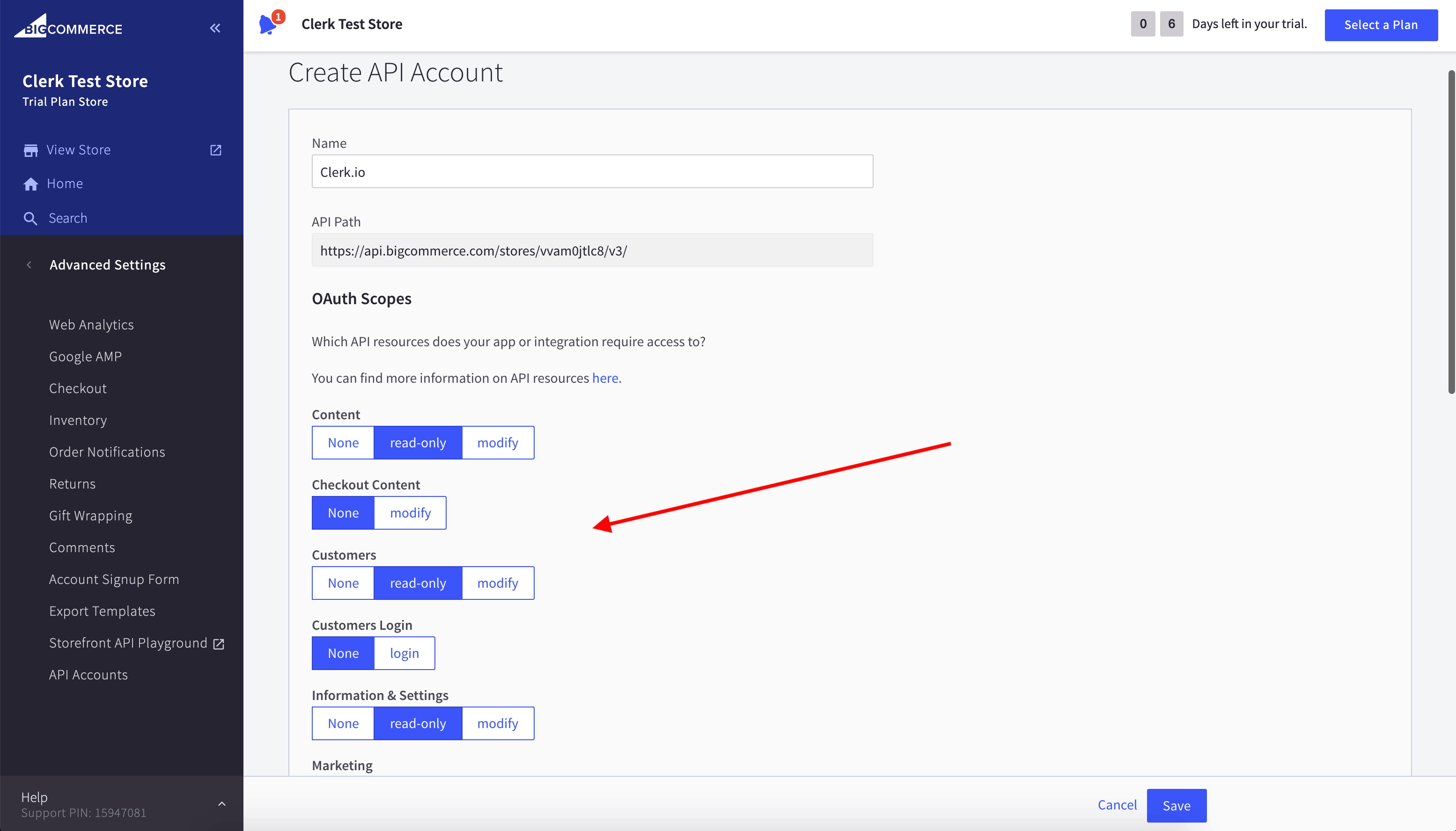
Benennen Sie es “Clerk.io” und gewähren Sie Lesezugriff auf:
Content
Information & Settings
Orders
Order Transactions
Products
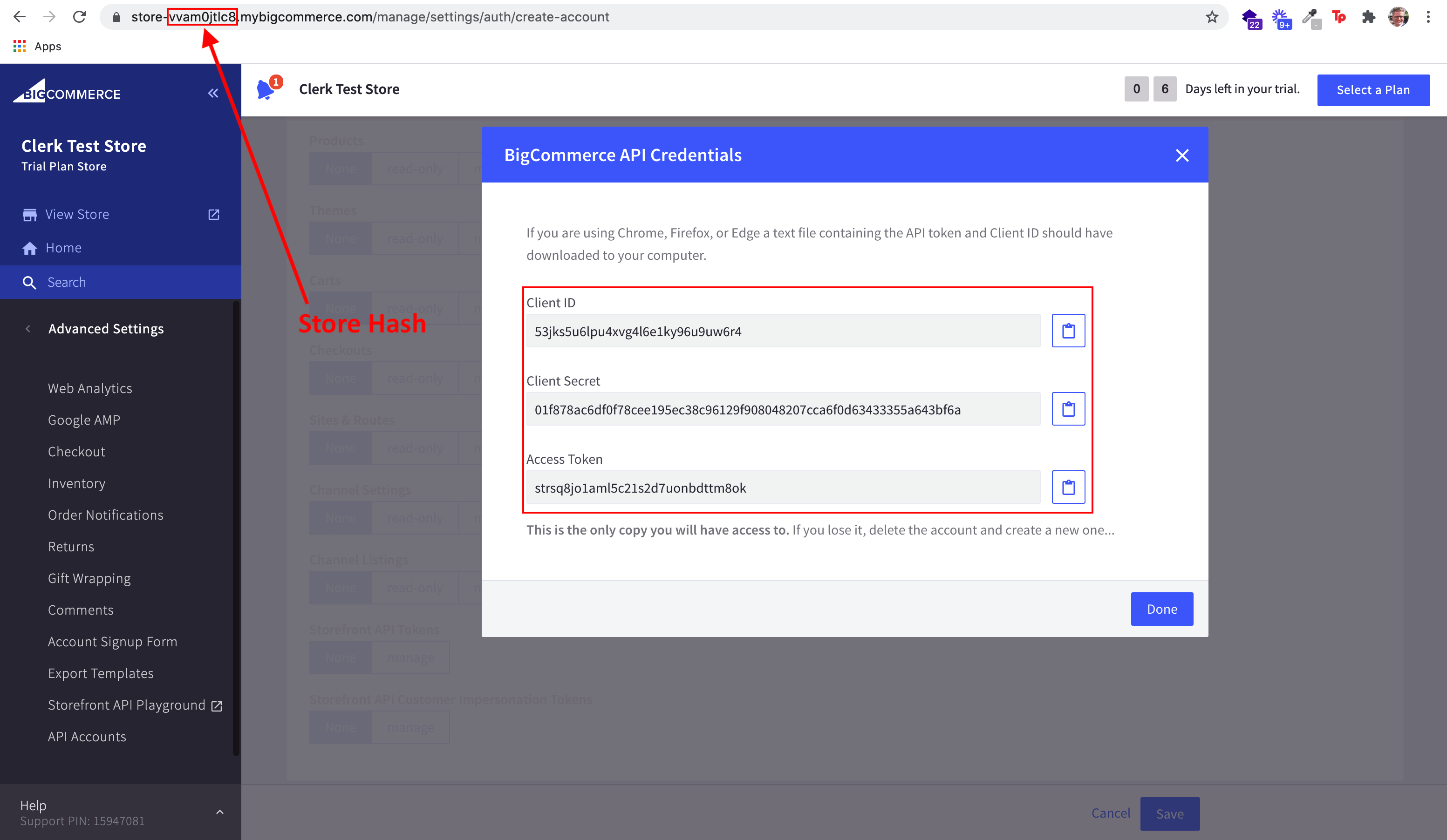
Nachdem Sie das API-Konto konfiguriert haben, müssen Sie lediglich Ihren Shop synchronisieren.
Gehen Sie in Clerk zu my.clerk.io > Data > Configuration und wählen Sie BigCommerce als Ihre Sync-Methode aus.
Fügen Sie den Store Hash, Client ID, Client Secret und Access Token in die BigCommerce-Konfiguration ein und speichern Sie diese.
Nach dem Speichern starten Sie eine Datensynchronisierung, wenn Sie bereit sind.
Produktauswahl #
Greifen Sie auf Ihre Data Sync Settings zu, indem Sie sich bei my.clerk.io > Data > Configuration anmelden.
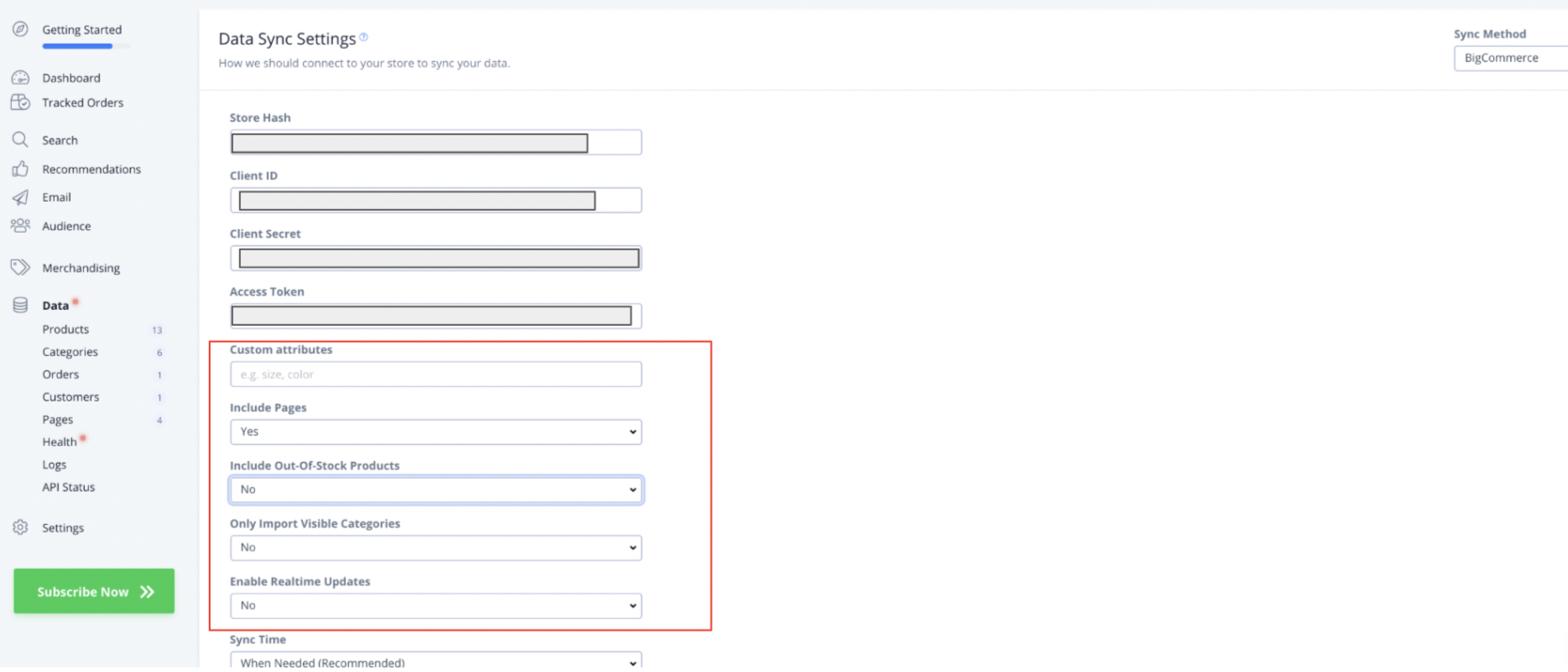
Von hier aus können Sie Ihre Produktdaten folgendermaßen anpassen:
Hinzufügen von Custom Attributes zu Ihren Produkten über das Textfeld. Geben Sie die benutzerdefinierten Variablen ein, die in Ihrem BigCommerce-Shop verwendet werden und die Sie als kommagetrennte Werte hinzufügen möchten.
Einschließen ausverkaufter Produkte: Um ausverkaufte Produkte in Ihre Clerk-Daten einzubeziehen, wählen Sie hier “Yes” aus dem Dropdown-Menü.
Nur sichtbare Kategorien importieren: Wählen Sie hier im Dropdown-Menü aus, ob Sie alle Kategorien oder nur sichtbare Kategorien zu Clerk aus Ihrem Webshop importieren möchten.
Echtzeit-Updates aktivieren: Um Echtzeit-Updates von BigCommerce zu Ihren mit Clerk synchronisierten Produkten zu ermöglichen, wählen Sie hier “Yes” aus dem Dropdown-Menü.
Diese Seite wurde von einer hilfreichen KI übersetzt, daher kann es zu Sprachfehlern kommen. Vielen Dank für Ihr Verständnis.