App
Konfigurieren Sie die Einstellungen Ihrer DanDomain Classic App, verwalten Sie Protokollierungsoptionen, aktivieren Sie erweiterte Funktionen und passen Sie Ihre Integration an. Dieser Leitfaden behandelt außerdem das Upgrade und die Deinstallation.
Protokollierung #
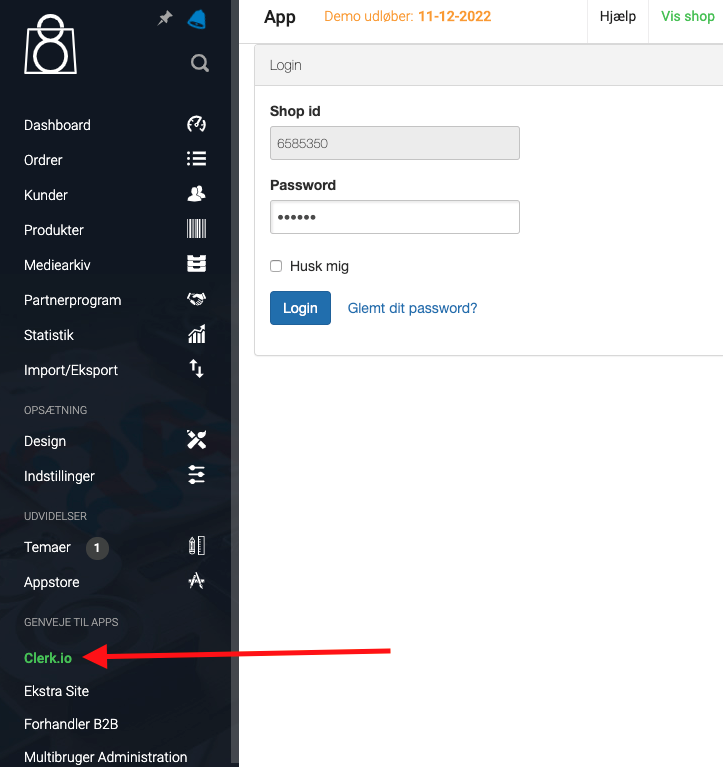
Das Erste, was Sie tun müssen, um die Protokollierungseinstellungen zu ändern, nachdem die erste Datensynchronisierung erfolgreich durchgeführt wurde, ist, in Ihr DanDomain Classic Backend zu gehen, unter „Shortcuts to Apps“ Clerk auszuwählen und sich beim Clerk Plugin anzumelden:
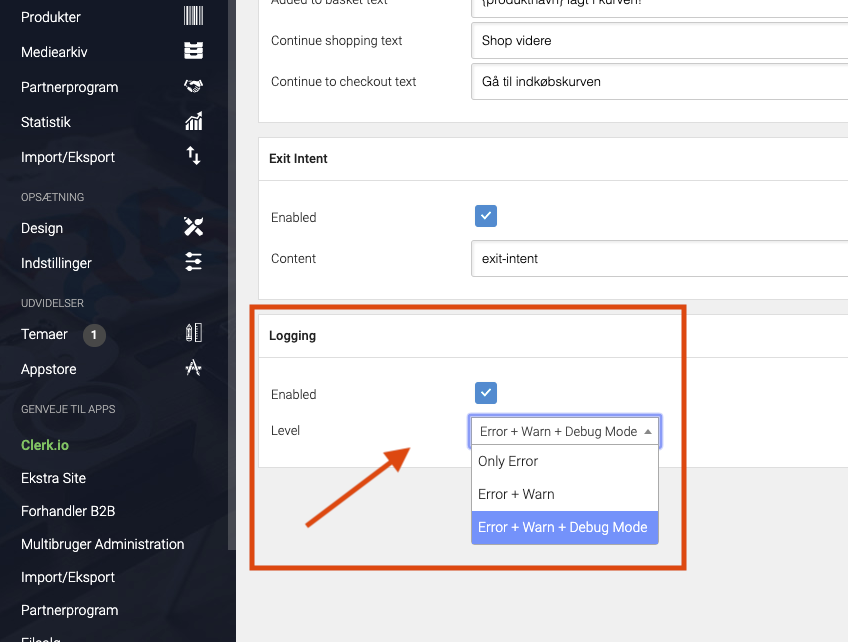
Scrollen Sie anschließend nach unten zum letzten Kasten namens Logging und wählen Sie Ihre bevorzugten Protokollierungseinstellungen aus:
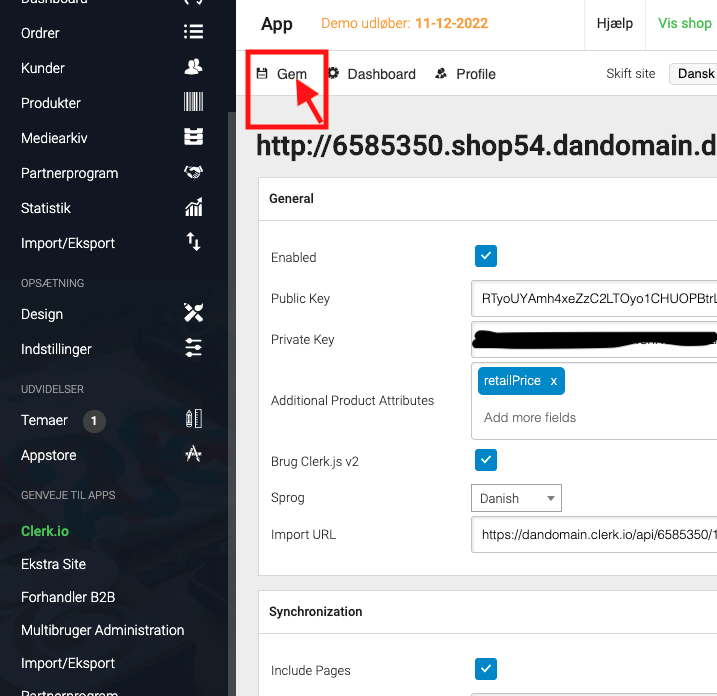
Um die Änderungen wirksam werden zu lassen, scrollen Sie nach oben und drücken Sie Save:
Die Protokollierungs-Level bedeuten:
Nur Fehler: Protokolliert alle Fehler, die das ordnungsgemäße Funktionieren des Moduls verhindern.
Fehler + Warnungen: Protokolliert zusätzlich Warnungen, die das Modul nicht stoppen, aber eventuell auch behoben werden sollten.
Fehler + Warnungen + Debug: Protokolliert alles, womit das Modul interagiert. Dies sollte nicht auf einem Live-Webshop aktiviert werden, da es die Seite verlangsamen wird.
Erweiterte Einstellungen aktivieren #
Die DanDomain Classic App ermöglicht es Ihnen, erweiterte Einstellungen zu steuern, wenn diese für Ihren Webshop relevant sind.
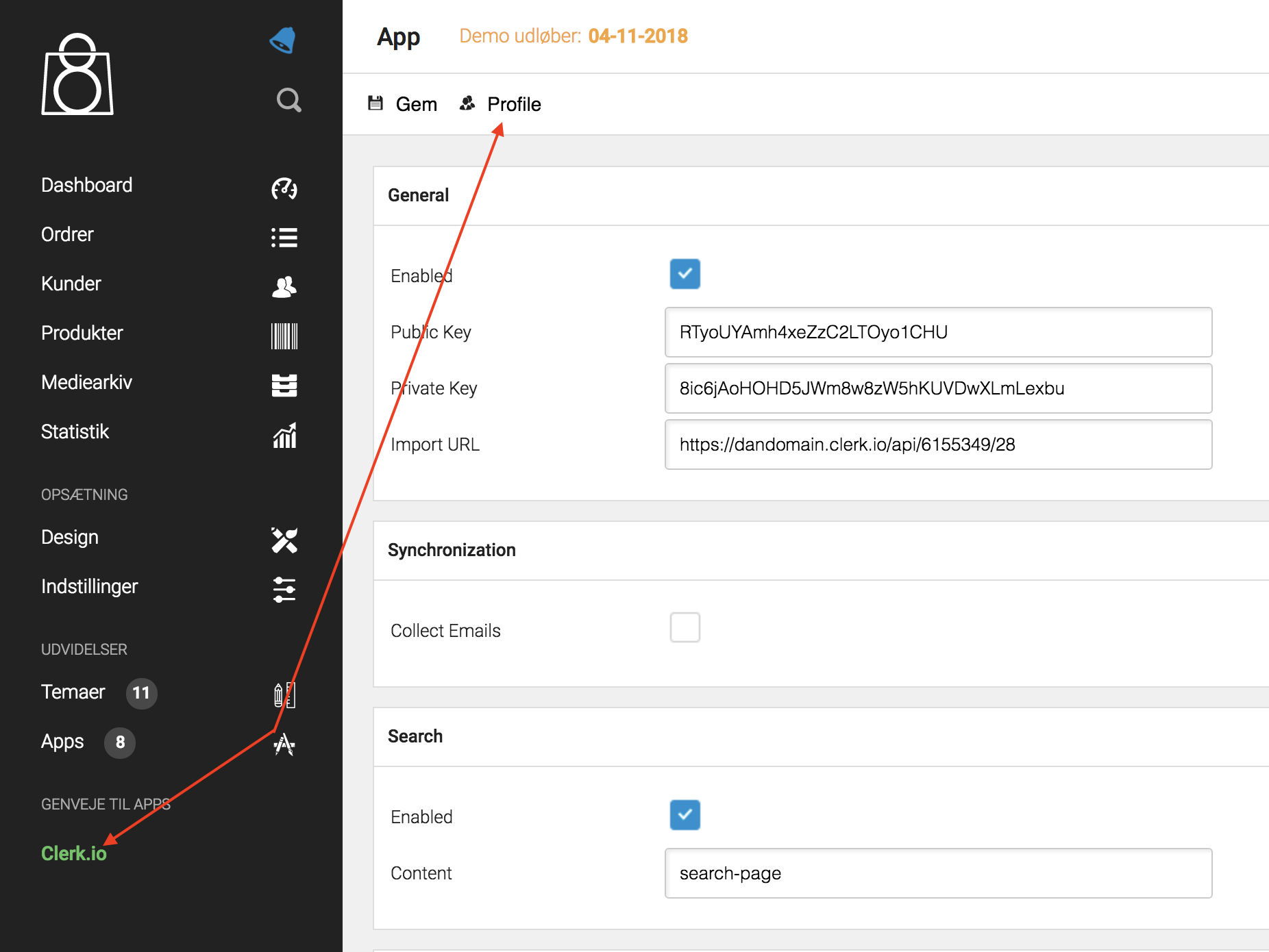
Um Erweiterte Einstellungen zu aktivieren, gehen Sie im DanDomain Classic Backend zur Clerk App und dann zu Profile:
Aktivieren Sie das Kontrollkästchen Show advanced settings und klicken Sie auf Gem:
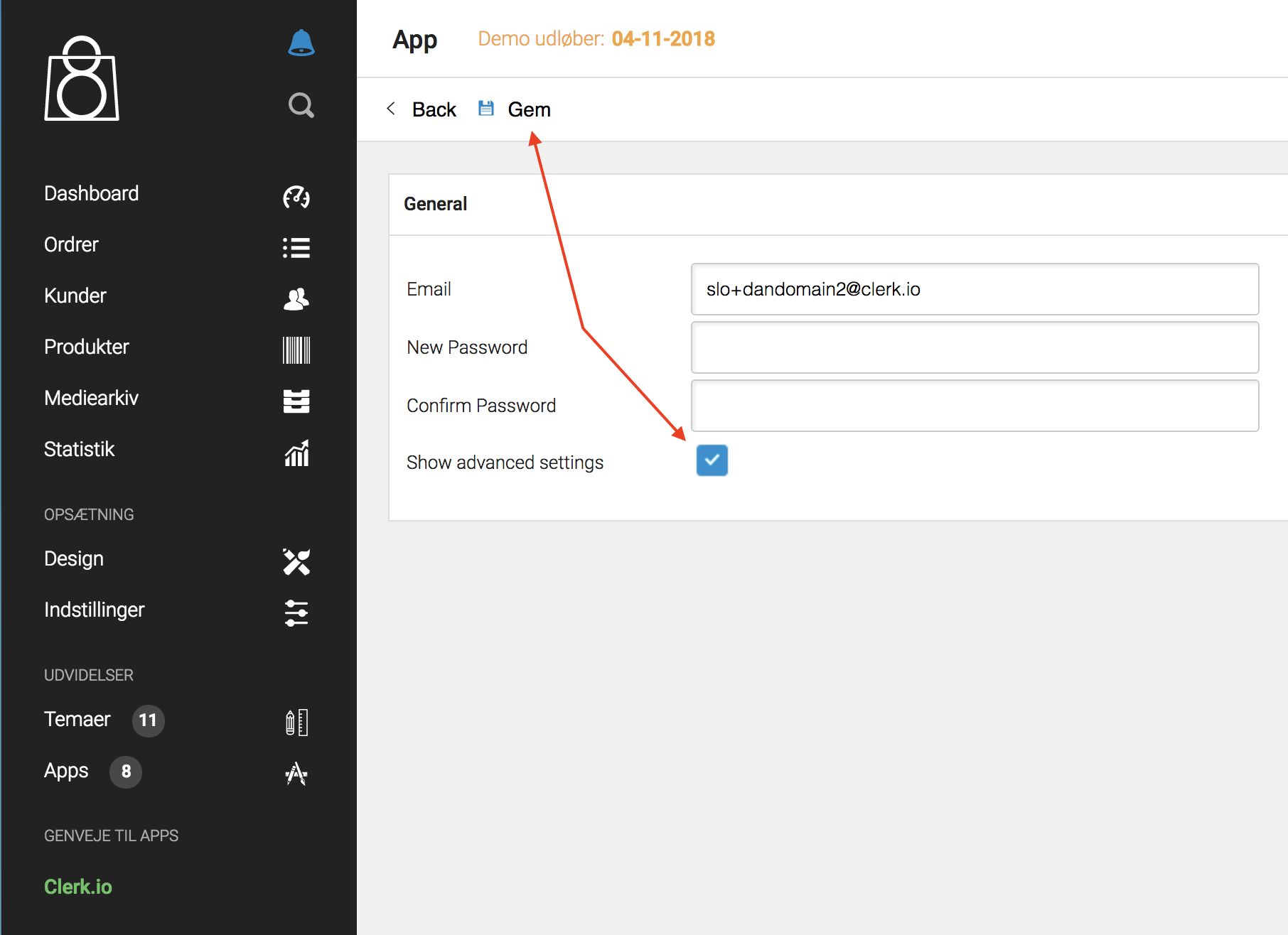
Klicken Sie auf Back, und Sie können die Erweiterten Einstellungen der App einsehen:
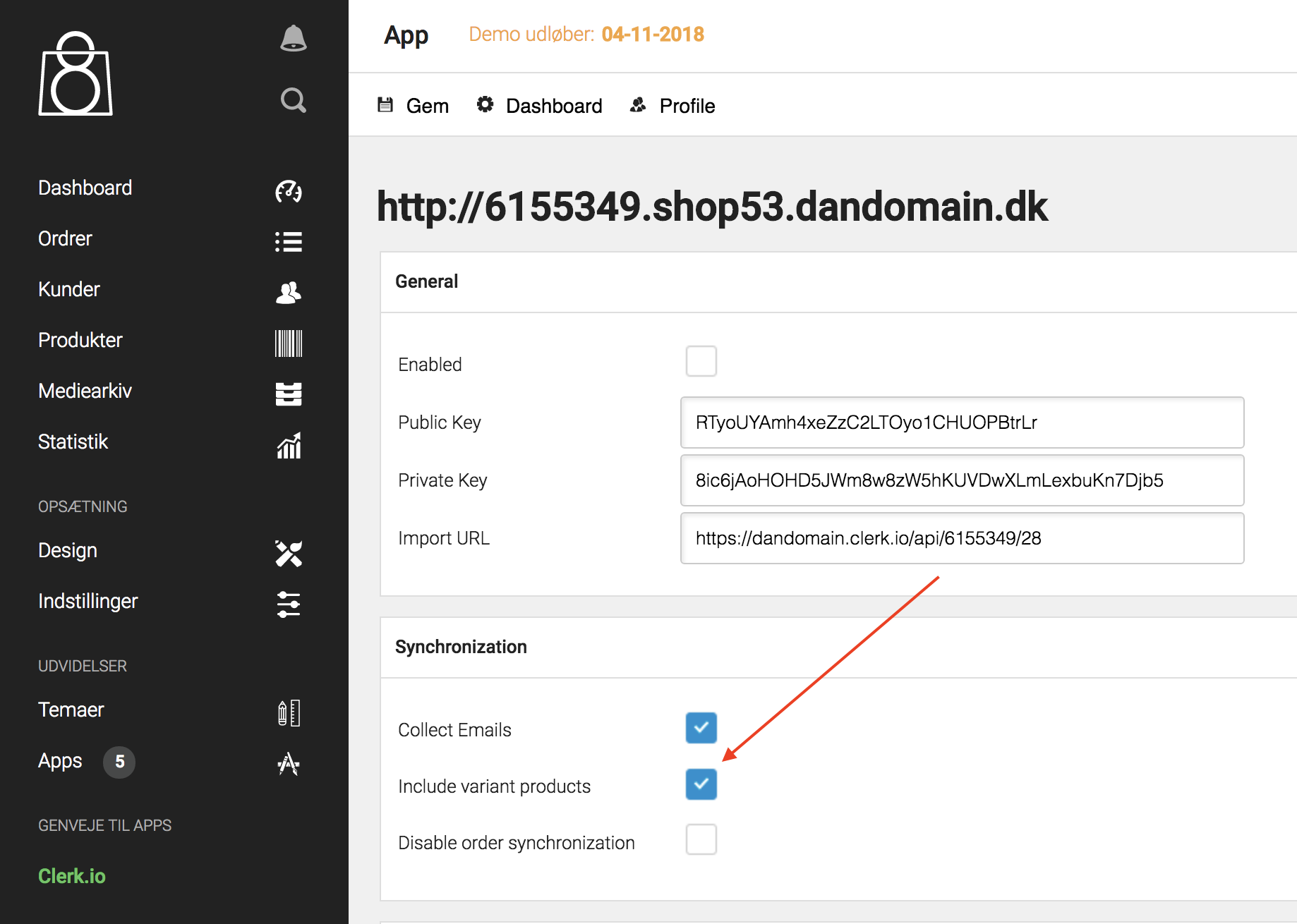
Die Erweiterten Einstellungen ermöglichen Ihnen Folgendes:
Collect Emails Wenn Sie dies aktivieren, können Sie die E-Mails der Kunden gemeinsam mit deren Klickhistorie für Ihr E-Mail-Marketing verfolgen.
So können Sie E-Mails mit relevanten Produkten senden, auch wenn ein Kunde noch keine Bestellung aufgegeben hat.
Include variant products Falls Ihr DanDomain Classic Shop Varianten verwendet und Sie diese als einzelne Produkte anzeigen möchten, können Sie das hier aktivieren.
Aktivieren Sie beide Felder, um Varianten an Clerk zu senden.
Nachdem Sie die Funktion aktiviert haben, müssen Sie eine neue Synchronisierung unter my.clerk.io -> Data Sync durchführen.
Disable Order Synchronization Nach dem ersten Import von Produkten, Kategorien und Umsätzen können Sie dieses Feld aktivieren, um keine alten Bestellungen mehr zu importieren – sie bleiben weiterhin in Clerk, um die Ergebnisse zu optimieren.
Translate Powerstep texts Die Schaltflächen und Texte des Powersteps können übersetzt oder geändert werden:
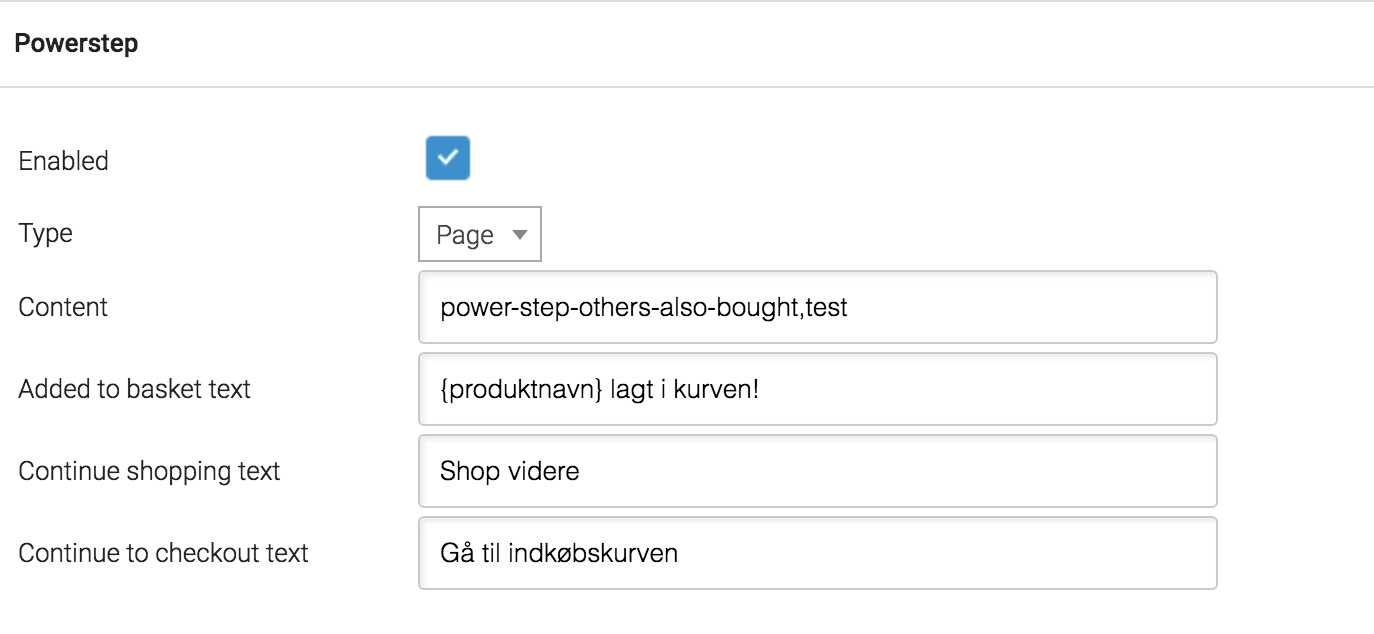
Mit der Variable {produktnavn} können Sie den Namen des hinzugefügten Produkts in den Text einfügen.
Upgrade #
Da das DanDomain Classic Modul bei Clerk gehostet wird, müssen Sie die App nie selbst aktualisieren, um die neuesten Optimierungen zu erhalten – dies geschieht automatisch.
Lehnen Sie sich einfach zurück und lassen Sie Clerk Ihren Kunden helfen, mehr zu kaufen!
Deinstallation #
Um Clerk aus Ihrem DanDomain Classic Webshop zu deinstallieren, melden Sie sich im Admin-Portal an und wählen Sie dann „Clerk“ im linken Menü.
Möglicherweise müssen Sie sich hier bei der Clerk App anmelden.
Sobald Sie die Clerk App erreicht haben, finden Sie einen Abschnitt „General“. Um Clerk zu entfernen, entfernen Sie einfach das Häkchen neben „Enabled“.
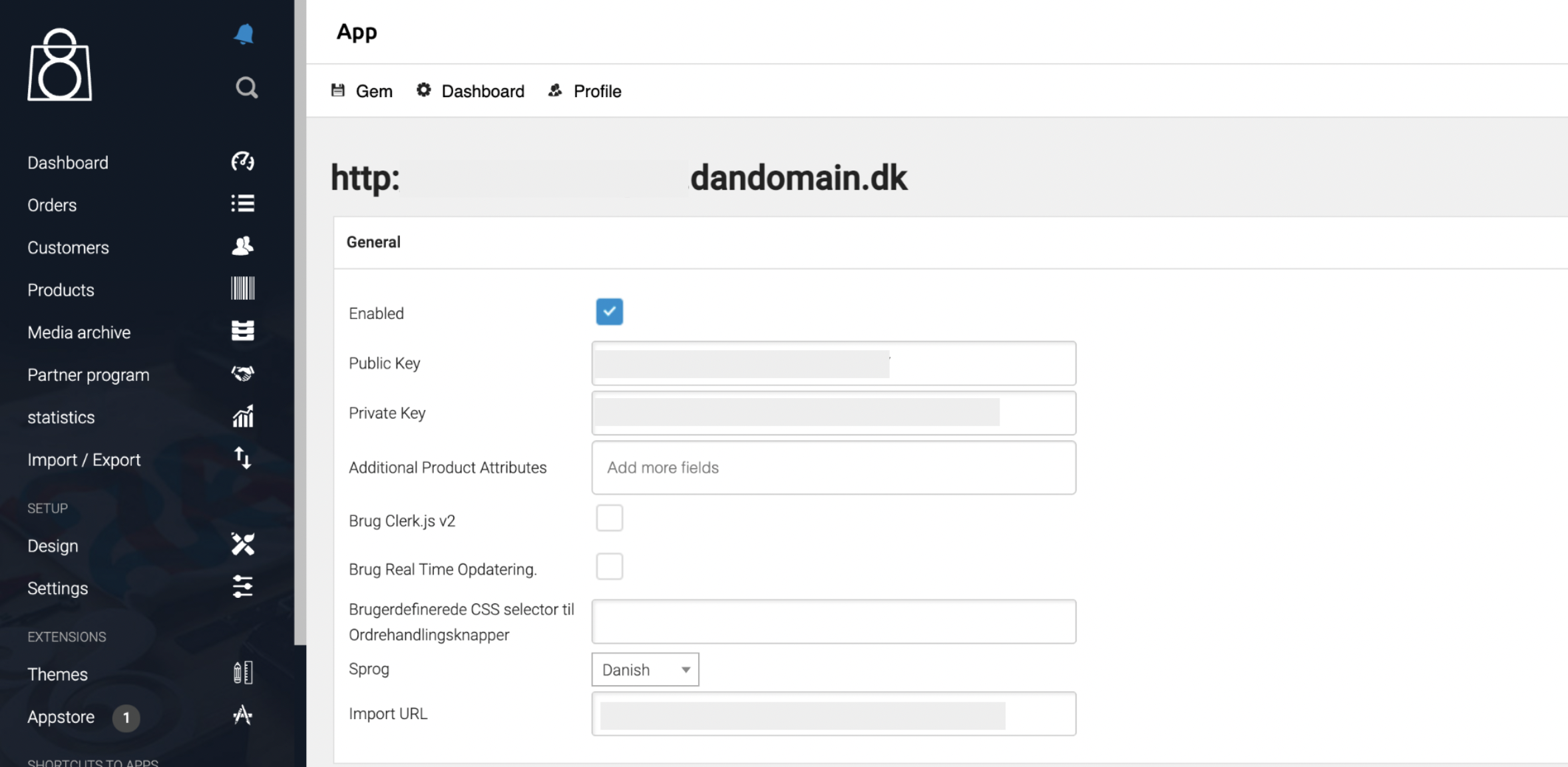
Sie können auch die einzelnen Search und Recommendations Produkte in Ihrem Shop auf ähnliche Weise entfernen.
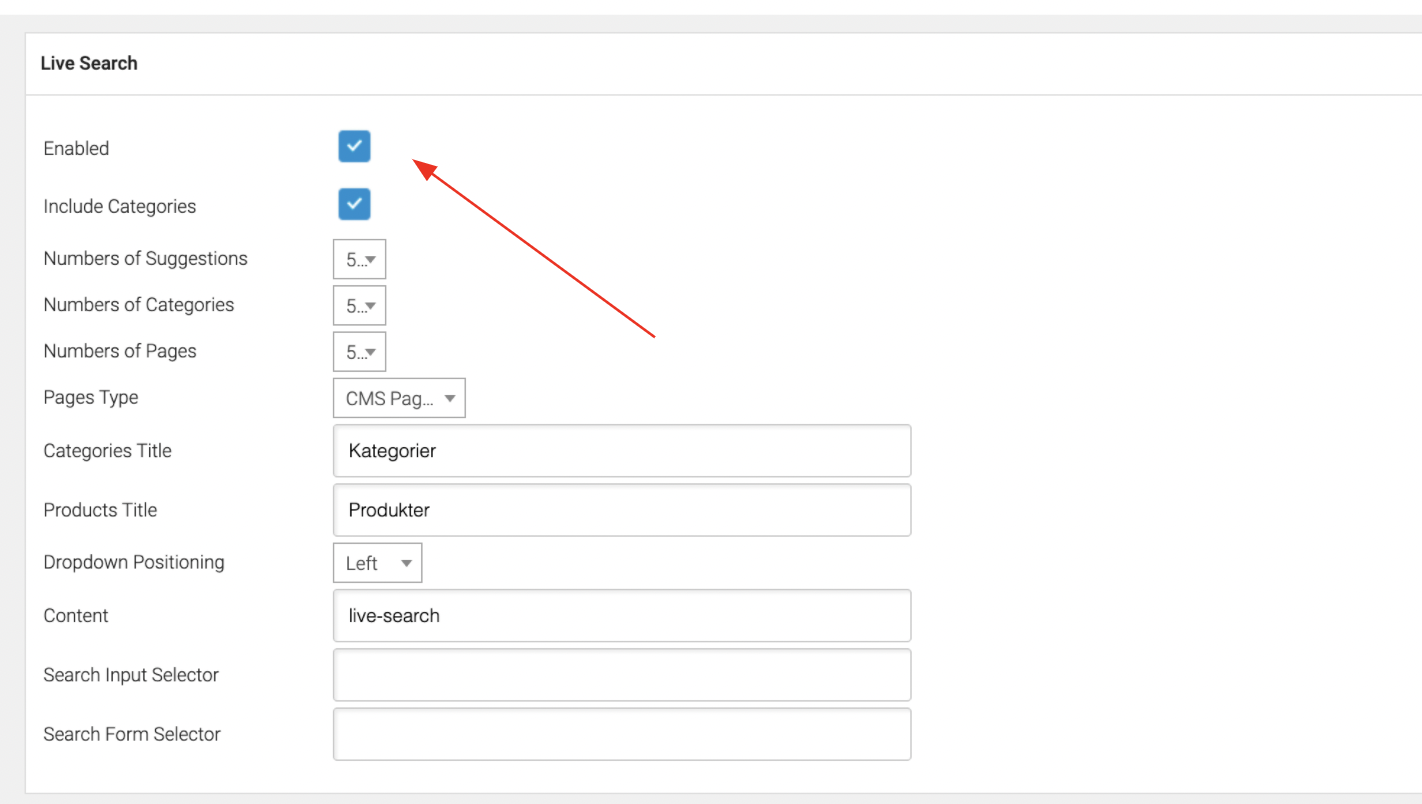
Scrollen Sie im selben Abschnitt nach unten; dort finden Sie die einzelnen Optionen und können das Häkchen neben „Enabled“ bei den entsprechenden Optionen entfernen, um sie aus Ihrem Shop zu entfernen.
Um beispielsweise Live Search zu entfernen, deaktivieren Sie dieses Kontrollkästchen:
Falls Sie irgendwelche Clerk Embed-Codes direkt in Ihre Theme-Dateien eingefügt haben, entfernen Sie diese ebenfalls.
Achten Sie darauf, auch den Webhook zu deaktivieren, falls dies nicht automatisch geschehen ist:

Diese Seite wurde von einer hilfreichen KI übersetzt, daher kann es zu Sprachfehlern kommen. Vielen Dank für Ihr Verständnis.