FAQ
Haben Sie Probleme mit Ihrer Dandomain Classic-Integration? Diese FAQ behandelt die häufigsten Probleme und deren Lösungen, von HTTP-Authentifizierung bis zu Synchronisationsfehlern.
HTTP-Authentifizierung #
HTTP-Authentifizierung wird häufig auf Staging-Seiten verwendet, um unerwünschte Besucher abzuhalten.
Dies blockiert den Clerk-Importer und zeigt einen 401 Unauthorized-Fehler im Synchronisationsprotokoll an.
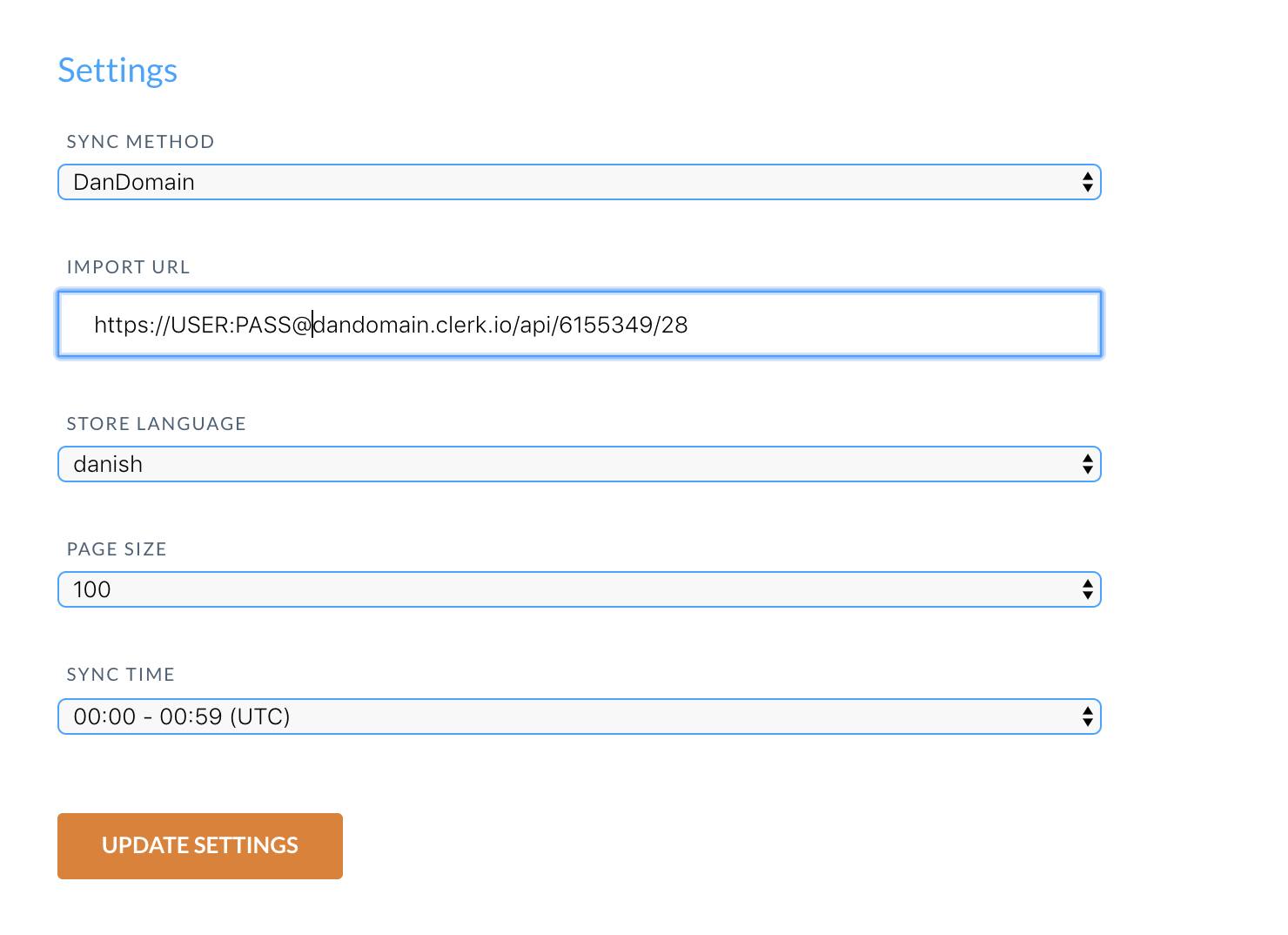
Sie können dies beheben, indem Sie die Authentifizierungsinformationen in die Import-URL einfügen.
Aktualisieren Sie in my.clerk.io > Data > Configuration Ihre Import-URL wie folgt:
https://USER:PASS@dandomain.clerk.io/api/6155349/28
Häufige Synchronisationsfehler #
Beim Import von Daten mit der Clerk Dandomain App ist der Server Ihres Webshops dafür verantwortlich, Produkt-, Kategorie- und Verkaufsdaten an Clerk zu senden.
In manchen Fällen kann jedoch die Konfiguration des Servers den Import daran hindern, auf die Daten zuzugreifen, was zu einem Fehler in Data Sync führt.
Im Folgenden finden Sie eine Liste der häufigsten Fehler und deren Behebung.
401 Unauthorized #
Dieser Fehler tritt auf, wenn Ihr Webshop oder Ihre Entwicklungsumgebung eine HTTP-Authentifizierung für den Zugriff voraussetzt.
Dies wird behoben, indem Sie Benutzername und Passwort als Teil der Import-URL einfügen:
http://USER:PASS@dandomain.clerk.io/api/6155349/28
403 Forbidden #
Dieser Fehler tritt auf, wenn Ihr Server den Importer am Zugriff hindert.
In den meisten Fällen müssen Sie einfach die IP-Adresse des Importers auf die Whitelist setzen, um Zugriff zu gewähren.
Die aktuelle IP-Adresse finden Sie hier.
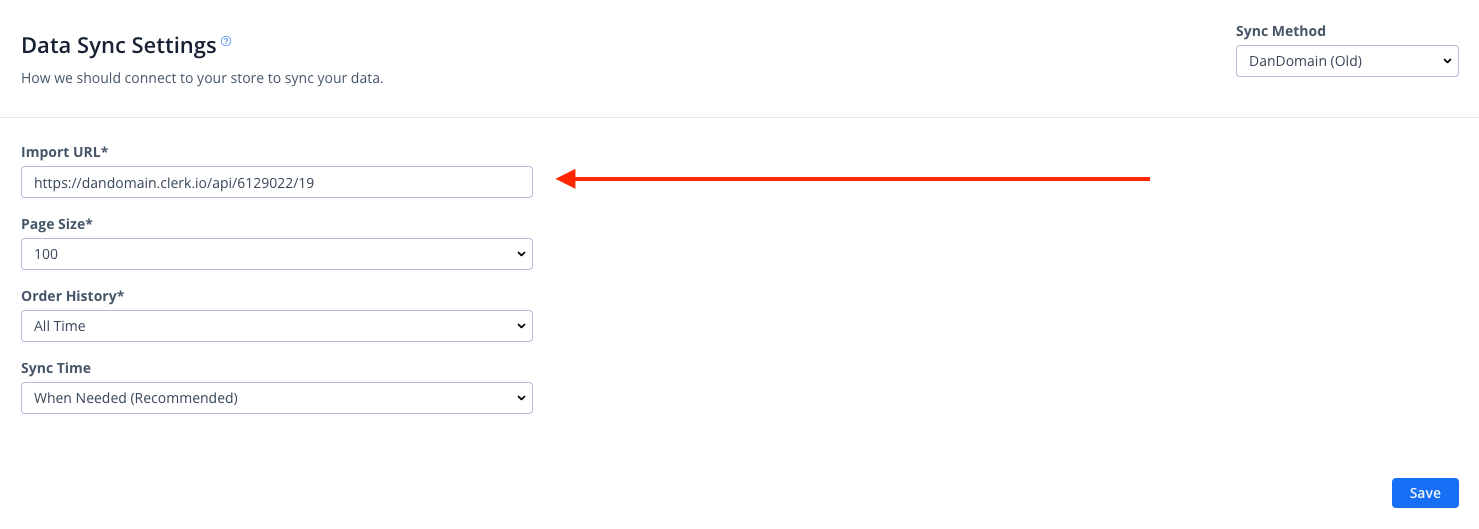
Überprüfen Sie außerdem, ob Ihr public key, private key und Ihre import URL für den Shop, den Sie in my.clerk.io betreiben, korrekt sind.
In einigen Fällen (wenn Sie eine ältere Dandomain-Version verwenden), wird dieser Fehler auch angezeigt, wenn Sie verschiedene Sprachdomains nutzen und jede eine eigene ID hat.
In diesem Fall stellen Sie sicher, dass die IDs der einzelnen Shops mit denen im Dandomain-Backend übereinstimmen.
Was ist, wenn ich bereits auf die Whitelist gesetzt habe, aber der Fehler weiterhin auftritt?
Es gibt einige Fälle, in denen Sie die IP-Adresse des Importers auf die Whitelist gesetzt haben und der Fehler dennoch weiterhin besteht.
In diesen Fällen empfehlen wir, diese Punkte zu überprüfen:
Der Authentifizierungsteil des Bodys kann vom Server des Shops aus der Anfrage entfernt werden.
Rate Limiting des Servers in Bezug auf Cloudflare.
404 Not Found #
Dieser Fehler tritt auf, wenn der Importer den Link, der die Daten aus dem Webshop sendet, nicht erreichen konnte.
Meistens liegt das daran, dass die App entweder:
überhaupt nicht installiert ist
ein Cache dazu führt, dass der Link nicht initialisiert wurde
Stellen Sie zunächst sicher, dass Sie die App korrekt installiert haben.
Leeren Sie anschließend den Cache Ihres Webshops, bevor Sie einen neuen Import versuchen.
429 Too Many Requests #
Dieser Fehler tritt auf, wenn Ihr Server dem Importer wegen zu vieler eingehender Anfragen den Zugriff verweigert.
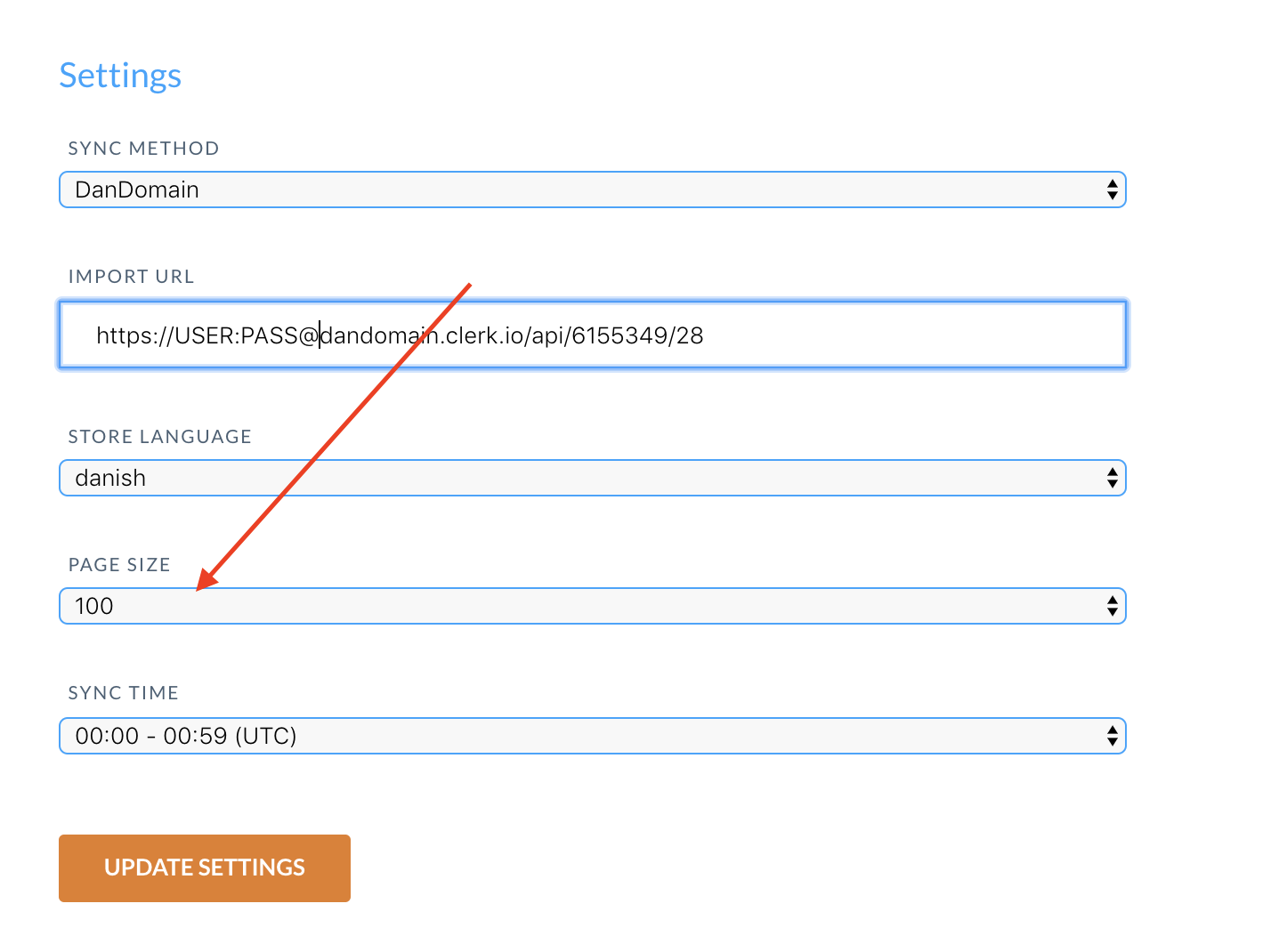
Sie können dies beheben, indem Sie das Anfragelimit für Ihren Server erhöhen oder den Page Size-Wert in my.clerk.io > Data > Configuration erhöhen, sodass der Importer weniger, dafür größere Anfragen stellt:
500 Internal Server Error #
Dieser Fehler bedeutet, dass Ihr Server auf einen internen Fehler gestoßen ist und nicht angeben konnte, welcher Fehler aufgetreten ist.
Überprüfen Sie in diesen Fällen Ihr Server Log, um herauszufinden, welcher Prozess abgestürzt ist und warum.
Meistens liegt das einfach daran, dass ein Produkt ein ungültiges Attribut hat oder eine Funktion im Webshop falsch aufgerufen wird.
Falls Letzteres zutrifft, empfehlen wir, unser technisches Support-Team zu kontaktieren.
503 Service Unavailable #
Dieser Fehler ist meist nur vorübergehend und wird verursacht, wenn der Server zu beschäftigt ist, um die Anfrage zu bearbeiten.
Versuchen Sie es später erneut.
Wenn das Problem weiterhin auftritt, könnte es bedeuten, dass der Server mit Prozessen überlastet ist und kurz vor der maximalen Auslastung steht.
Überprüfen Sie die Serverauslastung, um festzustellen, ob dies der Fall ist.
Upgrade auf Clerk.js 2 #
Clerk.js 2 ist eine schnellere und flexiblere Version unserer JavaScript-Bibliothek.
Dadurch wird die Installation von Clerk auf jedem Webshop erleichtert.
Da sich die beiden Versionen jedoch geringfügig unterscheiden, müssen Sie für das Upgrade diese Schritte befolgen.
Die beiden Hauptunterschiede bei Clerk.js 2 sind, dass die Designs in my.clerk.io die Liquid Template-Sprache verwenden, aber sie lassen sich auch einfach mit dem Design Editor erstellen.
Designs erstellen #
Da Clerk.js 2 einen anderen Ansatz für Designs verfolgt, müssen Sie neue Designs erstellen.
Sie können Ihre Clerk.js 2 Designs auf zwei Arten erstellen:
Verwenden Sie den intuitiven Design Editor, um wie im Folgenden beschrieben neue Designs zu erstellen.
Konvertieren Sie Ihre alten Designs. Folgen Sie dieser Anleitung, um zu erfahren, wie das geht.
Design Editor-Option #
- Gehen Sie zu my.clerk.io > Recommendations/Search > Designs > New Design.
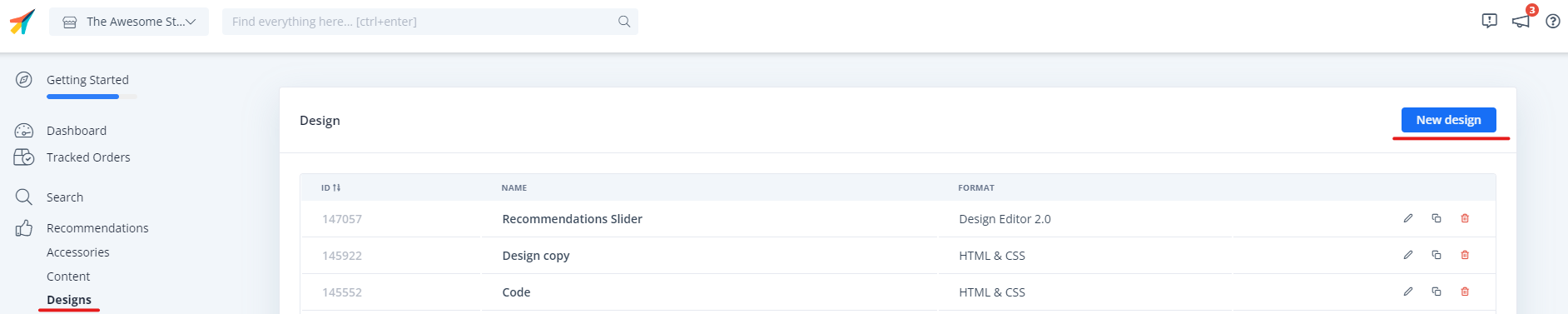
Folgen Sie dem Design-Einrichtungsassistenten und wählen Sie Ihren Typ für das Design und geben Sie einen Namen an (wir empfehlen, “V2” hinzuzufügen, damit sofort klar ist, dass Sie Clerk.js 2 verwenden).
Im Design Editor können Sie auf alle vorhandenen Elemente wie Name, Bild, Button usw. klicken, um diese zu bearbeiten, oder Sie fügen neue Elemente zum Design hinzu, um weitere Produktinformationen anzuzeigen.
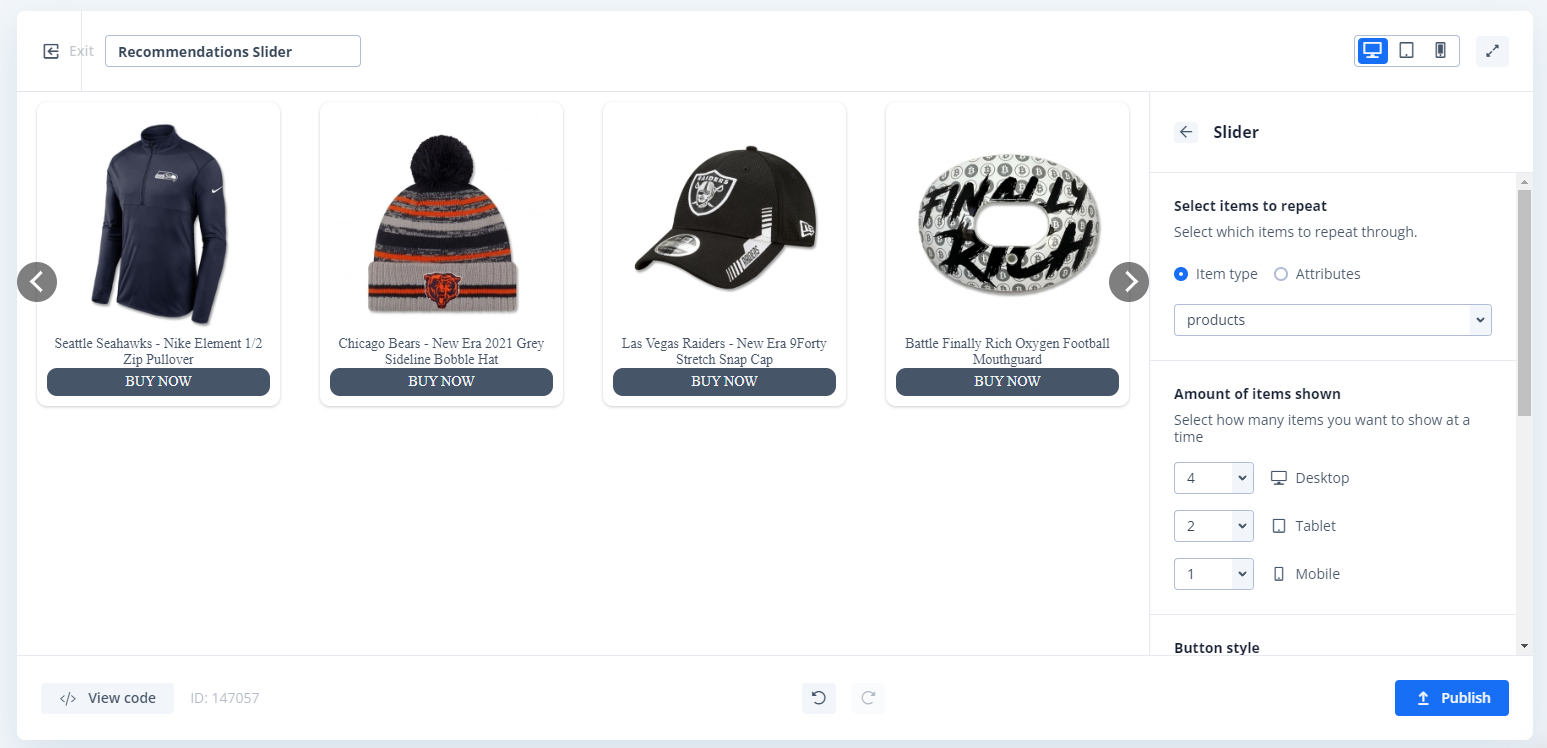
Klicken Sie auf Publish Design, wenn Sie fertig sind, und fahren Sie mit Schritt 2 in der Anleitung fort.
Gehen Sie zu Recommendations/Search > Elements und ändern Sie Ihr Clerk Element, um das neue Design zu verwenden.
Klicken Sie auf Update Element. Dadurch werden sie vorübergehend im Webshop nicht angezeigt, bis Sie mit Schritt 2 fertig sind. Wählen Sie das neue Design für alle Elemente, die aktualisiert werden sollen.
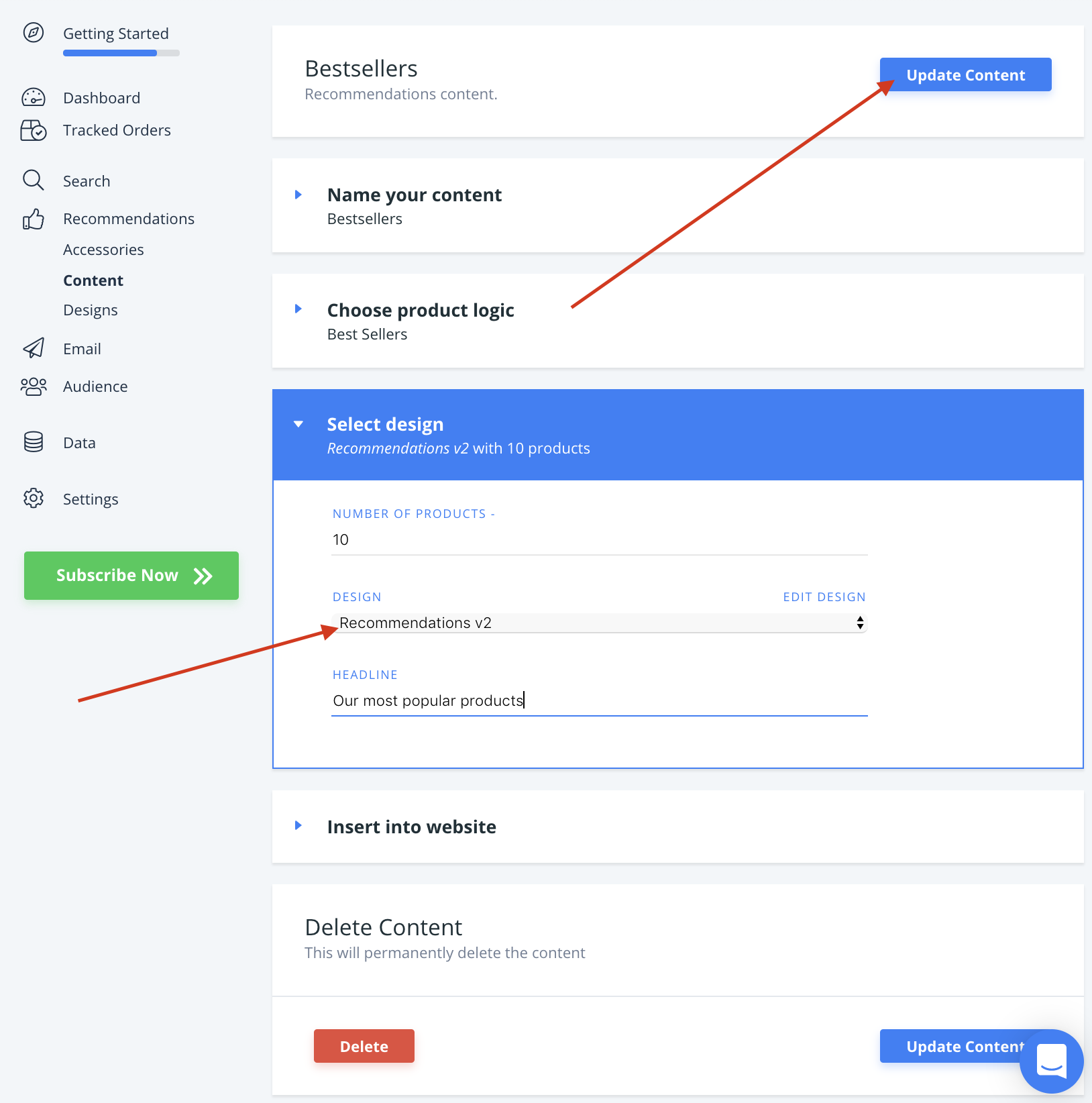
Sie sind jetzt bereit, auf Clerk.js 2 umzuschalten.
Clerk.js 2 aktivieren #
Als Nächstes müssen Sie Clerk.js 2 in der Dandomain Classic App aktivieren.
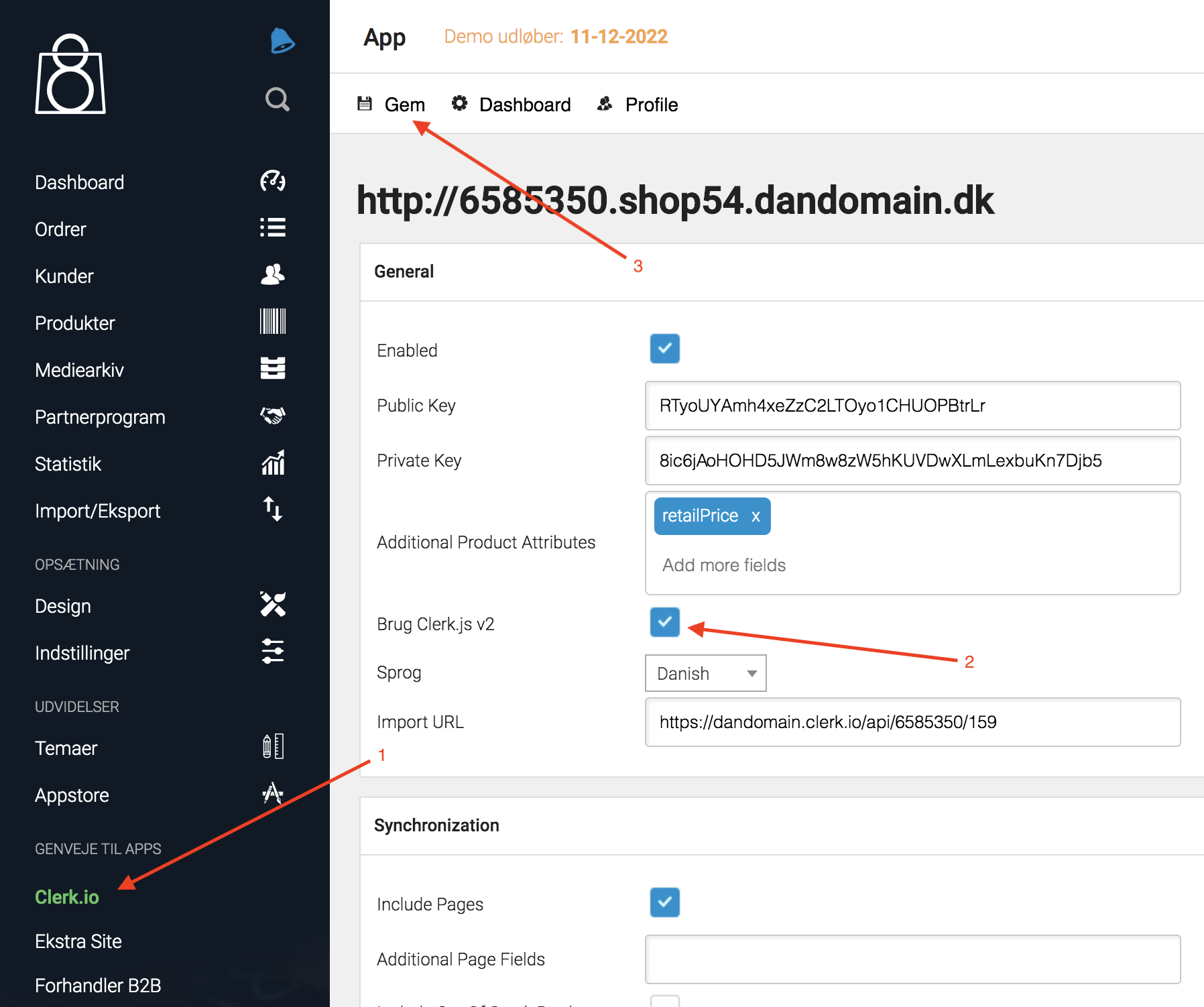
Melden Sie sich in Ihrem Dandomain Classic Backend an und gehen Sie im Seitenmenü zur Clerk App.
Unter General klicken Sie und setzen das Häkchen bei Brug Clerk.js 2 und klicken Sie auf Save:
Diese Seite wurde von einer hilfreichen KI übersetzt, daher kann es zu Sprachfehlern kommen. Vielen Dank für Ihr Verständnis.