Recommendations
Clerk.io bietet mehr als 23 verschiedene Produktempfehlungs-Logiken an, sodass Sie vollkommen automatisierte Produkte auf jeder Seite anzeigen können. Dieser Artikel erklärt, wie Sie mit einem Clerk.js Setup in DanDomain Classic beginnen.
Unsere vollständigen Best Practices finden Sie in diesem Artikel, der erläutert, welche Recommendations Sie verwenden sollten.
Slider-Setup #
Recommendations werden mit Elements erstellt, die sich auf ein Design beziehen. Im Folgenden finden Sie eine grundlegende Anleitung zum Einrichten eines Elements.
Wenn Sie die Schritte unter my.clerk.io > Settings > Setup Guides befolgen, werden die Elements für unsere Best Practices automatisch erstellt.
Design erstellen #
Recommendations werden standardmäßig als Slider angezeigt. Dies ermöglicht es Kunden, mehr Produkte mit weniger Klicks zu sehen. Sie können entweder den Design Editor verwenden, um das Design visuell zu konfigurieren, oder Code Designs nutzen.
Ein Design kann für beliebig viele Recommendations-Elemente, die Sie erstellen, wiederverwendet werden.
Design Editor #
- Gehen Sie zu Recommendations > Designs und klicken Sie auf New Design.
- Wählen Sie Product Slider
- Wählen Sie eine Vorlage aus, benennen Sie diese, und klicken Sie dann auf Create design.
- Passen Sie das Design nach Bedarf an.
Code Design #
- Gehen Sie zu Recommendations > Designs und klicken Sie auf New Design.
- Wählen Sie Other designs > Blank > Code.
- Benennen Sie es und klicken Sie dann auf Create design.
- Erstellen Sie Ihr Design mit Liquid code.
Wenn Sie ein Start-Design verwenden möchten, werfen Sie einen Blick auf das Slider template weiter unten.
Element erstellen #
Dieses enthält alle Einstellungen zur Anzeige der Recommendations und macht sie auf Ihrer Website einbettbar. Folgen Sie diesen Schritten für jedes Recommendations-Banner, das Sie erstellen möchten.
- Gehen Sie zu Recommendations > Elements.
- Klicken Sie auf New Element.
- Geben Sie einen aussagekräftigen Namen an. Wir empfehlen, den Namen nach Seite und Logic zu vergeben, die Sie verwenden möchten; z.B. “Home Page / Visitor Recommendations”.
- Wählen Sie im Element type, die gewünschte Produktempfehlungs-Logik aus dem Dropdown aus. Eine Übersicht aller product logics finden Sie hier.
- Unter Design wählen Sie das erstellte Design aus dem Dropdown und festlegen, wie viele Produkte Sie anzeigen möchten.
- Klicken Sie auf Save oben auf dem Bildschirm.
Auf der Website einbinden #
Um Clerk Recommendations auf Ihrer Website anzuzeigen, haben Sie zwei Möglichkeiten: Injection und Embedded code.
- Öffnen Sie den Tab Insert into website.
- Hier haben Sie zwei Optionen:
- Mit injection können Sie den Code mit einem CSS-Selector einfügen.
- Mit embedded code können Sie den Code manuell in Ihre Website einfügen.
- Wählen Sie die Option, die für Sie am einfachsten ist.
- Für einige Logics wird Ihnen das Dropdown Choose your platform angezeigt. Wählen Sie in diesen Fällen DanDomain Classic aus. Damit wird der Embedcode automatisch mit den richtigen DanDomain Classic-Shortcodes ausgefüllt.
Um Sync-Details hinzuzufügen oder einen Sync zu starten, gehen Sie zu my.clerk.io > Data > Configuration.
Folgen Sie den untenstehenden Schritten im DanDomain Classic Backend, um Ihre Slider einzufügen.
Seiten #
Im Folgenden finden Sie die spezifischen Seiten, auf denen Sie Recommendations einbinden sollten und welche Typen Sie verwenden sollten, um unseren Best Practices zu folgen.
Homepage #
- Erstellen Sie in my.clerk.io 3 Elements mit folgenden Logics:
- Visitor Recommendations
- Bestsellers
- Hot Products
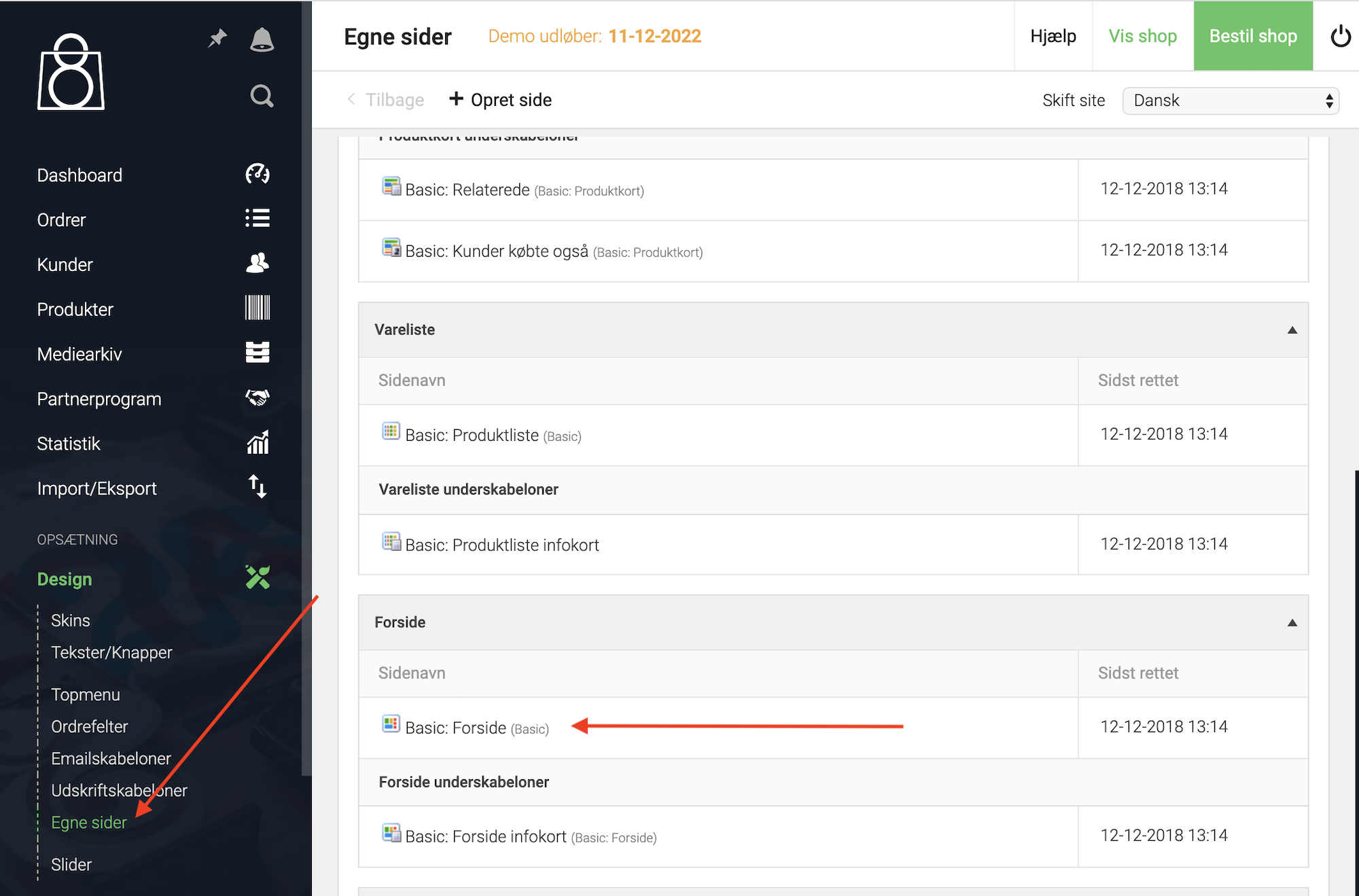
- Gehen Sie in DanDomain Classic zu Design > Egne Sider.
- Unter Forside finden Sie die Seite für Ihre Startseite (oft Ihr Theme-Name + “Forside”).
- Klicken Sie auf Kilde, um den HTML-Code zu sehen.
- Fügen Sie den Embedcode an der gewünschten Stelle für den Slider ein und klicken Sie auf Gem.
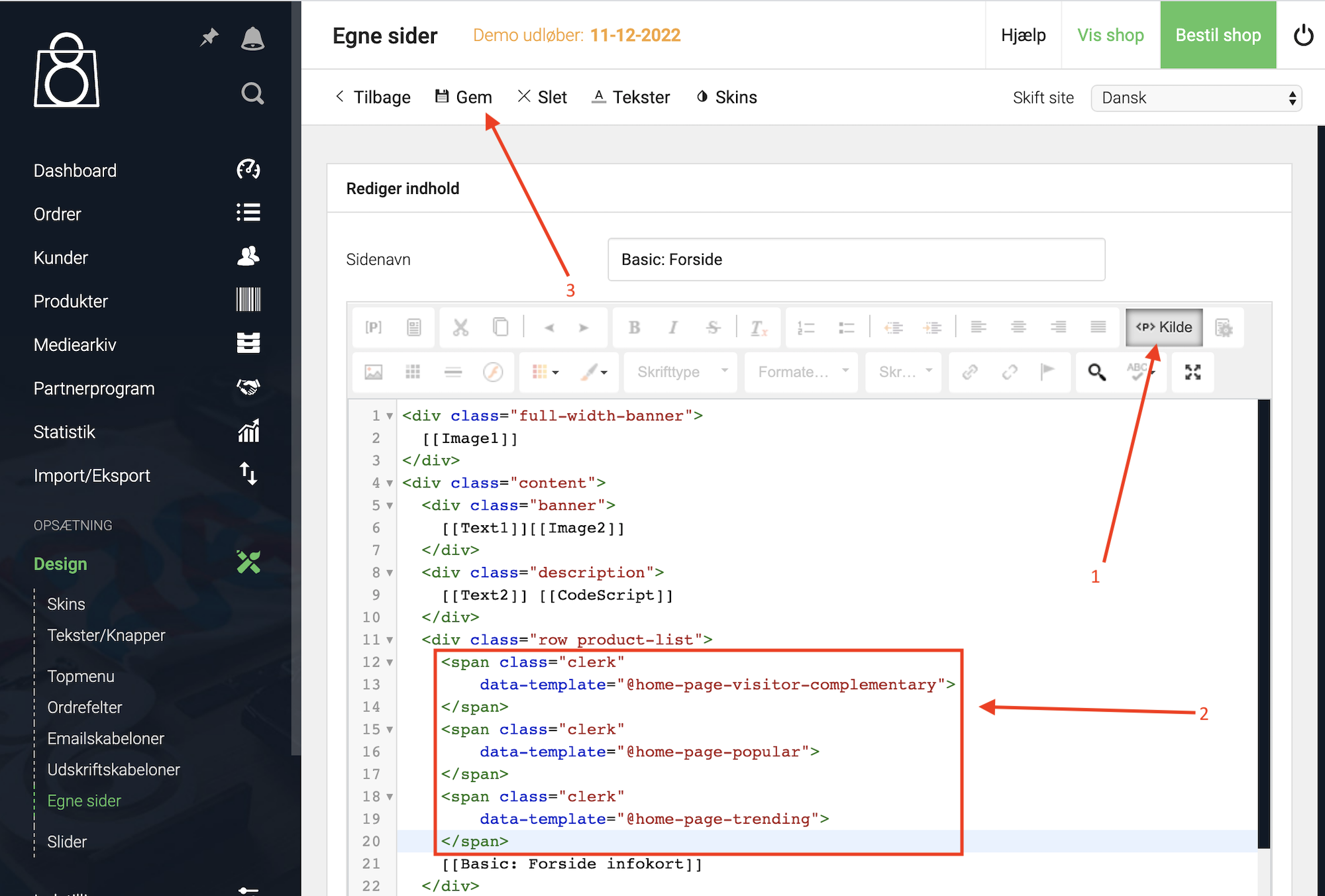
<span class="clerk" data-template="@SLIDER_ID"></span>
Kategorienseite #
- Erstellen Sie in my.clerk.io ein Element mit der Logic Bestsellers In Category.
- Wählen Sie im Dropdown Insert into website > Choose your platform DanDomain Classic und kopieren Sie den Embedcode.
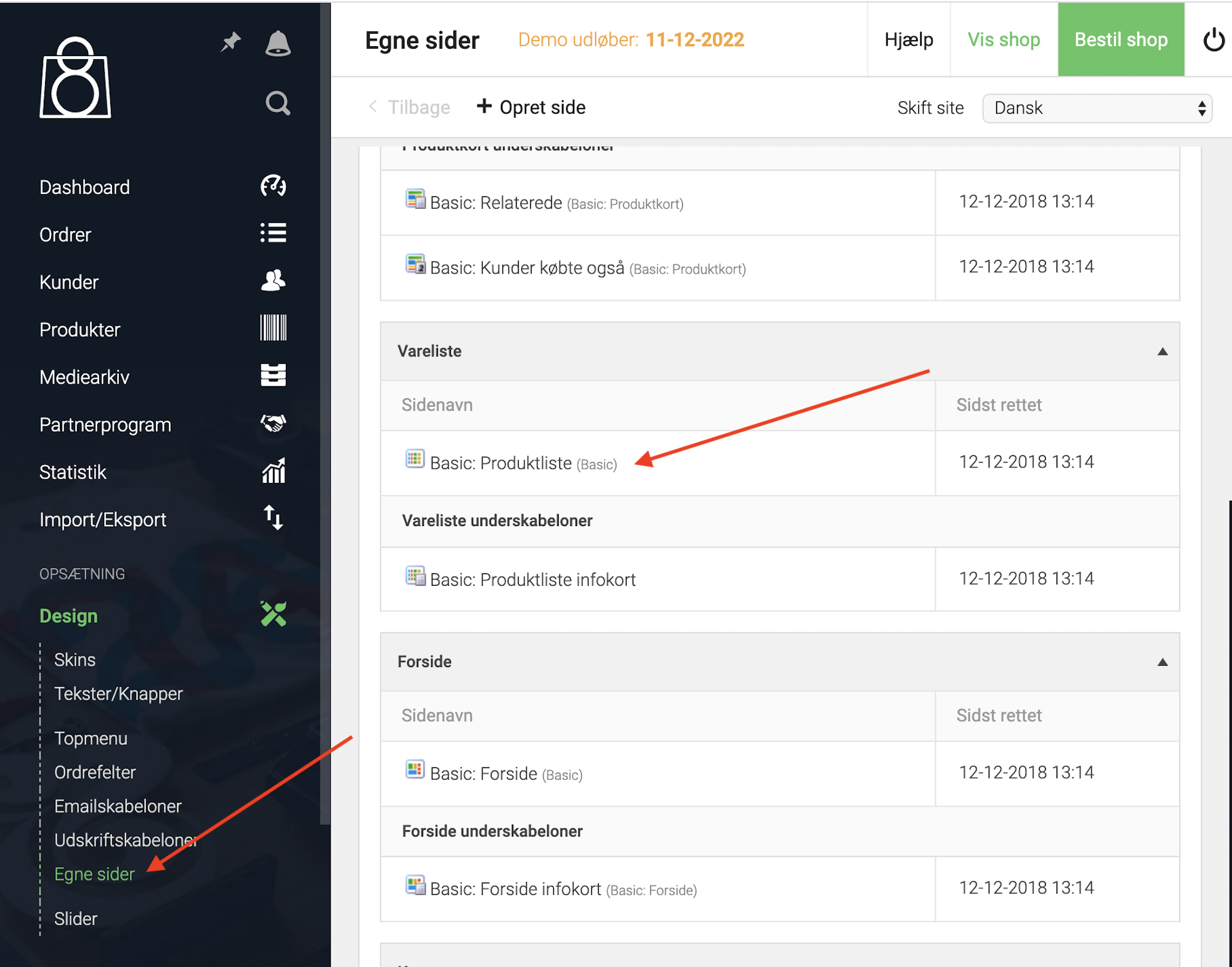
- Gehen Sie in DanDomain Classic zu Design > Egne Sider.
- Unter Vareliste finden Sie die Seite für Kategorie-Seiten (oft Ihr Theme-Name + “Produktliste”).
- Klicken Sie auf Kilde.
- Fügen Sie den Embedcode an der gewünschten Stelle für den Slider ein und klicken Sie auf Gem.
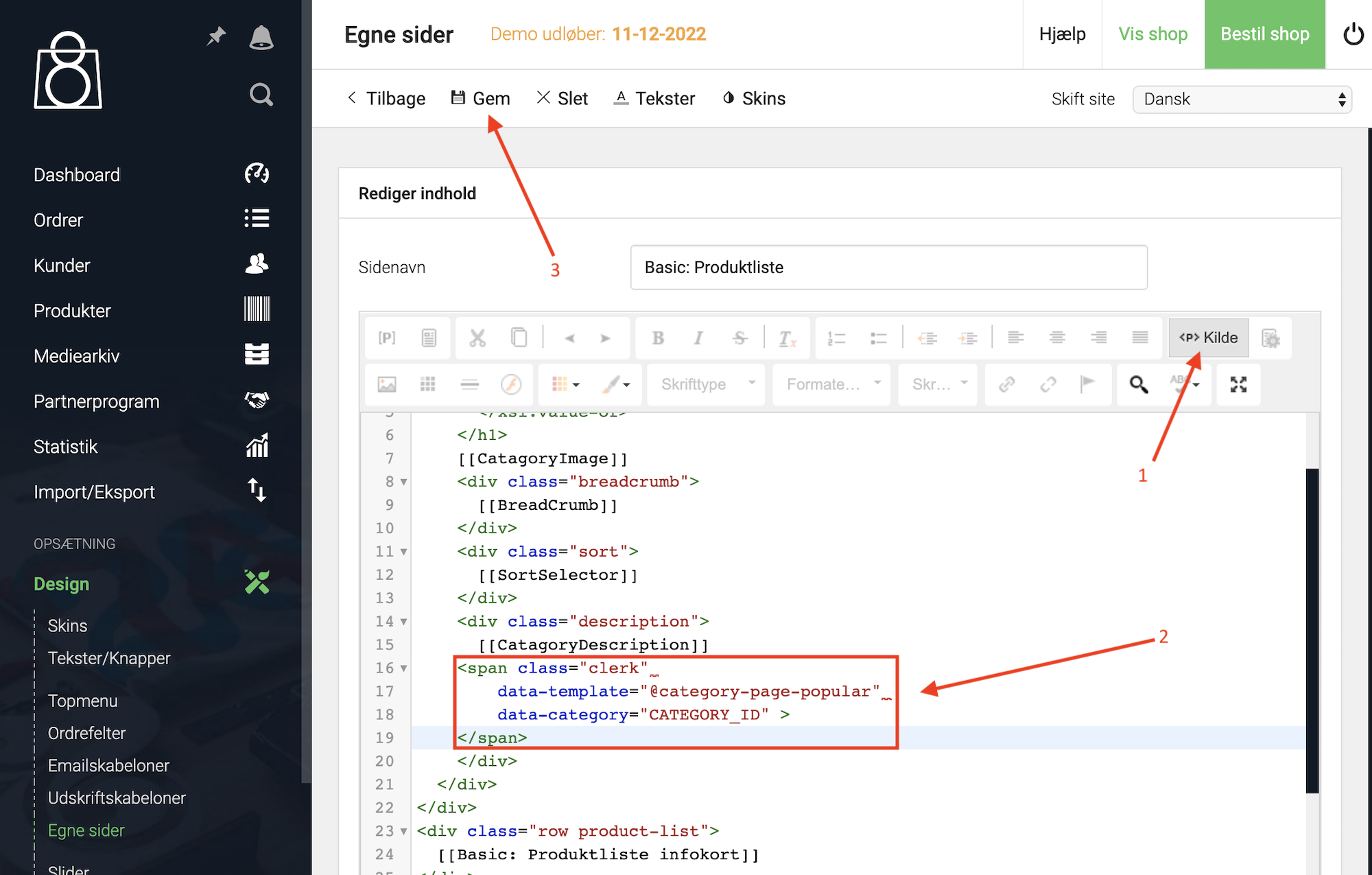
<span class="clerk"
  data-template="@SLIDER_ID"
  data-category="CATEGORY_ID">
</span>
Produktseite #
- Erstellen Sie in my.clerk.io 2 Elements mit folgenden Logics:
- Best Alternative Products
- Best Cross-Sell Products
- Wählen Sie im Dropdown Insert into website > Choose your platform für beide jeweils DanDomain Classic aus und kopieren Sie die Embecodes.
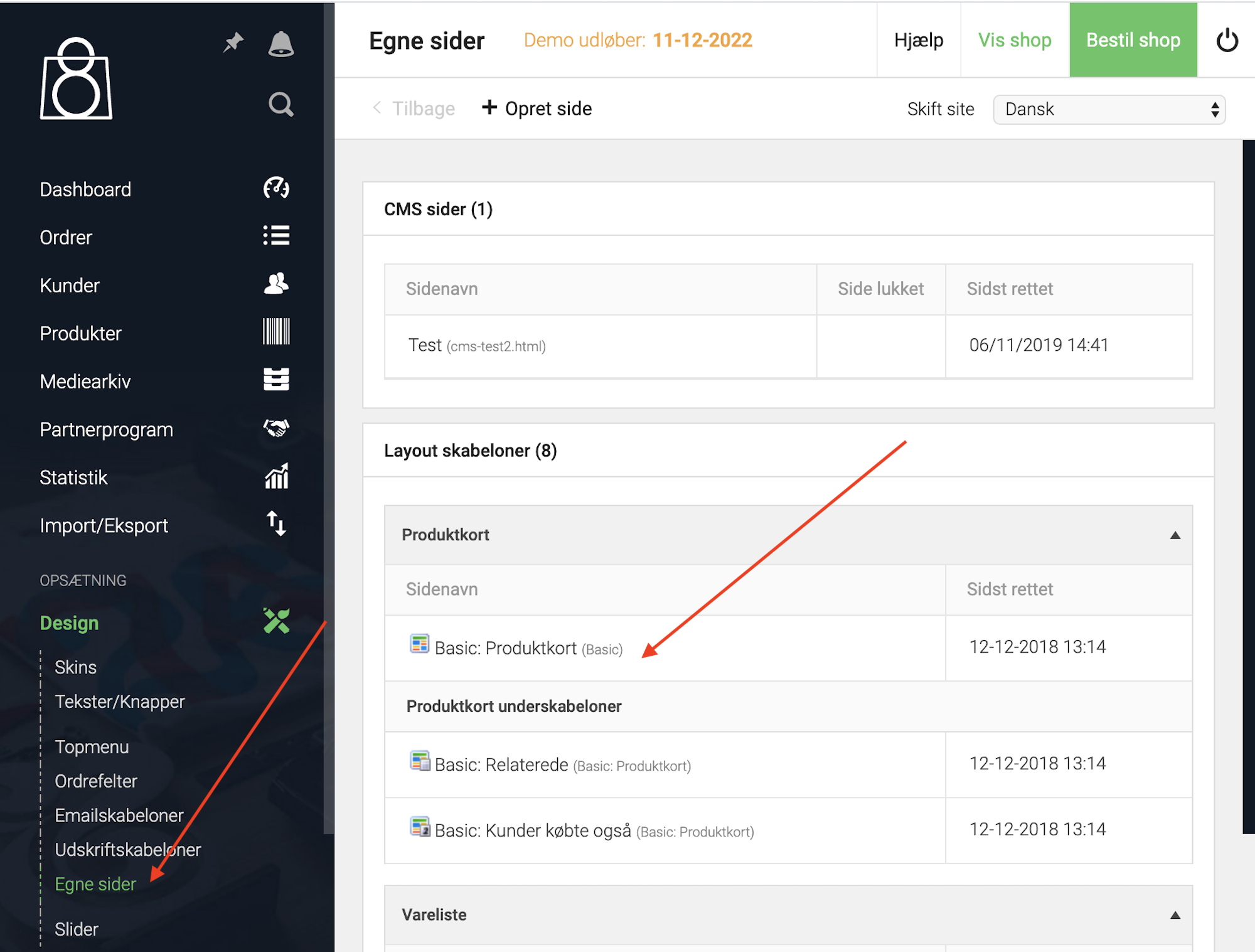
- Gehen Sie in DanDomain Classic zu Design > Egne Sider.
- Unter Produktkort finden Sie die Seite für Produktseiten (oft Ihr Theme-Name + “Produktkort”).
- Klicken Sie auf Kilde.
- Fügen Sie den Embedcode an der gewünschten Stelle für den Slider ein und klicken Sie auf Gem.
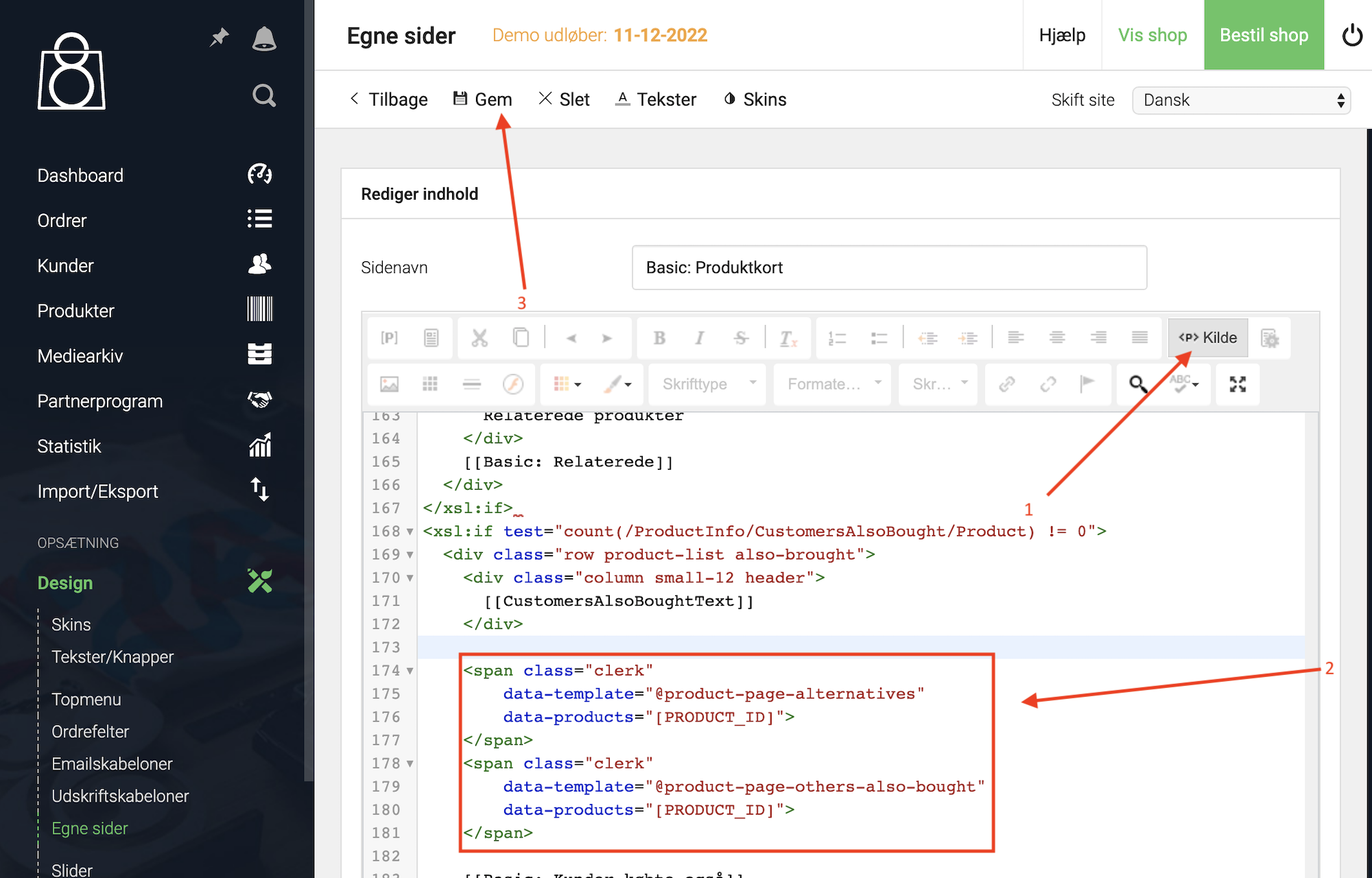
<span class="clerk"
  data-template="@SLIDER_ID"
  data-products="[PRODUCT_ID]">
</span>
Add-To-Basket-Schritt #
- Erstellen Sie in my.clerk.io ein Element mit der Logic Best Cross-Sell Products.
- Geben Sie ihm den Namen “Add-To-Basket / Others Also Bought”. Dies ist wichtig, damit der Embedcode korrekt funktioniert.
- Klicken Sie oben auf der Seite auf Save.
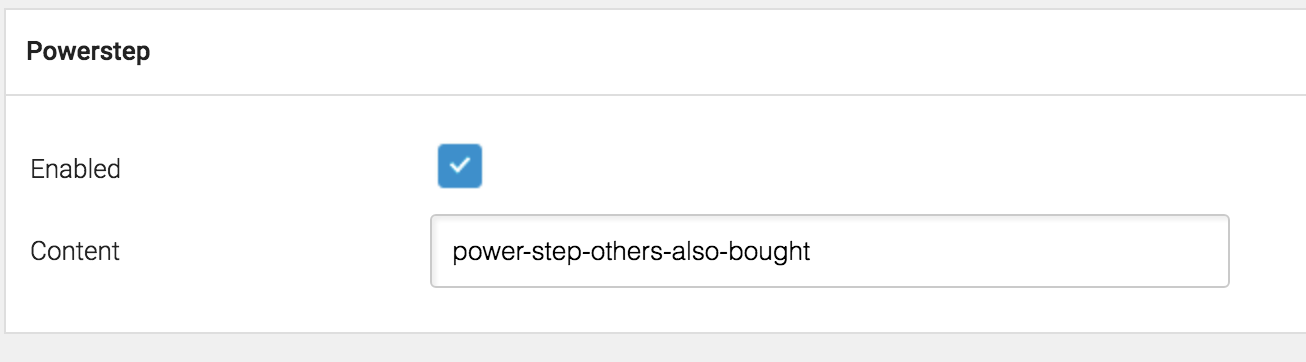
- Aktivieren Sie in der Clerk.io DanDomain Classic App Powerstep.
- Fügen Sie die IDs der gewünschten Elements hinzu, getrennt durch Kommas.
- Klicken Sie auf Save.
Warenkorb-Seite #
- Erstellen Sie in my.clerk.io ein Element mit der Logic Best Cross-Sell Products.
- Wählen Sie im Dropdown Insert into website > Choose your platform DanDomain Classic und kopieren Sie den Embedcode.
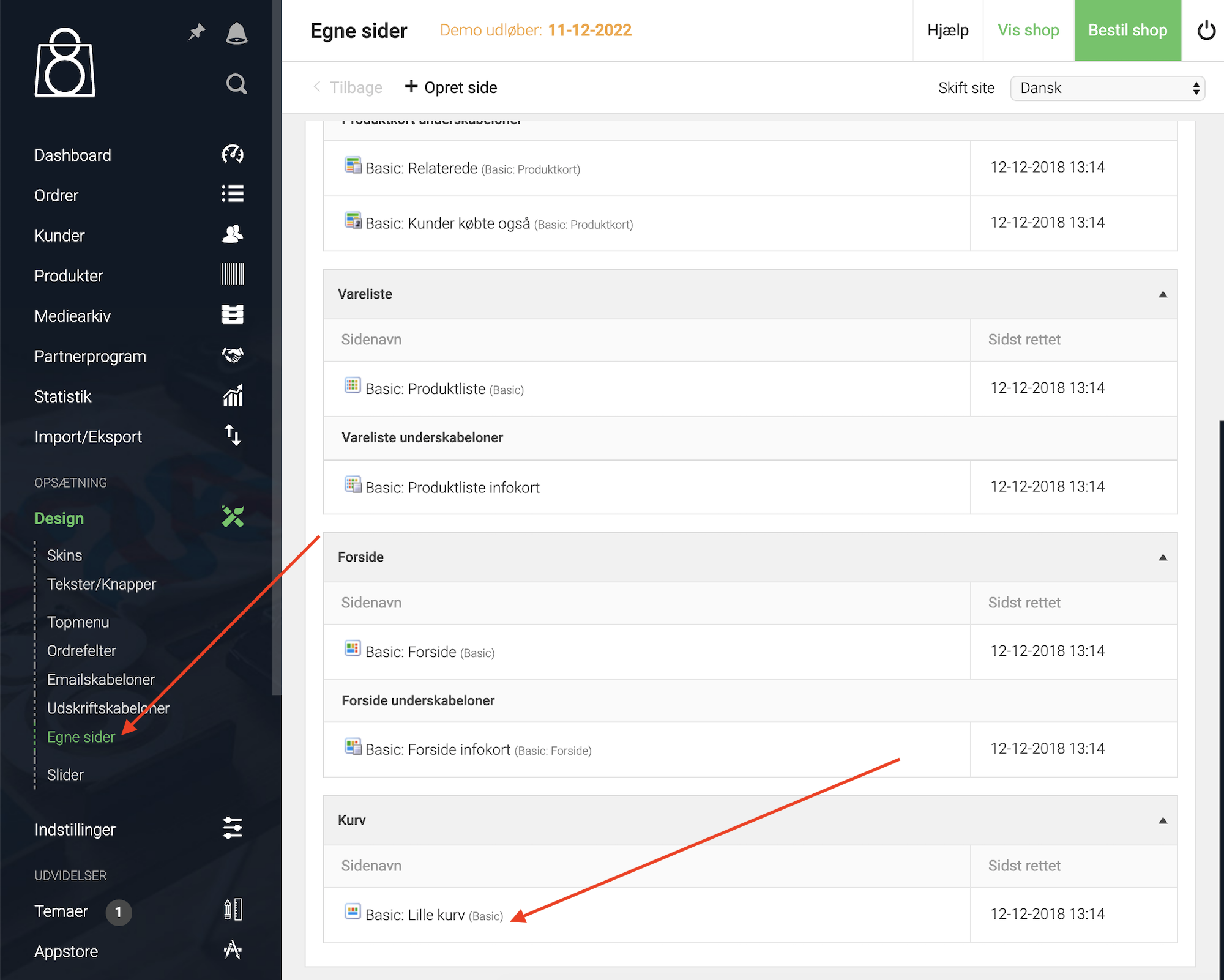
- Gehen Sie in DanDomain Classic zu Design > Egne Sider.
- Unter Kurv finden Sie die Warenkorb-Seite (oft “Kurv” oder “Lille Kurv”).
- Klicken Sie auf Kilde.
- Fügen Sie den Embedcode an der gewünschten Stelle für den Slider ein und klicken Sie auf Gem.
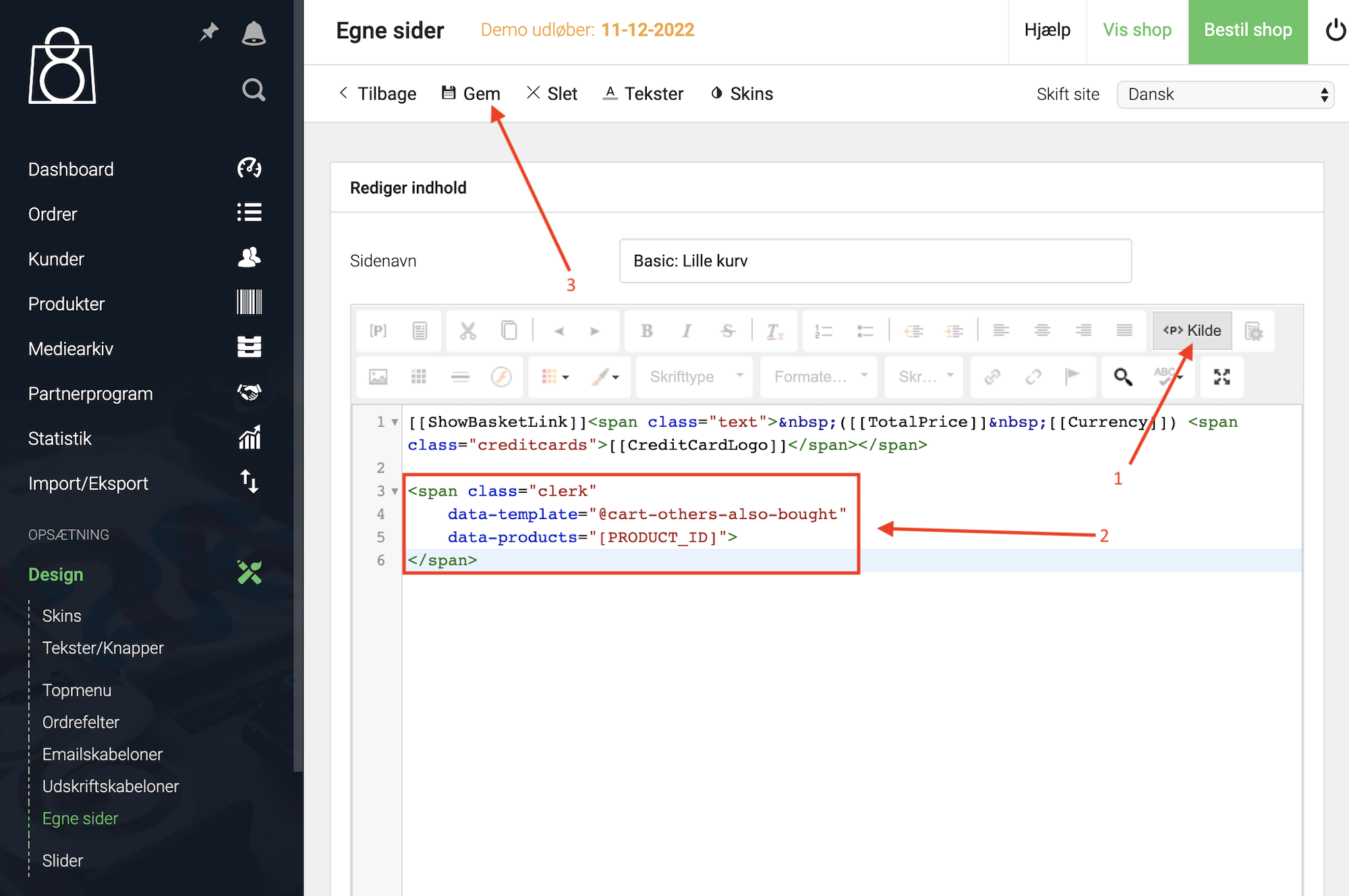
<span class="clerk"
  data-template="@SLIDER_ID"
  data-products="[PRODUCT_ID]">
</span>
Exit Intent #
- Erstellen Sie in my.clerk.io ein Element mit der Logic Visitor Recommendations.
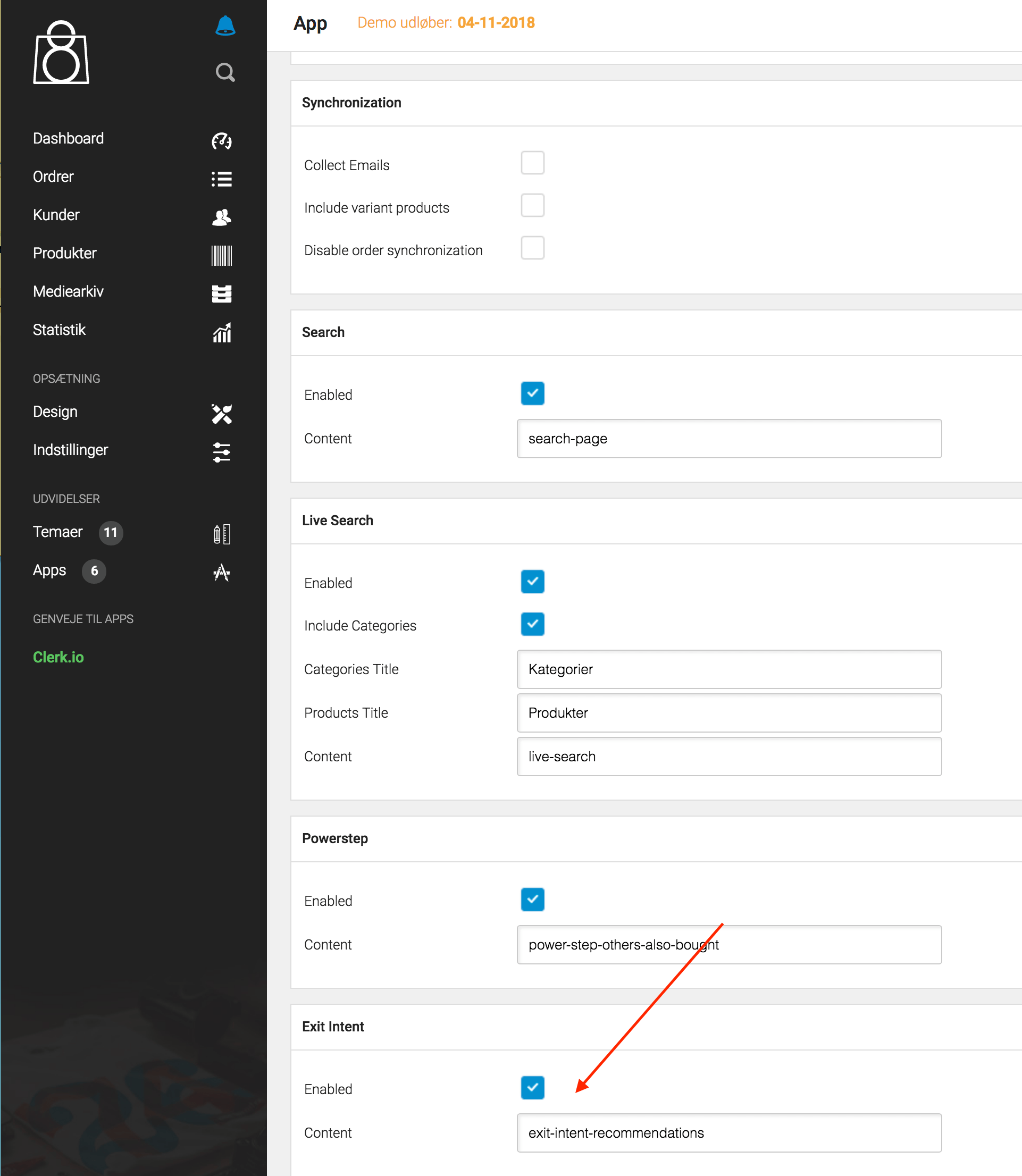
- Gehen Sie in der Clerk.io DanDomain Classic App zu Exit Intent.
- Aktivieren Sie Enabled und klicken Sie auf Gem.
Blog-Seite #
- Fügen Sie den Embedcode in die Inhaltsseite ein, auf der Sie ihn anzeigen möchten.
- Ersetzen Sie
INSER_PAGE_HEREdurch die Seiten-ID, für die Sie Produkte anzeigen möchten.
<span class="clerk"
  data-template="@SLIDER_ID"
  data-page="INSER_PAGE_HERE">
</span>
Start-Templates #
Falls Sie Code-Designs verwenden möchten, können Sie mit diesen Templates beginnen.
Slider Code #
Dieses Template zeigt einen Standardslider mit üblichen Produktinformationen an, den Sie nach Ihren Anforderungen anpassen können.
Diese Seite wurde von einer hilfreichen KI übersetzt, daher kann es zu Sprachfehlern kommen. Vielen Dank für Ihr Verständnis.