DanDomain
Sync Data
Erfahren Sie, wie Sie Daten aus Ihrem DanDomain-Shop synchronisieren und anpassen können
Synchronisieren Sie Ihre DanDomain-Produkte und -Attribute mit Clerk. Diese Anleitung beschreibt das Einrichten des API-Zugriffs und das Synchronisieren Ihres Katalogs.
API-Zugriff aktivieren #
Bevor Sie Ihren Katalog synchronisieren, müssen Sie in Ihrem DanDomain-Shop den API-Zugriff aktivieren:
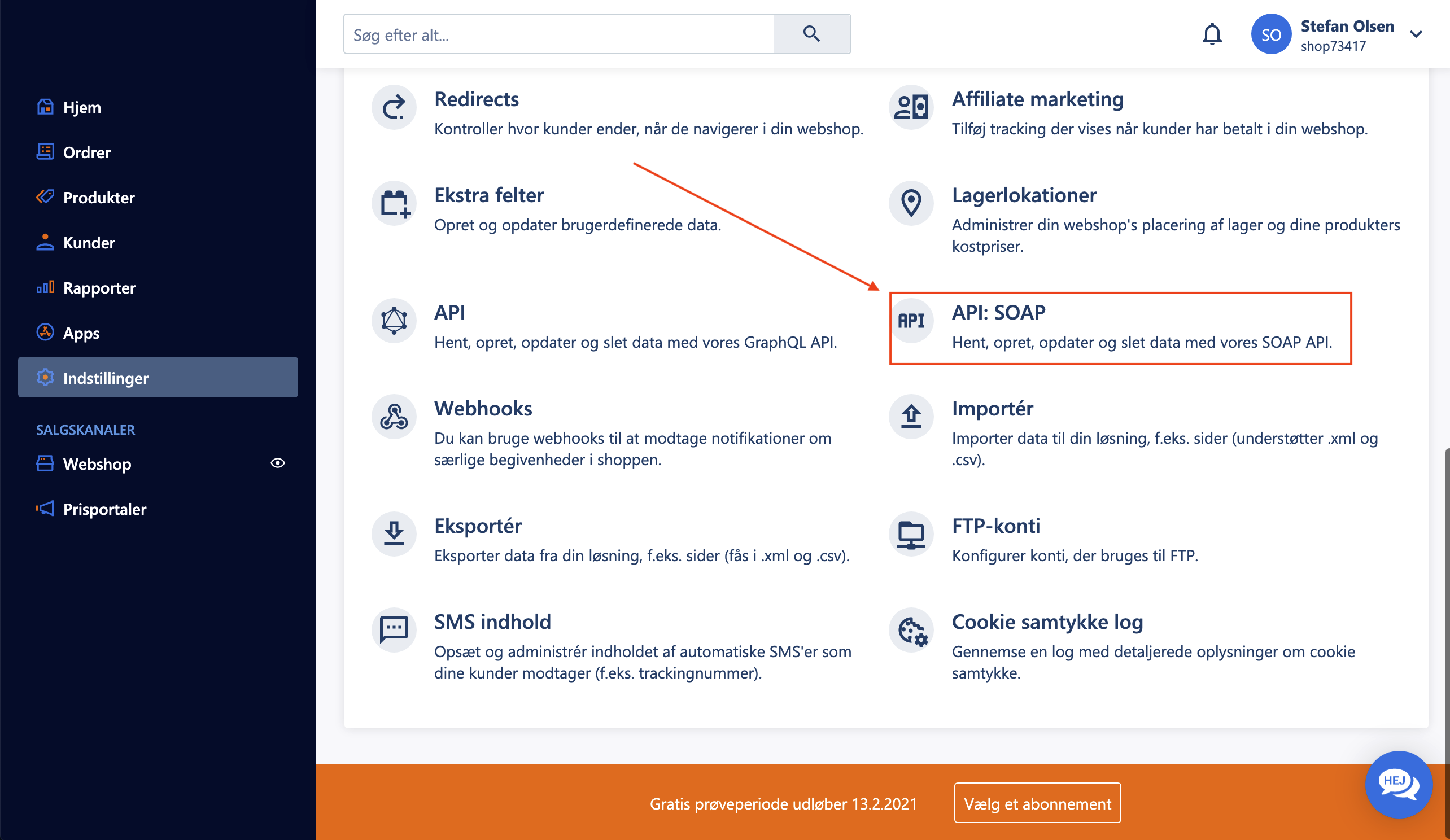
- Gehen Sie in Ihrer DanDomain-Administration zu Indstillinger > API: SOAP.
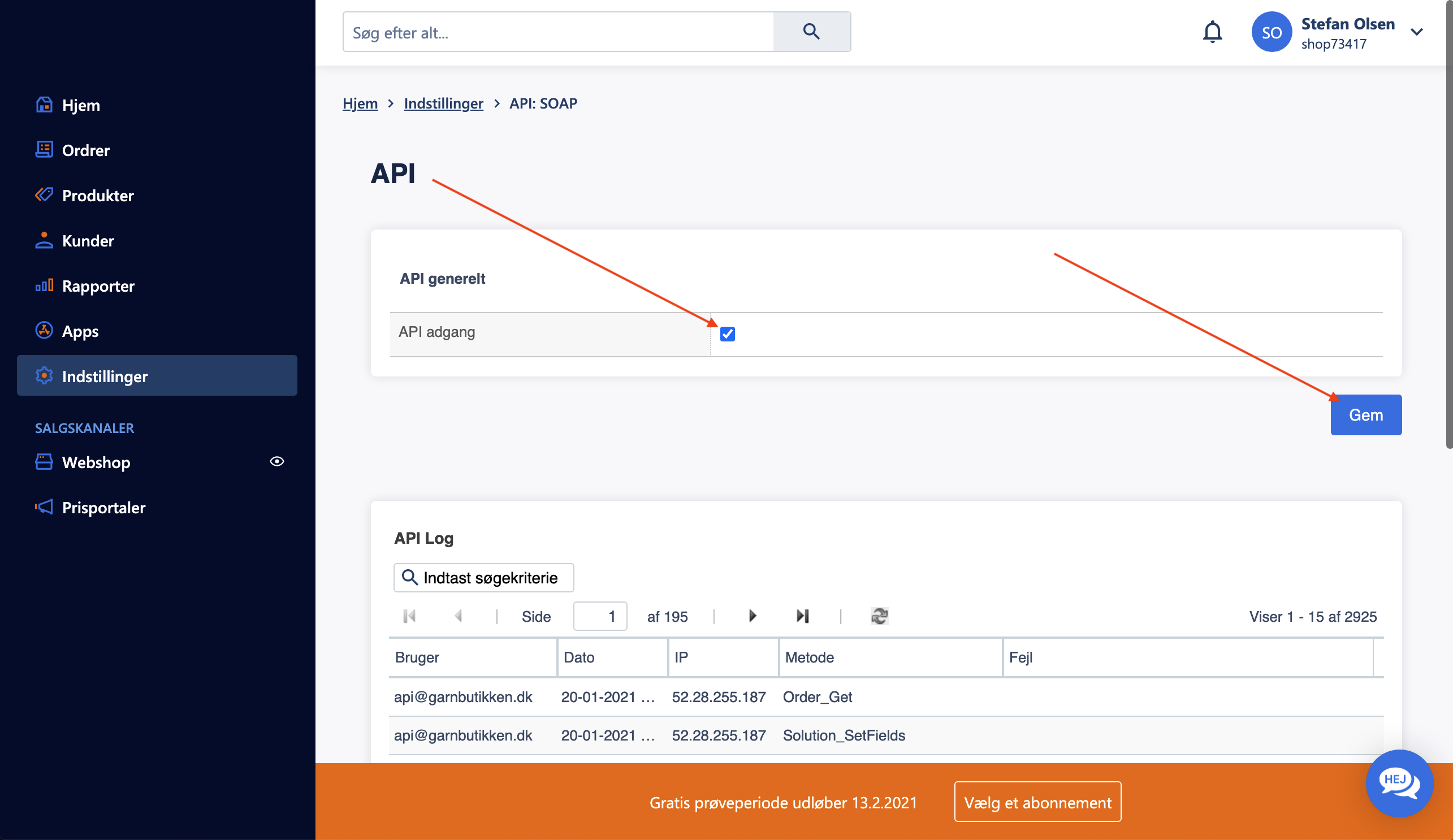
- Aktivieren Sie unter API generelt das Kontrollkästchen für API adgang.
- Klicken Sie auf Gem, um die Einstellungen zu speichern.
API-Benutzer anlegen #
Um Clerk den Zugriff auf Ihre Shop-Daten zu ermöglichen, erstellen Sie einen speziellen API-Benutzer:
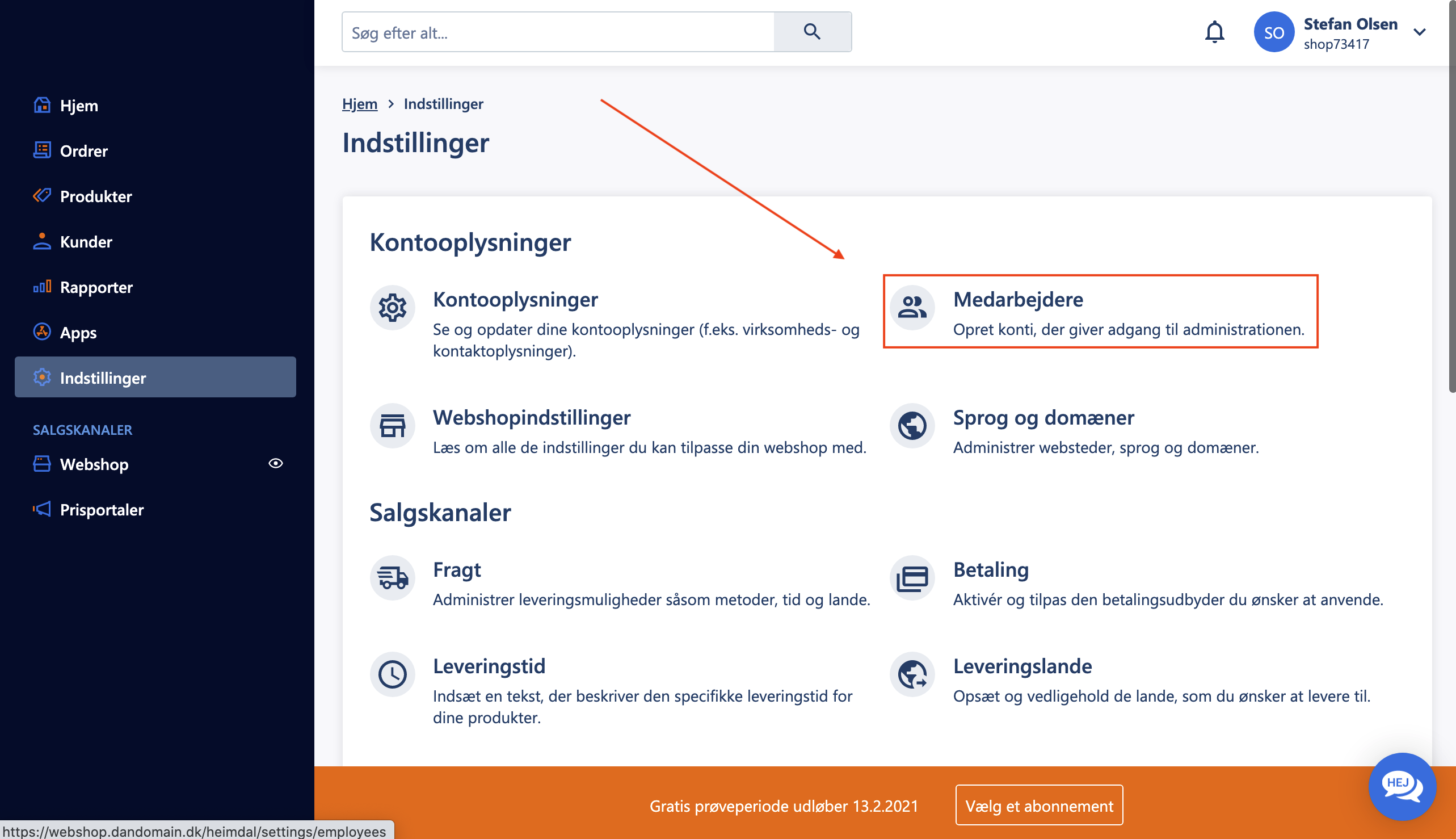
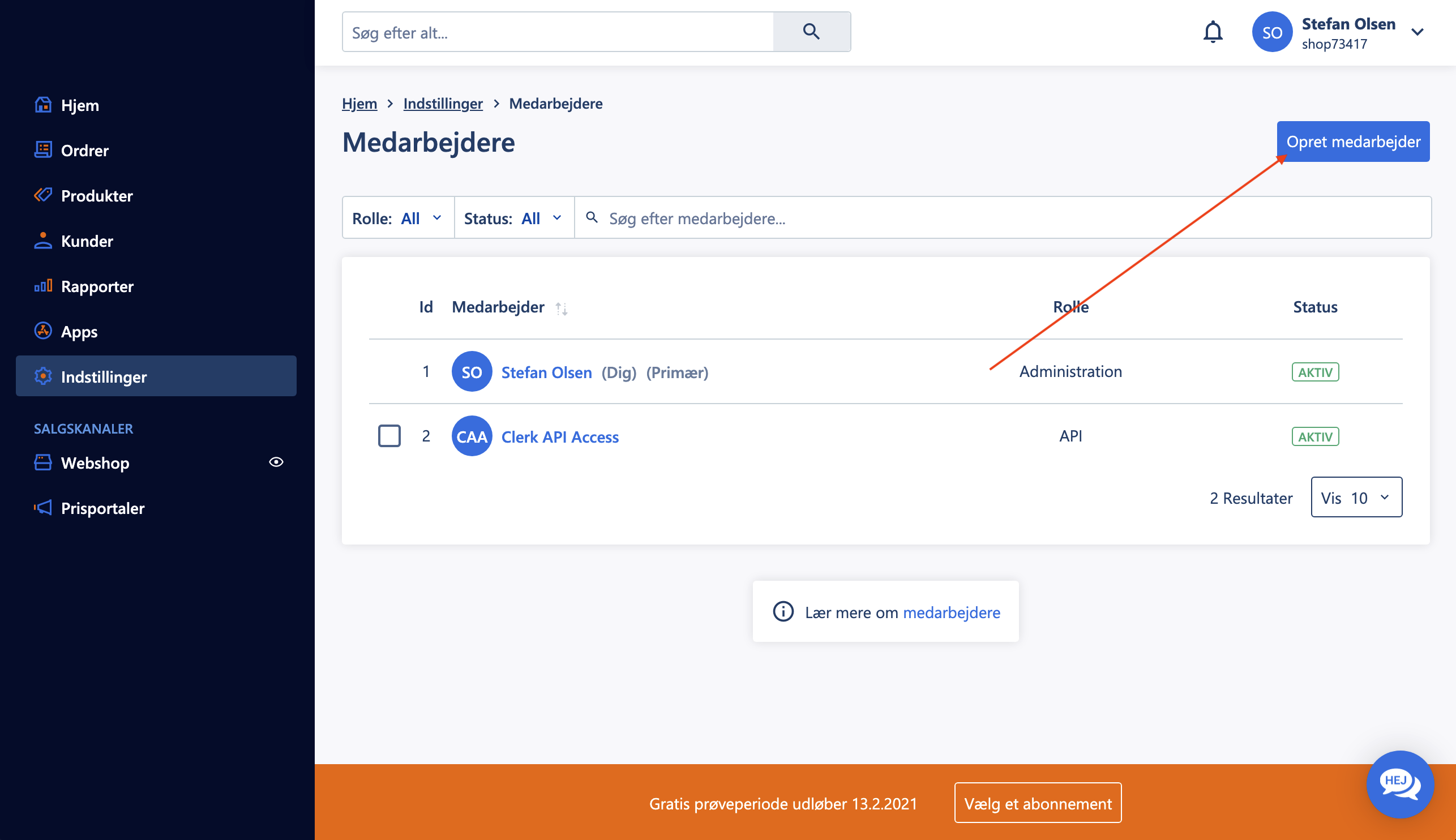
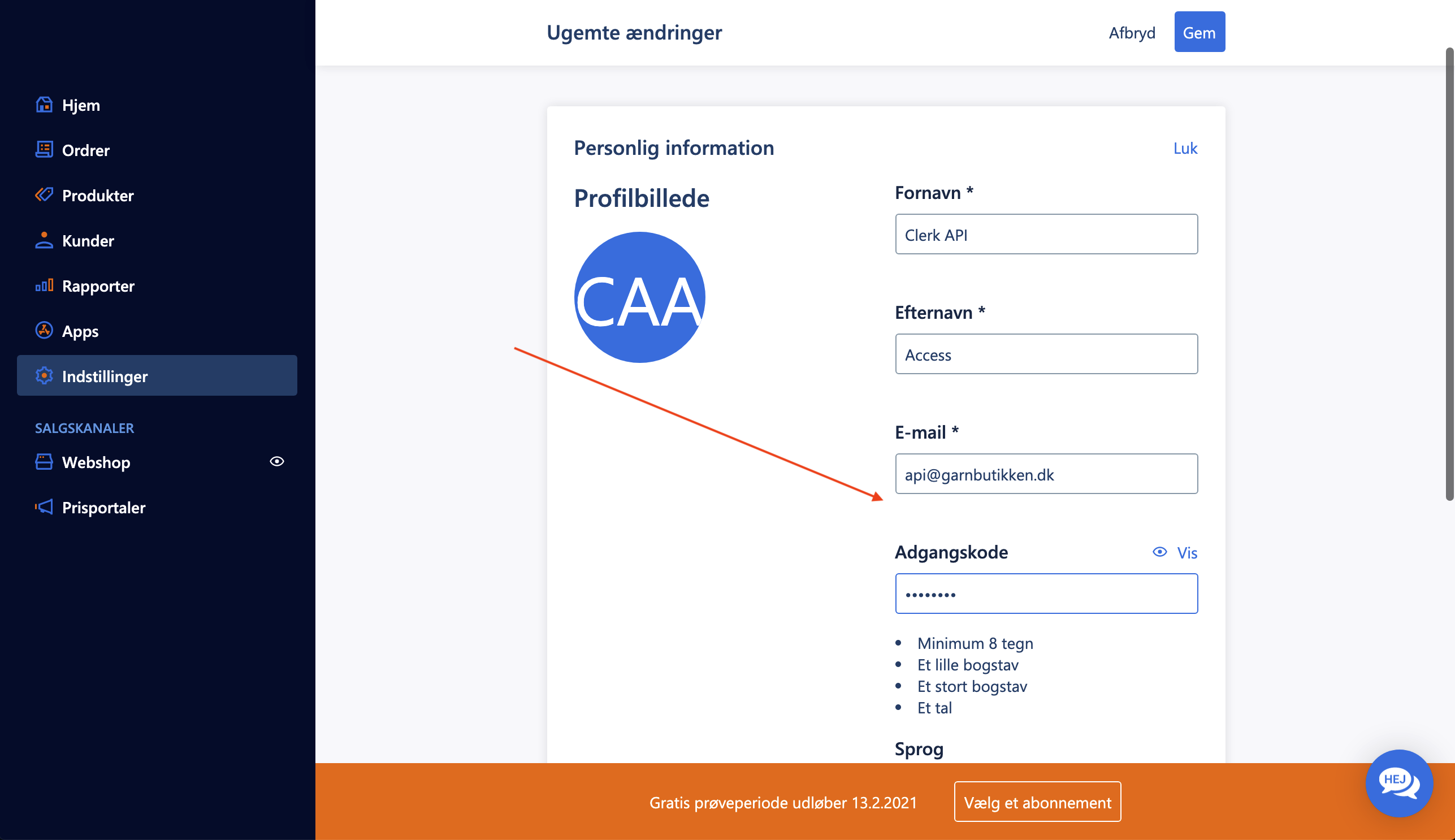
- Gehen Sie zu Indstillinger > Medarbejdere > Opret medarbejder.
- Füllen Sie die Benutzerdaten aus:
- Fornavn: Clerk API
- Efternavn: Access
- Email: api@INSERT_DOMAIN (ersetzen Sie INSERT_DOMAIN durch Ihre tatsächliche Domain, z. B.
example.dk) - Password: Wählen Sie ein sicheres Passwort
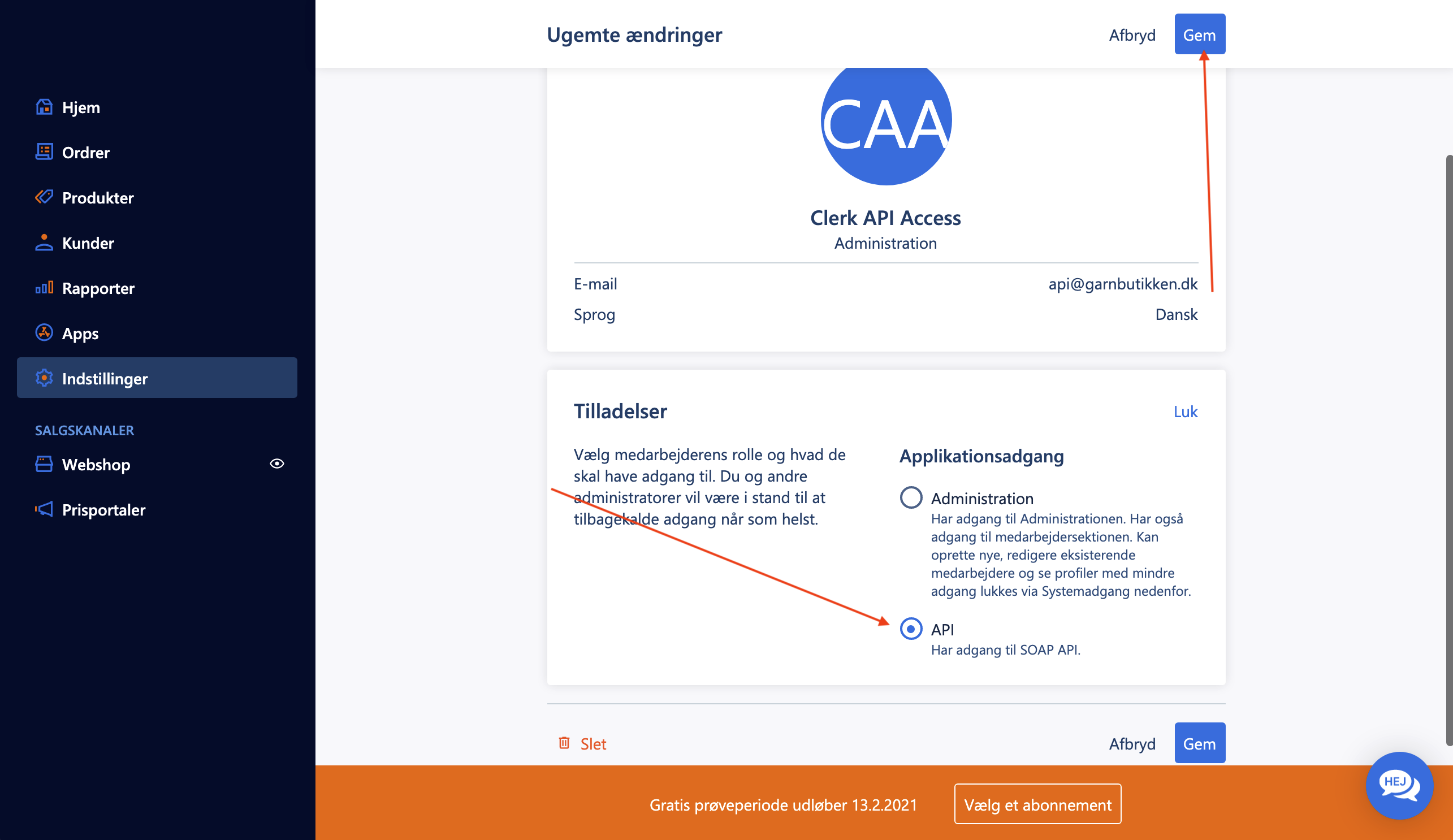
- Scrollen Sie zu Tilladelser und wählen Sie API aus.
- Klicken Sie auf Gem, um den Benutzer zu erstellen.
Notieren Sie Ihren Benutzernamen und Ihr Passwort, wenn Sie diese einrichten. Sie benötigen diese Zugangsdaten für die Synchronisierungskonfiguration.
Sync in Clerk konfigurieren #
- Gehen Sie zu my.clerk.io > Data > Configuration.
- Wählen Sie DanDomain als Ihre Synchronisierungsmethode aus.
- Geben Sie die folgenden Informationen ein:
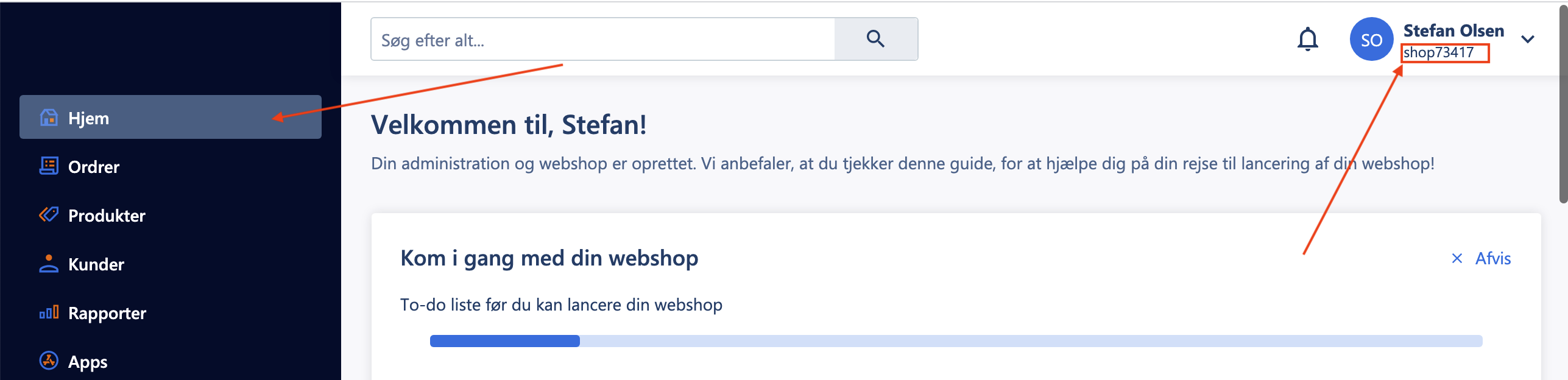
- Shop ID: Zu finden oben rechts auf der Hjem-Seite in DanDomain.
- API Username: Die E-Mail, die Sie für den API-Benutzer erstellt haben.
- API Password: Das Passwort des API-Benutzers.
- Klicken Sie auf Save und dann auf Start Sync, wenn Sie bereit sind.
Blogseiten importieren #
Wenn Sie Ihre Blogseiten importieren möchten, um sie mit Clerk Search oder Recommendations zu verwenden:
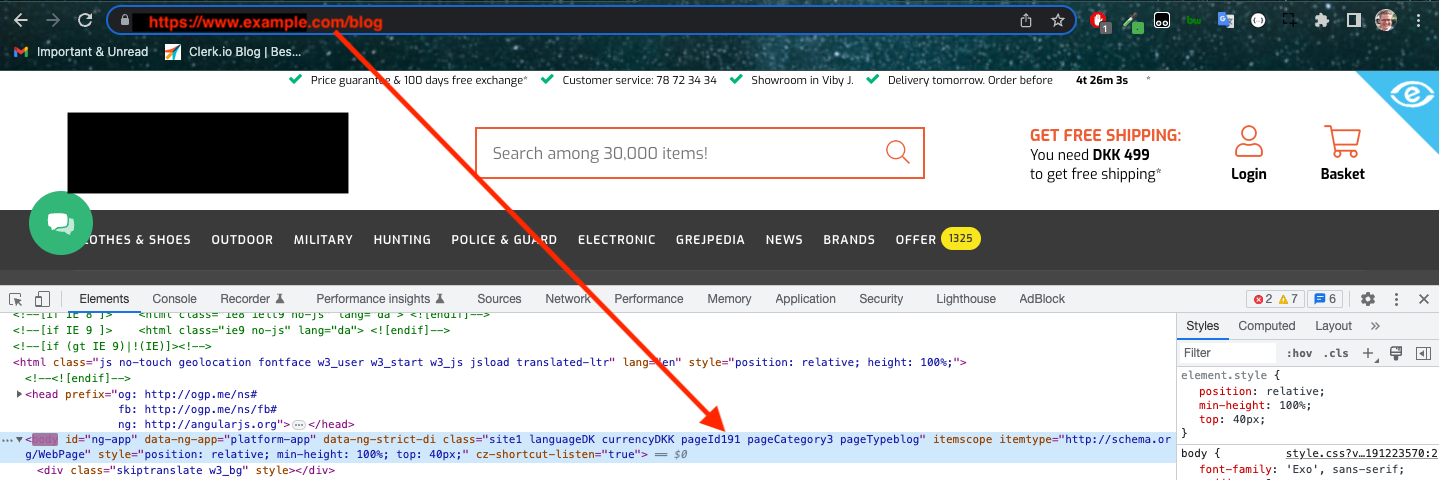
- Gehen Sie auf Ihrer Webshop-Blogseite auf Ihre Blogseite.
- Untersuchen Sie das
<body>-Tag in den Entwicklertools Ihres Browsers. - Suchen Sie nach einer Klasse namens
PageIdNUM, wobeiNUMdie benötigte Page ID ist.
- Geben Sie in my.clerk.io > Data > Configuration diese Page ID in das Feld Blog Page ID ein.
- Klicken Sie auf Save und starten Sie eine neue Synchronisierung.
Diese Seite wurde von einer hilfreichen KI übersetzt, daher kann es zu Sprachfehlern kommen. Vielen Dank für Ihr Verständnis.