Email Recs
Fügen Sie Produktempfehlungen zu Ihren DotDigital-Email-Kampagnen hinzu. Diese Anleitung führt Sie durch das Erstellen von E-Mail-Designs, das Einrichten von Embeds und das Einfügen von Recommendations in Ihre Vorlagen.
Bevor Sie beginnen!
DotDigital erfordert, dass Advanced Personalisation aktiviert ist, damit die Embedcodes funktionieren.
E-Mail-Design erstellen #
Das Erste, was Sie tun müssen, ist ein Design für Ihre E-Mails zu erstellen.
Sie können beliebig viele verschiedene Designs erstellen und jedes Design kann in unterschiedlichen Recommendations-Blöcken verwendet werden.
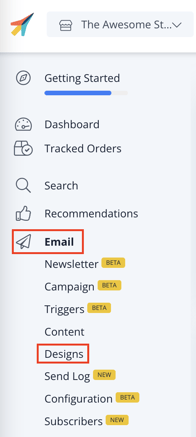
- Im my.clerk.io-Backend, gehen Sie zum Menü auf der linken Seite. Klicken Sie auf Email -> Designs.
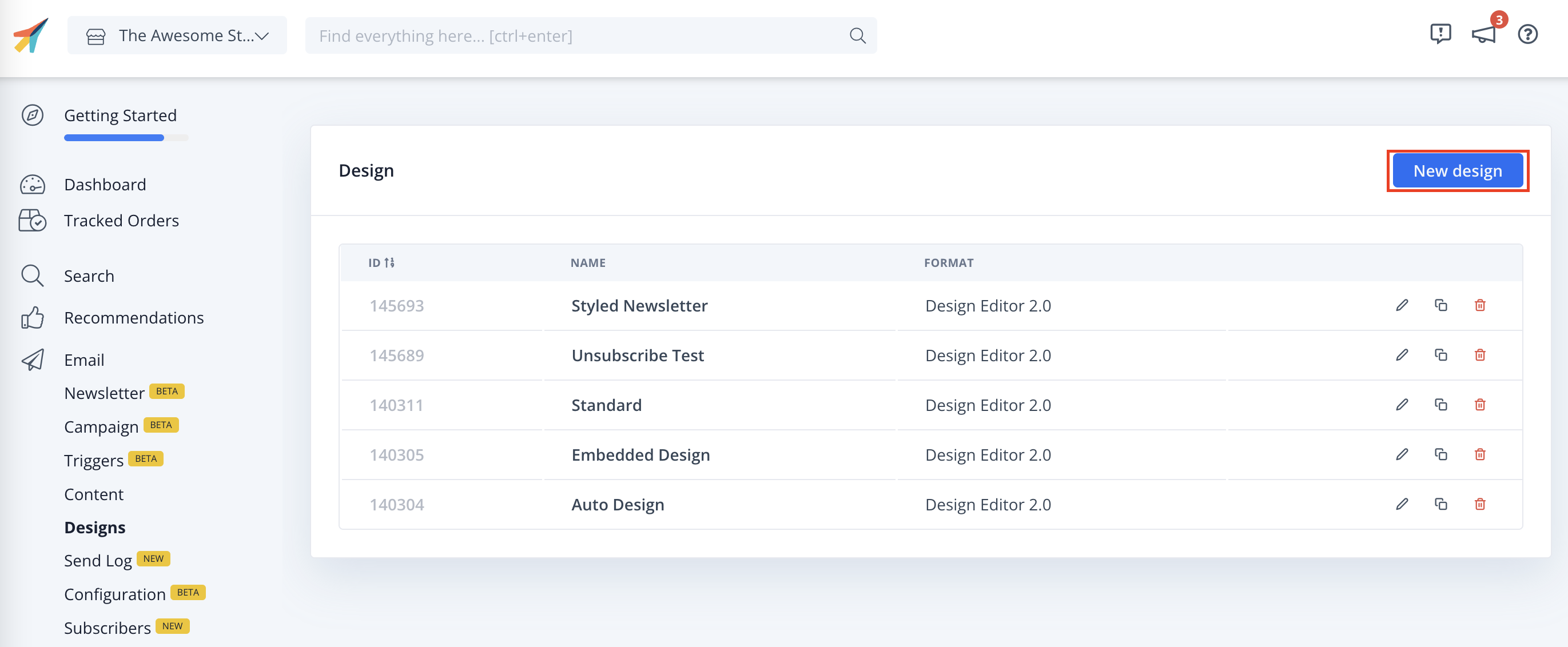
- Klicken Sie auf New Design.
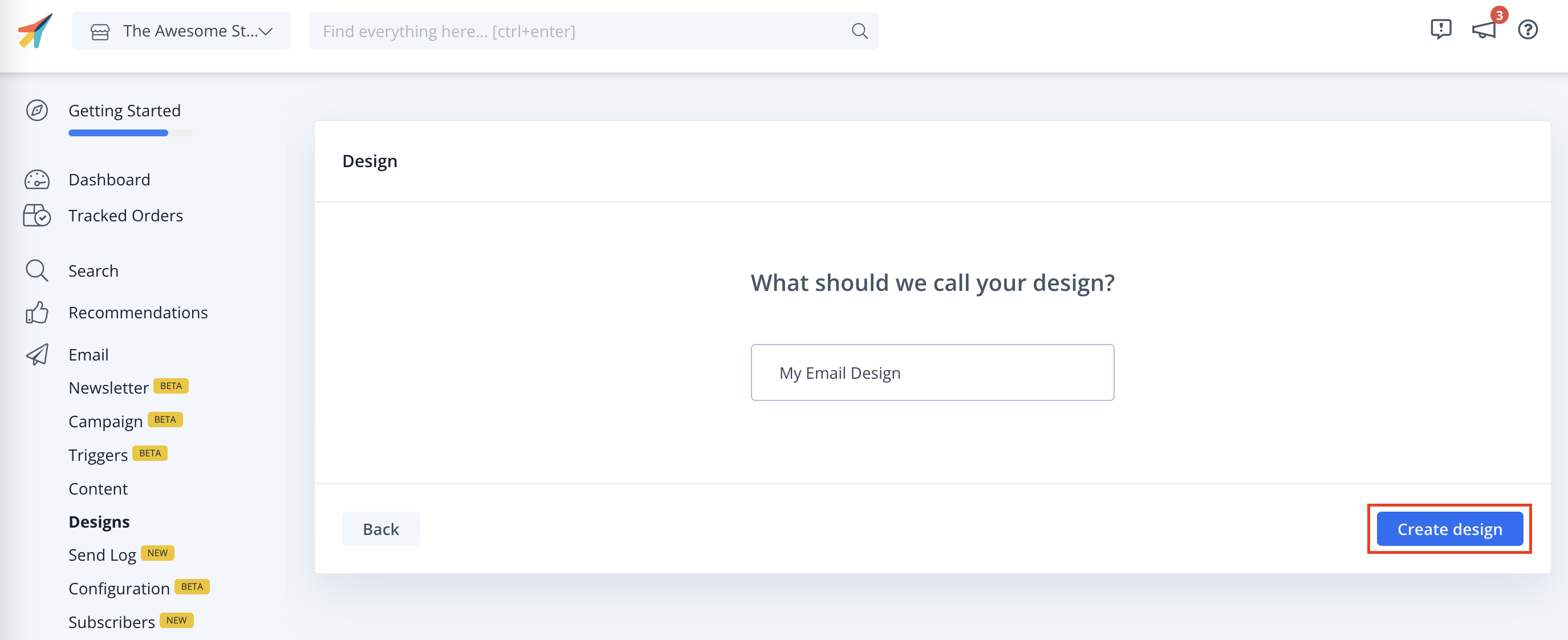
- Wählen Sie den Design-Typ, die Inhaltsart und benennen Sie das Design. Klicken Sie anschließend auf Create Design.
- Fügen Sie Inhalte zu Ihrem E-Mail-Design hinzu oder ändern Sie dieses. Klicken Sie auf Publish, wenn Sie mit Ihrem Design zufrieden sind.
Email-Embed erstellen #
Jede Art von Email Recommendations sollte ihr eigenes Embed haben.
Diese Embeds steuern, wie viele Produkte angezeigt werden, welche Logik verwendet wird, ob Filter angewendet werden sollen usw.
- Gehen Sie zu Email.
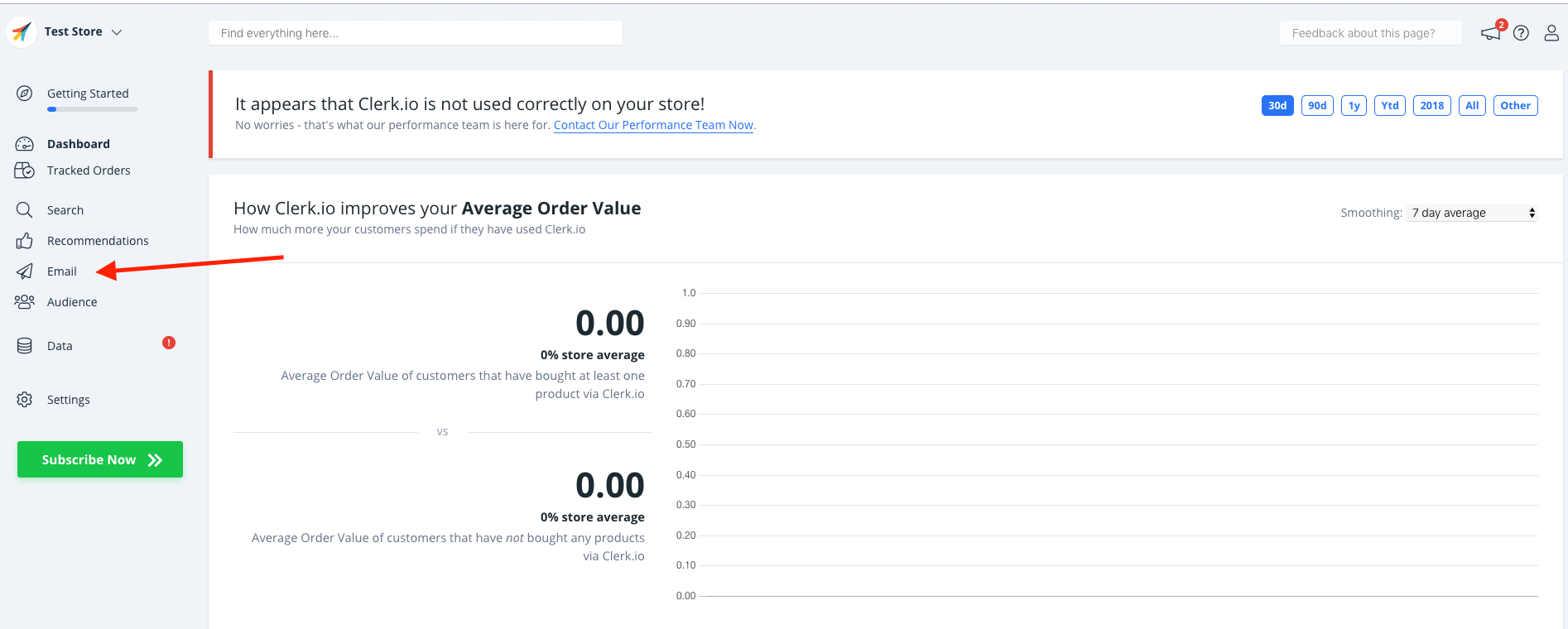
- Unter Email klicken Sie auf " Embeds" und wählen dann oben rechts New Embed aus.
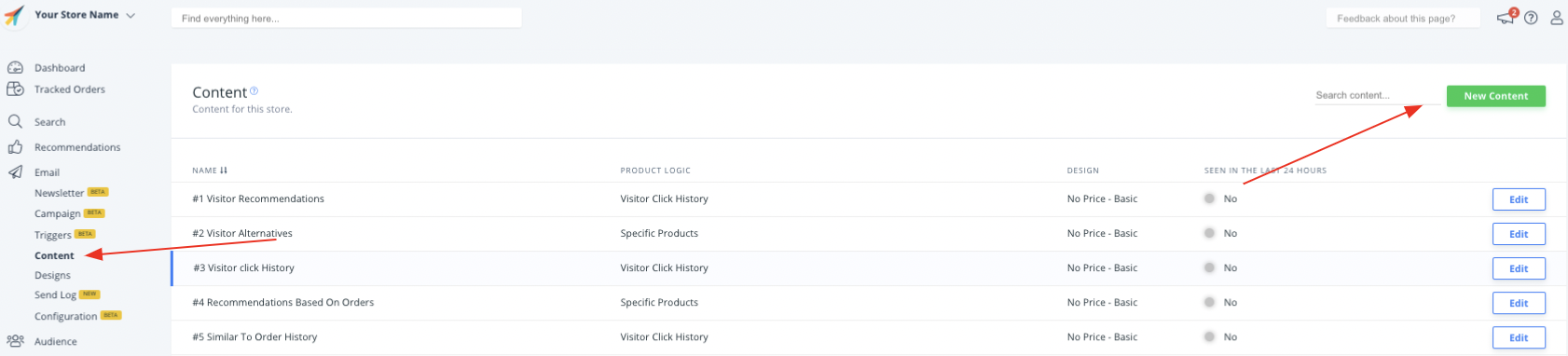
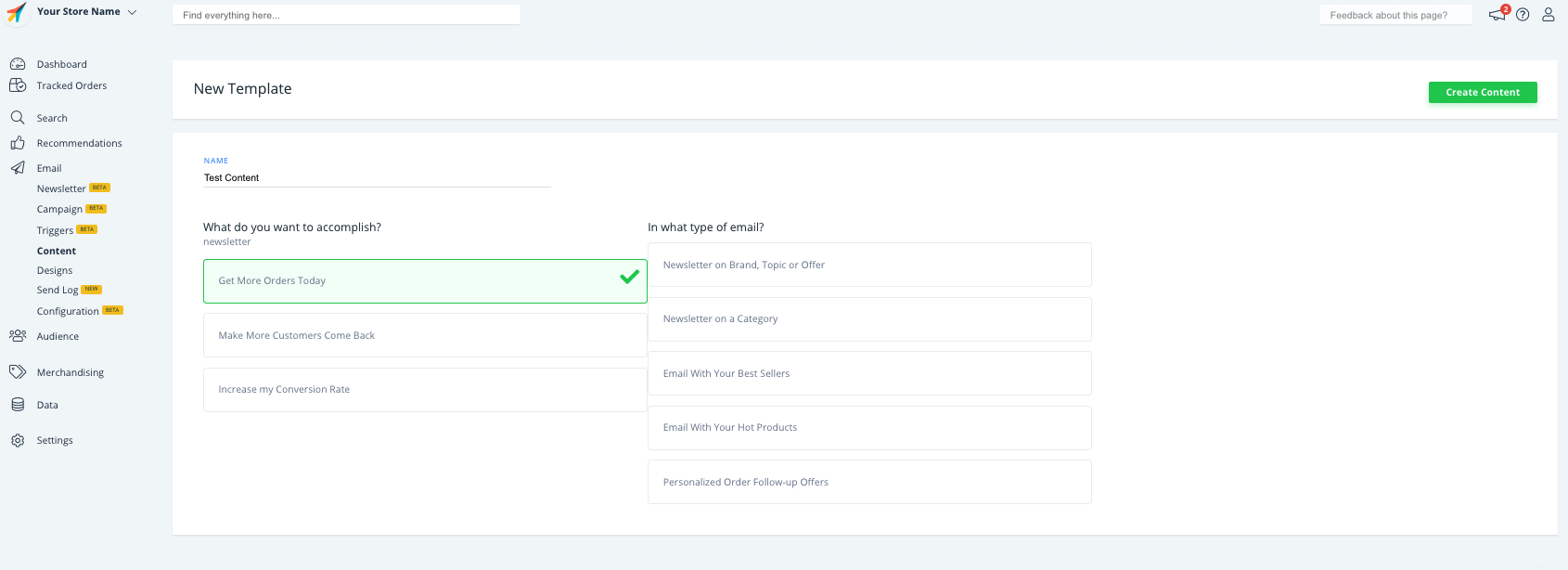
- Setzen Sie die Ziele, die Sie erreichen möchten, um den richtigen Slider für Ihre spezifische Situation auszuwählen. Danach Create Embed.
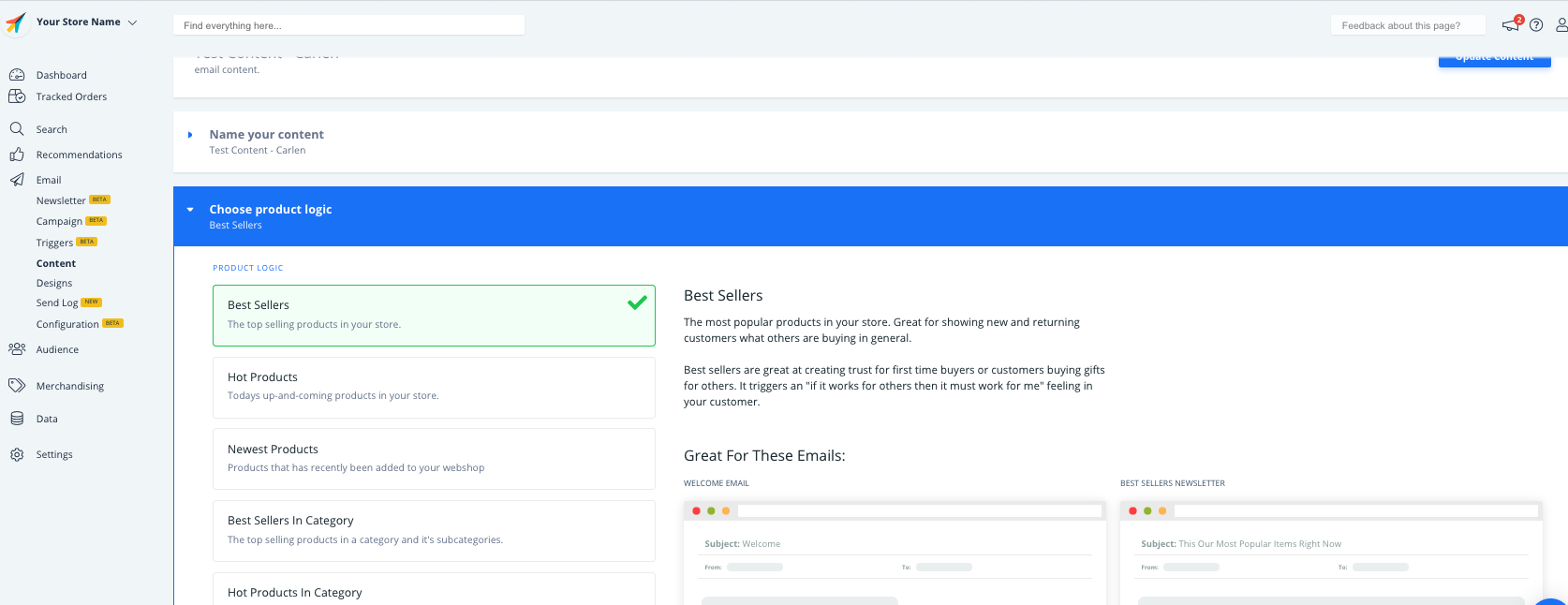
- Die Produktlogik wird je nach Zielsetzung ausgewählt, Sie können diese jedoch jederzeit ändern.
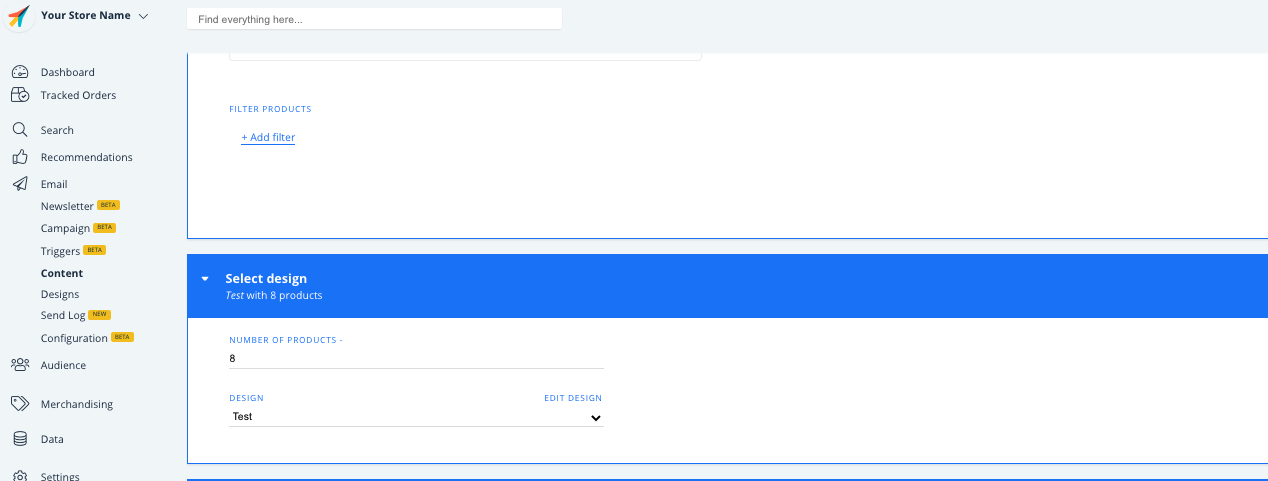
- Wählen Sie die Anzahl der Produkte, die Sie anzeigen möchten, und wählen Sie ein von Ihnen erstelltes Design aus. Klicken Sie auf Update Element, um Ihre Änderungen zu speichern.
Embed-Code erhalten #
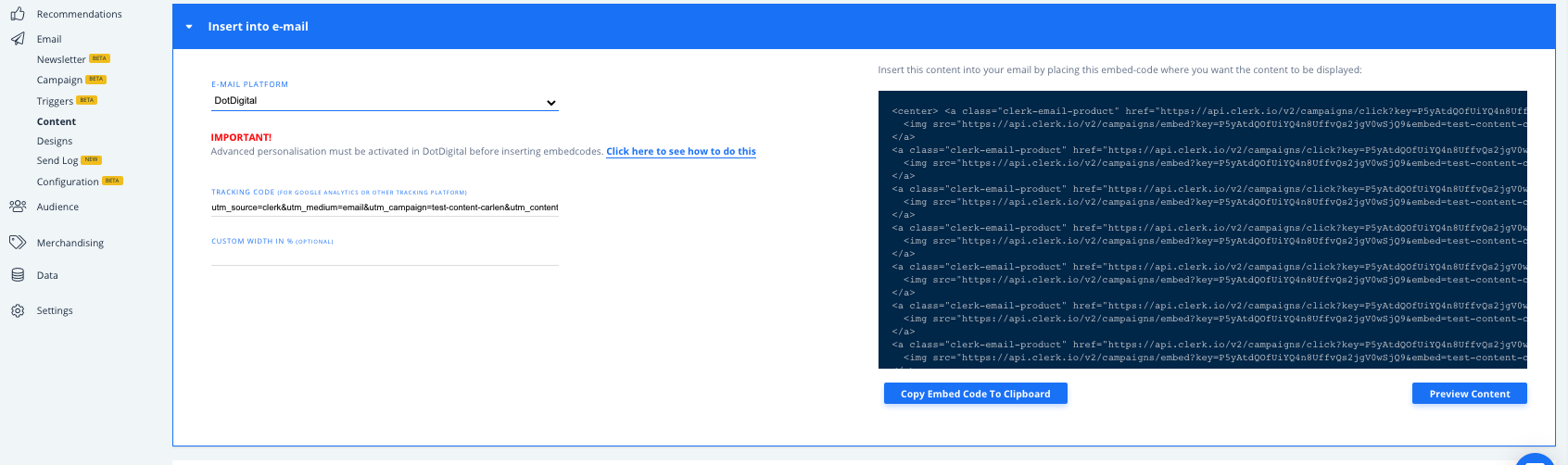
Unter Insert into email wählen Sie DotDigital als E-Mail-Plattform aus.
OPTIONAL: Je nach gewählter Element Logic müssen Sie eventuell zusätzliche Daten wie keywords oder eine category ID hinzufügen.
Klicken Sie auf Copy Embed Code To Clipboard auf der Element-Seite.
Recommendations einfügen #
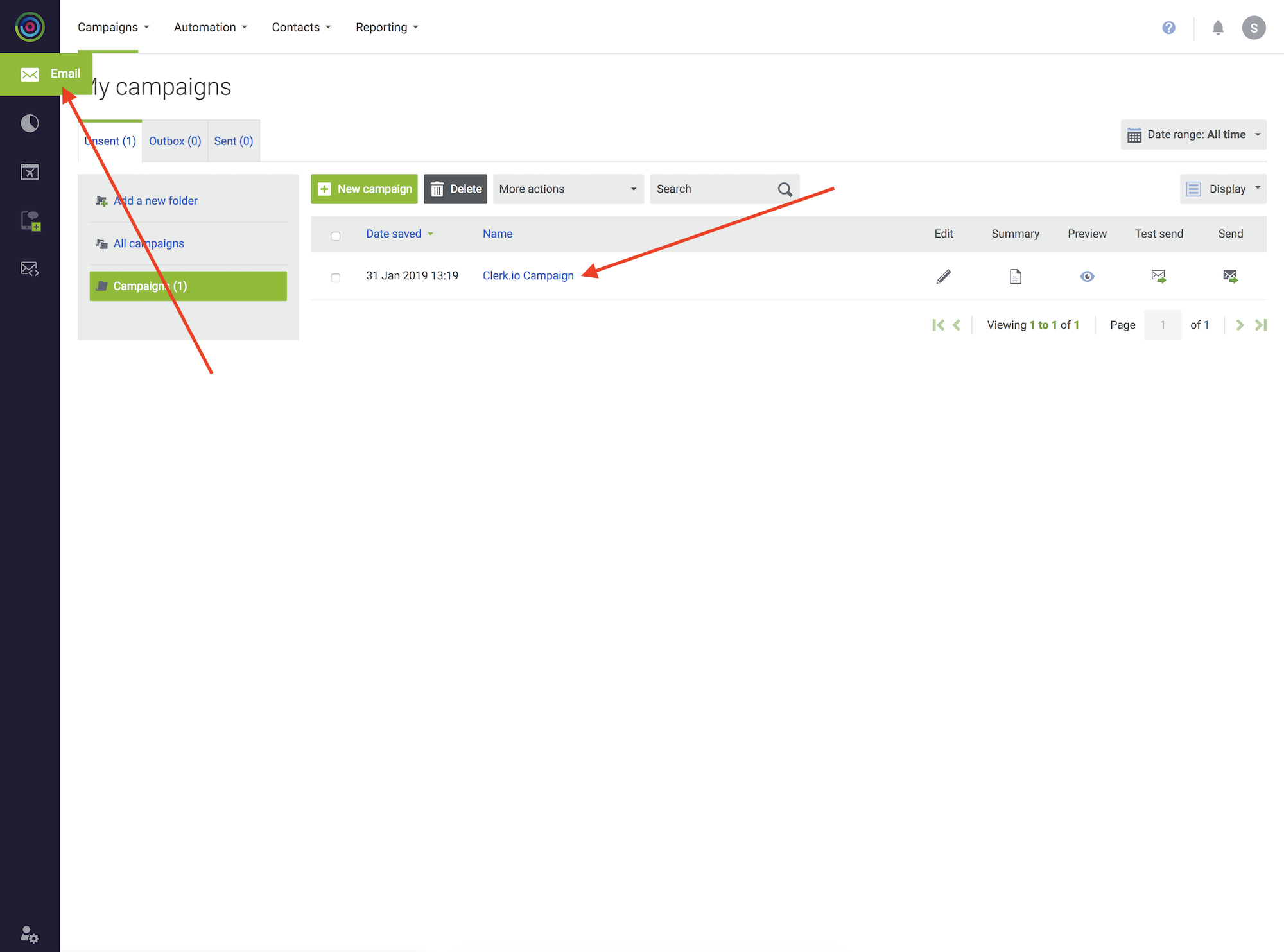
- In DotDigital, gehen Sie zu Email und wählen Sie Ihre Kampagne aus:
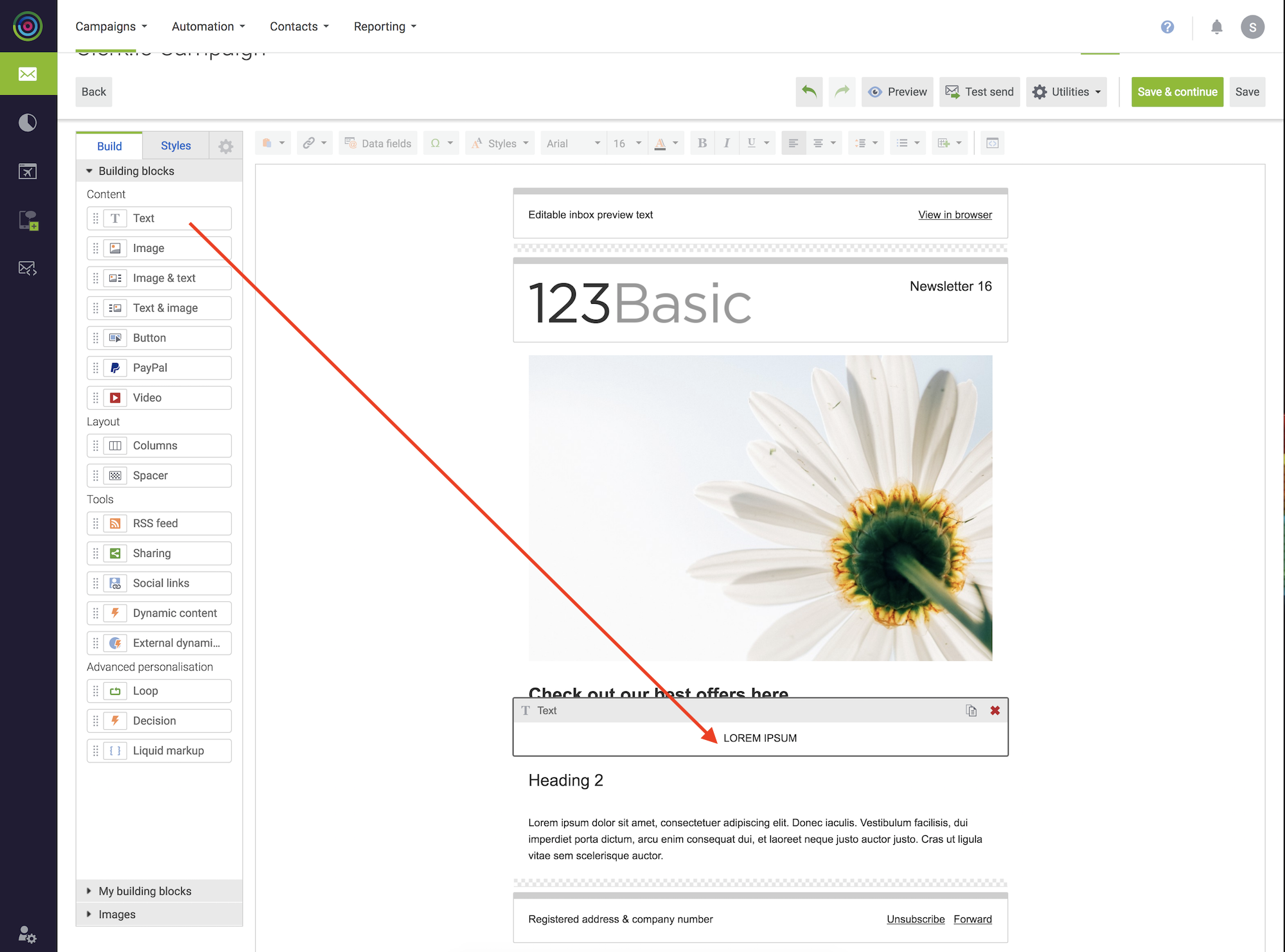
- Ziehen Sie einen Text-Block an die Stelle, an der Empfehlungen angezeigt werden sollen.
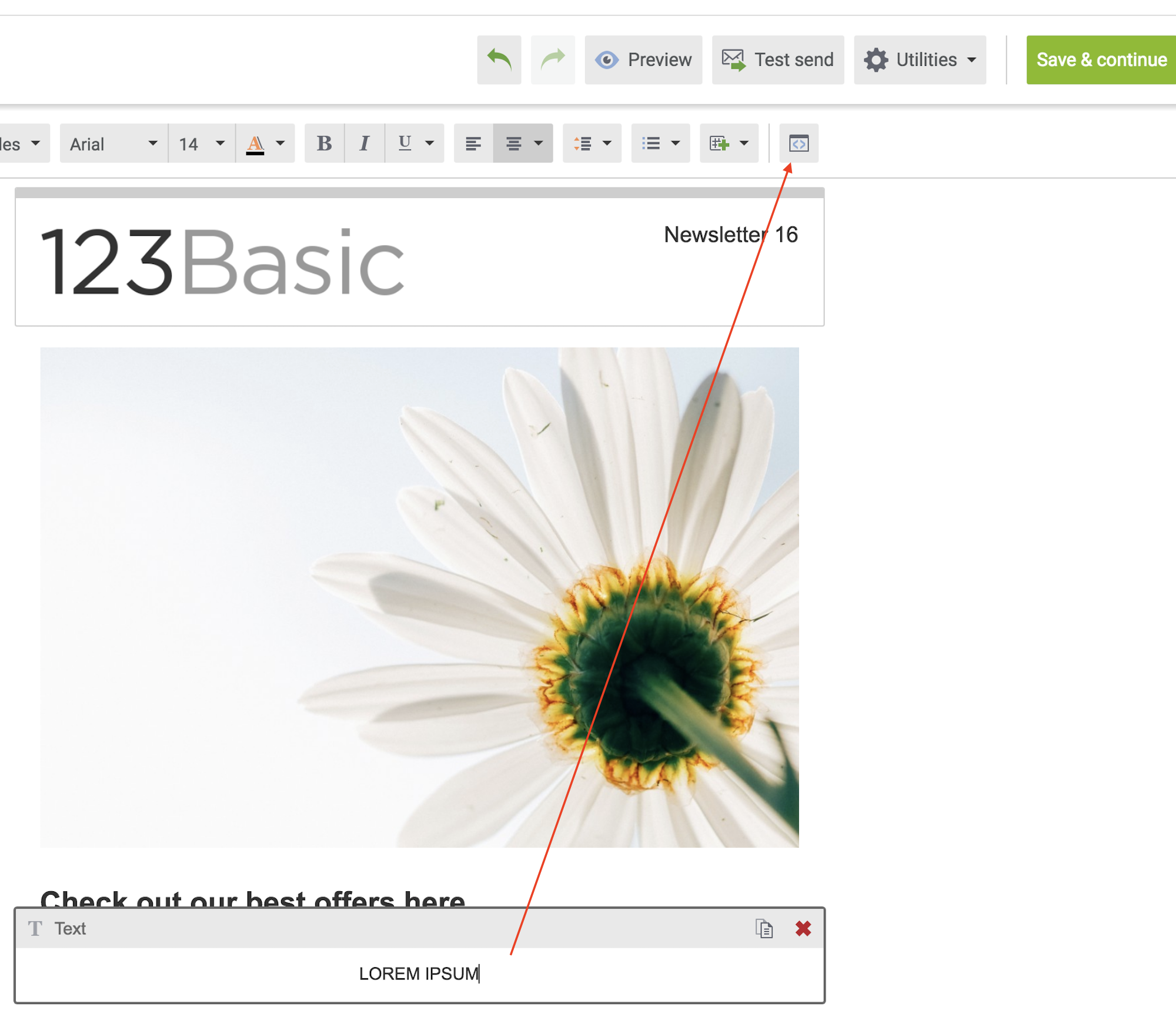
- Klicken Sie auf den Textblock und dann auf die HTML-Schaltfläche auf der rechten Seite des Menüs.
- Fügen Sie den Embedcode von Clerk.io ein und klicken Sie auf Apply
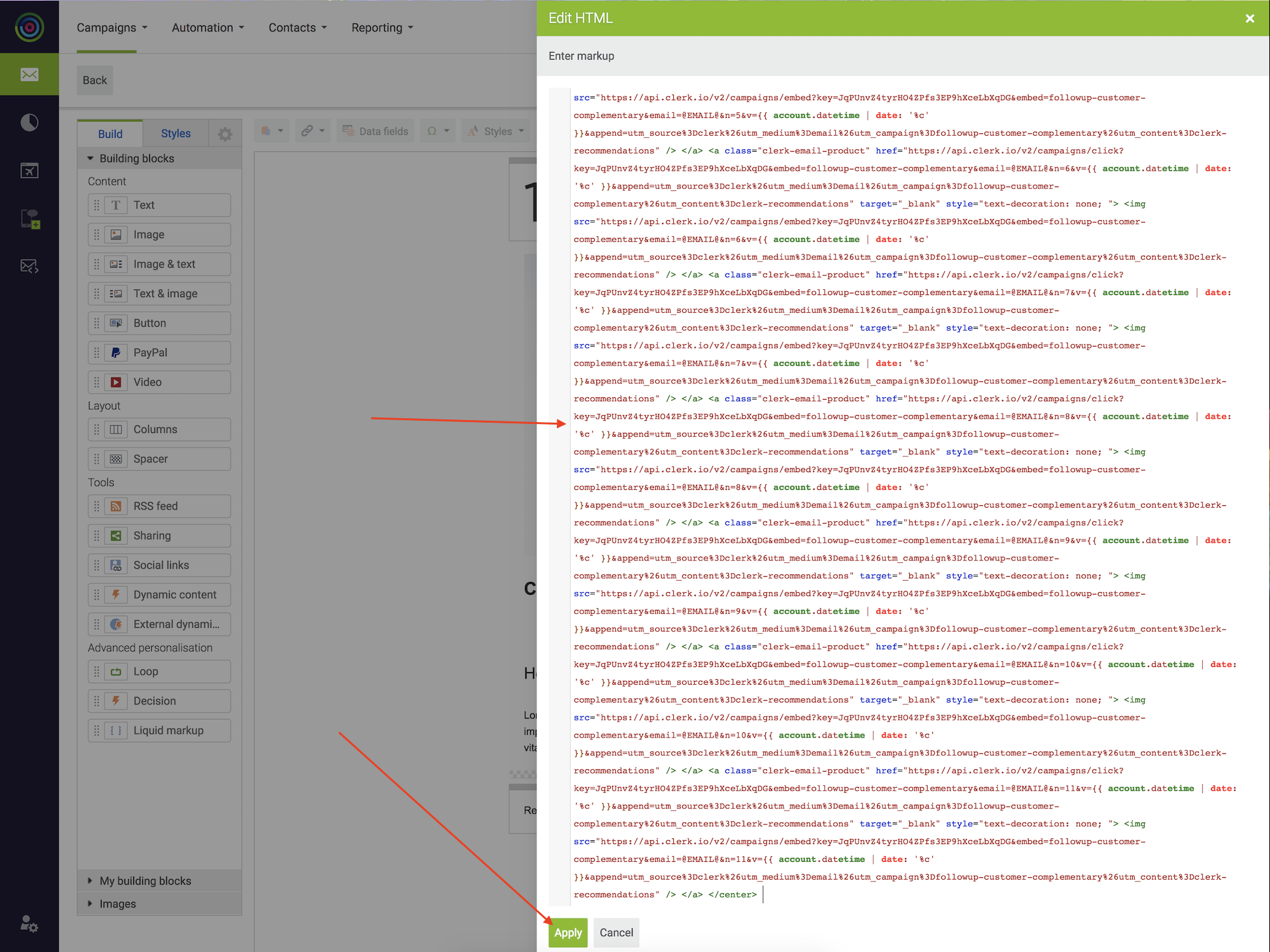
- Recommendations werden nun angezeigt:
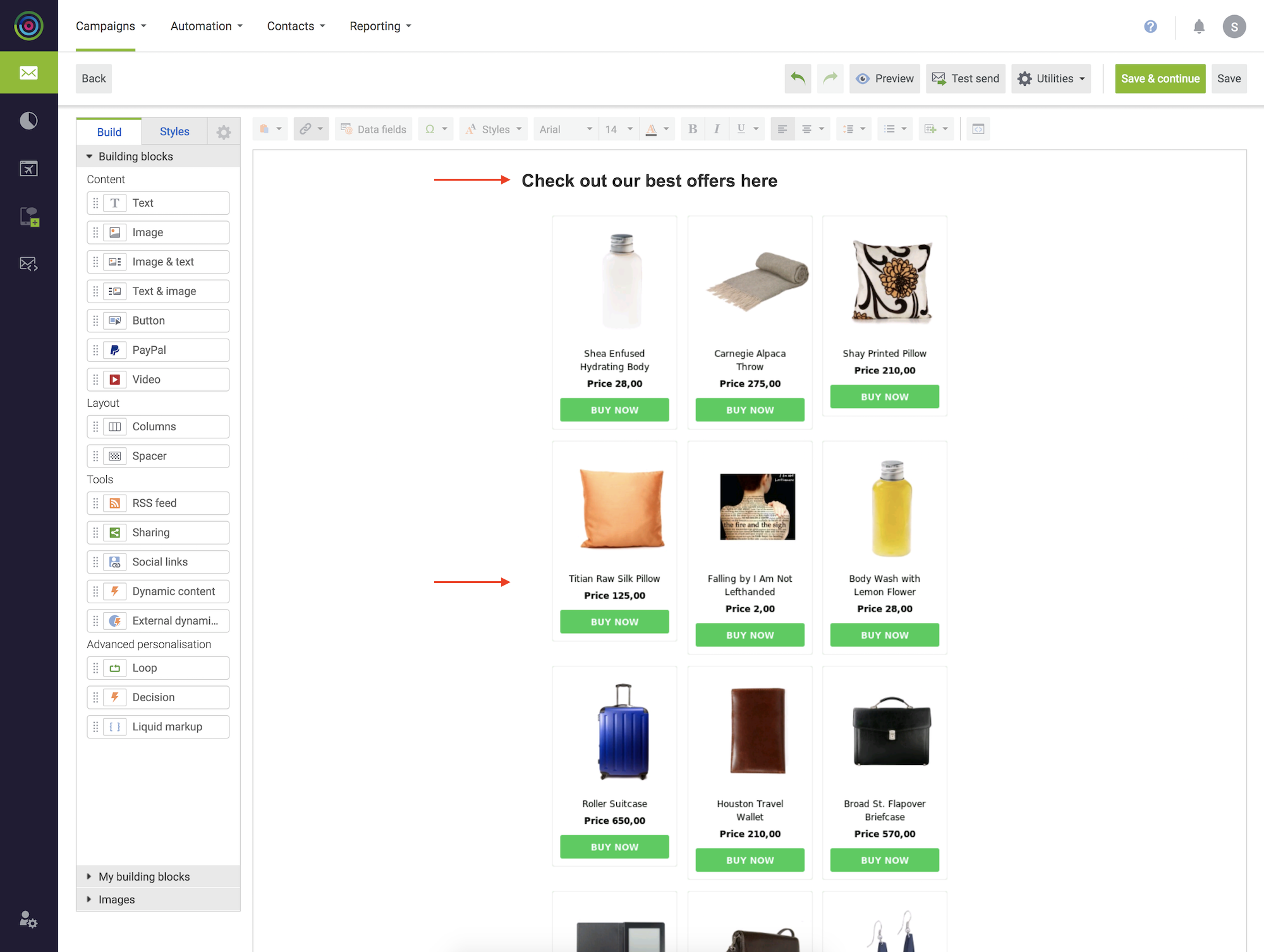
Herzlichen Glückwunsch! Sie haben jetzt Email Recommendations in Ihrer DotDigital-Kampagne!
Diese Seite wurde von einer hilfreichen KI übersetzt, daher kann es zu Sprachfehlern kommen. Vielen Dank für Ihr Verständnis.