Get Started
Bringen Sie Clerk in nur wenigen Schritten in Ihrem JTL-Shop zum Laufen. Diese Anleitung führt Sie durch das Verbinden Ihres Shops, die Konfiguration des Plugins und das Synchronisieren Ihrer Daten.
Ihren Shop verbinden #
Der erste Schritt bei der Installation von Clerk ist das Verbinden Ihres Shops mit Ihrem Clerk-Konto.
Nachdem Sie diese einfachen Schritte befolgt haben, können Sie Ihren Demo Store sehen, der Ihnen einen persönlichen Überblick darüber gibt, wie Clerk in Ihrem Webshop funktionieren wird, bevor Sie den Rest des Systems einrichten.
Shop hinzufügen #
Nachdem Sie sich bei my.clerk.io eingeloggt haben, müssen Sie zunächst Ihren Shop hinzufügen:
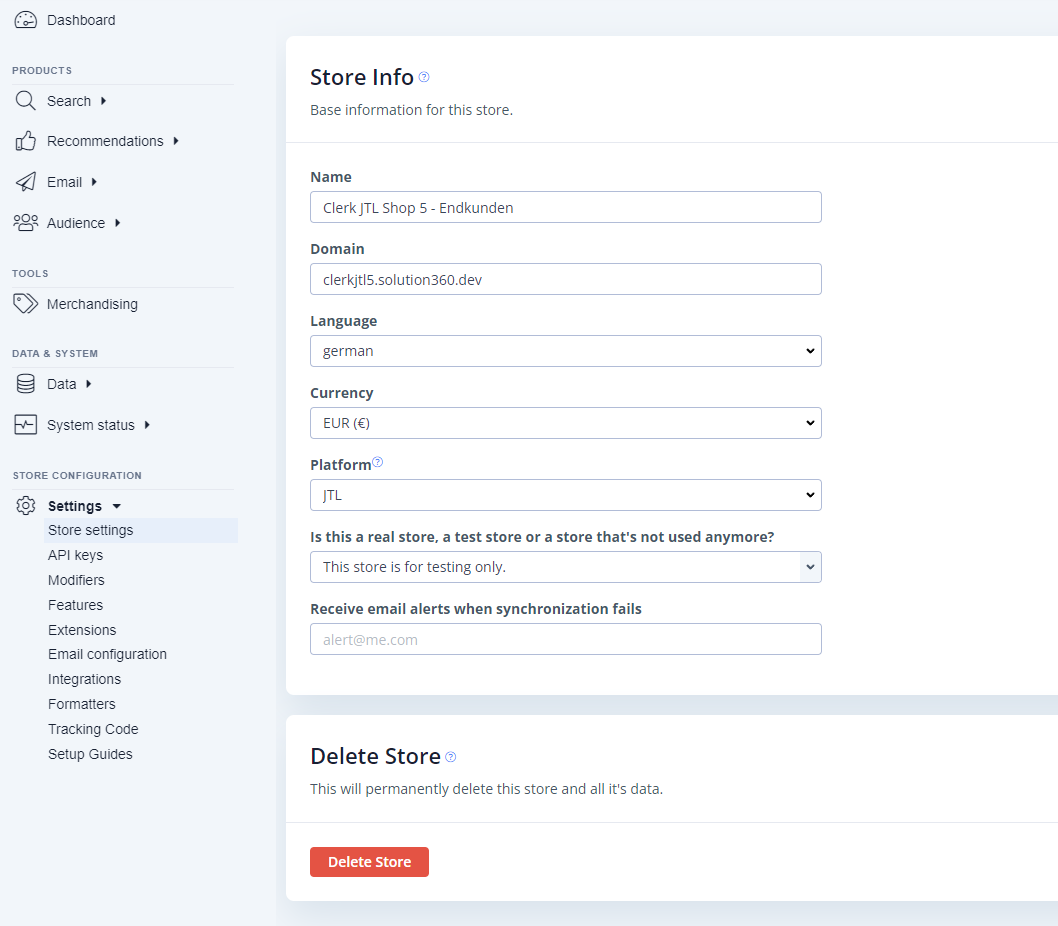
Geben Sie den Name und die Domain Ihres Webshops ein.
Wählen Sie JTL als Plattform und wählen Sie Ihre Währung.
Klicken Sie auf Add Store.
Sobald der Shop erstellt ist, wird eine E-Mail über Ihre Public und Private Keys an den Inhaber der Kontoinhaber-Email gesendet.
Verbindung konfigurieren #
Wählen Sie im Hauptmenü der Setup-Anleitung Install Extension:
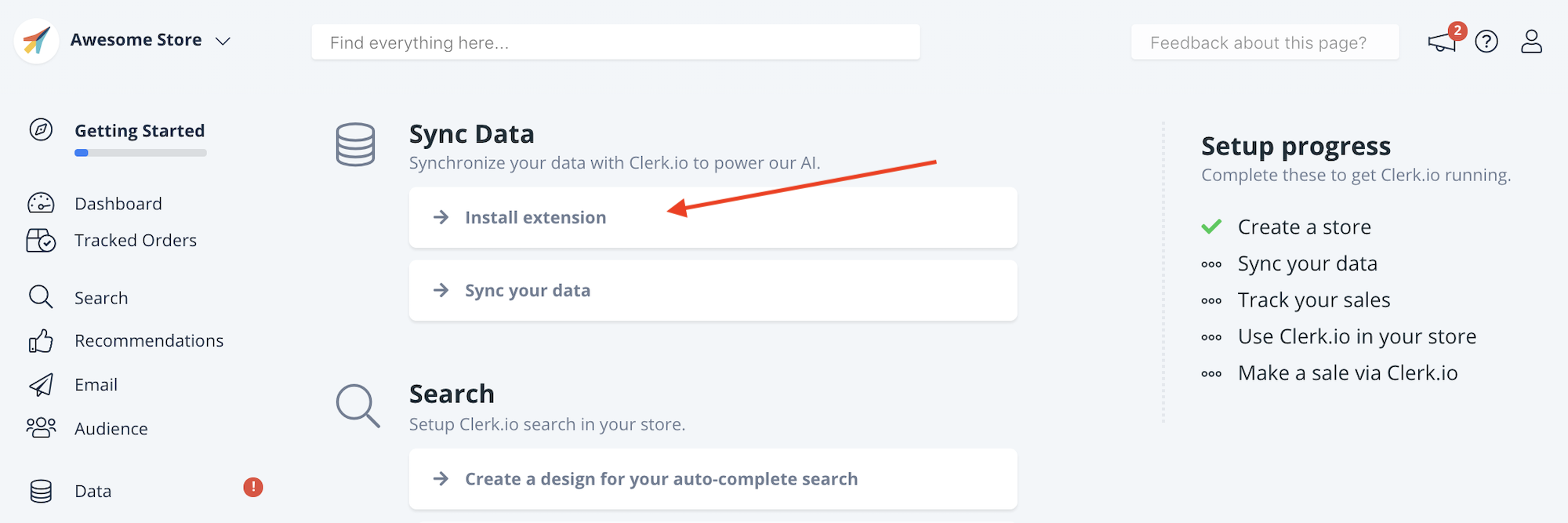
Auf der nächsten Seite sehen Sie, was zu tun ist, um die JTL-Verbindung zu konfigurieren.
Gehen Sie zu Ihrem Clerk-Plugin im JTL-Backend und fügen Sie die Public und Private Keys aus dem Clerk Shop in die entsprechenden Felder ein.
Shop synchronisieren #
Nachdem Sie den Zugriff erlaubt haben, müssen Sie nur noch Ihren Shop synchronisieren.
Gehen Sie zurück zur Setup-Anleitung und klicken Sie auf Sync Your Data:
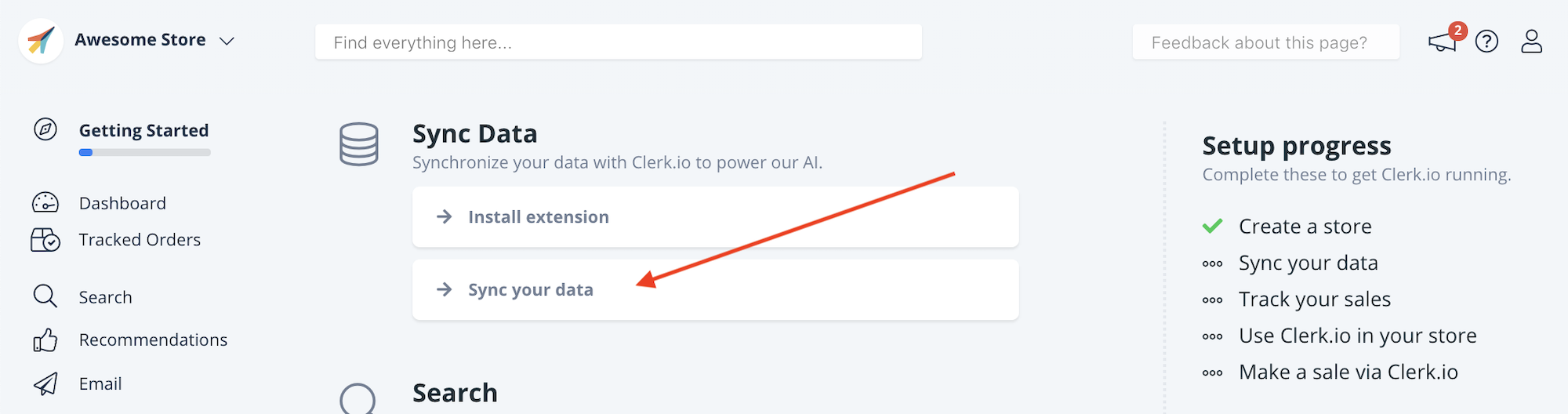
Geben Sie die Details Ihres Shops ein und klicken Sie auf Start Sync.
Die JTL-Feed-URL sollte anhand dieser Anleitung erstellt werden: Erstellung von Datenfeeds in JTL.
Vollständiges Installationsbeispiel #
WICHTIG: Sie sollten das Plugin (S360 Clerk) in Ihrem JTL-Backend unter Plugins installiert haben
Diese Dokumentation führt Sie durch die folgenden Schritte:
Einen Store hinzufügen #
Jeder Store in Clerk ist eine isolierte Umgebung mit eigenen Daten, API-Schlüsseln und Dashboard.
Das erste, was Sie bei der Einrichtung Ihres Clerk-Kontos tun müssen, ist, Ihren ersten Store zu erstellen:

Danach führt Sie die Setup-Anleitung durch den weiteren Setup-Prozess.
Beachten Sie, dass bei jeder Erstellung eines Shops eine E-Mail mit Public und Private Keys an den Inhaber des Firmenkontos gesendet wird. Dies wird verwendet, um einen sicheren Zugang zwischen Clerk und JTL herzustellen.
Tracking-Skripte installieren #
Mit dem S360 Clerk-Plugin können Sie sowohl das Besucher- als auch das Bestelltracking aktivieren. Die Skripte werden in Teile des Webshops eingebunden:
Das Visitor Tracking Script, das Clerk initialisiert. Dieses muss im Header des Webshops eingebunden werden.
Das Order Tracking Script, das das Tracking von Bestellungen in Echtzeit ermöglicht. Dies wird normalerweise auf der Bestellbestätigungsseite installiert.
Sie können diese im JTL-Plugin unter dem Abschnitt ALLGEMEIN aktivieren:

Wenn beide Skripte eingefügt wurden, wird Clerk initialisiert.
Ihren Shop synchronisieren #
Damit Ergebnisse angezeigt werden, muss Clerk mit Produkten, Kategorien, Verkäufen, Seiten und Kunden aus JTL über einen generierten Datenfeed synchronisiert werden.
Dies geschieht durch das Einrichten eines Datenfeeds, der den regelmäßigen Zugriff auf die Daten ermöglicht.
Dies wird in dieser Anleitung Erstellung von Datenfeeds in JTL weiter erläutert.
Wenn der Datenfeed generiert und in Ihre Data Sync-Einstellungen unter Systemstatus im Backend von my.clerk.io hinzugefügt wurde.
Search und Recommendations hinzufügen #
Frontend-Elemente in Clerk bestehen aus zwei Teilen:
Einem Design, das die visuelle Präsentation der Produkte steuert. Dies kann an Ihr gewünschtes Styling angepasst oder Sie können eines unserer Standarddesigns verwenden Template Design to use in Clerk.
Meistens werden Sie 3 Designs verwenden: Eins für Instant Search, die Suchseite und Recommendations.
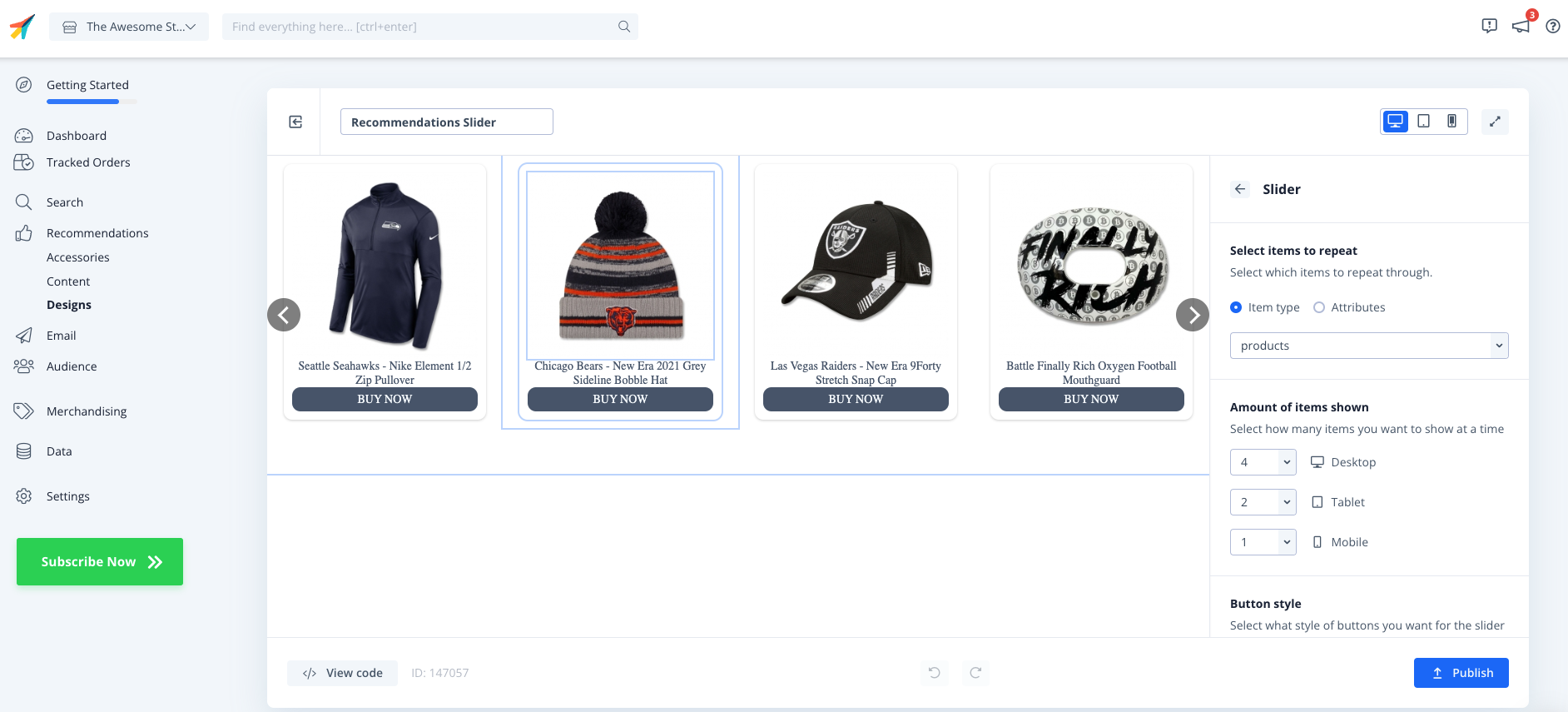
- Einem Element mit einem angehängten Embedcode, das die Produkte anzeigt. Jedes Element hat einen spezifischen Namen in seinem Embedcode, den Sie im jeweiligen Feld unter Clerk TemplateName eintragen möchten. Dies wird zur Kommunikation zwischen Ihrem Webshop und dem jeweiligen Clerk-Element verwendet.
Die Setup-Anleitung zeigt Ihnen, wo jedes Element in den meisten JTL-Setups platziert werden muss.
Am Ende Ihres Setups sollten die Einstellungen im Plugin wie folgt aussehen. Die folgenden Abbildungen dienen nur zu Demonstrationszwecken.
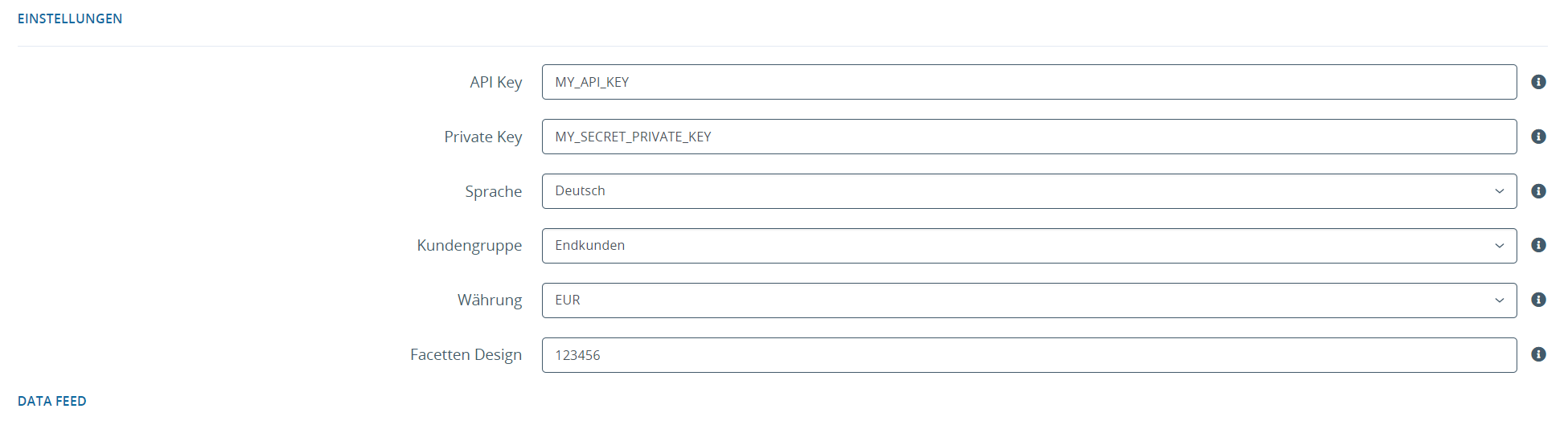
| Option | Bedeutung |
|---|---|
| API Key | Ihr von Clerk bereitgestellter API Key |
| Private Key | Ihr Legacy Private API Key von Clerk. Erforderlich, um den Zugriff auf den Datenfeed einzuschränken. |
| Language | Sprache des Datenfeeds |
| customer group | Preise für die Kundengruppe |
| Currency | Währung im Datenfeed |
| Faceted design | Design der Facetten |
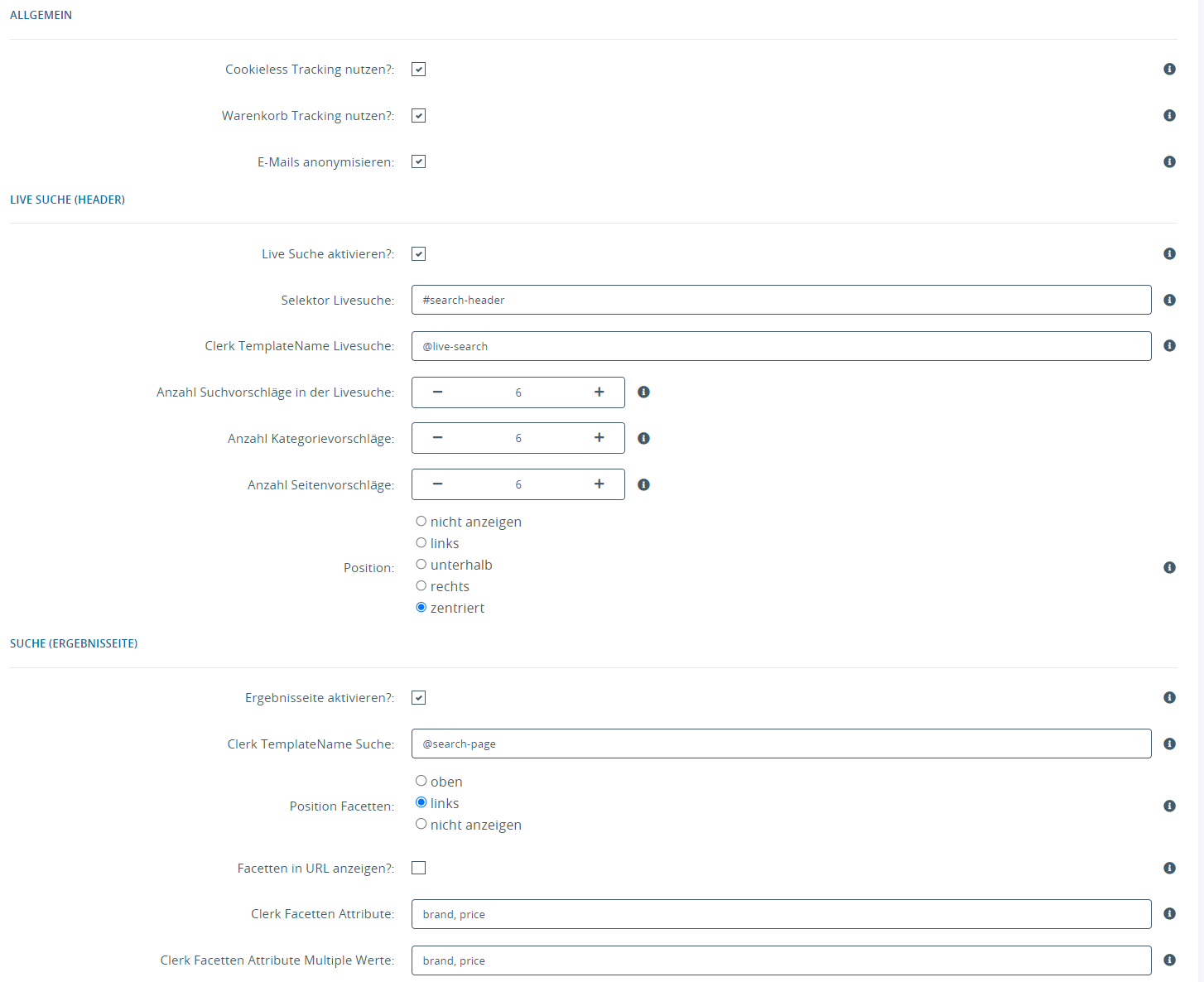
| Komponente | Option | Bedeutung |
|---|---|---|
| Allgemein | Cookieloses Tracking verwenden | Tracking ohne Verwendung von Cookies |
| Warenkorb-Tracking verwenden? | Informiert Clerk über Änderungen im Warenkorb (allgemeines Warenkorbtracking) | |
| E-Mails anonymisieren | E-Mail-Adressen werden anonymisiert (als Hash) an Clerk übertragen. | |
| Live Suche (Header) | Live Suche aktivieren? | Wenn deaktiviert, wird die Clerk Live Search im Frontend nicht angezeigt. |
| Selektor Livesearch | Live Search Selektor unabhängig von Clerk | |
| Clerk TemplateName Livesuche | Template für die Live Search (Clerk Backend → Search → Elements → Live Search → In Webseite einfügen → Im Code Wert von “data-template="@WERT’”) | |
| Anzahl der Suchvorschläge in der Live Suche | Anzahl der anzuzeigenden Suchvorschläge | |
| Anzahl der Kategorievorschläge | Anzahl der anzuzeigenden Kategorievorschläge | |
| Anzahl der Seitenvorschläge | Anzahl der anzuzeigenden Seitenvorschläge | |
| Position | Position des Suchergebnisses im Verhältnis zum Selektor | |
| Search (Ergebnisseite) | Ergebnisseite aktivieren? | Wenn deaktiviert, wird die Clerk-Ergebnisseite im Frontend nicht angezeigt. |
| Clerk TemplateName Search | Template für die Live Search (Clerk Backend → Search → Elements → Search → In Webseite einfügen → Im Code Wert von “data-template="@WERT’”) | |
| Position Facetten | Position der Facetten | |
| Facetten in URL anzeigen | Facetten in URL anzeigen | |
| Clerk Facets Attribute | Kommagetrennte Liste verfügbarer Facetten (JTL Merkmale) | |
| Clerk Facets Attributes Multiple Values | Kommagetrennte Liste verfügbarer Facetten mit mehreren Werten (JTL Merkmale für ODER-Filterung) |
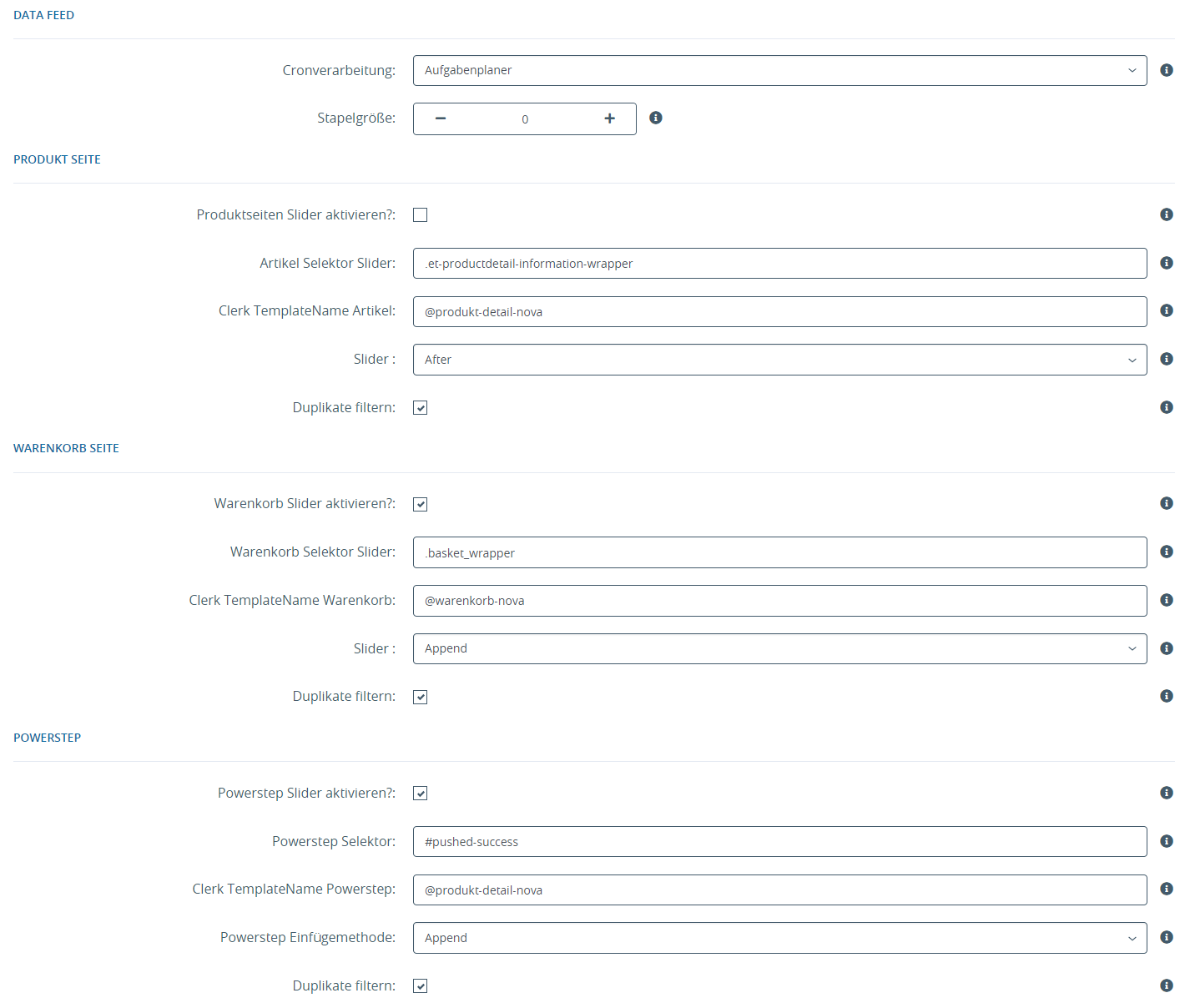
| Komponente | Option | Bedeutung |
|---|---|---|
| Data Feed | Cron-Verarbeitung | Wie der Cron zum Generieren des Datenfeeds getriggert wird (siehe Abschnitt Möglichkeiten der Datenfeed-Erstellung) |
| Batch Size | Batchgröße der Feed-Produkte (siehe Abschnitt Batchgröße) | |
| Produktseite | Produktseitenslider aktivieren? | Wenn deaktiviert, wird der Slider auf der Produktseite im Frontend nicht angezeigt. |
| Artikel Selektor Slider | Selektor für den Artikelslider unabhängig von Clerk | |
| Clerk TemplateName Article | Namen der auszugebenden Slider-Templates. Mehrere Template-Namen können kommagetrennt angegeben werden. | |
| Slider Einfüge-Methode | Wie der Slider dem Selektor hinzugefügt wird (After, Append, Before, Prepand, ReplaceWith) | |
| Duplikate filtern | Verhindert, dass nachfolgende Slider Produkte von vorherigen Slidern enthalten (Standard: Ja) | |
| Warenkorbseite | Warenkorbslider aktivieren? | Wenn deaktiviert, wird der Slider auf der Warenkorbseite im Frontend nicht angezeigt. |
| Warenkorb Selektor Slider | Selektor für den Warenkorbslider unabhängig von Clerk | |
| Clerk TemplateName Shopping Cart | Namen der auszugebenden Slider-Templates. Mehrere Template-Namen können kommagetrennt angegeben werden. | |
| Slider Einfüge-Methode | Wie der Slider dem Selektor hinzugefügt wird (After, Append, Before, Prepand, ReplaceWith) | |
| Duplikate filtern | Verhindert, dass nachfolgende Slider Produkte von vorherigen Slidern enthalten (Standard: Ja) | |
| Powerstep | Powerstep-Slider aktivieren? | Wenn deaktiviert, wird der Slider im Powerstep nicht im Frontend angezeigt. |
| Powerstep Selektor | Selektor für den Powerstep-Slider unabhängig von Clerk | |
| Clerk TemplateName Powerstep | Namen der auszugebenden Slider-Templates. Mehrere Template-Namen können kommagetrennt angegeben werden. | |
| Powerstep Einfüge-Methode | Wie der Slider dem Selektor hinzugefügt wird (After, Append, Before, Prepand, ReplaceWith) | |
| Duplikate filtern | Verhindert, dass nachfolgende Slider Produkte von vorherigen Slidern enthalten (Standard: Ja) |
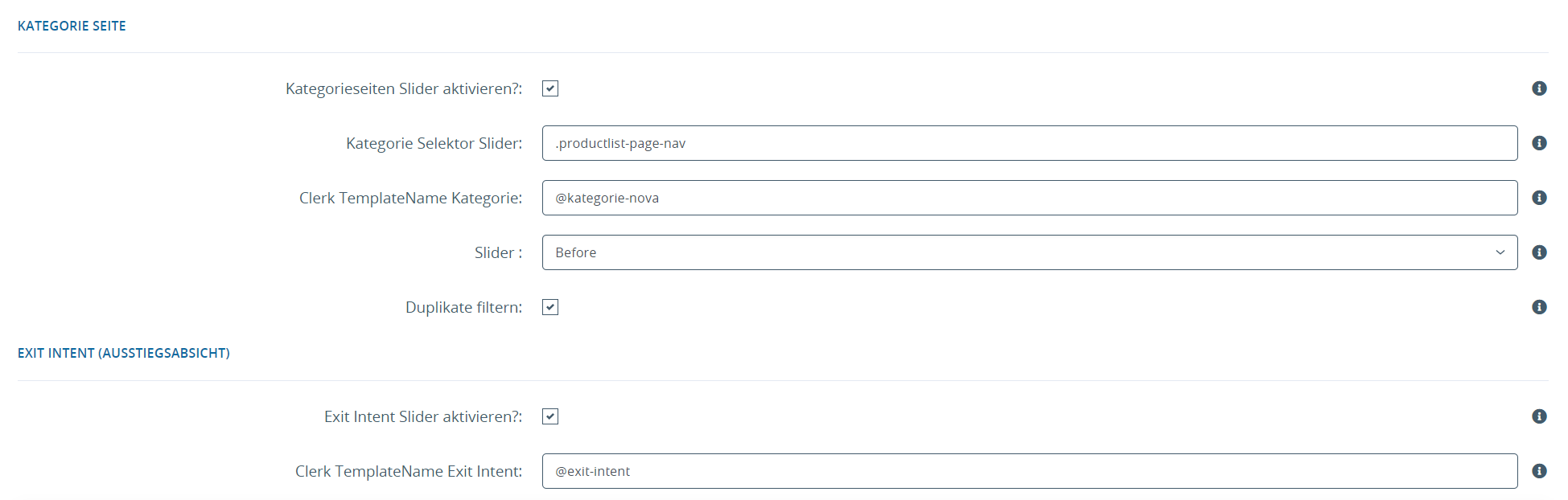
| Komponente | Option | Bedeutung |
|---|---|---|
| Kategorieseite | Kategorie-Seiten-Slider aktivieren? | Ist dies deaktiviert, wird der Slider auf der Kategorieseite nicht im Frontend angezeigt. |
| Kategorie Selektor Slider | Selektor für den Kategorieslider unabhängig von Clerk | |
| Clerk TemplateName Shopping Cart | Namen der auszugebenden Slider-Templates. Mehrere Template-Namen können kommagetrennt angegeben werden. | |
| Slider Einfüge-Methode | Wie der Slider dem Selektor hinzugefügt wird (After, Append, Before, Prepand, ReplaceWith) | |
| Duplikate filtern | Verhindert, dass nachfolgende Slider Produkte von vorherigen Slidern enthalten (Standard: Ja) | |
| Exit Intent | Exit Intent Slider aktivieren? | Wenn deaktiviert, wird der Exit Intent nicht im Frontend angezeigt. |
| Clerk TemplateName Exit Intent | Template für den Exit Intent |
Mehrere Domains #
Der einfachste Weg, Clerk in mehreren Domains in Standard-Setups zu implementieren, besteht darin, für jede Domain einen separaten Store in my.clerk.io zu erstellen und diese dann jeweils mit Ihrer JTL-Sprachdomain zu synchronisieren.
So können Sie Produkte, Verkäufe, Währungen usw. getrennt halten und jeder Domain zuordnen.
Erstellen Sie zunächst Ihren Haupt-Store und folgen Sie der Setup-Anleitung, um Ihren Store mit Clerk zu verbinden, und wählen Sie die Recommendations und/oder Search Results, die Sie in Ihrem Webshop anzeigen möchten.
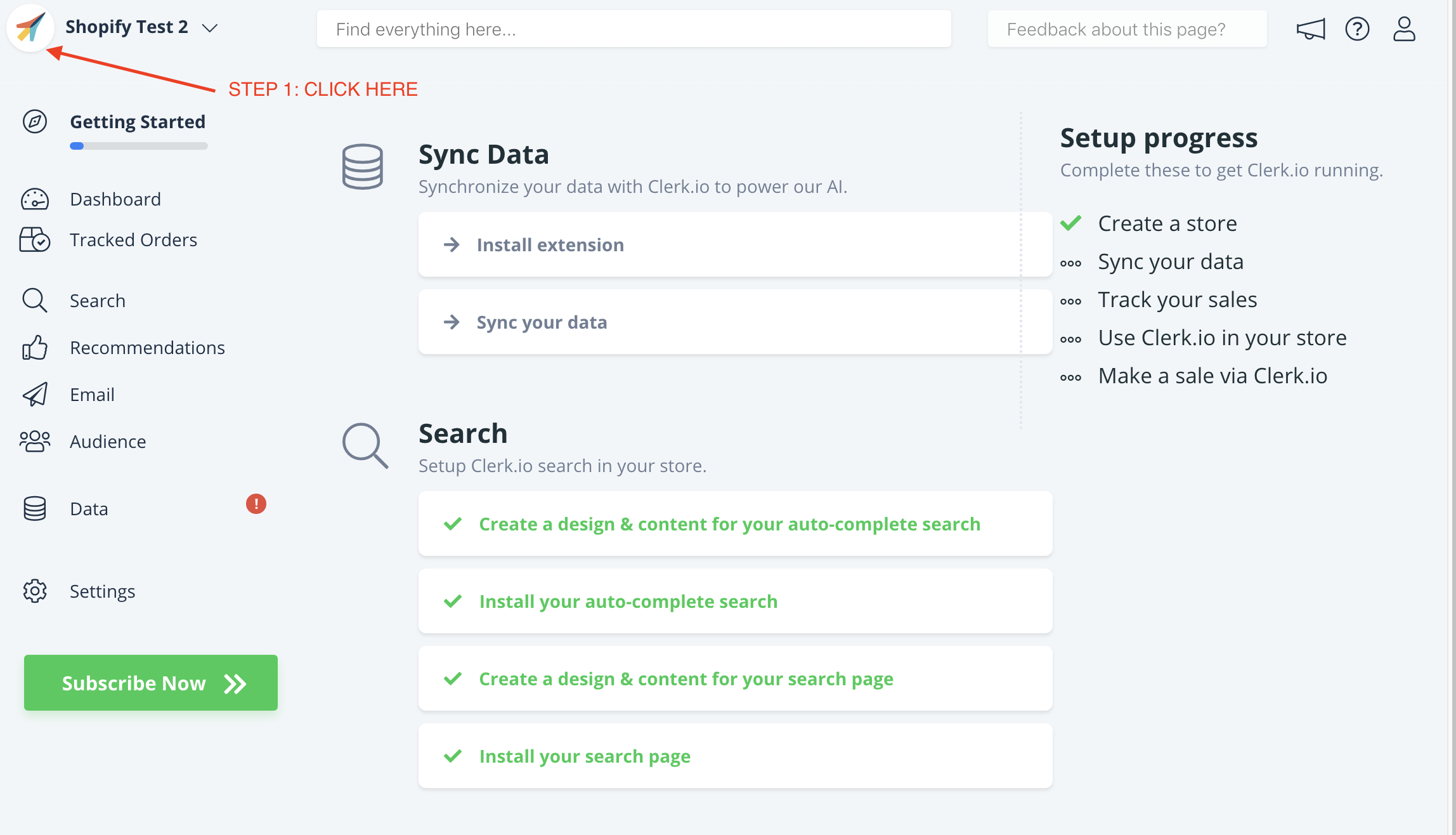
Nachdem Sie das erste Setup abgeschlossen haben, kehren Sie zur Startseite von my.clerk.io zurück (klicken Sie auf das Clerk-Logo in der oberen linken Ecke des Seitenmenüs) und klicken Sie auf "+ Add new store" als letzten Punkt in der Dropdown-Liste (meistens unter dem/den bestehenden Store(s) und Ihrem Firmennamen):
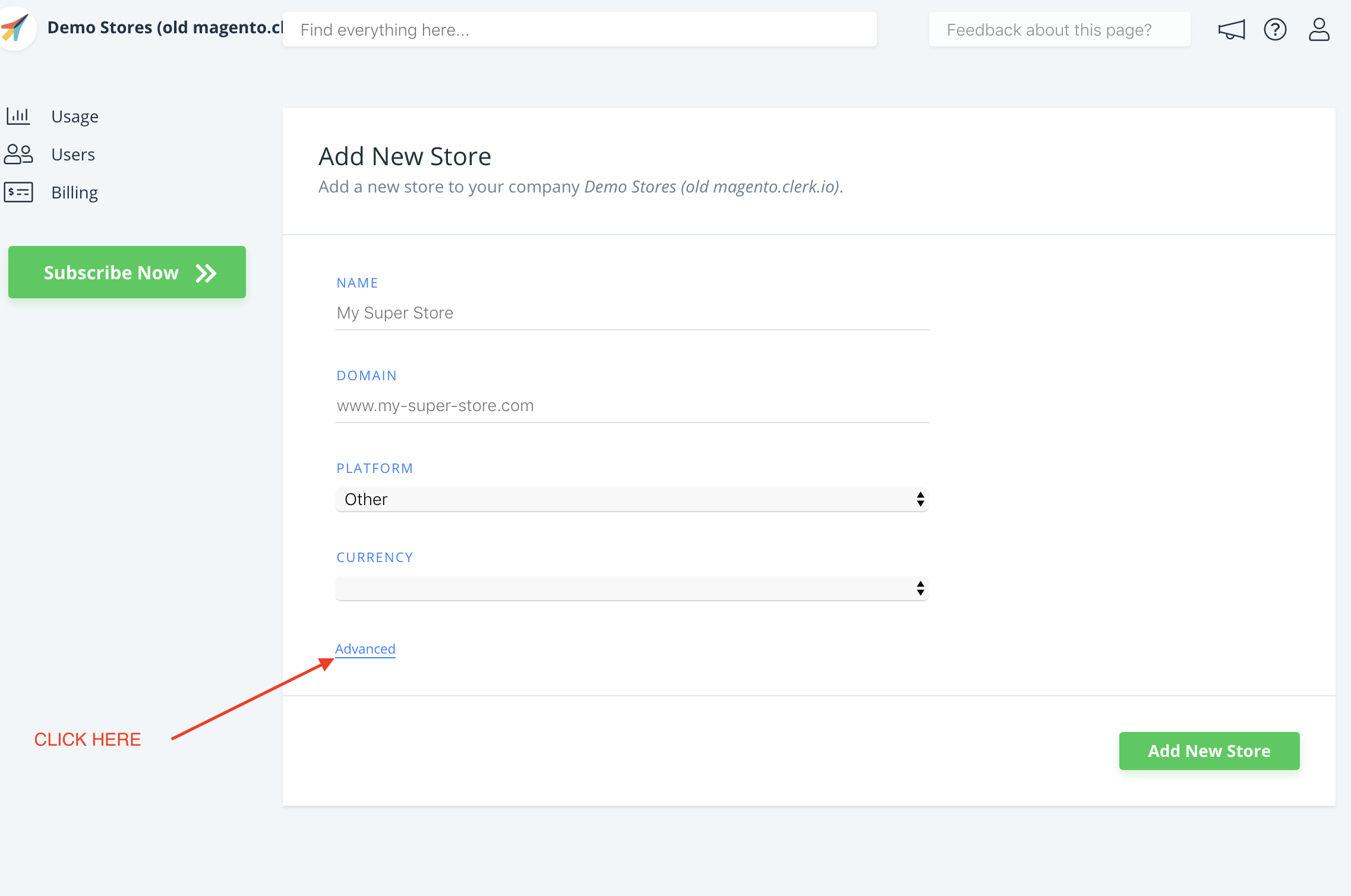
- Auf der Seite Add New Store klicken Sie auf Advanced, um alle Einstellungen zu sehen.
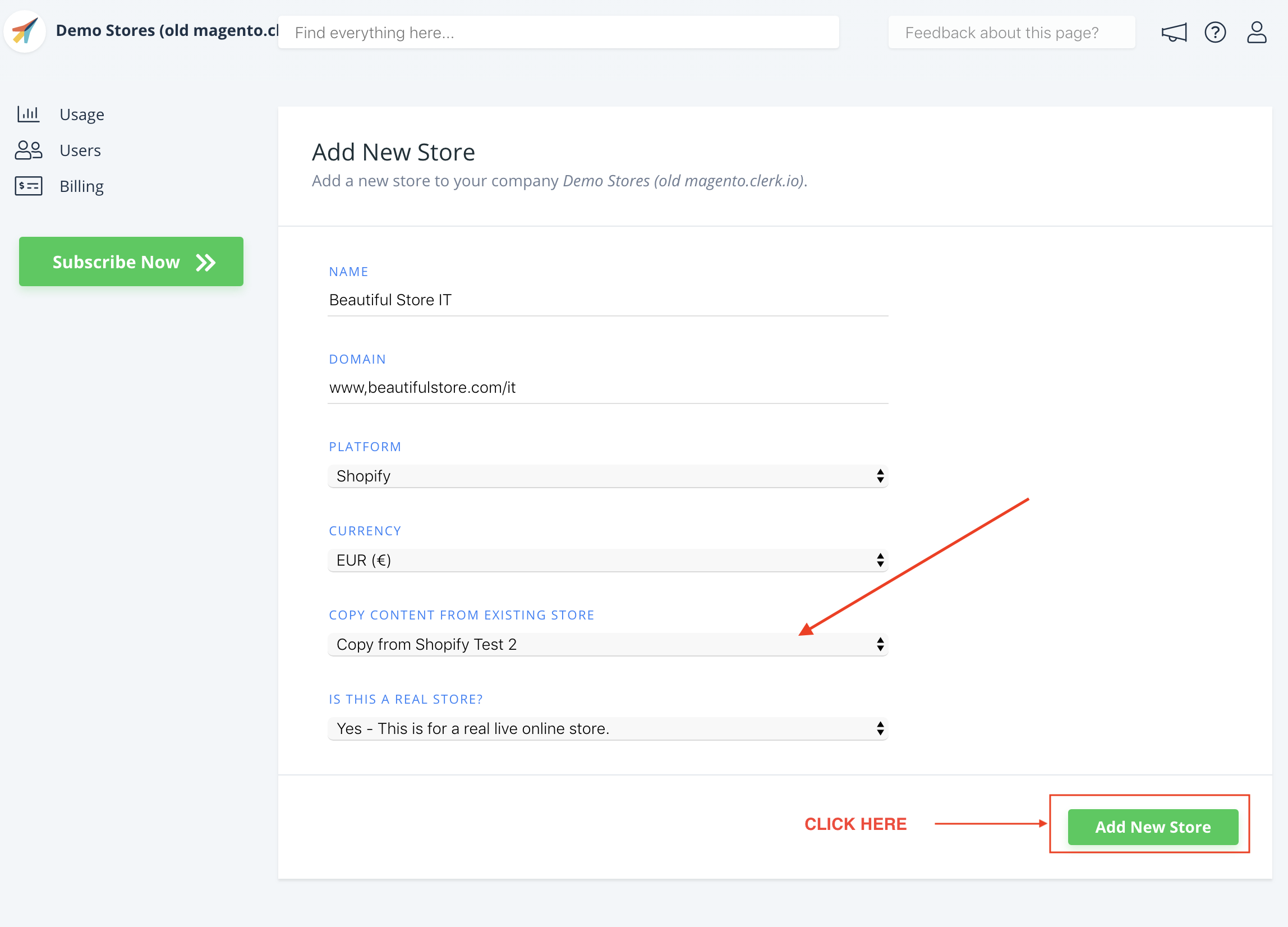
- Tragen Sie die Details Ihrer Domain ein und wählen Sie Ihren Haupt-Store im Dropdown Copy Elements From Existing Store aus, dann klicken Sie auf Add Store. Dadurch werden die Elements und Designs aus Ihrem Haupt-Store übernommen.
- Nun können Sie der Setup-Anleitung erneut folgen, um Clerk zu aktivieren, indem Sie auf Getting Started klicken, um Data Sync für die neue Domain durchzuführen.
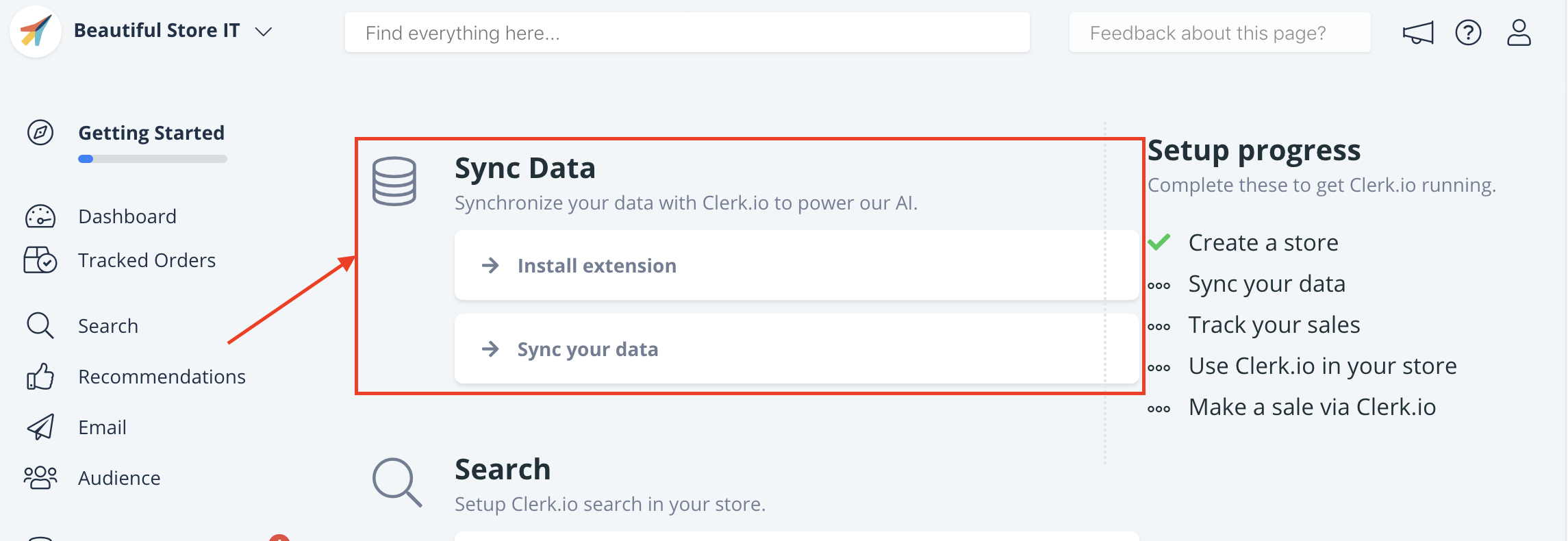
Dadurch können Sie Ihre Domain über die Setup-Anleitung mit Ihrem Store bei my.clerk.io synchronisieren.
Wenn Data Sync abgeschlossen ist, ist Ihre Domain einsatzbereit und verwendet das gleiche Setup wie Ihr Haupt-Store.
Wiederholen Sie diesen Vorgang für jede Ihrer JTL-Sprachdomains. Denken Sie daran, die Überschriften in Element-> Edit -> Select Design ebenfalls in die passende Sprache zu übersetzen.
Diese Seite wurde von einer hilfreichen KI übersetzt, daher kann es zu Sprachfehlern kommen. Vielen Dank für Ihr Verständnis.