Integration
Nachdem Sie Ihren Lightspeed-Datenfeed eingerichtet haben, um mit Clerk zu synchronisieren, können Sie Ihre Integrationsoptionen innerhalb von my.clerk.io auswählen.
Klicken Sie im Menü auf der linken Seite auf “Data” und gehen Sie dann zu “Configuration”, um Ihre Optionen anzuzeigen.
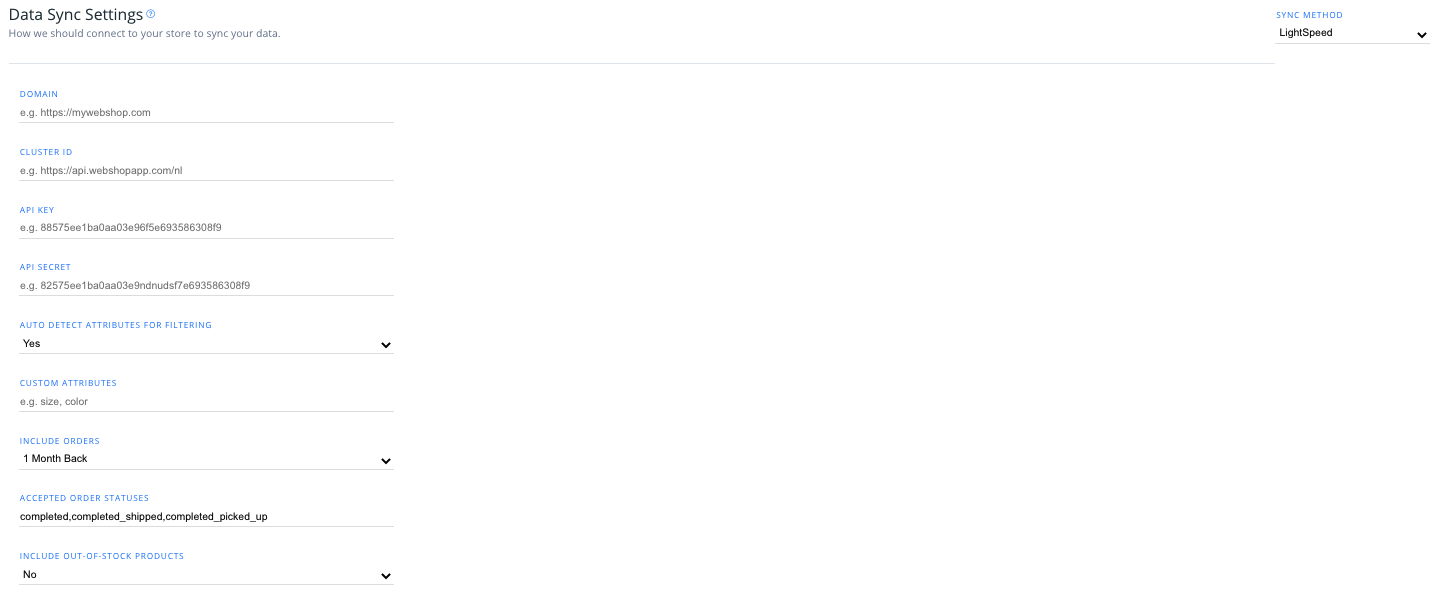
Attribut-Einstellungen #
Im Dropdown-Menü können Sie auswählen, ob die Integration Attribute automatisch erkennen soll (wie z. B. Lager-Varianten, Farbe usw.) in Ihrem Shop, um sie mit Clerk zu synchronisieren.
Wenn Sie benutzerdefinierte Attribute in Lightspeed erstellt haben, die Sie mit Clerk synchronisieren möchten, geben Sie diese als durch Kommas getrennte Werte in das Textfeld “Custom Attributes” ein.
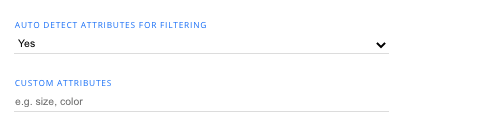
Bestell- und Lagerbestand-Einstellungen #
- Include Orders: Wählen Sie den Zeitraum aus, für den Sie Bestellungen nachträglich einbeziehen möchten.
Denken Sie daran, je weiter Sie in die Vergangenheit gehen, desto umfangreicher können die Clerk Recommendations sein.
Accepted Order Statuses: Wenn Sie mehrere Bestellstatus in Ihrem Shop verwenden, wie z. B. “completed” und “completed and shipped”, geben Sie die Werte für die Bestellstatus, die Sie einbeziehen möchten, hier als durch Kommas getrennte Werte ein.
Include Out-of-stock Products: Wählen Sie hier “Yes” aus dem Dropdown, um Produkte, die in Ihrem Shop nicht auf Lager sind, beim Datensync mit Clerk einzubeziehen.
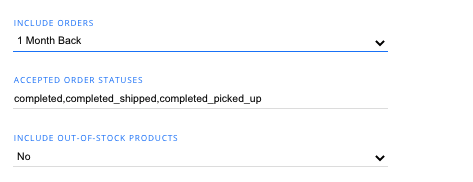
Benutzerdefinierte Daten einbeziehen #
In diesem Abschnitt haben Sie die Möglichkeit, in den Dropdown-Menüs “yes” oder “no” auszuwählen, um Produkt-, Bestell- und Kundendaten zu Dingen wie ausverkauften Produkten, Kundene-Mails, durchschnittlicher Produktbewertung und mehr einzubeziehen.
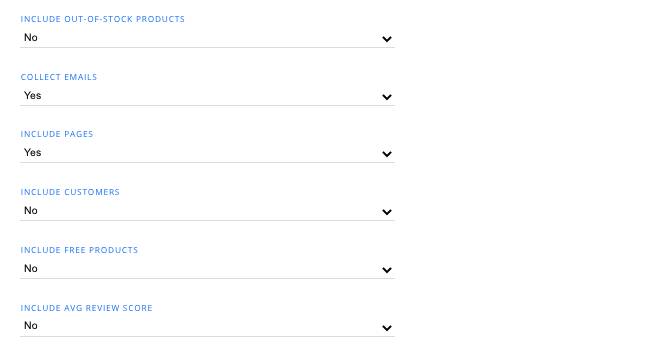
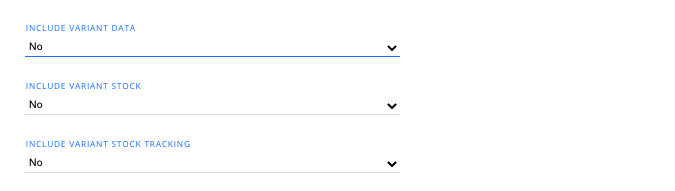
Varianten einbeziehen #
Ebenso können Sie in den Dropdown-Menüs “yes” oder “no” auswählen, um Produktvariantendaten sowie den Bestand von Produktvarianten und Variant-Lager-Tracking einzubeziehen.
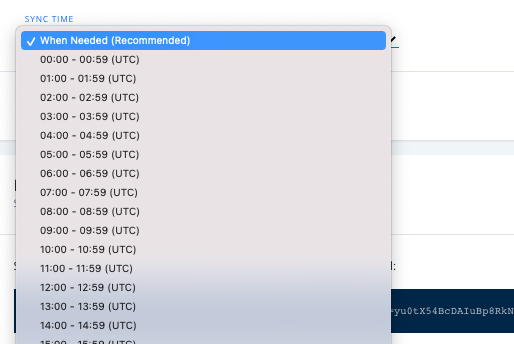
Synchronisationszeit #
Im letzten Abschnitt haben Sie die Möglichkeit, eine bestimmte Tageszeit auszuwählen, zu der Ihre Datensynchronisierung stattfinden soll.
Standard ist “when needed”.
Deinstallation #
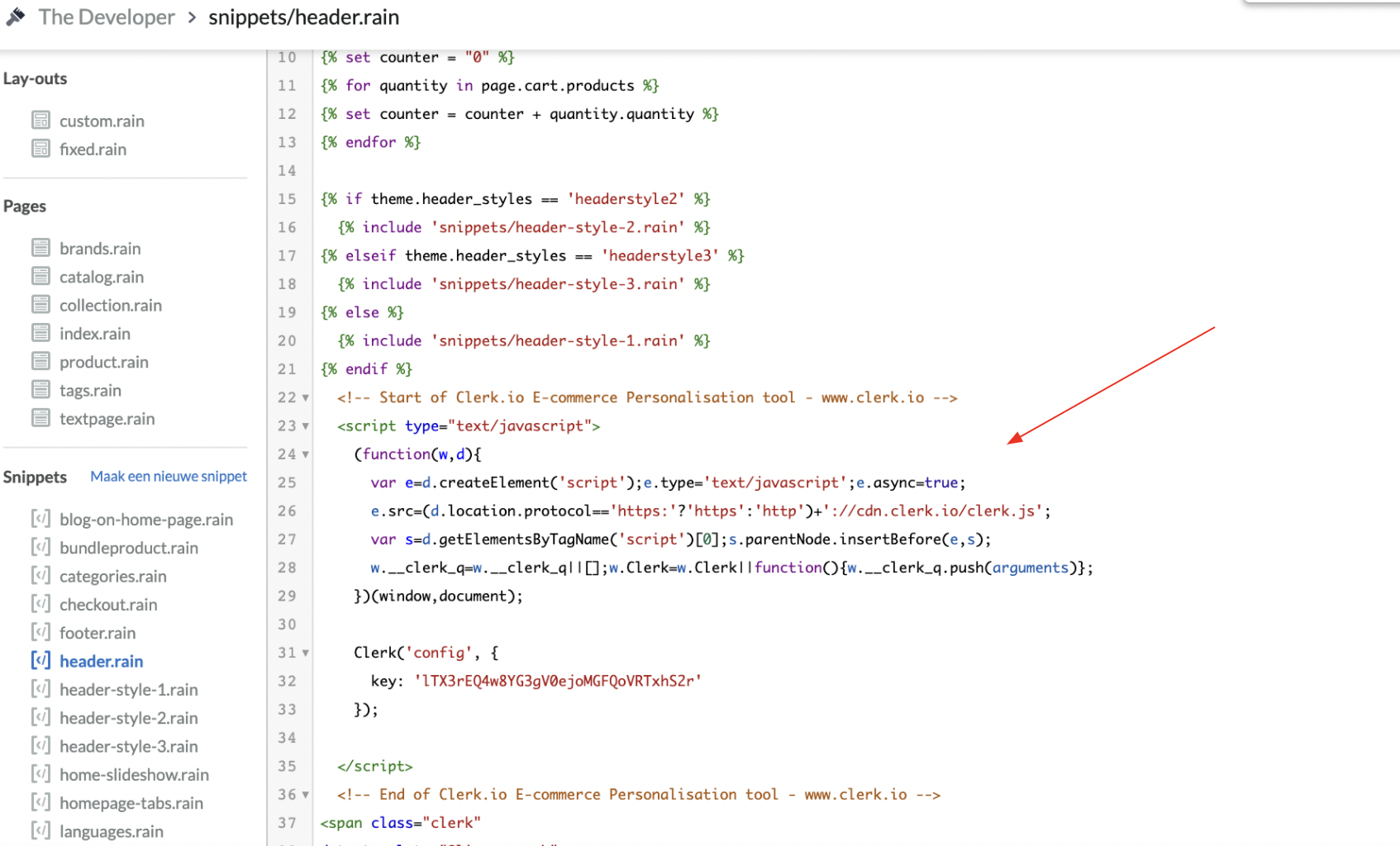
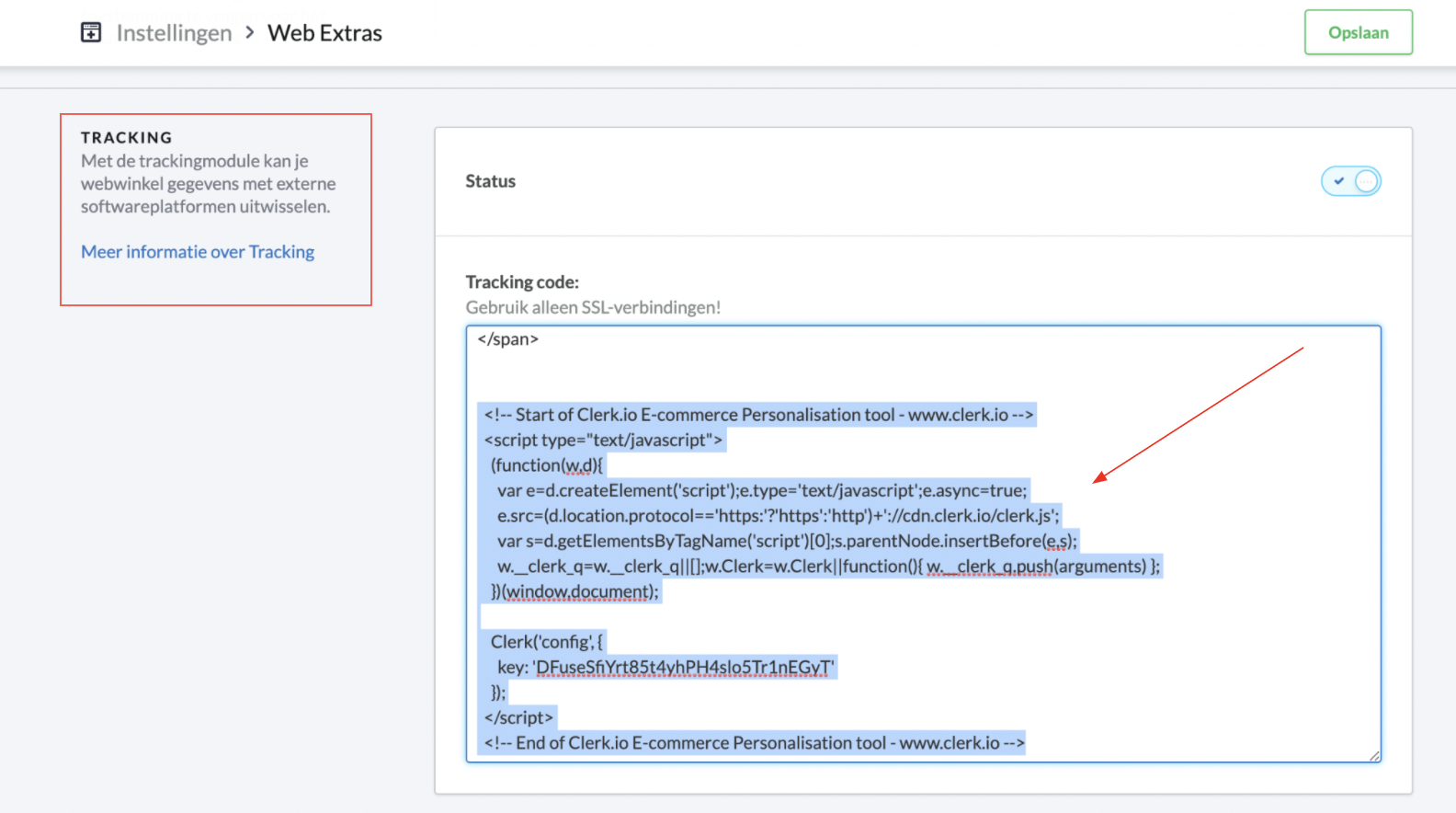
Um Clerk von Ihrem Lightspeed-Webshop zu deinstallieren, müssen Sie die Tracking-Skripte entfernen, die Sie ursprünglich zu Ihrem Tracking Script-Modul im Lightspeed-Portal hinzugefügt haben, sowie das Visitor Tracking, das entweder in der fixed.rain, custom.rain oder header.rain Datei hinzugefügt wurde.
Ein Beispiel für das zu löschende Visitor Tracking-Skript in header.rain:
Sie können auf das Tracking-Modul zugreifen, indem Sie dem Pfad “Instellingen” > Website-Instellingen" > “Web Extras” folgen, um die hier befindlichen Tracking-Skripte zu löschen:
Diese Seite wurde von einer hilfreichen KI übersetzt, daher kann es zu Sprachfehlern kommen. Vielen Dank für Ihr Verständnis.