Extension
Konfigurieren Sie Ihre Magento 1 Erweiterungseinstellungen, verwalten Sie Daten-Sync-Optionen und passen Sie Such-, Empfehlung- und Logging-Funktionen an. Dieser Leitfaden behandelt zudem die Installation über das Toolbox Script, das Upgrade und die Deinstallation.
Installation mit Toolbox #
Das Clerk Toolbox Script wurde entwickelt, um es einfach zu machen, die Clerk Erweiterung in Ihrem Magento-Webshop zu installieren, ohne Magento Connect zu verwenden.
Das Toolbox Script wird direkt über ein Terminal ausgeführt.
Wir empfehlen diese: - Apple: iTerm, den Sie aus dem Internet herunterladen müssen; - Windows: Eingabeaufforderung, ist bereits auf Ihrem Computer installiert.
Das Script erstellt außerdem ein Backup des Magento-Ordners, sodass es wiederhergestellt werden kann, wenn etwas schiefgeht.
Was Sie benötigen #
Um es zu installieren, benötigen Sie SSH- oder SFTP-Zugang zu Ihrem Webshop, einschließlich Ihres Benutzernamens, Passworts und Domain.
Zum Ordner navigieren #
- Melden Sie sich zunächst über ein Terminal an Ihrem Magento-Server an, indem Sie Ihren Benutzernamen und Ihre Domain wie folgt verwenden:
ssh Stefan@mywebshop.com
Sie werden aufgefordert, das Passwort Ihres Users einzugeben (das Terminal zeigt keine Rückmeldung beim Tippen des Passworts an, es wird aber dennoch erfasst).
Navigieren Sie in das Root-Verzeichnis von Magento. Oftmals gelangen Sie dorthin, indem Sie Folgendes schreiben:
cd /var/www/html
und folgendes eingeben:
ls
Dies gibt Ihnen eine Liste von Ordnern, um Ihnen beim Finden des richtigen Ordners zu helfen:

Suchen Sie in der Ordnerliste nach dem richtigen Ordner, in diesem Fall wäre es magento1.
An diesem Punkt müssen Sie in den Ordner wechseln, das können Sie tun, indem Sie Folgendes schreiben:
cd NAME_FOLDER
NAME_FOLDER wird durch den tatsächlichen Namen des Ordners ersetzt.
Erweiterung installieren #
- Wenn Sie sich im Root-Ordner befinden, müssen Sie das Toolbox Script mit dieser Zeile herunterladen:
sudo wget https://raw.githubusercontent.com/clerkio/clerk-magento/master/clerk_toolbox_magento.sh
- Geben Sie anschließend diese Zeile ein, um eine Liste der verfügbaren Optionen in der Toolbox zu sehen:
sh clerk_toolbox_magento.sh
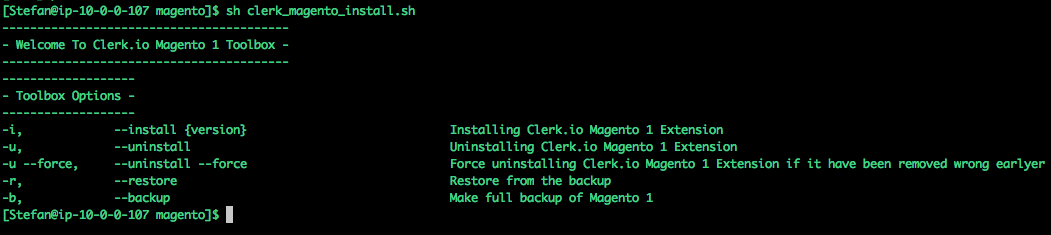
- Da Sie die Erweiterung installieren möchten, verwenden Sie -i zusammen mit der Version. Geben Sie diese Zeile ein, wobei x.x.x die gewünschte Version ist:
sudo sh clerk_toolbox_magento.sh -i x.x.x
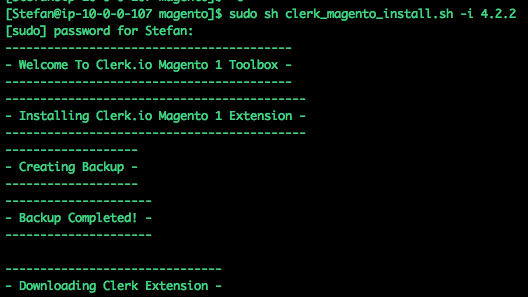
- Nun werden Sie aufgefordert, Ihr Passwort einzugeben. Danach erstellt das Script ein Backup Ihres Magento1-Ordners und beginnt mit der Installation der Erweiterung:
- Fertig! Die Erweiterung ist jetzt installiert und Sie können sie im Backend Ihres Magento1 konfigurieren.
Optionale Befehle #
Deinstallation Die Toolbox ermöglicht es Ihnen auch, die Erweiterung zu deinstallieren. Das können Sie mit folgender Zeile tun:
sudo sh clerk_toolbox_magento.sh -u
In einigen Fällen, wenn Dateien beschädigt sind oder fehlen, können Sie eine force uninstall wie folgt durchführen:
sudo sh clerk_toolbox_magento.sh -u --force
Wiederherstellung Falls in Ihrem Webshop etwas schiefgeht, können Sie diesen jederzeit über das Backup wiederherstellen, das bei der Installation der Erweiterung erstellt wurde.
Verwenden Sie dafür diese Zeile:
sudo sh clerk_toolbox_magento.sh -r
Backup Beim Installieren der Erweiterung erstellt das Script immer zuerst ein Backup, aber Sie können auch separat mit dieser Zeile ein Backup erstellen:
sudo sh clerk_toolbox_magento.sh -b
my.clerk.io Einstellungen #
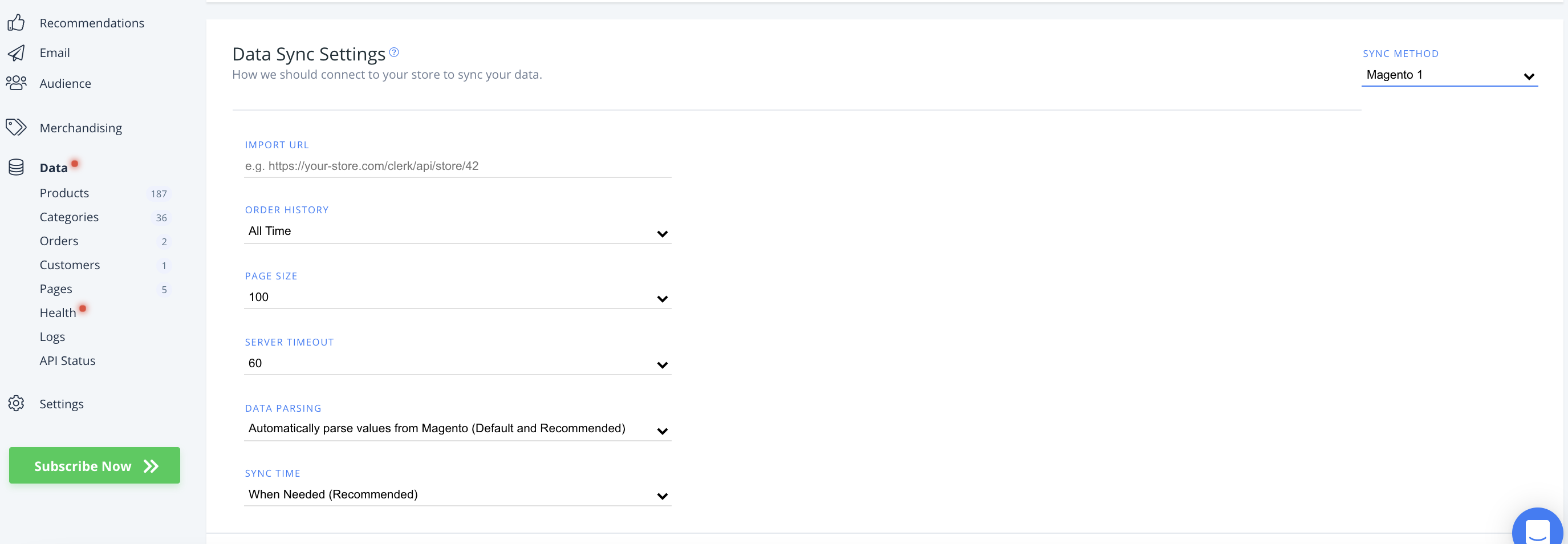
Um Ihre Sync-Einstellungen zwischen Clerk und Ihrer Magento 1 Erweiterung aufzurufen, gehen Sie zu my.clerk.io, klicken Sie im linken Menü auf “Data” und dann auf “Configuration”.
Hier finden Sie Optionen um anzupassen, wie Ihre Produkt-, Kunden- und Bestelldaten mit Clerk synchronisiert werden.
Weitere Informationen zur Magento 1 Extension, erreichbar über Ihr Magento 1 Admin-Portal, weiter unten.
Bestellhistorie #
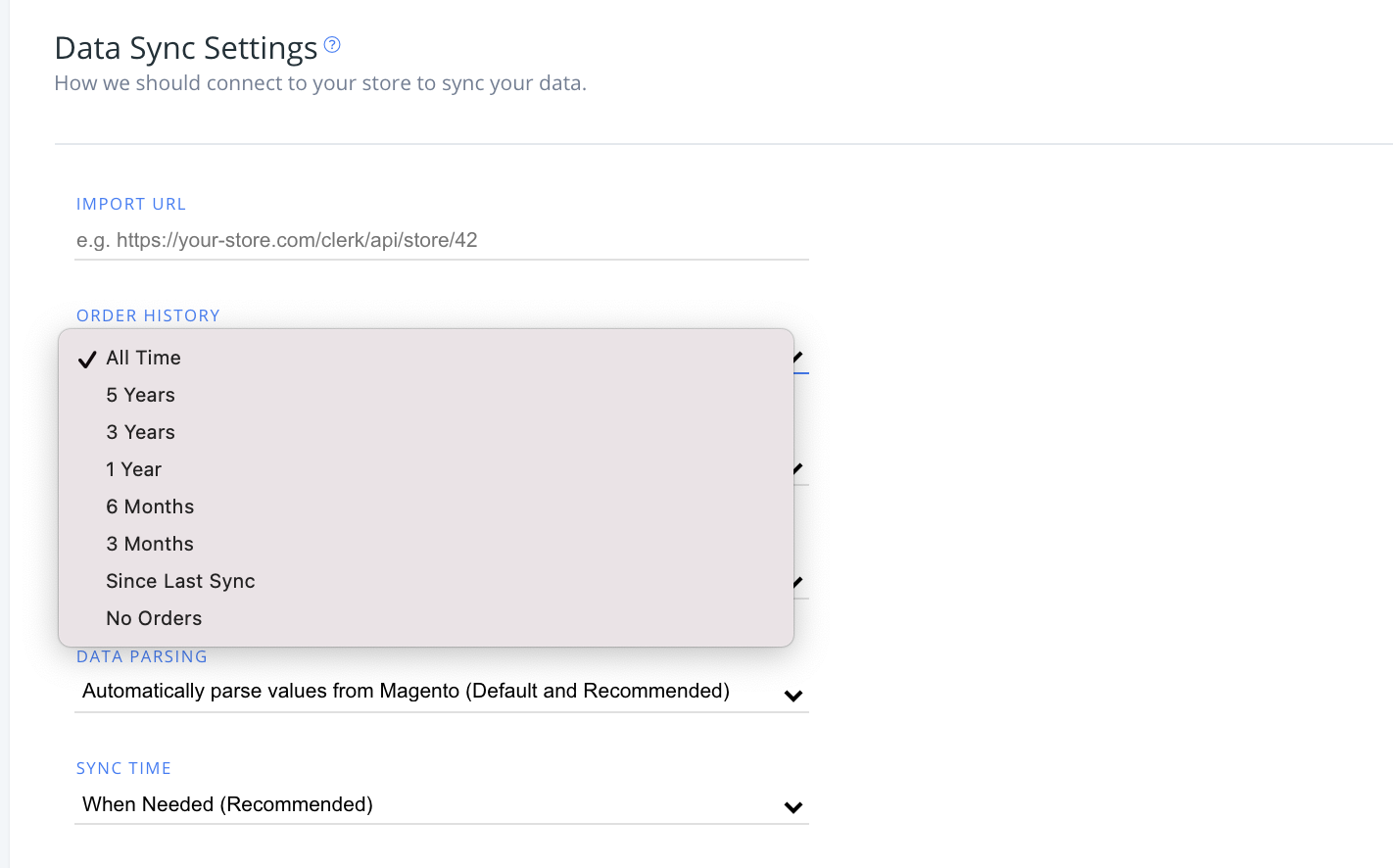
Wählen Sie hier den Zeitraum aus, für den Sie Bestelldaten aus Ihrem Shop rückwirkend zu Clerk synchronisieren möchten.
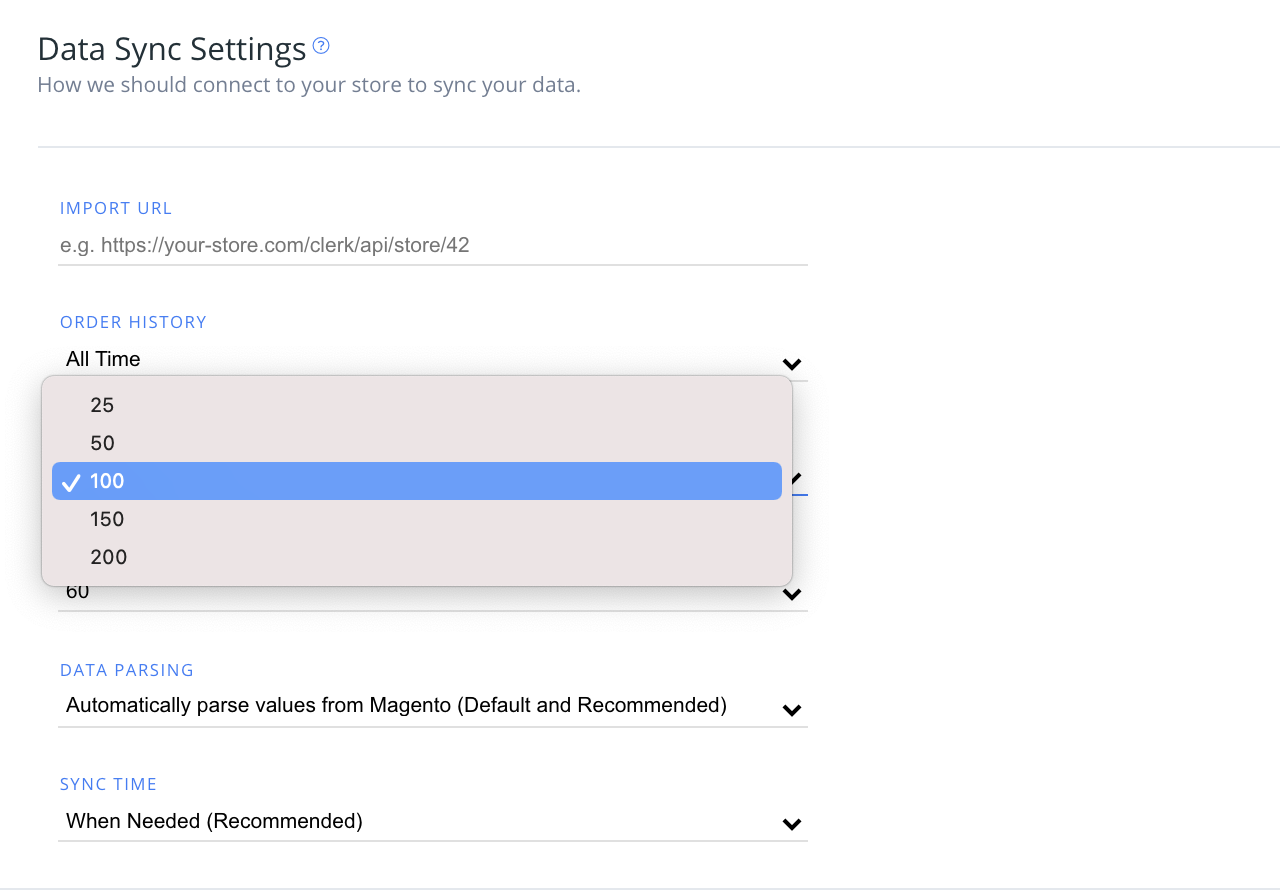
Seitengröße #
Wählen Sie die Seitengröße Ihrer synchronisierten Daten im Dropdown unten.
Kleinere Seitengrößen können dabei helfen, Host-Timeouts während des Syncs zu vermeiden, während größere Seitengrößen schneller synchronisieren.
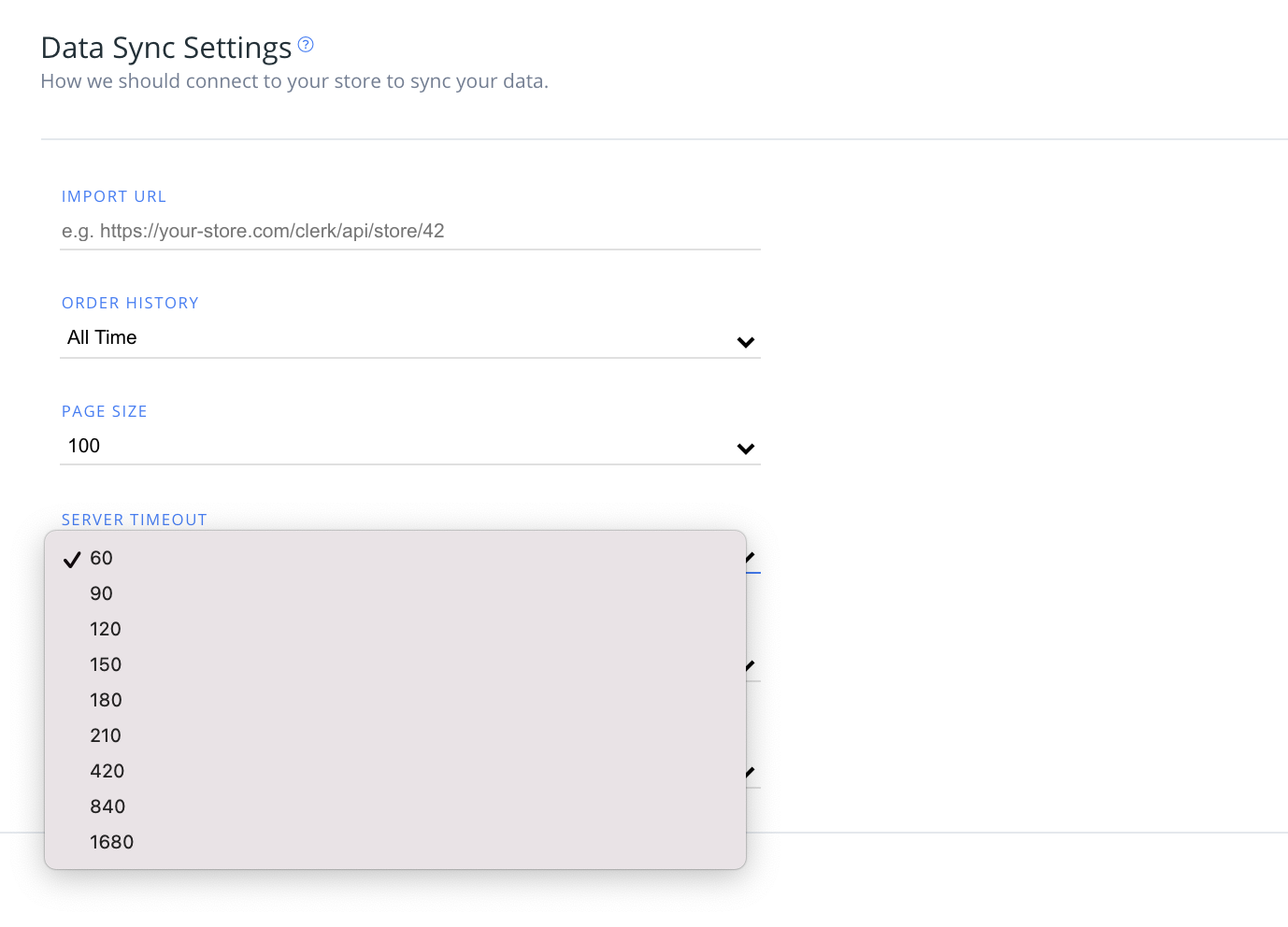
Server-Timeout #
Legen Sie fest, wie lange ohne Antwort gewartet wird, bevor der Server ein Timeout erhält – sowohl zum Schutz Ihrer Daten als auch um sicherzustellen, dass Sie genug Zeit für den Sync großer Datensätze mit Clerk eingeplant haben.
Standard ist 60 Sekunden.
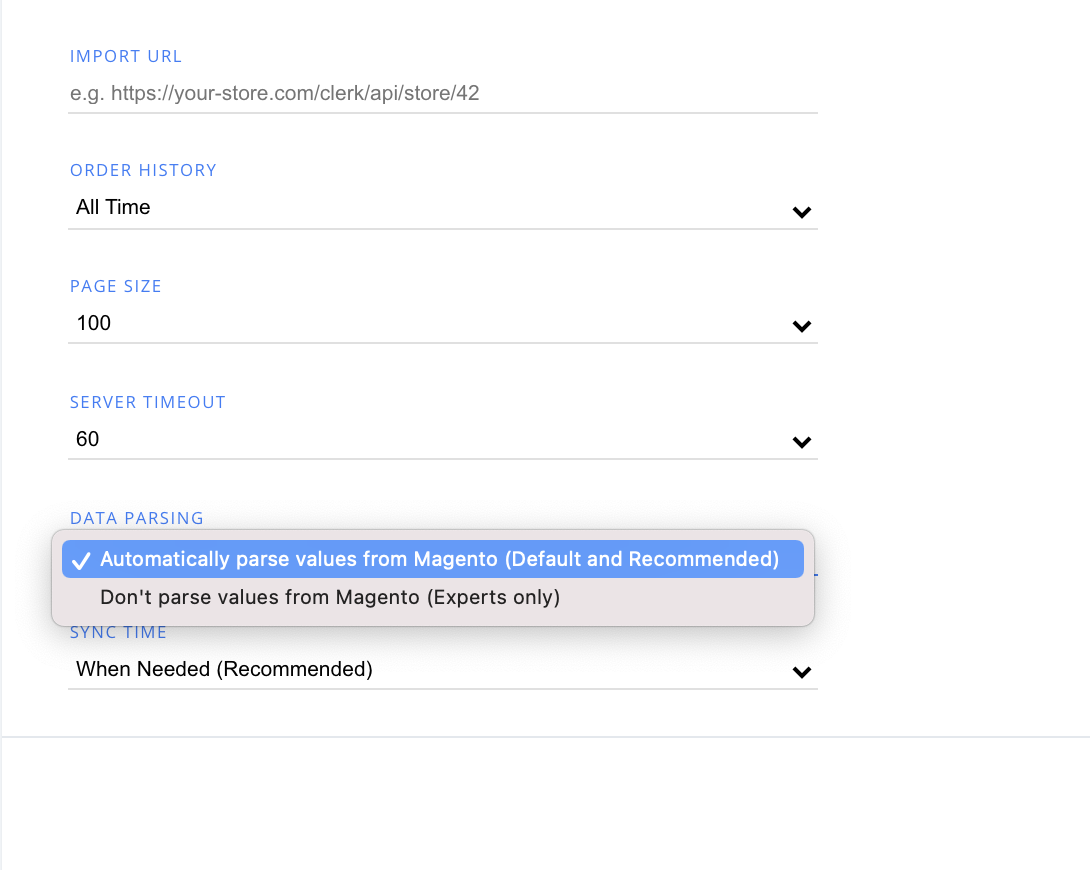
Daten-Parsing #
Wählen Sie in diesem Bereich aus, ob Ihre Magento 1 Daten Werte automatisch parsen sollen.
Automatisches Parsing ist die voreingestellte und empfohlene Option.
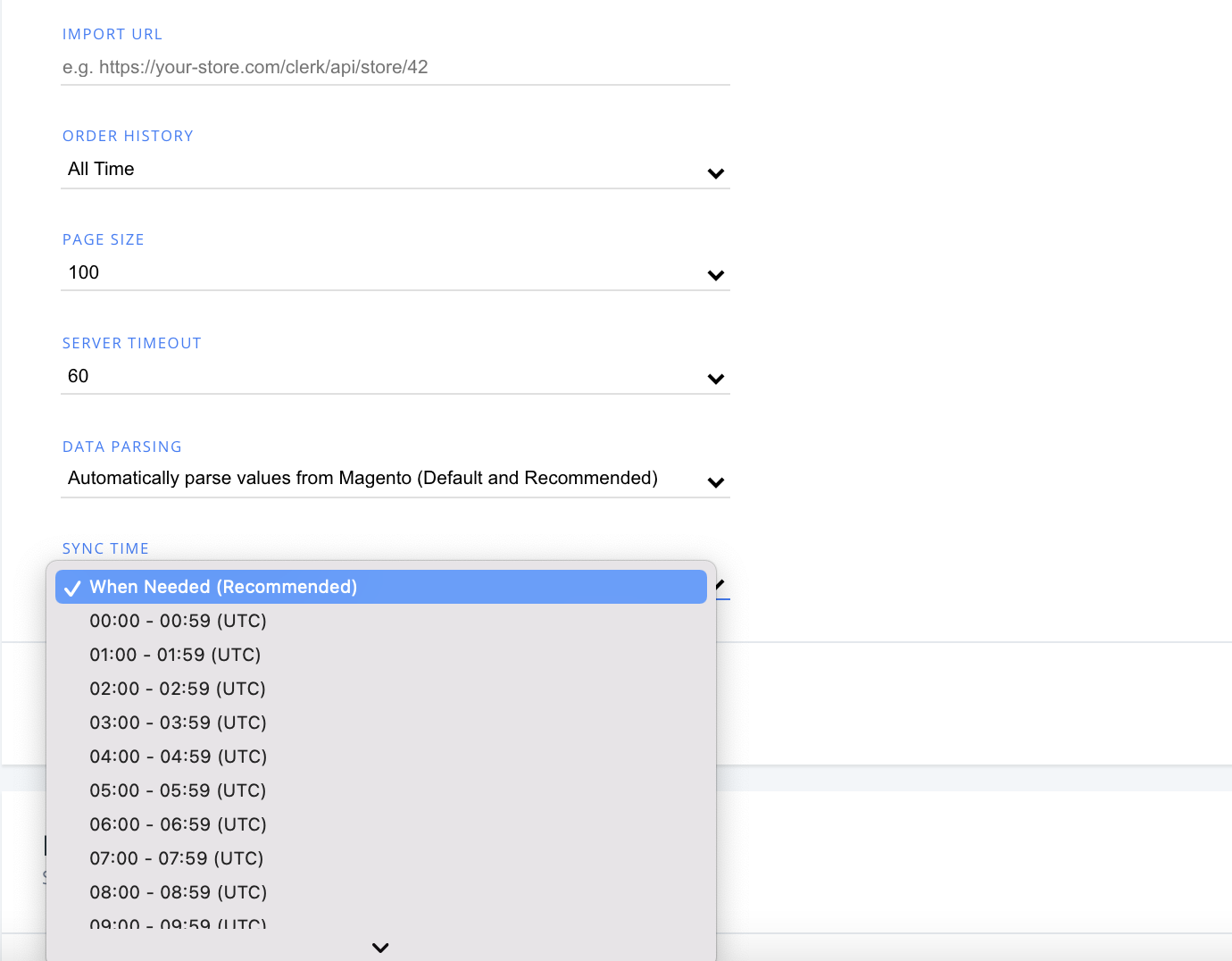
Sync-Zeit #
Legen Sie die Tageszeit fest, zu der Ihre Shop-Daten mit Clerk synchronisiert werden sollen.
Standard ist „bei Bedarf“.
Erweiterungseinstellungen #
Wenn Sie v4.8.0 oder eine neuere Version der Erweiterung verwenden, können Sie die untenstehenden Einstellungen auf zwei Arten aufrufen, nachdem Sie Ihre Public- und Private Keys zur Erweiterung hinzugefügt haben:
Über das Magento-Backend unter Clerk > Configuration > Settings
Über my.clerk.io unter Developers > Extensions
Es spielt keine Rolle, wo Sie die Änderungen vornehmen, die Erweiterung synchronisiert sich mit allen Änderungen in my.clerk.io und umgekehrt.
In my.clerk.io können Sie außerdem Ihre aktuelle Version der Erweiterung, Ihre Plattform und Ihre PHP-Version sehen.
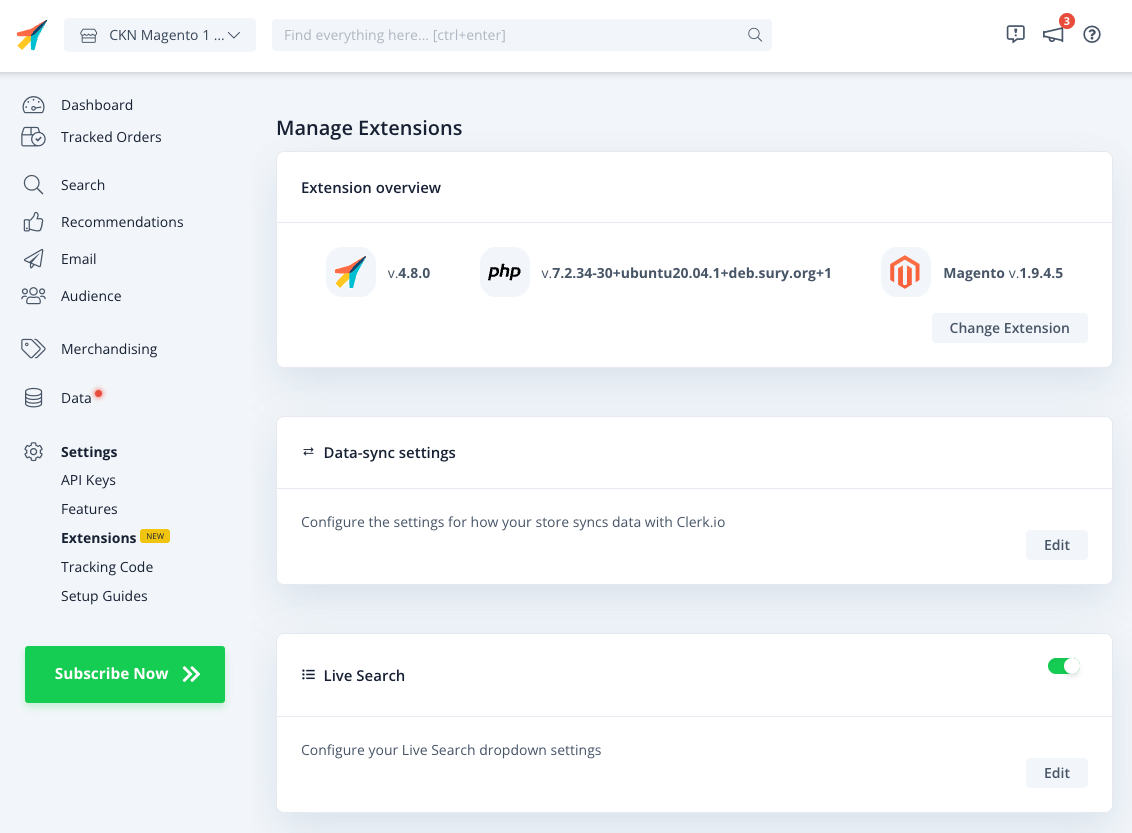
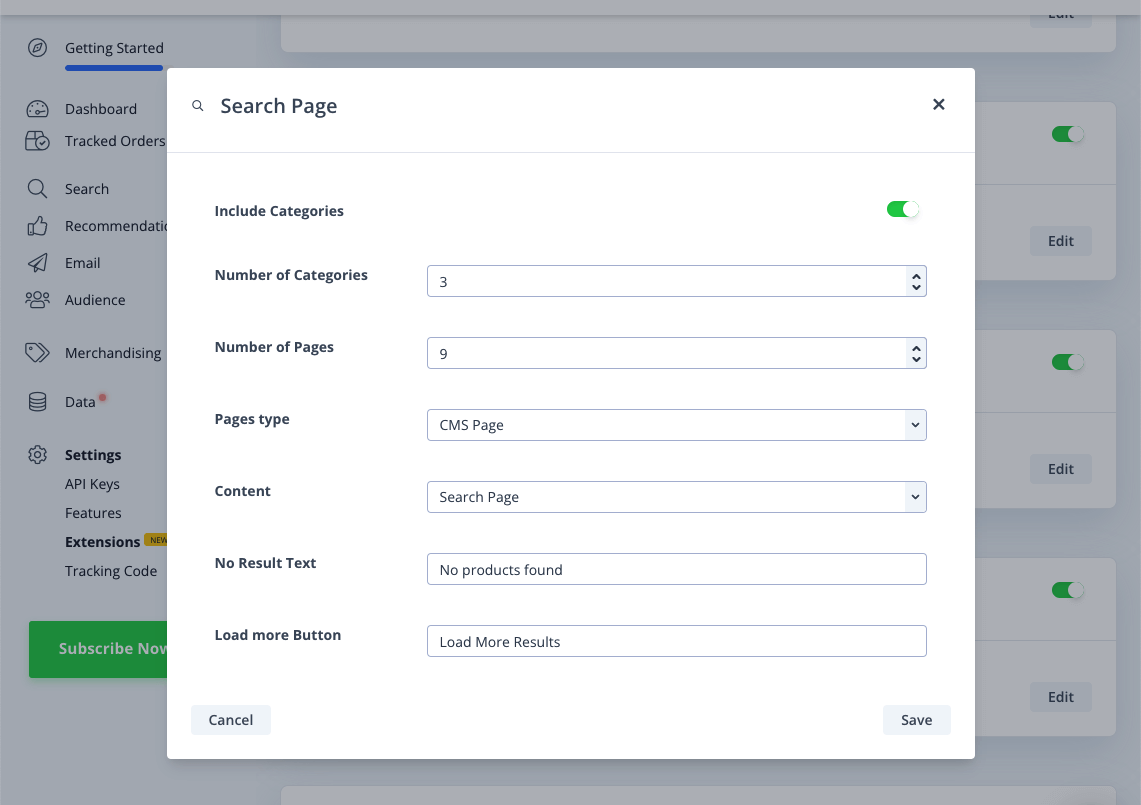
Klicken Sie einfach auf “Edit” bei einer Einstellung, um die verfügbaren Optionen zu sehen:
Erweiterungsübersicht #
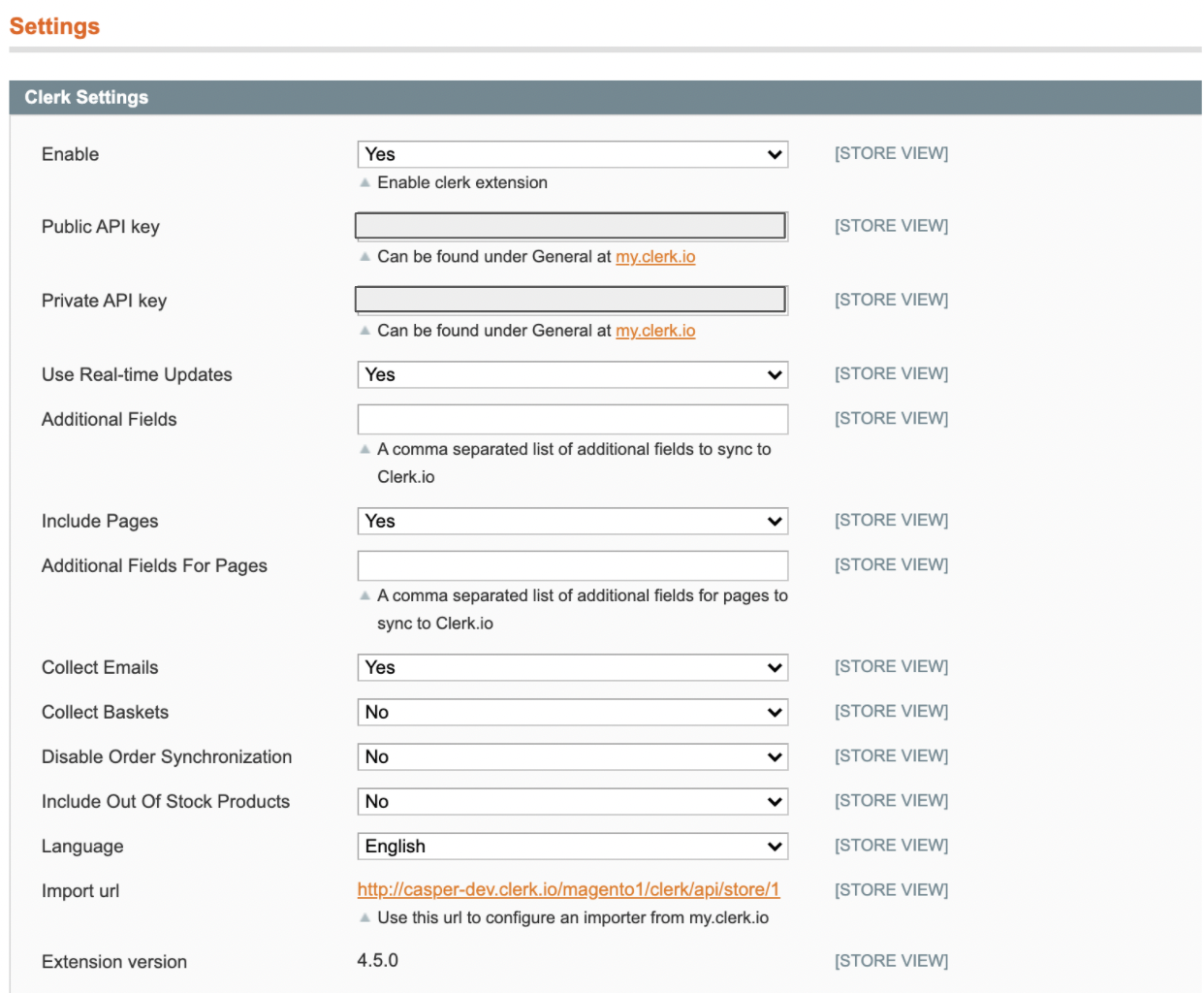
Um auf Ihre Magento 1 Clerk Erweiterung zuzugreifen, loggen Sie sich mit Ihrem Admin-Konto in Ihren Shop ein und wählen Sie “Configuration” > “Clerk” > “Settings”.
Clerk Einstellungen #
Legen Sie wichtige Parameter im Bereich Clerk Settings der Magento 1 Erweiterung fest.
Hier befinden sich auch die Möglichkeit, die Clerk Erweiterung zu aktivieren/deaktivieren sowie Ihre Public und Private API Keys.
Echtzeit-Updates:
- Zusätzliche Felder
Pages einbeziehen
- Zusätzliche Felder
E-Mails und Kundenkörbe erfassen:
Sync Subscribers: Importiert den Newsletter-Abonnentenstatus für die Nutzung in Clerk.io Email Audiences.
Bestellungssync deaktivieren:
Produkte mit Lagerstand = 0 einbeziehen
Nur Produkte mit Sichtbarkeit synchronisieren: Beschränkt den Produktfeed auf Produkte mit den ausgewählten Sichtbarkeitswerten in Magento.
Retouren-Tracking aktivieren: Meldet retournierte Produkte an Clerk.io, wenn Magento eine Retoure erfasst.
Benutzerdefinierte Bildbreite / -höhe: Setzt die Bildmaße, die im Produktfeed übermittelt werden. Lassen Sie beide Felder leer, um den Standardwert der Erweiterung von 210 Pixeln zu verwenden.
Sprache & Import-URL: Diese wurden vermutlich bei der Erstinstallation der Clerk Erweiterung gesetzt und mit my.clerk.io synchronisiert. Sollten sich diese Werte ändern, wählen Sie einfach die neue Shopsprache aus oder fügen Sie hier die aktualisierte Import-URL ein.
Search Einstellungen #
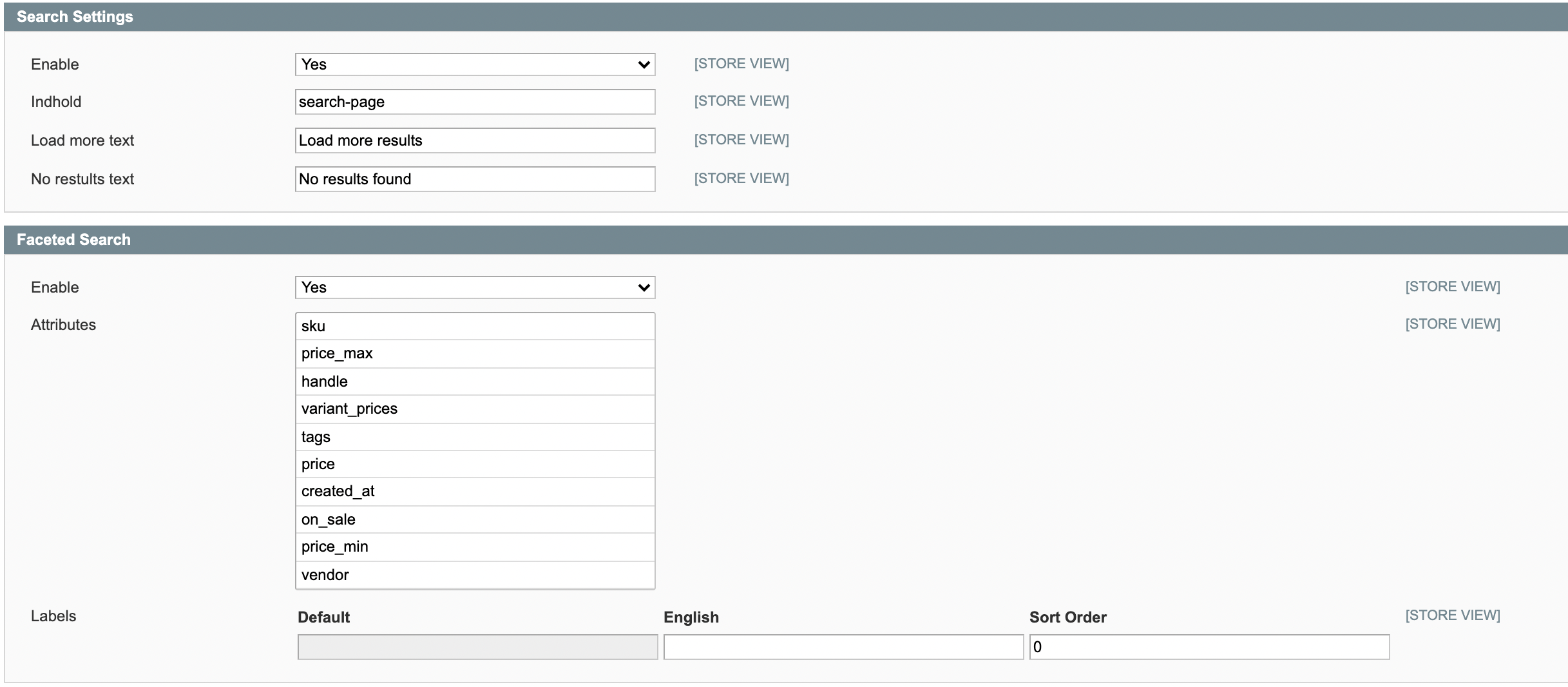
Um Ihre Clerk Search Page, Search Page Facets und/oder Live Search zu aktivieren, wählen Sie “Yes” im entsprechenden Dropdown.
Search Page Einstellungen:
Nach der Auswahl von “Yes” erscheinen Optionen, um den Namen Ihres Search Page Elements einzugeben, der mit dem data-template Feld im Embed-Code Ihres Elements in my.clerk.io übereinstimmt. In diesem Beispiel: search-page.
Sie können hier auch den Text für den „ Load More“-Button sowie den Text angeben, der angezeigt wird, wenn keine Ergebnisse für eine Suchanfrage gefunden werden.
Kategorien anzeigen, Anzahl der Kategorien, Anzahl der Seiten und Seiten Typ steuern die Nicht-Produkt-Ergebnisse auf der Search Page.
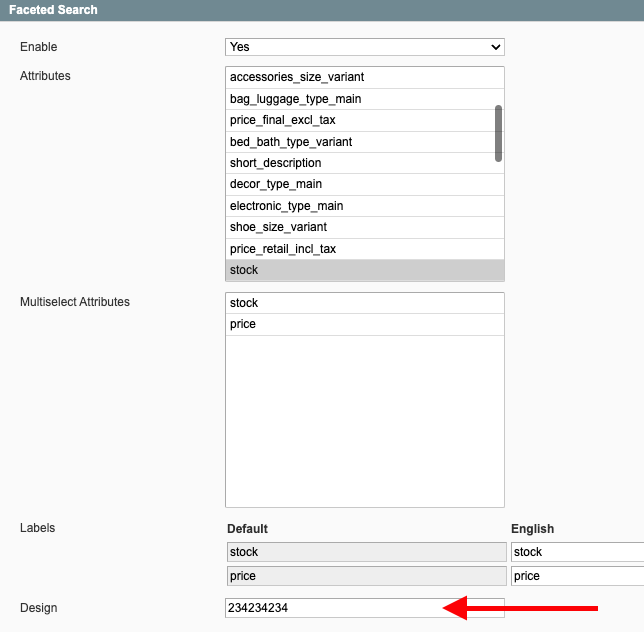
Faceted Search Einstellungen:
- Nach dem Aktivieren von faceted search haben Sie die Möglichkeit, die Attribute anzugeben, die als Facetten auf Ihrer Search Page erscheinen sollen.
Sie können diese Facetten auch mit den gewünschten Namen labeln und die Reihenfolge festlegen, in der die Facetten erscheinen.
Mit Multiselect Attributes erlauben Sie Besuchern, in einer Facette mehrere Werte gleichzeitig auszuwählen.
Facetten anpassen #
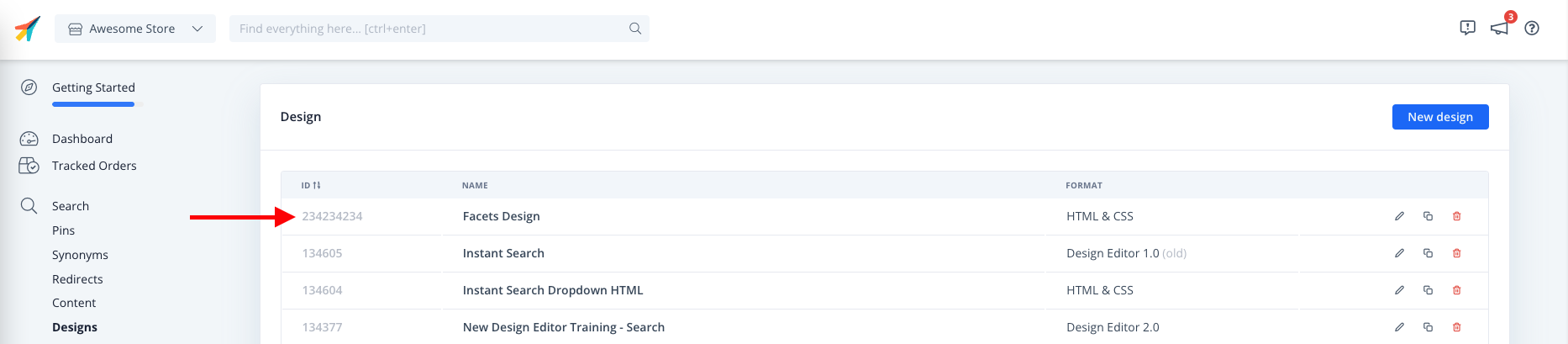
Clerk ermöglicht es Ihnen, Ihre Search Page Facetten im Design zu gestalten, und Sie können dies anzeigen, indem Sie sie mit dem Design-ID-Feld referenzieren.
Die Design-ID finden Sie im Clerk Backend, in der ganz linken Spalte jedes Designs auf der Designübersichtsseite sowie unten links auf der Seite, wenn Sie ein Design zum Bearbeiten aufrufen.
Hinweis: Sie können jetzt die Daten für Kategorien und Seiten auf Ihrer Search Page auf die gleiche Weise wie in Ihrer Live Search abrufen und haben so einen größeren Informationsbereich, um Ihre Kunden zu begeistern. Für weitere Informationen hier klicken.
Live Search Einstellungen
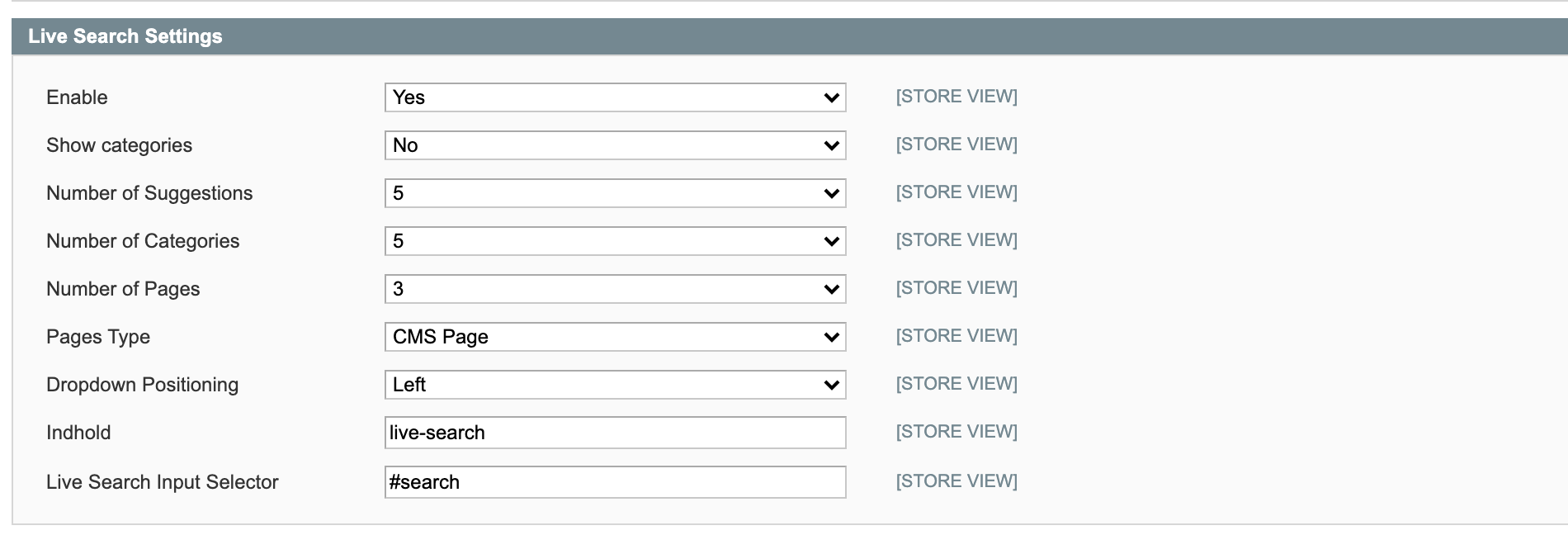
Nach Aktivierung von Live Search können Sie auswählen, ob Kategorien in den Ergebnissen angezeigt werden und wie viele Suchvorschläge, Kategorien und Inhalte in Live Search angezeigt werden.
Sie haben außerdem die Möglichkeit festzulegen, welche Seitentypen als Suchergebnisse angezeigt werden, z.B. “CMS Pages” oder “Blog Posts”.
Sie können die Position des Live Search Dropdowns aus Ihrer Suchbox mit Dropdown Positioning wählen.
Geben Sie als nächstes den Element-Namen für Ihre Live Search an, den Sie neben data-template im Live Search-Embed-Code innerhalb Ihres my.clerk.io Elements finden. Wahrscheinlich: live-search.
Zum Schluss geben Sie Ihren Live Search Input Selector an, den Sie durch Inspektion Ihrer Webshop-Suchbox mit dem Browser und Identifizierung der zugeordneten ID oder Klasse herausfinden. In diesem Beispiel: #search.
Form Selector ist der Selektor für das Suchformular. Verwenden Sie ihn, wenn Ihr Theme ein benutzerdefiniertes Formular verwendet und der Standard-Such-Redirect nicht korrekt ist.
Recommendations Einstellungen #
Wie bei Search aktivieren Sie Ihre Clerk Powerstep, Exit Intent, Category Page, Product Page und Cart Einstellungen, indem Sie “Yes” im jeweiligen Dropdown auswählen.
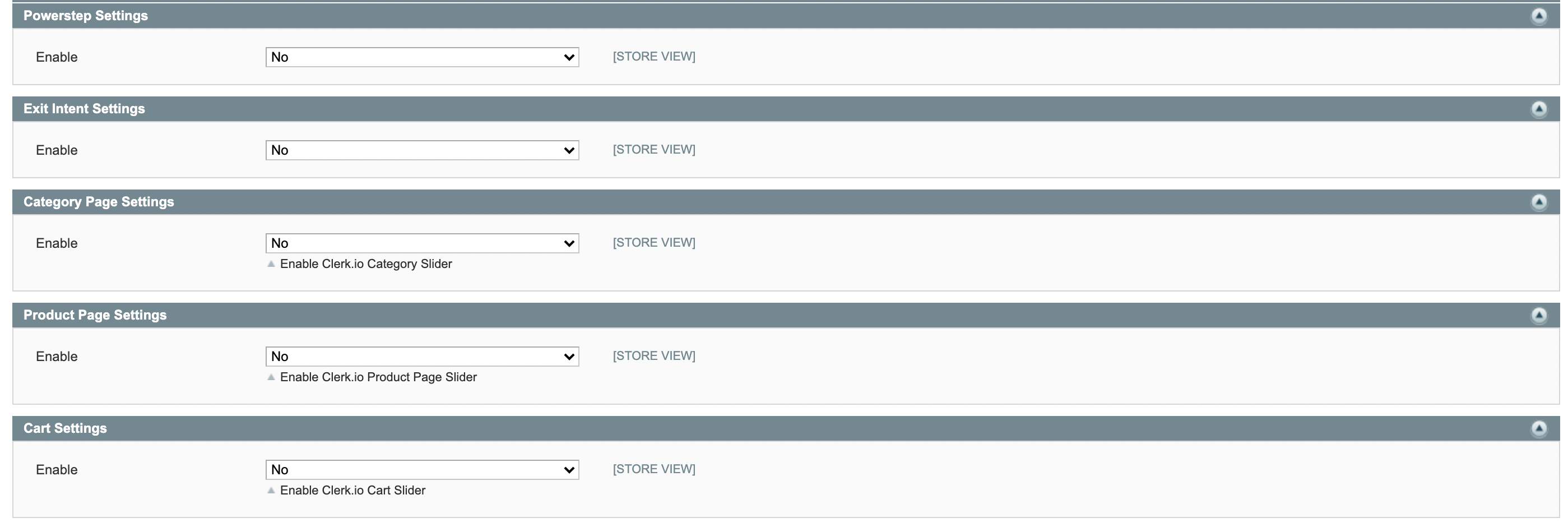
Nach Auswahl von “Yes” im entsprechenden Dropdown erscheint ein Feld, in das Sie den Elementnamen für die Clerk Recommendations eintragen, die Sie auf dieser Seite einbinden möchten.
Genau wie bei den Search Funktionen finden Sie den Elementnamen neben data-template im Embed-Code in my.clerk.io > Recommendations > Elements. In diesem Beispiel haben wir die Category Page Einstellungen aktiviert und category-page-popular als Element hinzugefügt.
Sie können mehrere Elementnamen als kommagetrennte Werte eintragen, wenn z.B. mehrere Elemente auf dieser Seite angezeigt werden sollen.
Filter Duplicates ist verfügbar für Powerstep, Category Page, Product Page und Cart Einstellungen. Aktivieren Sie diese Option, um zu verhindern, dass dasselbe Produkt mehrfach in den Empfehlungsslidern auf derselben Seite angezeigt wird.

Logging #
Die Logging-Einstellungen umfassen:
Logging Level
Nur Fehler: Protokolliert alle Fehler, die das Modul am korrekten Arbeiten hindern.
Error + Warn: Protokolliert außerdem Warnungen, die das Modul nicht zum Stoppen bringen, aber ebenfalls zu beheben sein könnten.
Error + Warn + Debug: Protokolliert alles, mit dem das Modul interagiert. Dies sollte auf einem Live-Webshop NICHT aktiviert werden, da es die Seite verlangsamt.
Logging an
Datei: Speichert das Log in einer Datei auf dem Magento-Server.
my.clerk.io: Protokolliert alles im Backend unter Developers->Logs in my.clerk.io.
Setzen Sie Enable auf Yes, bevor Sie Logging verwenden. Beim Logging in eine Datei nutzt die Erweiterung den in der Konfiguration angegebenen Log-Dateipfad. Debug Mode öffnet die Debugging-Anleitung der Erweiterung.
Übersetzungen von Texten #
Die Clerk-Erweiterung für Magento enthält standardmäßig Übersetzungen für Dänisch, Englisch, Niederländisch und Italienisch.
Sie können ganz einfach eine Übersetzung für Ihre Sprache hinzufügen, sodass die Frontend-Elemente korrekt angezeigt werden.
Dafür gehen Sie in folgenden Ordner via FTP:
app->locale
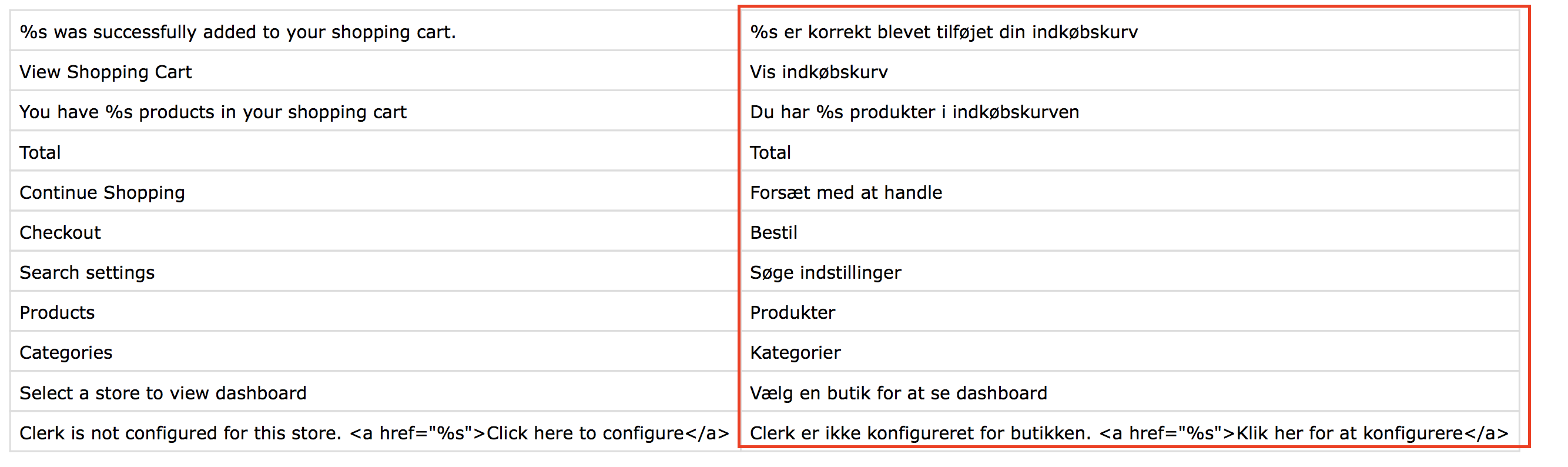
Gehen Sie zunächst in den dänischen Ordner da_DA und kopieren Sie die Datei Clerk_Clerk.csv.
Suchen Sie den Ordner für Ihre Sprache (im Magento locale Ordner) und fügen Sie die Datei dort ein.
Jetzt können Sie die Texte in Ihrer Sprache in der rechten Spalte der CSV-Datei übersetzen:
Upgrade #
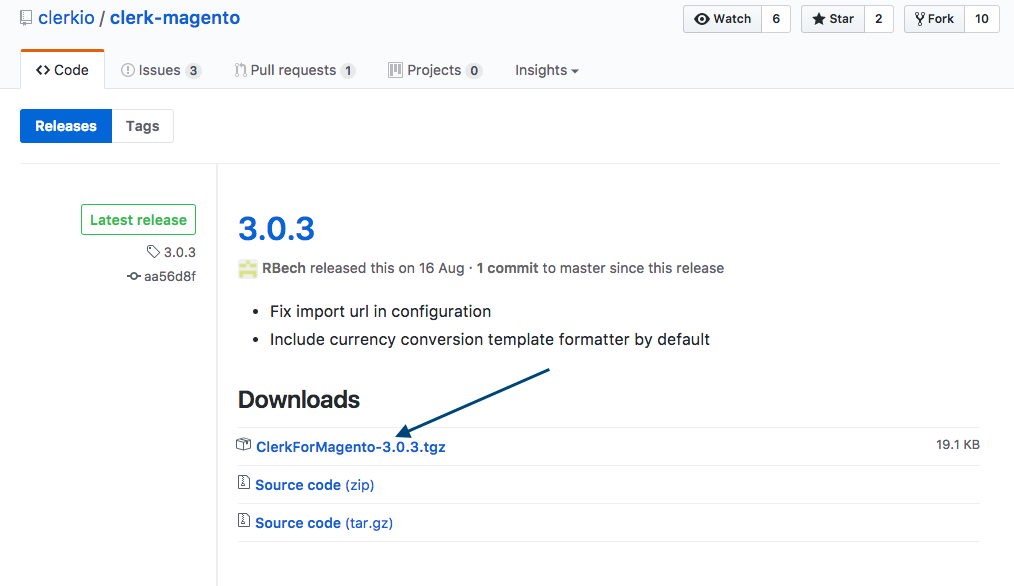
Diese Anleitung zeigt Ihnen, wie Sie von vorherigen Versionen unserer Erweiterung auf die neueste Version upgraden.
Die neueste Erweiterung können Sie unter diesem Link herunterladen:
https://github.com/clerkio/clerk-magento/releases/latest
Änderungen speichern #
Bevor Sie ein Upgrade durchführen, stellen Sie sicher, dass Sie entweder:
Die geänderten Dateien lokal per FTP gespeichert haben oder
Ein Backup aller geänderten Dateien erstellt haben, das Sie zur neuen Erweiterung übertragen können.
In der Regel sind die Dateien, die die meisten Entwickler anpassen, Product.php und Productbase.php, die Produktattribute steuern.
Diese Dateien finden Sie hier:
app->code->community->Clerk->Clerk->Model->Catalog->Product.php
app->code->community->Clerk->Clerk->Model->Catalog->Productbase.php
Deaktivieren und deinstallieren #
Vor dem Upgrade ist es sehr wichtig, dass Sie Folgendes tun:
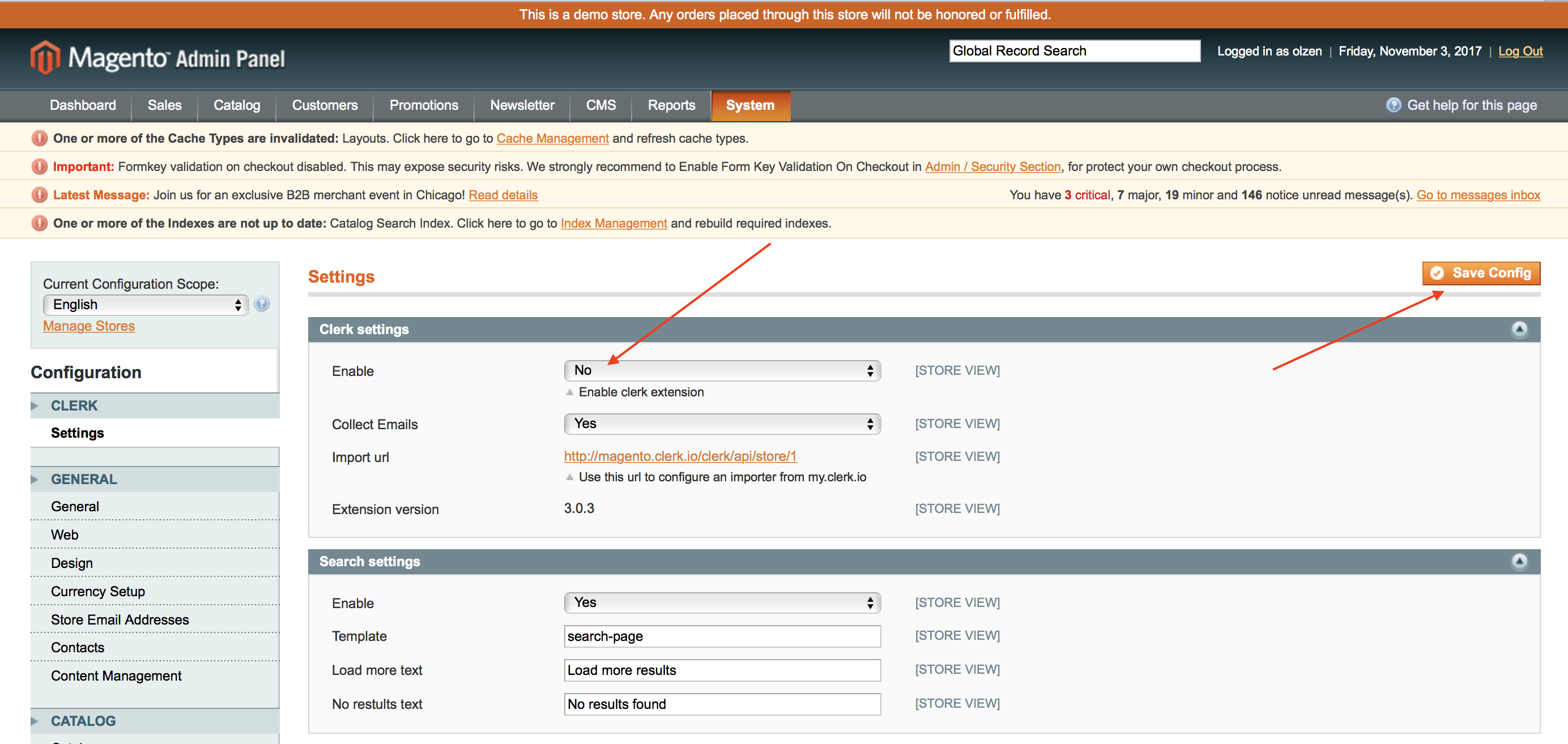
- Deaktivieren Sie die alte Erweiterung auf der Seite System->Configuration->Clerk->Settings in Magento. Setzen Sie Enable einfach auf No und klicken Sie auf Save Config.
- Deinstallieren Sie sie anschließend entweder über Magento Connect oder indem Sie die Dateien per FTP löschen, wenn Sie sie dort direkt installiert haben.
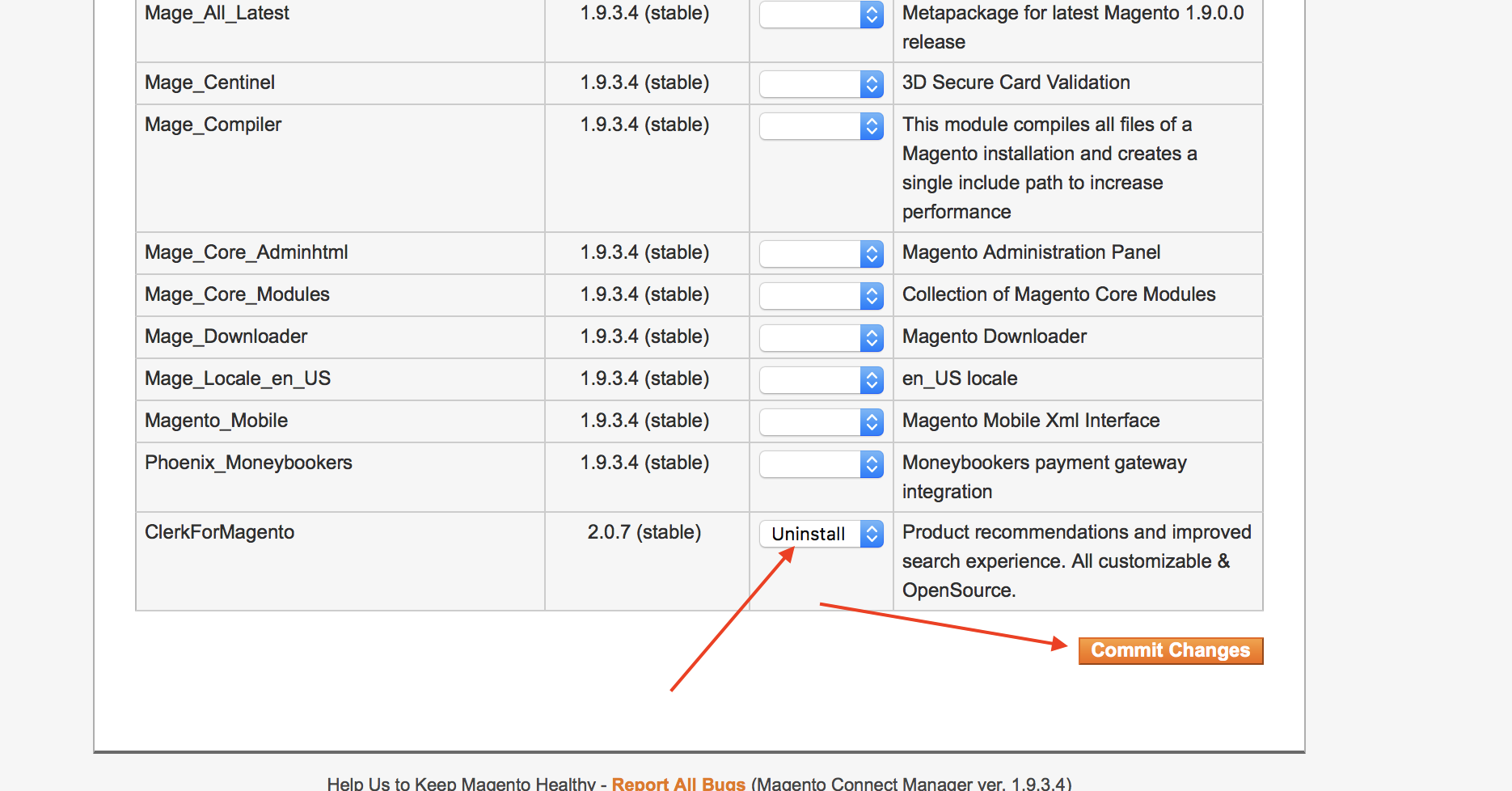
Andernfalls kann es vorkommen, dass Ihre Configuration Seite nicht mehr funktioniert und keine der Erweiterungen mehr arbeitet.
Neueste Version installieren #
Installieren Sie abschließend die neueste Erweiterung erneut und übertragen Sie alle gesicherten Dateien auf Ihren FTP-Server.
Ihre Konfiguration sollte auch nach Installation der neuen Version noch vorhanden sein.
Überprüfen Sie System->Configuration->Clerk, um sicherzustellen, dass alles noch da ist.
Jetzt haben Sie die neueste Version von Clerk für Magento installiert!
Deinstallation #
Um Clerk aus Ihrem Magento 1 Shop zu entfernen, müssen Sie die Erweiterung im Admin-Portal von Magento 1 deaktivieren.
Loggen Sie sich in das Magento 1 Portal Ihres Webshops ein und wählen Sie " System" > " Configuration" aus dem oberen Menü.
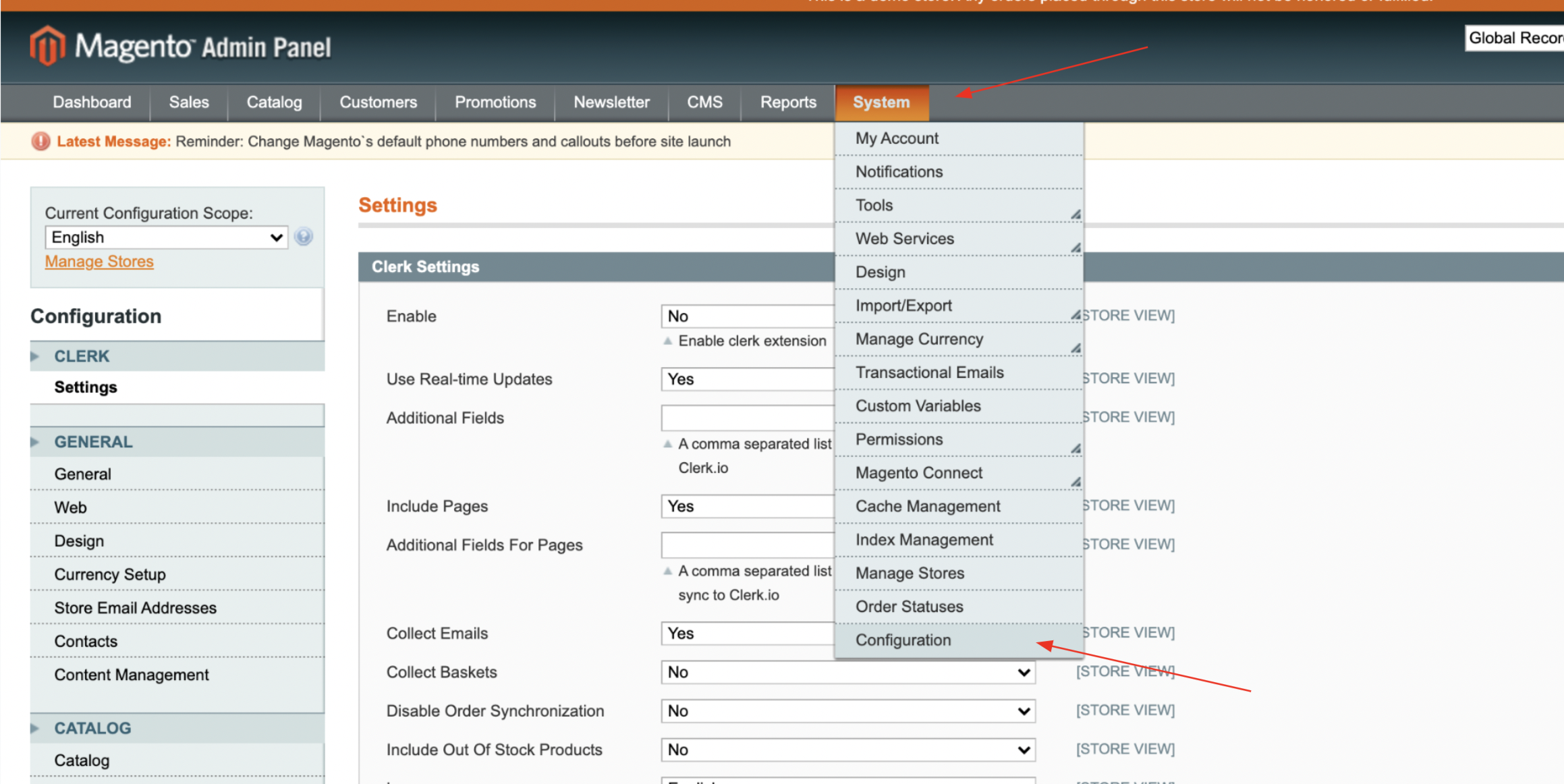
Suchen Sie auf der nächsten Seite " Clerk" im linken Menü und wählen Sie dann " Settings".
Hier erscheint “Clerk Settings”. Wählen Sie neben " Enable" im Dropdown-Menü " No", um die Clerk Erweiterung nicht mehr zu aktivieren.
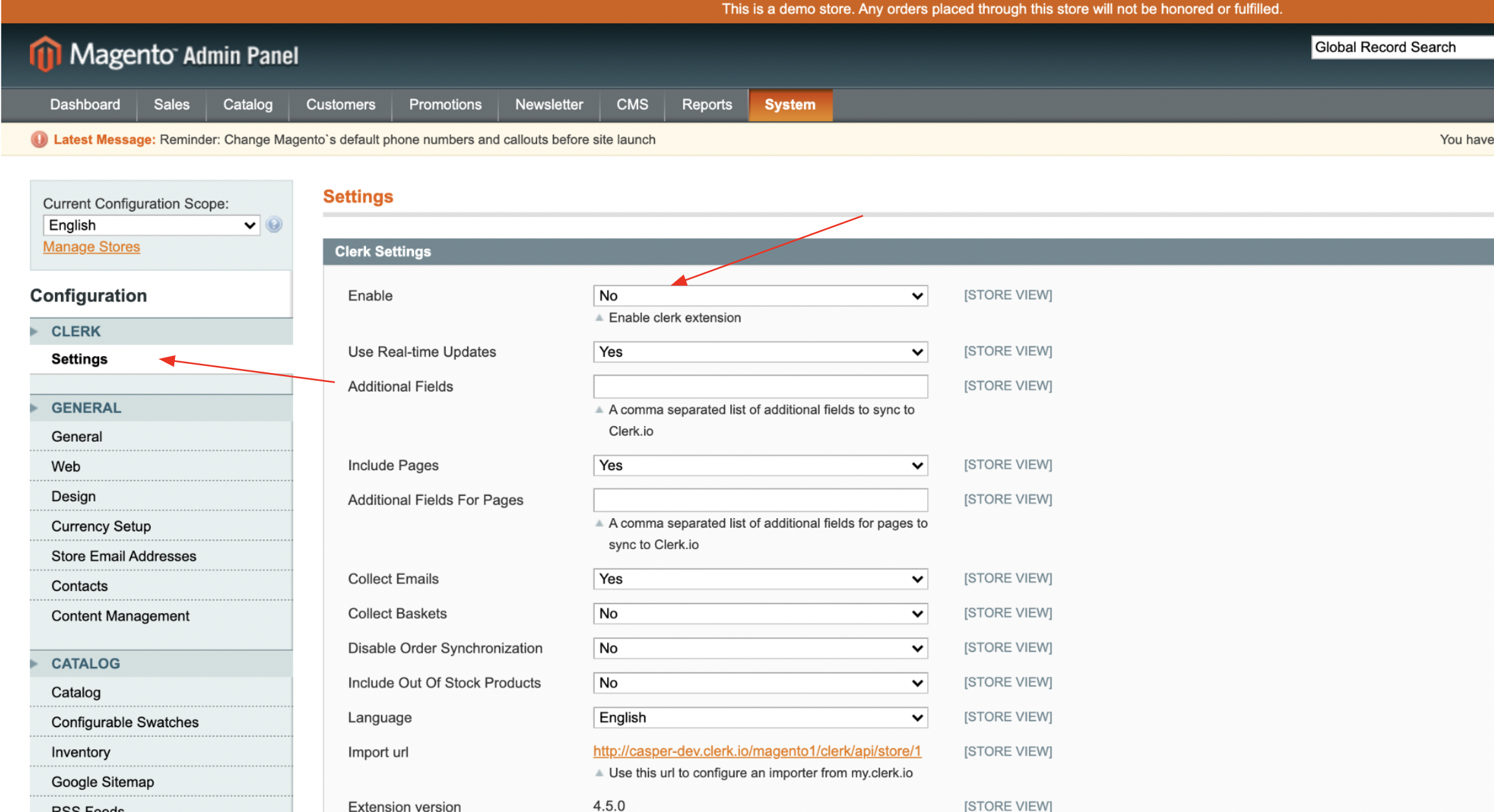
Wenn Sie Clerk mithilfe der Erweiterung implementiert haben, können Sie die einzelnen Module auch deaktivieren, indem Sie ebenfalls “No” in den entsprechenden Search- und Recommendations-Dropdowns dieses Bereichs auswählen:
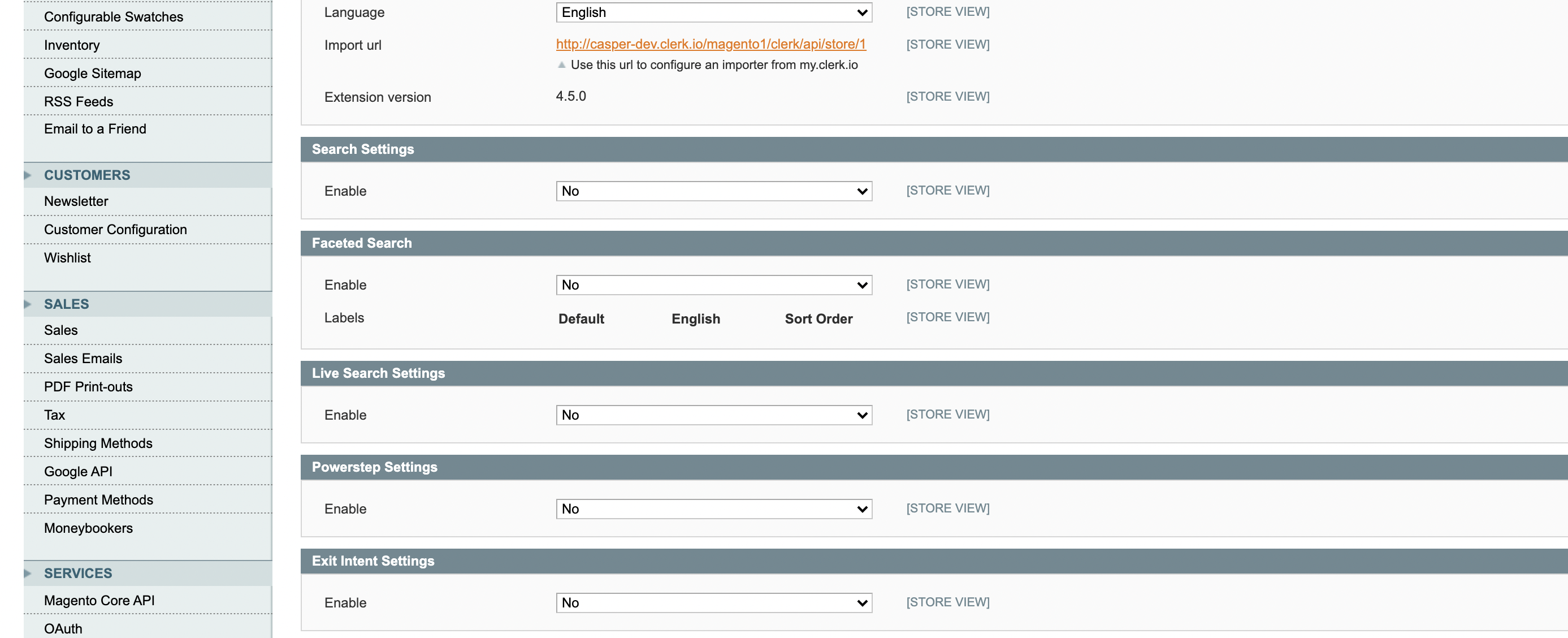
Sollten Sie Clerk-Elemente direkt in Ihre FTP-Dateien eingebunden haben, entfernen Sie die entsprechenden Embed-Codes in diesen Dateien.
Diese Seite wurde von einer hilfreichen KI übersetzt, daher kann es zu Sprachfehlern kommen. Vielen Dank für Ihr Verständnis.