Get Started
Bringen Sie Clerk in nur wenigen Schritten auf Ihrem Magento 1 Shop zum Laufen. Diese Anleitung führt Sie durch die Verbindung Ihres Shops, die Installation der Extension und die Synchronisierung Ihrer Daten.
Ihren Shop verbinden #
Der erste Schritt bei der Installation von Clerk ist die Verbindung Ihres Shops mit Ihrem Clerk-Konto.
Das untenstehende Video zeigt Ihnen Schritt für Schritt, was zu tun ist. Verwenden Sie den Rest der Anleitung als Referenz.
Nachdem Sie diese einfachen Schritte befolgt haben, können Sie Ihren Live Demo Store sehen, der Ihnen einen persönlichen Überblick darüber gibt, wie Clerk in Ihrem Webshop funktioniert. Wenden Sie sich an Ihren Clerk-Ansprechpartner, um den Live Demo zu sehen.
Shop hinzufügen #
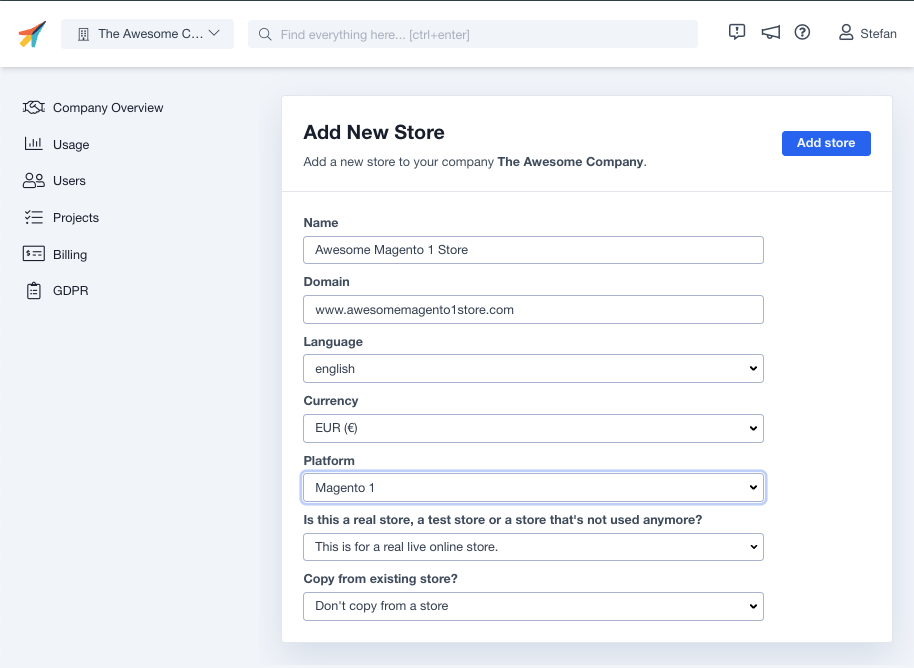
Melden Sie sich bei my.clerk.io an. Wenn Sie dies zum ersten Mal tun, sehen Sie die Seite “Add New Store”.
Schreiben Sie den Namen und die Domain Ihres Webshops.
Wählen Sie Magento 1 als Platform und wählen Sie Ihre Currency.
Klicken Sie auf Add Store.
Extension installieren #
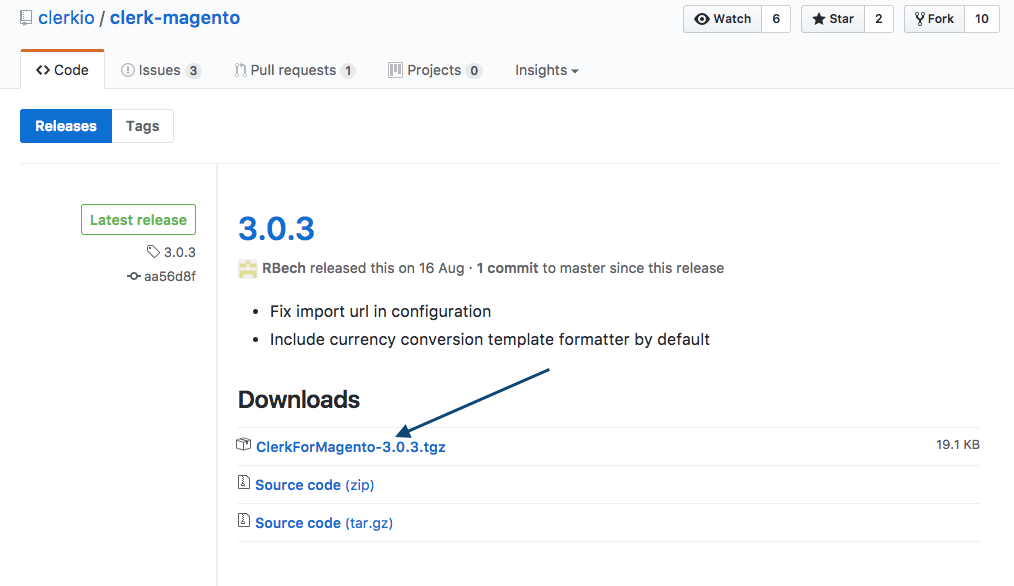
Laden Sie die neueste Clerk-Extension für Magento 1 von GitHub herunter: Latest release.
Alternativ installieren Sie über unser Toolbox Script: Install via Toolbox Script.
Gehen Sie in Ihrem Magento-Backend zu System > Magento Connect > Magento Connect Manager.
Laden Sie unter Direct package file upload die Datei
ClerkForMagento-x.x.x.tgzhoch und klicken Sie auf Upload, um die Installation zu starten.Klicken Sie auf Return to Admin, dann auf Log Out und melden Sie sich erneut an.
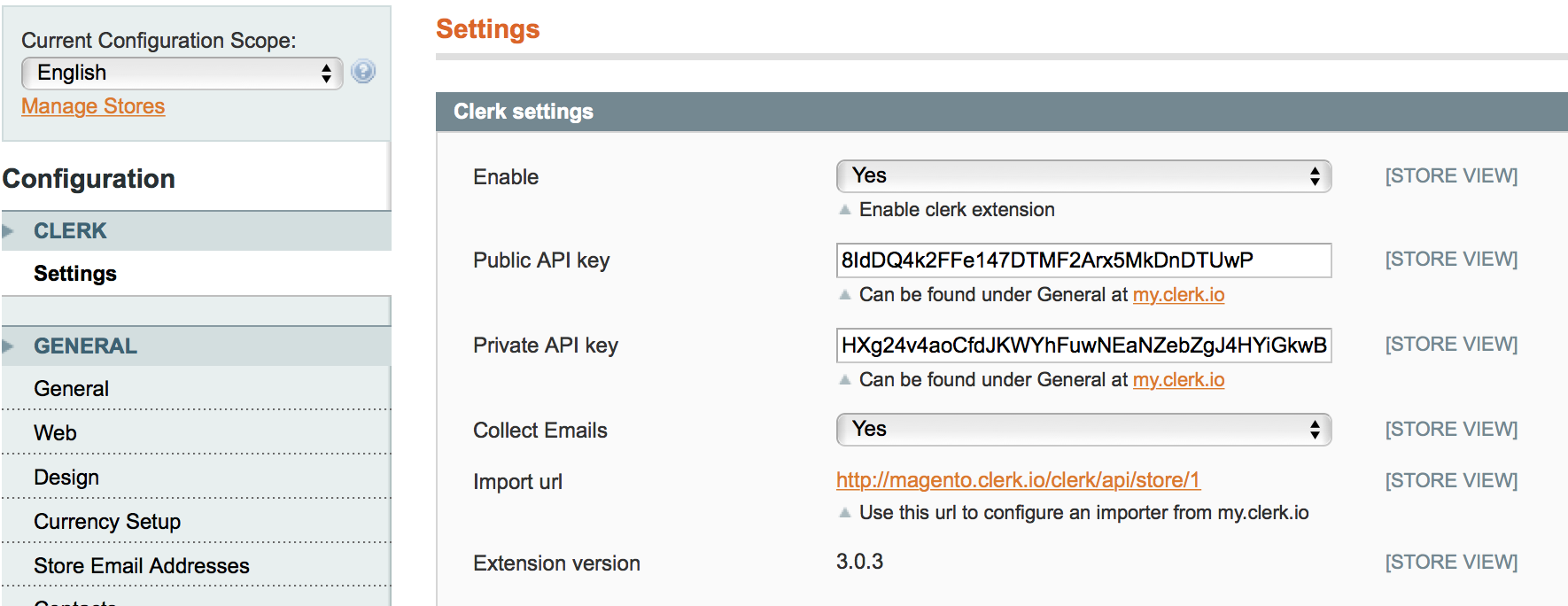
Gehen Sie zu System > Configuration und wählen Sie den richtigen Current Configuration Scope (die Store View, die Sie synchronisieren möchten).
Öffnen Sie Clerk > Configuration im Seitenmenü.
Setzen Sie Enable auf Ja.
Geben Sie Ihren Clerk Public Key und Private Key ein und klicken Sie dann auf Save Config.
Speicherort der Keys #
Ihr Public Key und Private Key befinden sich unter my.clerk.io > Developers > API Keys.
Daten synchronisieren #
Das Synchronisieren der Daten verbindet Ihren Magento 1-Shop mit Clerk, sodass Clerk auf Ihre Produkte, Bestellungen, Kunden und andere Shop-Informationen zugreifen kann. Dadurch kann Clerk personalisierte Empfehlungen und Suchergebnisse basierend auf Ihren tatsächlichen Shopdaten bereitstellen. Folgen Sie den Schritten im Sync Data guide, um die Datensynchronisierung einzurichten.
Mehrere Storeviews #
Die einfachste Möglichkeit, Clerk in mehreren Storeviews bei Standard-Setups einzubinden, besteht darin, für jede Domain einen separaten Store in my.clerk.io zu erstellen.
So können Sie Produkte, Verkäufe, Währungen usw. pro Storeview getrennt halten.
Erstellen Sie zunächst Ihren Haupt-Store und folgen Sie der Setup-Anleitung, um Ihren Store mit Clerk zu verbinden und die Recommendations und/oder Search Results auszuwählen, die Sie in Ihrem Webshop anzeigen möchten.
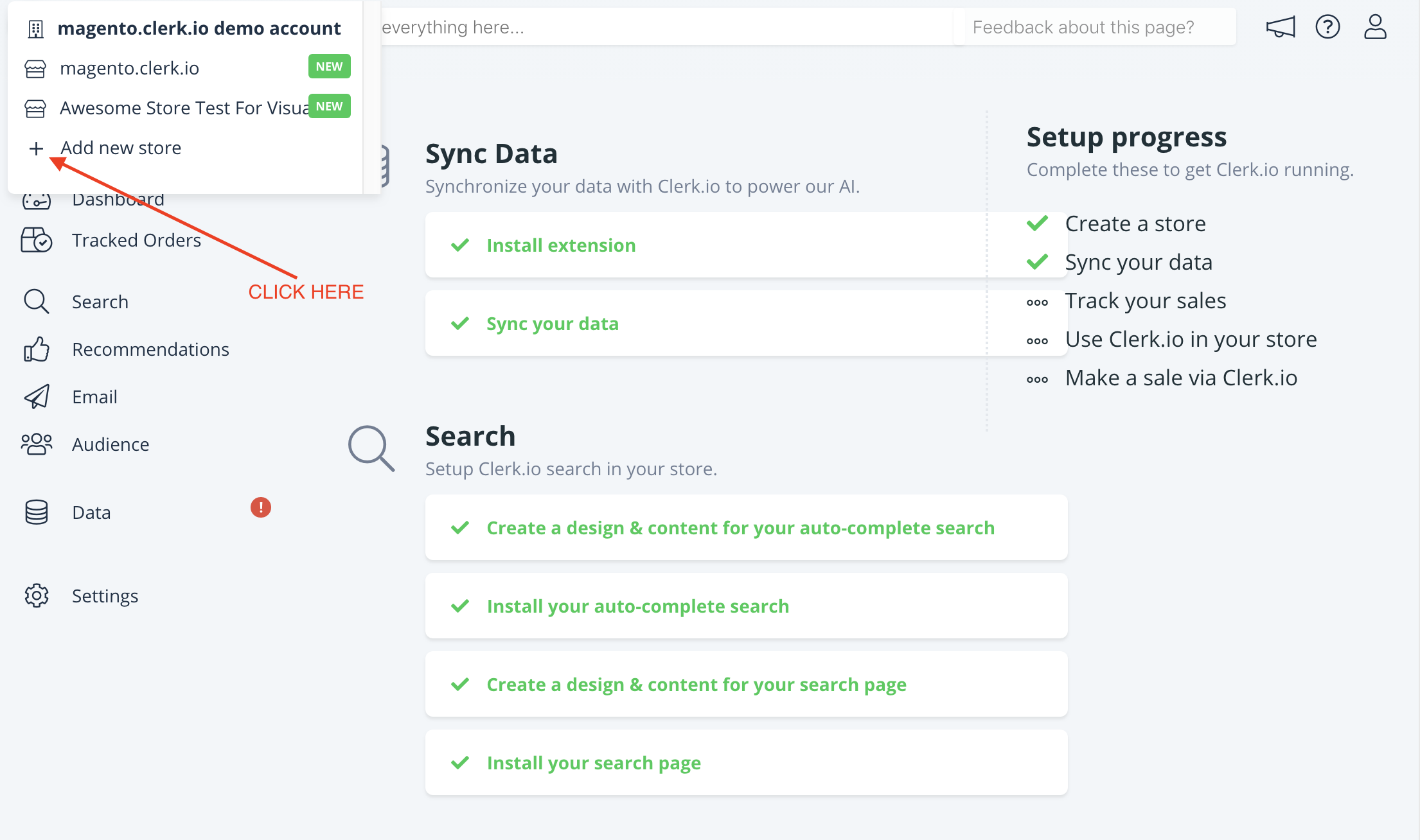
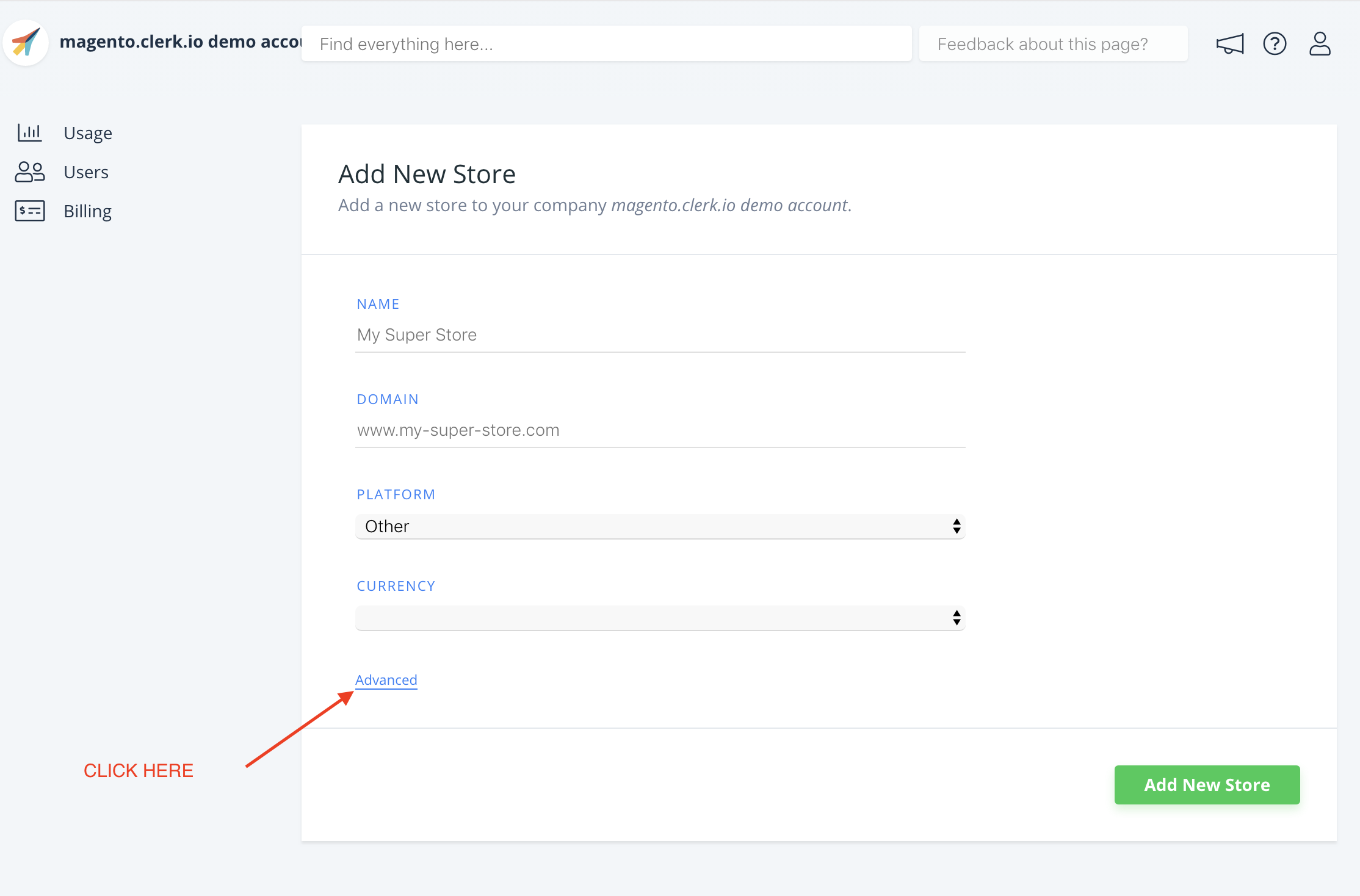
Nachdem Sie das Initial-Setup abgeschlossen haben, gehen Sie zur Startseite von my.clerk.io zurück (indem Sie auf das Clerk-Logo in der oberen linken Ecke des Seitenmenüs klicken) und klicken Sie dann auf "+ Add new store" – die letzte Option in der Dropdown-Liste (generell unter dem/den bestehenden Store(s) und Ihrem Firmennamen):
- Klicken Sie auf der Add Store-Seite auf Advanced, um alle Einstellungen zu sehen.
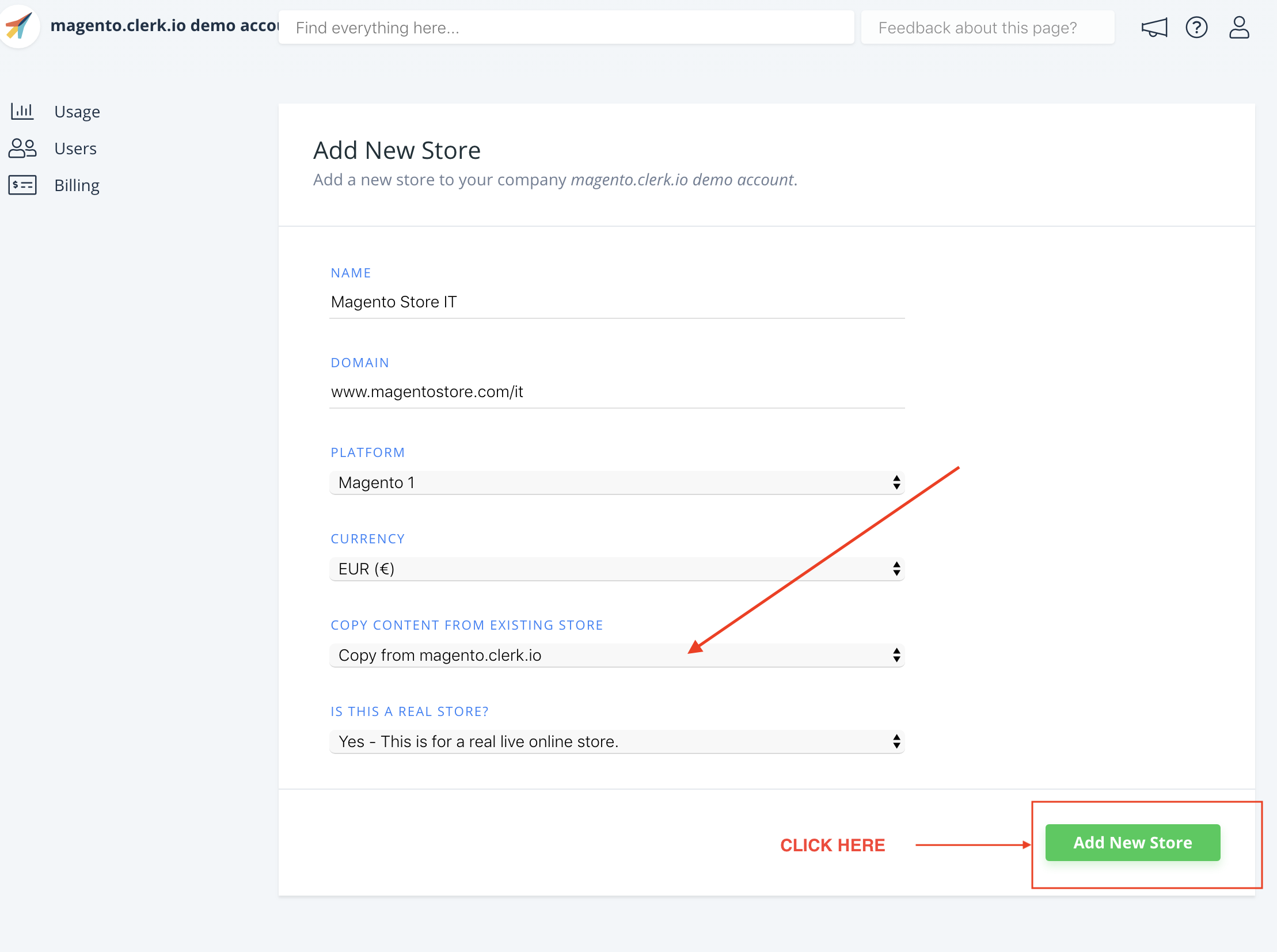
- Geben Sie die Details Ihrer Storeview an und wählen Sie Ihren Haupt-Store aus dem Dropdown-Menü Copy Elements From Existing Store aus, dann klicken Sie auf Add Store.
Dadurch werden die Elements und Designs Ihres Haupt-Stores übernommen.
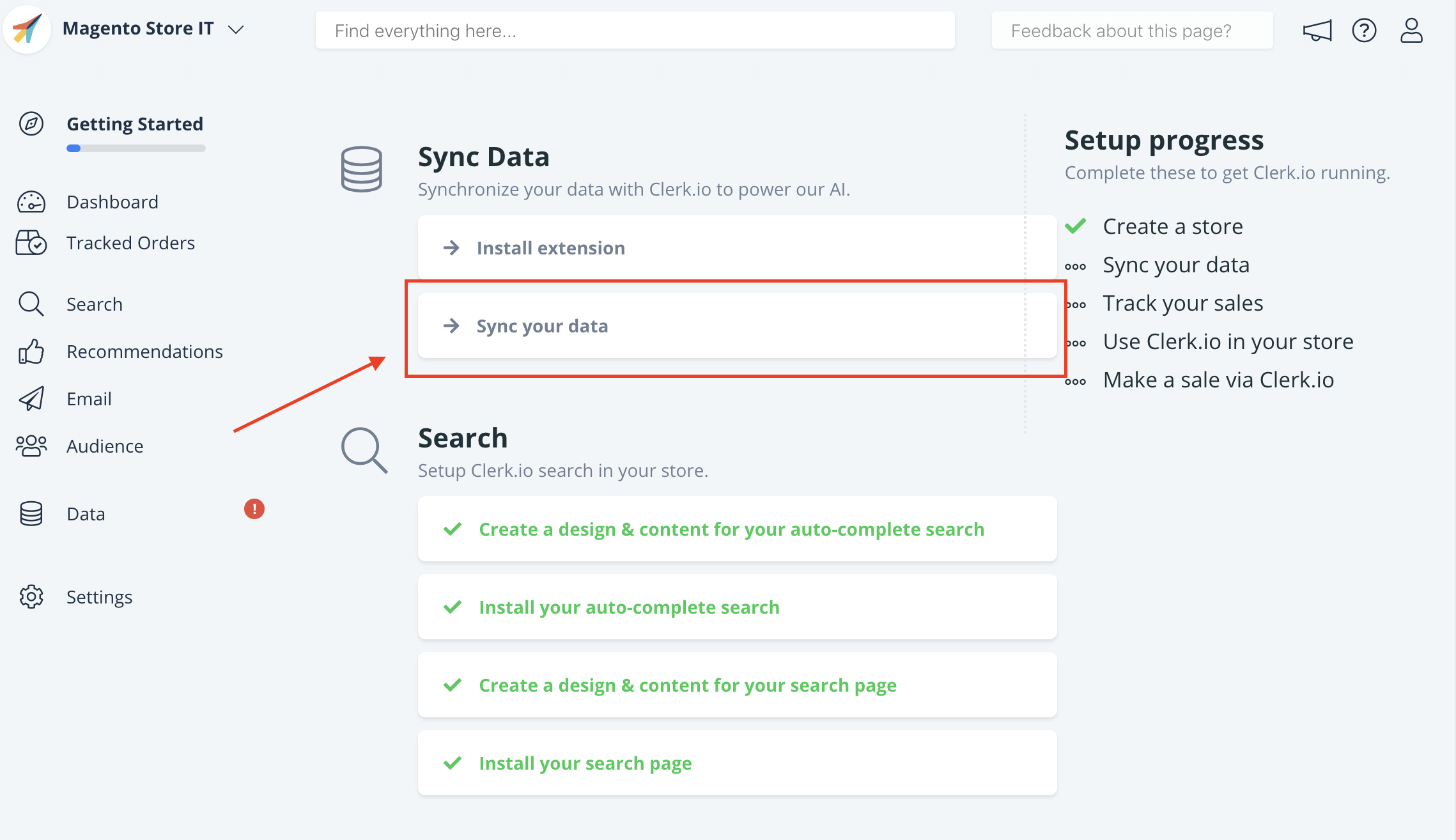
- Nun können Sie die Setup-Anleitung erneut durchgehen – klicken Sie auf Getting Started, um Data von dieser Storeview zu synchronisieren. Da Sie die extension bereits installiert haben, können Sie den ersten Schritt überspringen und direkt mit der Konfiguration und Daten-Synchronisierung beginnen.
- Wählen Sie im Magento-Backend auf der Clerk Extension-Seite die Storeview im Dropdown-Menü Current Configuration Scope aus.
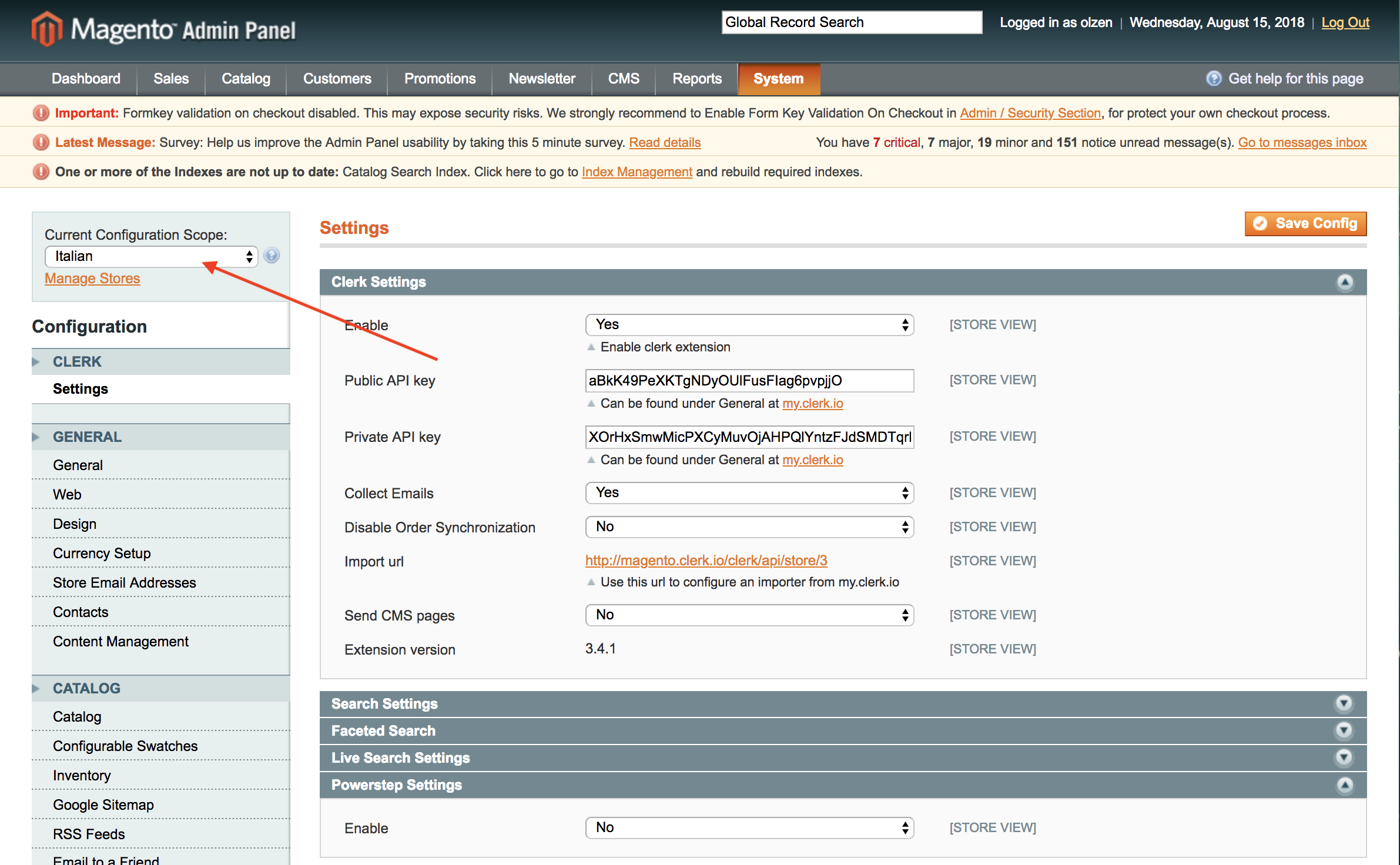
Damit können Sie die Storeview mithilfe der Setup-Anleitung mit Ihrem Store bei my.clerk.io synchronisieren.
Wenn die Data Sync abgeschlossen ist, ist Ihre Storeview einsatzbereit und verwendet dasselbe Setup wie Ihr Haupt-Store.
Denken Sie daran, Headlines unter Element -> Edit -> Select Design ebenfalls in die richtige Sprache zu übersetzen.
Sie können diesen Ablauf für alle Storeviews durchführen, die Sie mit Clerk verwenden möchten.
Diese Seite wurde von einer hilfreichen KI übersetzt, daher kann es zu Sprachfehlern kommen. Vielen Dank für Ihr Verständnis.