Extension
Konfigurieren Sie Ihre Magento 2 Erweiterungs-Einstellungen, verwalten Sie Daten-Sync-Optionen und passen Sie Such-, Recommendations- und Protokollierungsfunktionen an. Diese Anleitung behandelt außerdem die Installation über das Toolbox-Skript, das Upgrade und die Deinstallation.
Installation mit Toolbox #
Das Clerk Toolbox Script wurde entwickelt, um die Installation der Clerk Erweiterung in Ihrem Magento-Webshop ohne Magento Connect zu erleichtern.
Das Toolbox Script wird direkt über ein Terminal ausgeführt.
Wir empfehlen diese:
- Apple: iTerm, muss aus dem Internet heruntergeladen werden;
- Windows: Eingabeaufforderung, ist bereits auf Ihrem Computer installiert.
Das Skript erstellt außerdem ein Backup des Magento2-Ordners, damit er wiederhergestellt werden kann, falls etwas schiefgeht.
Was Sie benötigen #
Um das Tool zu installieren, benötigen Sie SSH- oder SFTP-Zugang zu Ihrem Webshop, einschließlich Ihres Benutzernamens und Passworts.
Zum Ordner navigieren #
- Melden Sie sich zuerst über ein Terminal mit Ihrem Benutzernamen und Domain an Ihrem Magento-Server an, zum Beispiel so:
ssh Stefan@mywebshop.com
- Sie werden aufgefordert, das Passwort für Ihr Benutzerkonto einzugeben (im Terminal wird keine Rückmeldung angezeigt, das Passwort wird aber trotzdem registriert).
Navigieren Sie zum Root-Ordner von Magento2. Das geht so:
cd /var/www/html
und danach:
ls
Dadurch erhalten Sie eine Liste der Ordner, um Ihnen das Auffinden des richtigen Ordners zu erleichtern:

Suchen Sie in der Ordnerliste nach dem richtigen Ordner, in diesem Fall wäre es magento2.
Nun müssen Sie in den entsprechenden Ordner wechseln. Dies geht mit:
cd NAME_FOLDER
NAME_FOLDER ersetzen Sie durch den tatsächlichen Namen des Ordners.
Erweiterung installieren #
- Wenn Sie im Root-Ordner sind, laden Sie das Toolbox-Skript mit dieser Zeile herunter:
sudo wget https://raw.githubusercontent.com/clerkio/clerk-magento2/master/clerk_toolbox_magento2.sh
- Geben Sie anschließend diese Zeile ein, um eine Liste der verfügbaren Optionen innerhalb der Toolbox anzuzeigen:
sh clerk_toolbox_magento2.sh
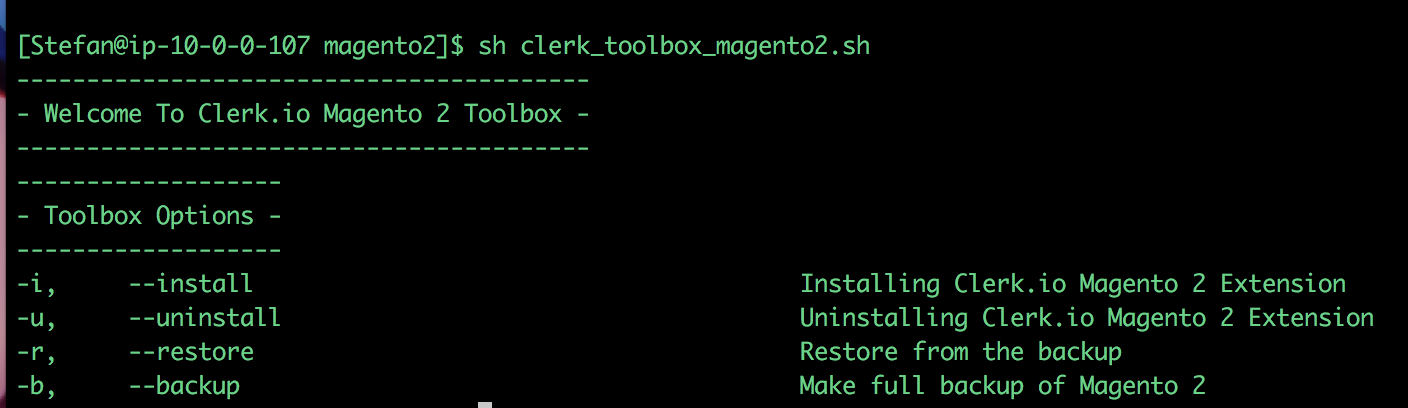
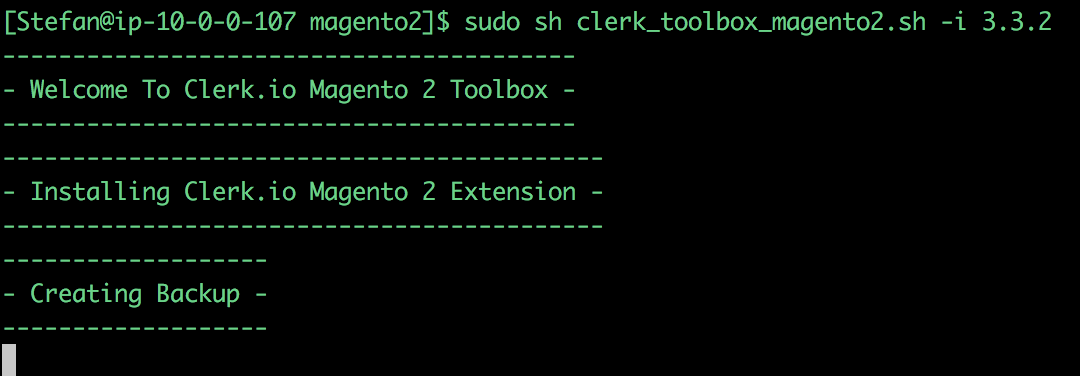
- Da Sie die Erweiterung installieren möchten, verwenden Sie -i zusammen mit der neuesten Versionsnummer der Erweiterung. Tippen Sie dazu:
sudo sh clerk_toolbox_magento2.sh -i
- Sie werden nun aufgefordert, Ihr Passwort einzugeben. Danach wird das Skript Ihren Magento2-Ordner sichern und mit der Installation der Erweiterung beginnen:
- Fertig! Die Erweiterung ist nun installiert und kann im Magento2-Backend konfiguriert werden.
Optionale Befehle #
Deinstallation
Mit der Toolbox können Sie die Erweiterung auch deinstallieren. Das geht mit:
sudo sh clerk_toolbox_magento2.sh -u
Wiederherstellung
Falls in Ihrem Webshop etwas schiefgeht, können Sie ihn jederzeit über das Backup wiederherstellen, das bei der Installation der Erweiterung angelegt wurde.
Nutzen Sie dazu:
sudo sh clerk_toolbox_magento2.sh -r
Backup
Beim Installieren der Erweiterung erzeugt das Skript immer zuerst ein Backup, Sie können aber auch separat ein Backup erstellen, mit folgendem Befehl:
sudo sh clerk_toolbox_magento2.sh -b
my.clerk.io Einstellungen #
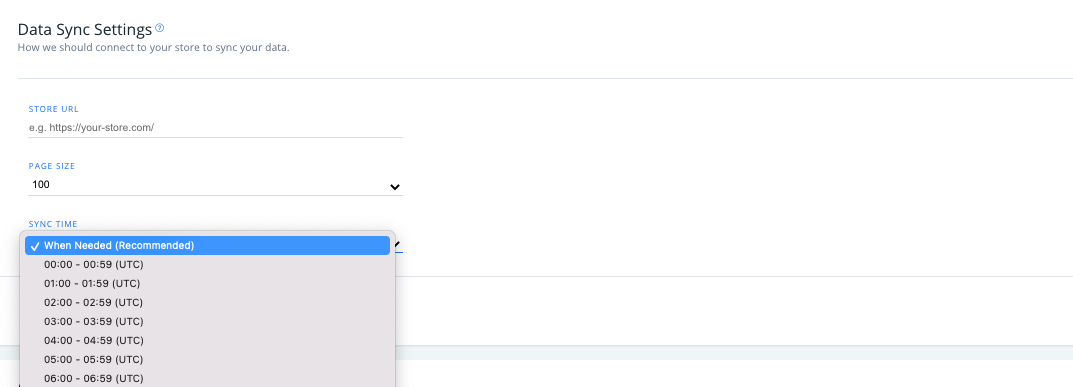
Um auf Ihre Magento 2 Daten-Einstellungen in Clerk zuzugreifen und diese zu ändern, gehen Sie zu my.clerk.io, klicken Sie im linken Menü auf “Data” und dann auf “Configuration”.
Hinweis: Informationen zur Magento 2 Clerk Erweiterung, die im Magento Admin-Portal verfügbar ist, finden Sie weiter unten in diesem Artikel.
Hier können Sie die URL Ihres Shops, die Seitengröße Ihrer Daten-Synchronisationen sowie die Uhrzeit, zu der Ihre Daten mit Clerk synchronisiert werden sollen (Standard ist “bei Bedarf”) einstellen.
Erweiterungseinstellungen #
Wenn Sie v6.7.0 oder eine neuere Version der Erweiterung verwenden, können Sie die unten stehenden Einstellungen nach dem Hinzufügen Ihrer Public und Private Keys auf zwei Arten aufrufen:
Im Magento2-Backend unter Stores > Settings > Configuration > Clerk > Configuration
Über my.clerk.io unter Developers > Extensions
Es ist egal, wo Sie die Änderungen vornehmen, da die Erweiterung mit allen Änderungen in my.clerk.io und umgekehrt synchronisiert wird.
In my.clerk.io können Sie auch Ihre aktuelle Version der Erweiterung, Ihre Plattform und die PHP-Version sehen.
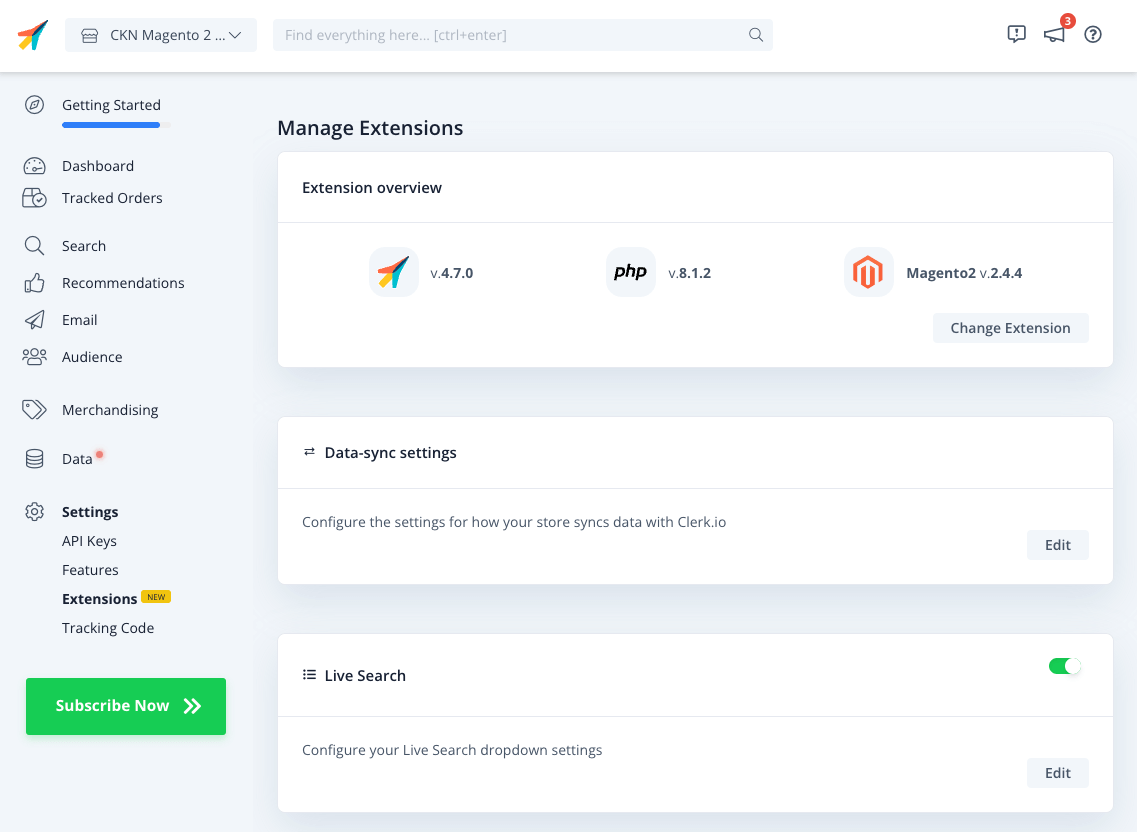
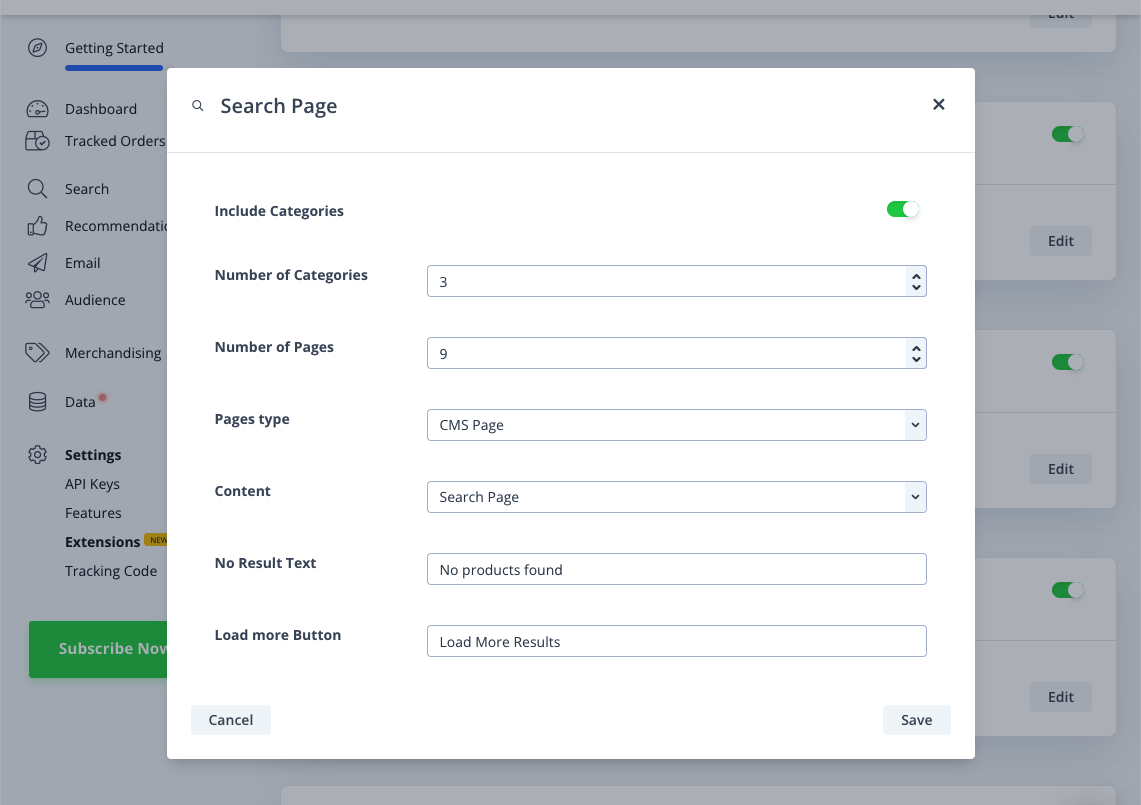
Klicken Sie einfach auf “Edit” bei einer beliebigen Einstellung, um die verfügbaren Optionen anzuzeigen:
Übersicht #
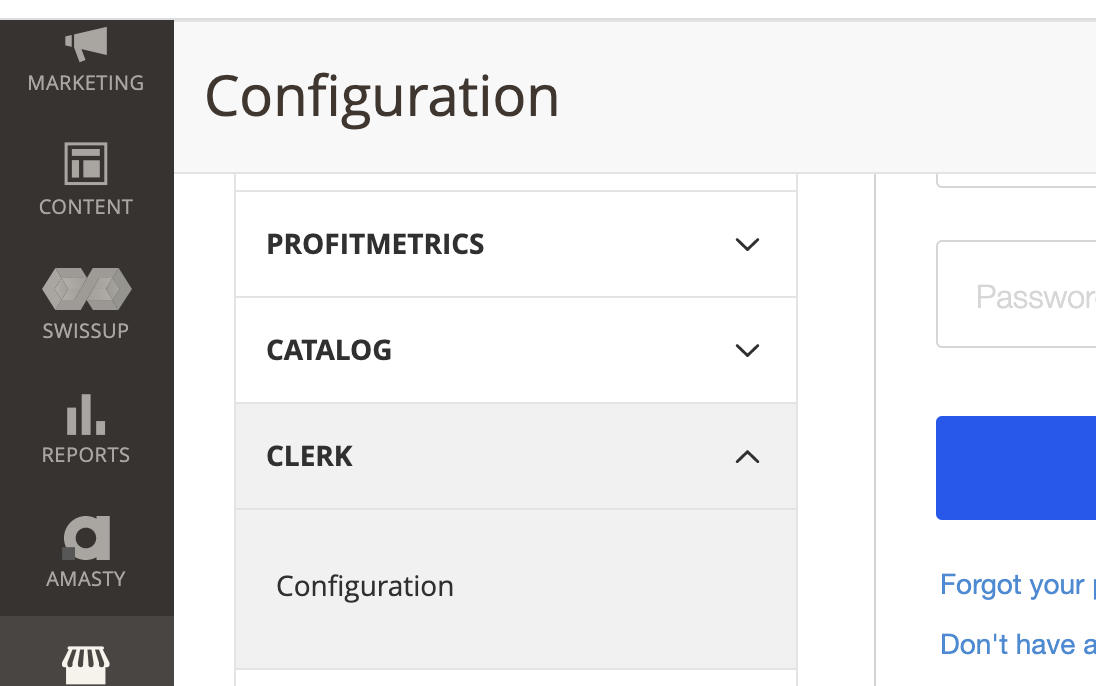
Um Ihre Clerk Erweiterung in Magento 2 zu öffnen, melden Sie sich im Admin-Portal Ihres Webshops an und gehen Sie zu Stores > Settings > Configuration > Clerk > Configuration
Allgemein #
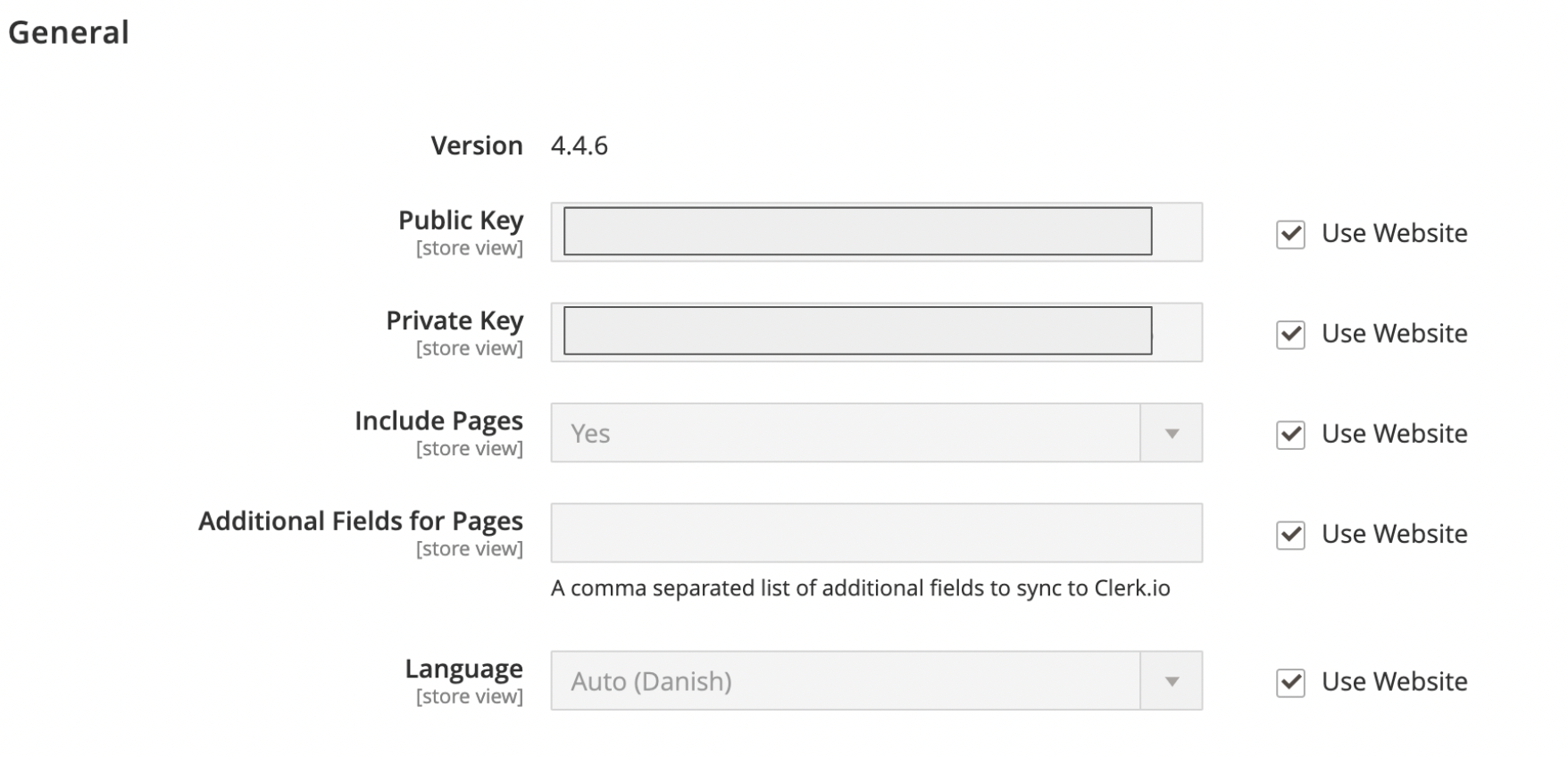
In diesem Abschnitt finden Sie die Versionsnummer Ihrer Clerk-Erweiterung sowie die öffentlichen und privaten API-Keys Ihres Shops.
Um Pages in Ihre Datensynchronisation mit Clerk einzuschließen, wählen Sie “Ja” im nächsten Dropdown-Menü und geben Sie alle zusätzlichen Felder, die Sie mit Ihren Seiten-Daten synchronisieren möchten (z. B. Bilder oder Seitentyp), als kommaseparierte Werte ein.
Sie können auch die Standardsprache für Ihre synchronisierten Shopdaten im letzten Dropdown-Menü im Bereich Allgemein festlegen.
Legacy Authentication #
Diese Einstellung steuert, ob die Erweiterung JWT Header-Authentifizierung oder die ältere Private-Key-Methode verwendet. Das Deaktivieren wird dringend empfohlen, da JWT eine sicherere und modernere Authentifizierung für alle API-Anfragen zwischen Magento 2 und Clerk.io bietet.
Store ID #
Dies ist ein veraltetes Konfigurationsfeld, das in modernen Installationen von Clerk.io nicht mehr verwendet wird. Es kann sicher ignoriert werden, da die Erweiterung Store-Scopes automatisch über die nativen Store- und Website-APIs von Magento erkennt und behandelt.
Synchronisierung #
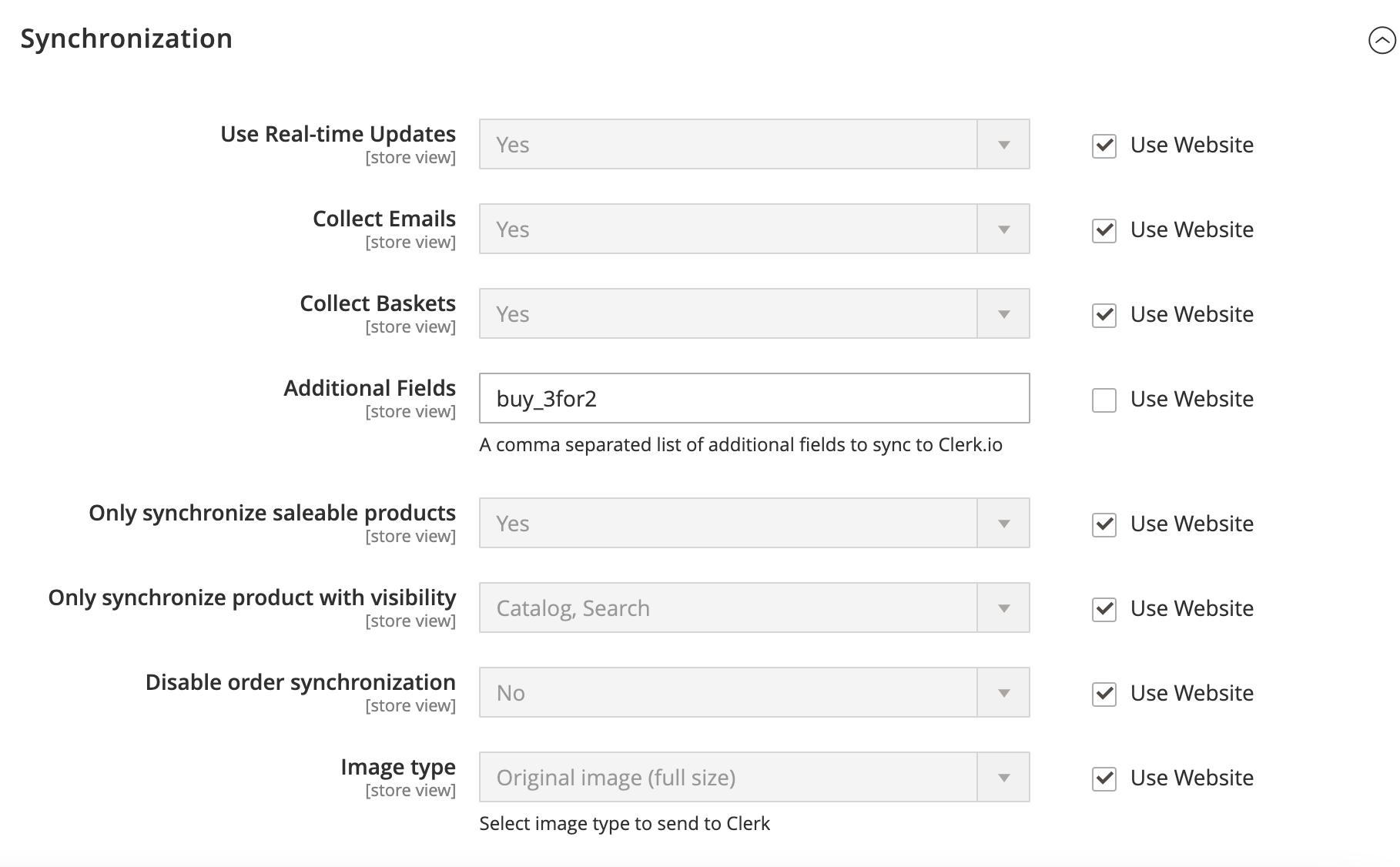
Im Synchronisierungs-Bereich des Clerk Plugins können Sie Ihre synchronisierten Kunden-, Bestell-, Warenkorb- und Produktdaten individuell einstellen.
Optionen sind ausgegraut und nicht bearbeitbar, wenn die Website-Daten verwendet werden, dies wird durch das Häkchen rechts in jedem Abschnitt angezeigt.
Deaktivieren Sie einfach das entsprechende Häkchen, um Änderungen vorzunehmen.
- Echtzeit-Updates verwenden: Wählen Sie “Ja”, um Echtzeit-Updates für Ihre Daten zu aktivieren, die mit Clerk synchronisiert werden.
Mit Echtzeit-Updates werden Bestände sowohl nach Bestellungen als auch nach Produkt-Saves im Magento 2 Admin aktualisiert.
E-Mails erfassen: Wählen Sie hier “Ja”, um Kunden-E-Mail-Adressen zu synchronisieren.
Warenkörbe erfassen: Um Warenkorbdaten zu erfassen und mit Clerk zu synchronisieren, wählen Sie hier “Ja”.
Wählen Sie in den nächsten beiden Dropdowns “ja”, um nur verkaufbare Produkte und/oder nur Produkte mit Sichtbarkeit zu Clerk zu synchronisieren.
Falls Sie die Bestell-Synchronisierung deaktivieren möchten, können Sie das tun, indem Sie “Ja” in diesem Dropdown wählen.
Zusätzliche Felder #
Eine kommaseparierte Liste zusätzlicher Produktattribute, die Sie mit Clerk.io synchronisieren möchten (z. B., color, size, material). Dadurch können Sie diese benutzerdefinierten Attribute in Ihren Clerk.io Recommendations-Designs, Suchfiltern oder Email-Kampagnen verwenden.
Search Non-Indexed Attributes #
Wenn aktiviert, führt Clerk.io eine tiefere Abfrage durch, um Werte für benutzerdefinierte Attribute abzurufen, die nicht im Standard-Magento-Produktindex vorliegen. So werden alle angeforderten Felder erfolgreich synchronisiert, auch wenn dies etwas mehr Serverressourcen benötigt.
Stellen Sie sich das wie einen äußerst höflichen Assistenten vor, der in den staubigen hinteren Lagerregalen nachschaut, anstatt nur den Klemmbrett-Eintrag an der Tür zu lesen.
Rücksendungen verfolgen #
Wenn diese Option aktiviert ist, erkennt die Erweiterung die Erstellung von Gutschriften (“Credit Memo”) in Magento 2. Gutschriften synchronisieren Bestandsänderungen und verfolgen zurückgesendete Artikel in Clerk.io.
Bildtyp #
Mit diesem Dropdown wählen Sie, welcher Magento Bildtyp und welche Abmessungen (z. B. Basisbild, kleines Bild oder Thumbnail) an Clerk.io übertragen werden. Das ist praktisch, um die Bildqualität und das Seitenverhältnis an das Layout und Design Ihres Shops anzupassen.
Kundensynchronisierung #
Aktivieren Sie den Kundendatenabgleich, indem Sie in diesem Abschnitt “Ja” aus dem Dropdown wählen.
Wenn Sie weitere Kundenattribute in die Clerk-Synchronisation einbeziehen möchten, geben Sie deren Werte als kommaseparierte Liste in das Textfeld ein.
Abonnenten synchronisieren #
Wenn diese Option aktiviert ist, werden Ihre Newsletter-Abonnenten mit Clerk.io synchronisiert.
Für registrierte Kunden, die auch Newsletter-Abonnenten sind, aktualisiert die Erweiterung das bestehende Kundenprofil automatisch mit subscribed: true und fügt deren individuellen Abmeldelink hinzu.
Für Gastabonnenten (die sich für den Newsletter angemeldet haben, aber kein Kundenkonto besitzen), synchronisiert die Erweiterung sie als unabhängige Profile—die bei Clerk.io einfach durch ihre E-Mail-Adresse mit einem SUB ID-Präfix identifiziert werden. So wird Ihre gesamte Abonnenten-Audience erfasst, ohne dass für registrierte Kunden doppelte Profile entstehen. Dies ist besonders nützlich, um umfassende Zielgruppen für E-Mail-Marketing zu bilden und personalisierte Kampagnen durchzuführen.
Search #
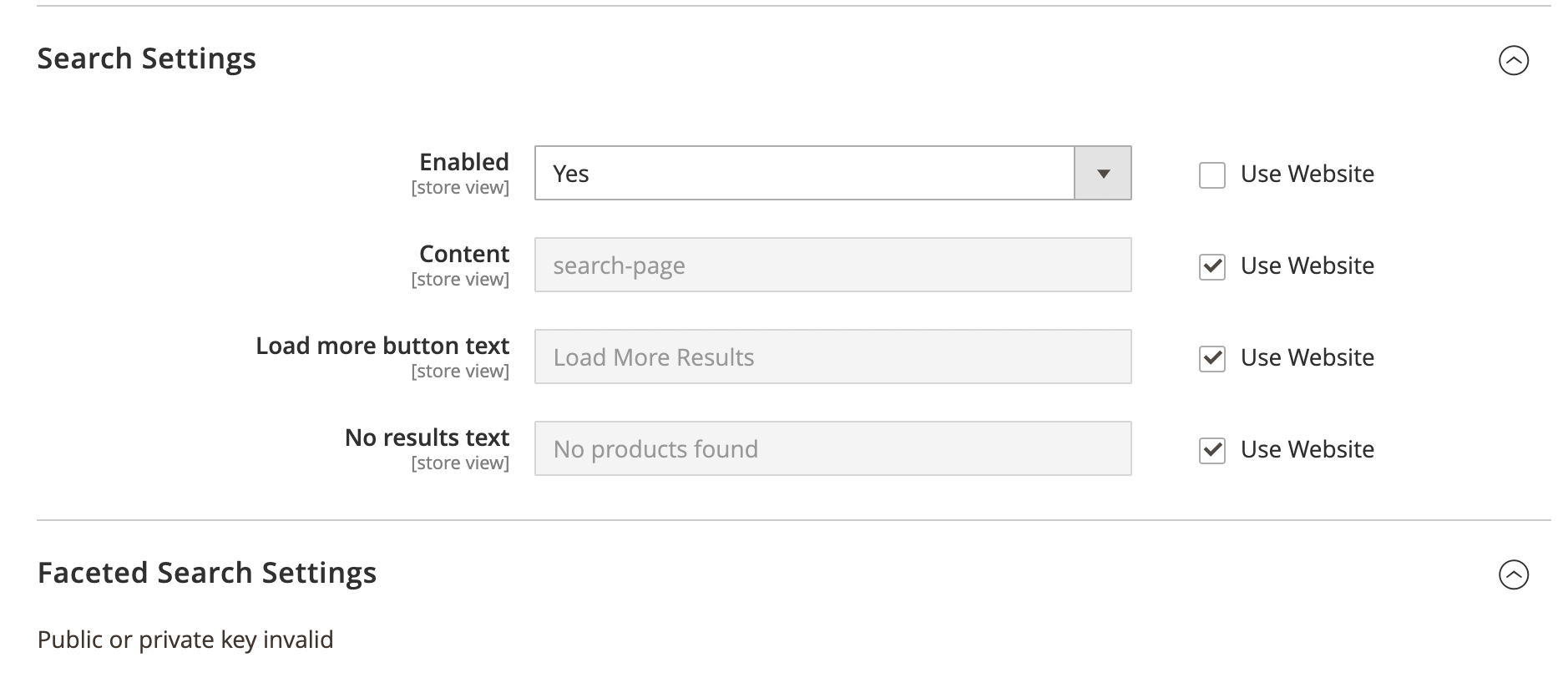
Aktivieren Sie die Suchseite Ihres Shops, indem Sie hier im Dropdown “Ja” wählen.
Nachdem Sie “Enabled” ausgewählt haben, geben Sie Ihren Search Page Element Namen ein, der mit dem data-template Feld im Embed-Code Ihres Elements in my.clerk.io übereinstimmt. In diesem Beispiel: search-page.
Sie können den Text für “weitere Ergebnisse laden” und “keine Ergebnisse” festlegen, indem Sie Ihre gewünschten Phrasen in die entsprechenden Textboxen eingeben.
Kategorien einbinden #
Wenn aktiviert, werden Kategorieresultate direkt auf Ihrer Haupt-Suchseite zusammen mit den Produktresultaten angezeigt. So können Kunden schneller passende Kollektionen und Kategorien finden, die zu ihrer Suchanfrage passen.
Anzahl der Kategorien #
Definiert die maximale Anzahl an Kategorien, die auf der Suchseite angezeigt werden. Wenn Sie beispielsweise 5 wählen, werden bis zu fünf passende Kategorien gezeigt.
Anzahl der Seiten #
Definiert die maximale Anzahl von CMS- oder Inhaltsseiten, die auf der Suchseite erscheinen. Praktisch, um beispielsweise Blogbeiträge, Ratgeber oder Infoseiten (wie Rückgaberichtlinien) neben Produkten anzuzeigen.
Seitentyp #
Filtert, welche Arten von CMS- oder Inhaltsseiten in den Suchresultaten erscheinen sollen. Sie können z. B. nur Standard-CMS-Seiten, bestimmte Blogposts oder alle mit Clerk.io synchronisierten Inhaltsseiten anzeigen lassen.
Live search #
Nachdem Sie “Enabled” im Dropdown gewählt haben, können Sie einstellen, ob Kategorien in Ihren Suchergebnissen angezeigt werden sollen.
- Ebenso können Sie einstellen, wie viele Vorschläge, Kategorien und Inhaltsresultate im Live Search Drop Down zusätzlich zu Ihren Produkten angezeigt werden.
Sie haben außerdem die Möglichkeit, die Seitentypen auszuwählen, die als Suchresultate erscheinen, etwa “CMS Pages”, “Blog Posts” oder “All”.
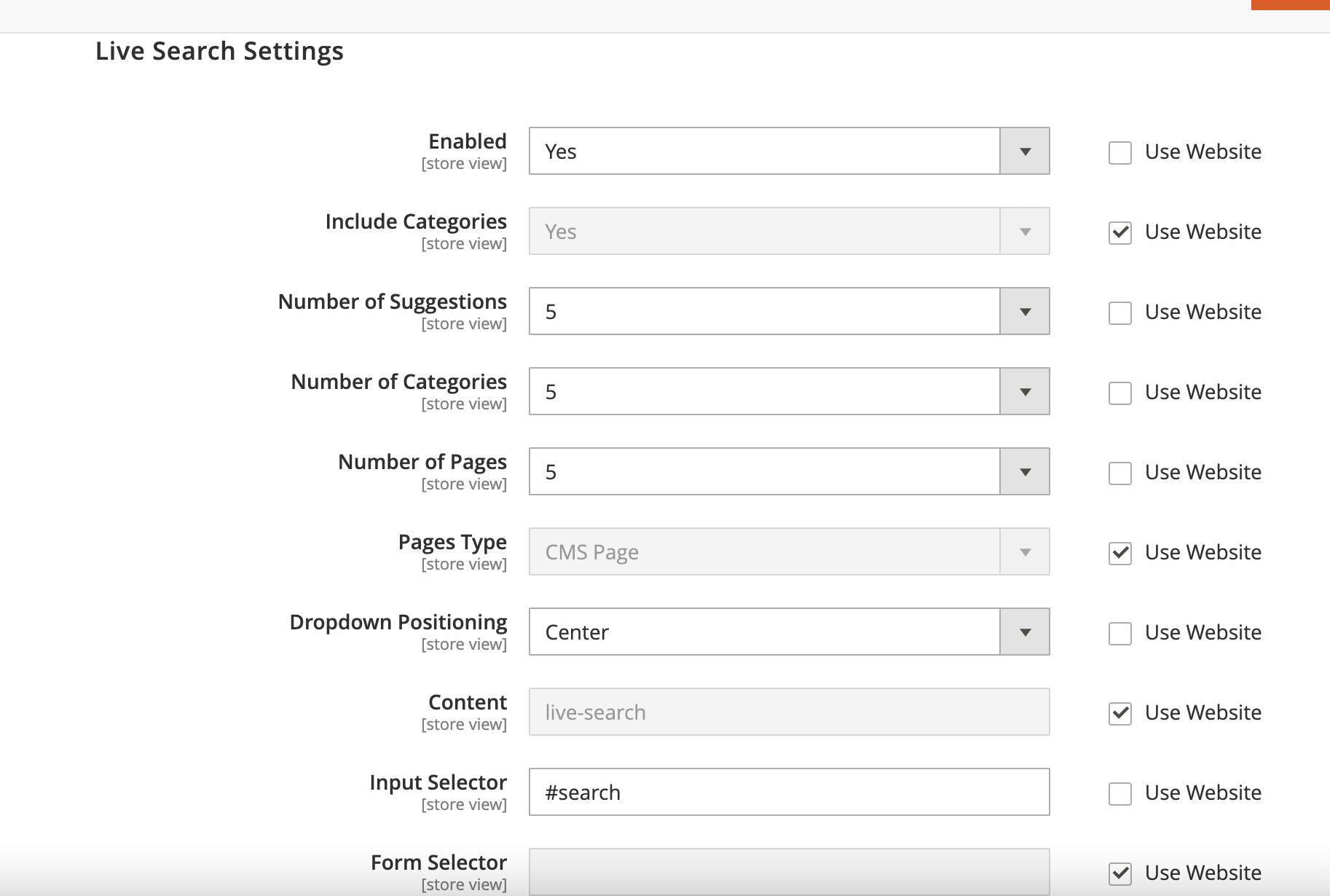
Sie können die Position des Live-Such-Dropdowns vom Suchfeld mit Dropdown Positionierung bestimmen.
Geben Sie als nächstes den Element-Namen für Ihre Live Search an; dieser ist in Ihrem Live Search Embed Code innerhalb Ihres my.clerk.io Elements neben data-template zu finden. Wahrscheinlich ist das live-search.
Zuletzt haben Sie die Möglichkeit, Ihren Live Search Input Selector und Form Selector anzugeben, indem Sie Ihr Webshop-Suchfeld mit dem Browser inspizieren und die ID oder Klasse des Input- und Formularfelds ermitteln.
- In diesem Beispiel: #search als Eingabe-Selector und “Benutze Website” zur Identifikation des Form-Selectors.
Facettennavigation #
Um Facetten auf Ihrer Suchseite hinzuzufügen, aktivieren Sie zuerst das Kontrollkästchen Faceted Navigation.
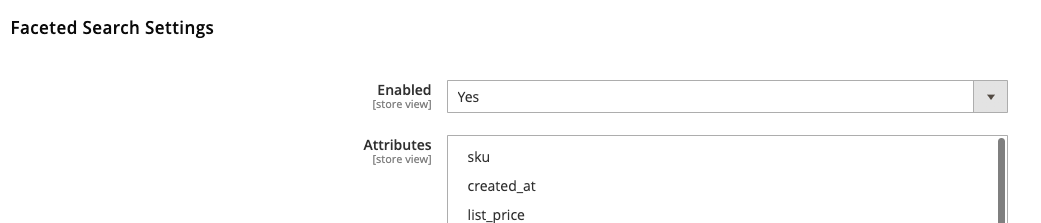
Klicken Sie auf die Attribute, die Sie Ihren Facetten hinzufügen möchten, und speichern Sie die Konfiguration.
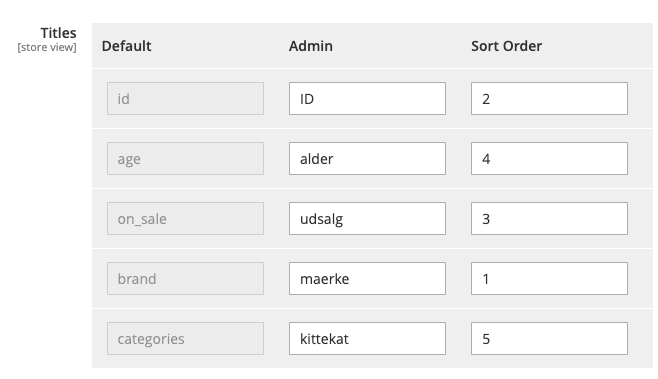
Nach dem Hinzufügen erscheinen die ausgewählten Attribute unter Titles. Dort können Sie den anzuzeigenden Titel sowie die Position im Facettenmenü festlegen.
Facetten in der URL #
Wenn aktiviert, werden die ausgewählten Suchfacetten (Filter) direkt an die URL-Parameter des Browsers angehängt. Das ermöglicht es Kunden, gefilterte Suchergebnisse zu speichern, zu teilen oder beim Aktualisieren des Browsers beizubehalten.
Multiselect Attributes #
Hier legen Sie fest, welche Suchfacetten die Auswahl mehrerer Optionen gleichzeitig unterstützen (z. B. Filter nach sowohl “Rot” als auch “Blau”). Dies bietet eine flexiblere und benutzerfreundlichere Filter-Erfahrung.
Hinweis: Sie können die Daten für Kategorien und Seiten auf Ihrer Suchseite nun genauso wie bei Live search aufrufen und so mehr Informationen für Ihre Kunden bereitstellen. Für mehr Informationen klicken Sie hier.
Facetten anpassen #
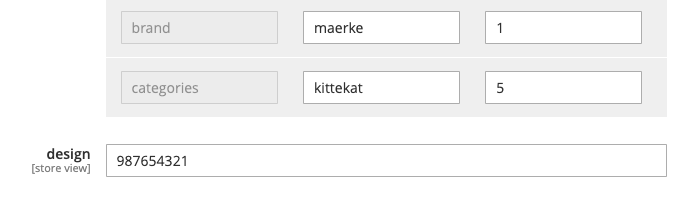
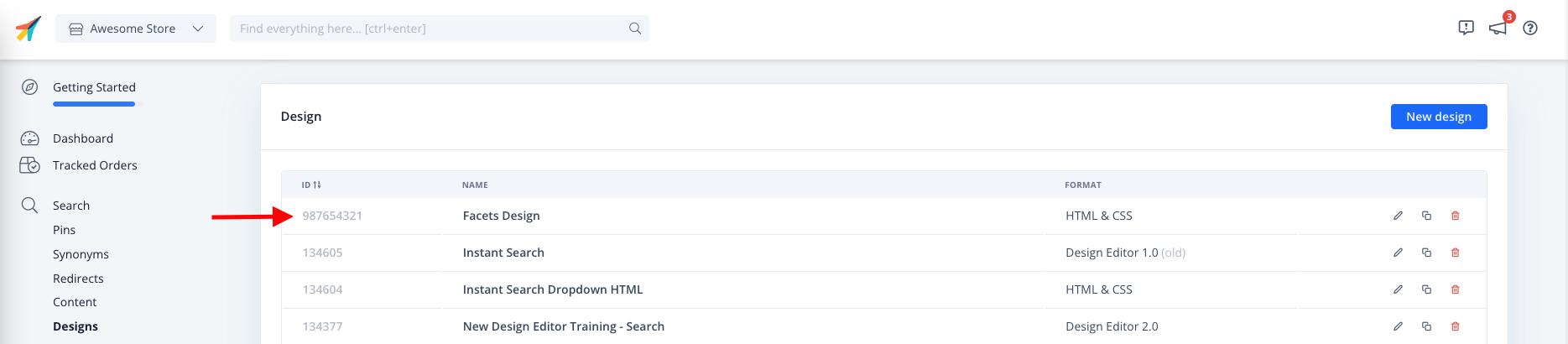
Clerk ermöglicht es Ihnen, Ihre Suchseitenfacetten innerhalb des Designs zu gestalten und darzustellen, indem Sie es im Design-ID-Feld referenzieren.
Die Design-ID finden Sie im Clerk Backend, in der ganz linken Spalte jedes Designs auf der Design-Übersichtsseite und unten links, sobald Sie das Design zum Bearbeiten öffnen.
Powerstep und Exit Intent #
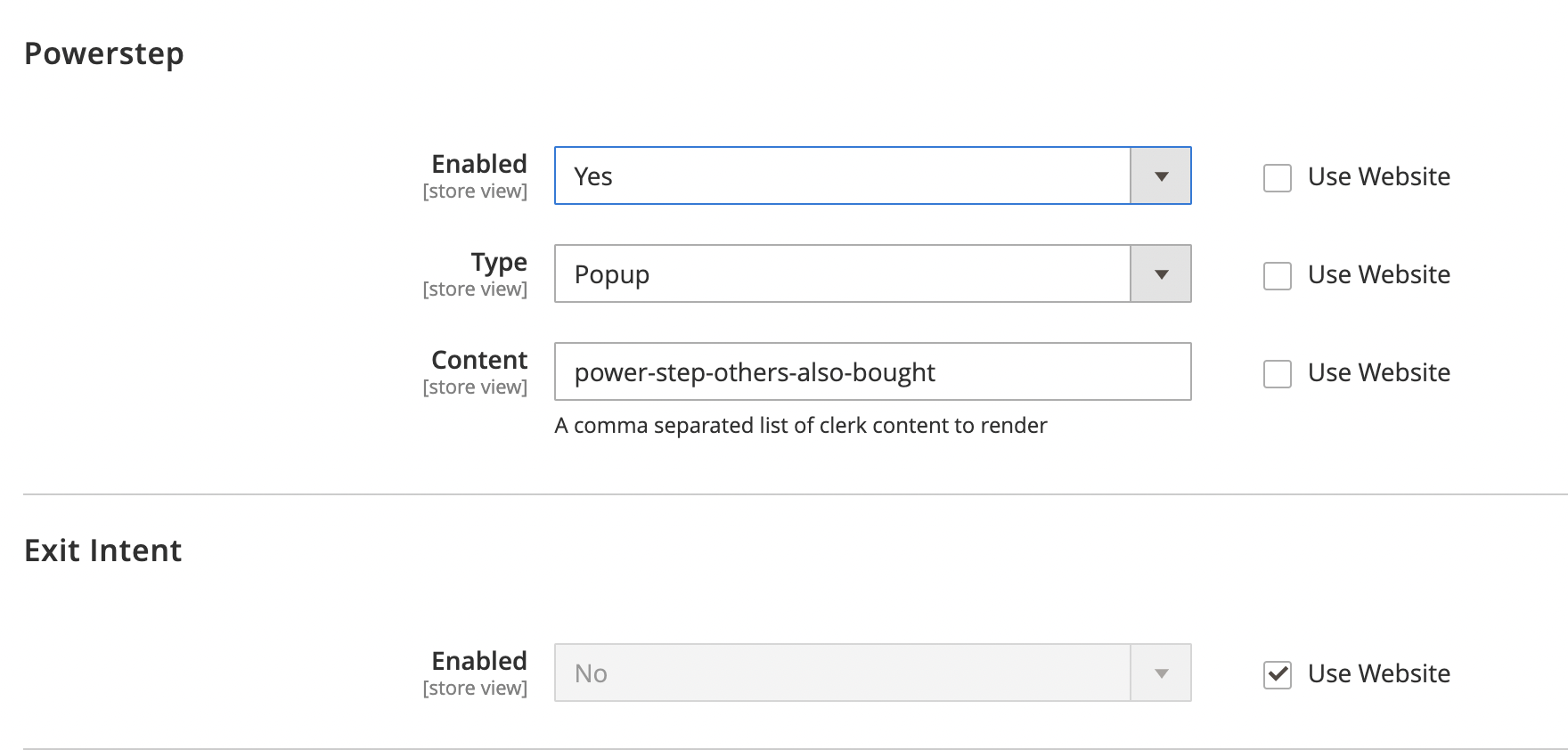
Ähnlich wie bei Search aktivieren Sie Ihren Clerk Powerstep, indem Sie “Ja” im Dropdown auswählen, und legen dann fest, welcher Powerstep-Typ erscheinen soll (entweder Seite oder Popup).
Geben Sie den Element-Namen für Ihren Powerstep an, den Sie neben data-template im Embedcode des Powerstep-Elements in my.clerk.io finden, z. B. power-step-others-also-bought.
Führen Sie den gleichen Prozess für die Aktivierung Ihrer Exit Intent Funktion und das Hinzufügen des passenden Exit Intent Elements durch.
Powerstep Filter Duplicates #
Wenn aktiviert, werden doppelte Produkte in mehreren Slidern innerhalb des Powersteps verhindert. Wenn ein Produkt in einem Slider bereits angezeigt wird, filtert Clerk.io es in weiteren Slidern auf derselben Seite automatisch heraus.
Recommendations #
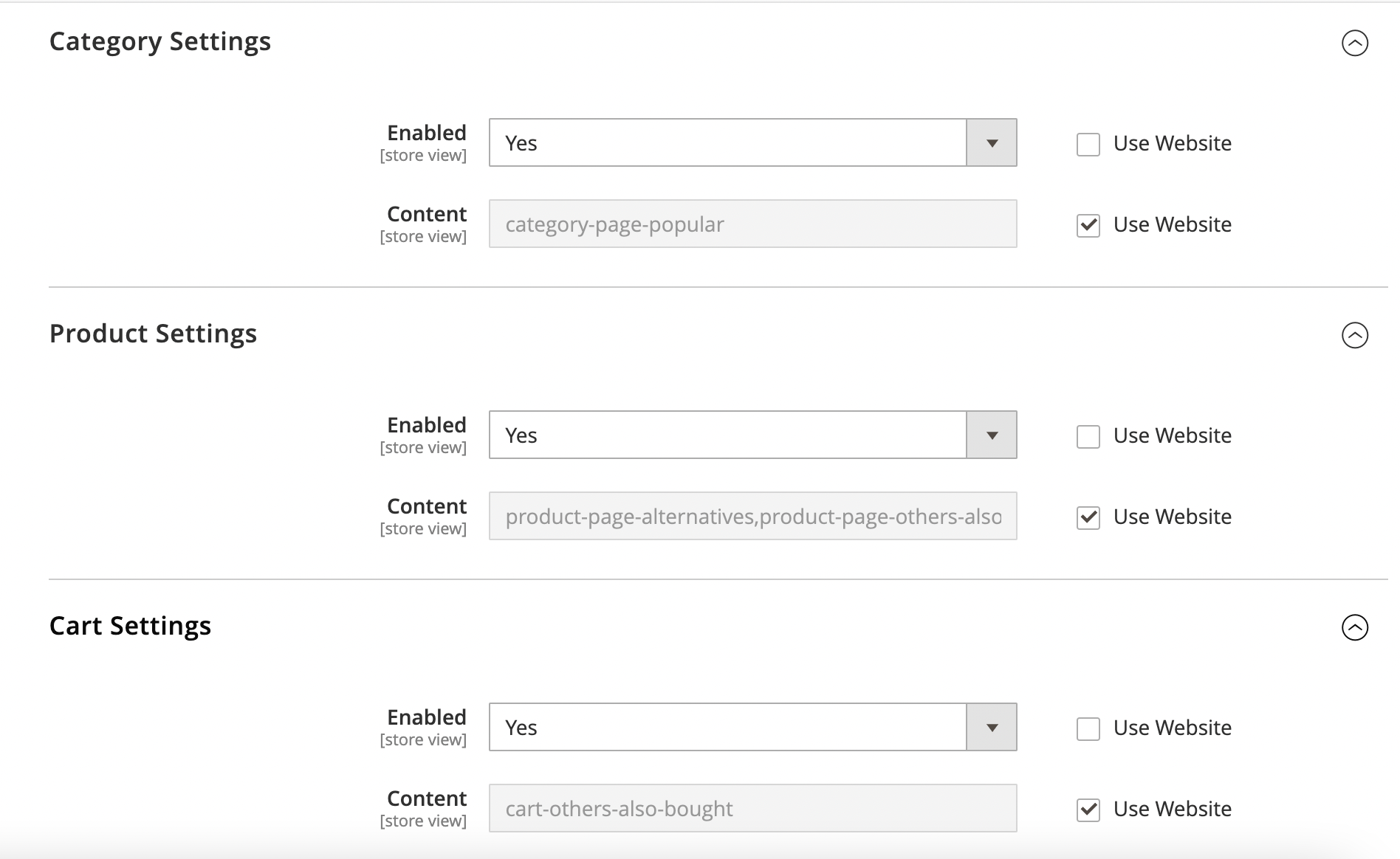
Auch ähnlich wie bei Search aktivieren Sie die Clerk-Produkt-, Kategorie- und Warenkorb-Seiten-Einstellungen, indem Sie “Enabled” im jeweiligen Dropdown wählen.
Wie bei den Search-Funktionen finden Sie den Element-Namen neben data-template im Embedcode unter my.clerk.io > Recommendations > Elements.
- Im Beispiel wurden Produktseiten-, Kategorieseiten- und Warenkorbseiten-Einstellungen aktiviert sowie category-page-popular als Kategorie-Element, product-page-alternatives und product-page-others-also-bought als Produktseiten-Elemente und cart-others-also-bought als Warenkorbseiten-Element eingebunden.
Category Filter Duplicates #
Wenn aktiviert, werden doppelte Produkte in mehreren Slidern auf Ihren Kategorieseiten verhindert. So sehen Ihre Kunden eine vielfältigere Produktauswahl, anstatt das gleiche Produkt mehrfach zu entdecken.
Product Filter Duplicates #
Ist diese Option aktiviert, werden doppelte Produkte in mehreren Slidern auf Ihren Produktdetailseiten verhindert. So bleiben die Recommendations interessant und erhöhen die Chance, dass Kunden verschiedene Artikel entdecken.
Cart Filter Duplicates #
Bei Aktivierung werden doppelte Produkte in mehreren Slidern auf der Warenkorbseite unterbunden. Dies ist besonders effektiv für Cross-Selling, da eine größere und abwechslungsreichere Auswahl an Last-Minute-Ergänzungen präsentiert wird.
Immerhin: Hat ein Kunde sich schon beim ersten Slider gegen einen neon-grünen Toaster entschieden, wird ihn die dreifache Wiederholung vor dem Checkout kaum umstimmen—und möglicherweise Ihr Sortiment hinterfragen lassen.
Logging #
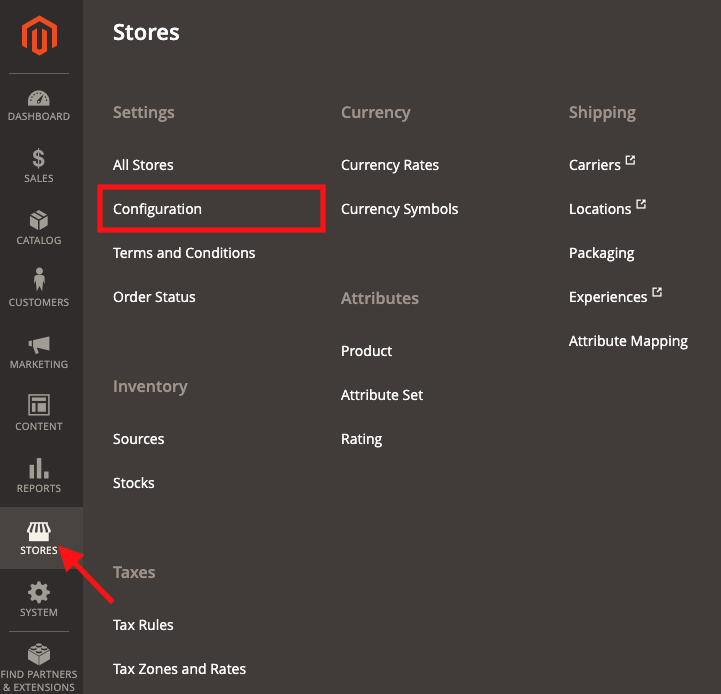
Um die Logging-Einstellungen zu ändern, gehen Sie in Ihr Magento2-Backend und wählen Stores => Configuration => Clerk => Configuration:
Suchen Sie das Dropdown-Menü Logging Settings und wählen Sie Ihre bevorzugten Einstellungen.
Abschließend klicken Sie auf Save:
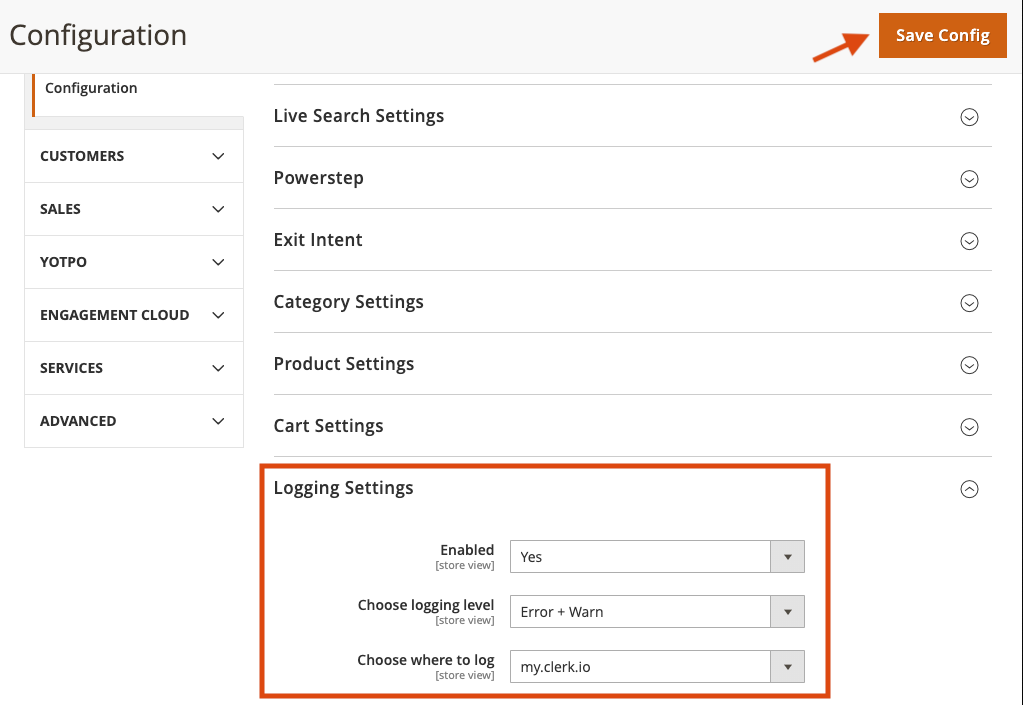
Die Logging-Einstellungen beinhalten:
Logging-Level auswählen
Nur Fehler: Es werden nur Fehler protokolliert, die das korrekte Funktionieren des Moduls verhindern.
Fehler + Warnung: Es werden zusätzlich Warnungen erfasst, die das Modul nicht stoppen, aber ebenfalls beachtet werden sollten.
Fehler + Warnung + Debug: Es wird alles protokolliert, womit das Modul interagiert. Dies sollte nicht in einem Live-Webshop aktiviert werden, da es die Seite erheblich verlangsamen kann.
Wo wird protokolliert
File: Das Log wird als Datei auf dem Magento2-Server gespeichert.
my.clerk.io: Alles wird im Backend-Bereich Developers->Logs bei my.clerk.io gespeichert.
Log File Link #
Zeigt den absoluten Pfad zur lokalen Logdatei auf Ihrem Magento-Server an (typischerweise /var/log/clerk_log.log). So können Entwickler oder Admins die Rohdaten bei der Fehlersuche leicht auffinden und analysieren.
Upgrade #
Wenn Sie eine Version vor 3.0.0 verwenden, wird beim Upgrade Ihr Design nicht mehr funktionieren, da dann Clerk.js 2 verwendet wird. Bei älteren Versionen folgen Sie bitte dieser Anleitung.
Wichtig: Sichern Sie modifizierte Dateien vorher, da sie überschrieben werden!
Das Upgrade der Magento 2 Erweiterung erfolgt über die Kommandozeile.
Die Schritte sind:
Melden Sie sich per Kommandozeile auf Ihrem Server an.
Navigieren Sie zu Ihrem Webroot-Ordner (meistens “/var/www/your_domain/public_html”)
Aktivieren Sie den Root-Zugang, indem Sie
sueingeben und Ihr Passwort angeben.Geben Sie folgende Befehle der Reihe nach ein:
composer update clerk/magento2
php bin/magento setup:upgrade
php bin/magento setup:di:compile
Warten Sie, bis die Erweiterung fertig ist.
Ihr Magento 2 ist nun auf die neueste Version aktualisiert.
Deinstallation #
Wie bei der Installation von Erweiterungen in Magento 2 erfolgt auch die Deinstallation über die Kommandozeile.
Geben Sie einfach der Reihe nach folgende Befehle ein, um sie zu entfernen:
php bin/magento setup:module:disable Clerk_Clerk
composer remove clerk/magento2
Diese Seite wurde von einer hilfreichen KI übersetzt, daher kann es zu Sprachfehlern kommen. Vielen Dank für Ihr Verständnis.