Get Started
Bringen Sie Clerk in nur wenigen Schritten auf Ihrem Magento 2-Shop zum Laufen. Dieser Leitfaden führt Sie durch das Verbinden Ihres Shops, die Installation der Extension und das Synchronisieren Ihrer Daten.
Shop verbinden #
Der erste Schritt bei der Installation von Clerk ist das Verbinden Ihres Shops mit Ihrem Clerk-Konto.
Nachdem Sie diese einfachen Schritte befolgt haben, sehen Sie Ihren Demo Store, der Ihnen eine persönliche Übersicht darüber gibt, wie Clerk auf Ihrem Webshop funktionieren wird, bevor Sie den Rest des Systems einrichten.
Shop hinzufügen #
Nachdem Sie sich bei my.clerk.io angemeldet haben, müssen Sie zuerst Ihren Shop hinzufügen:
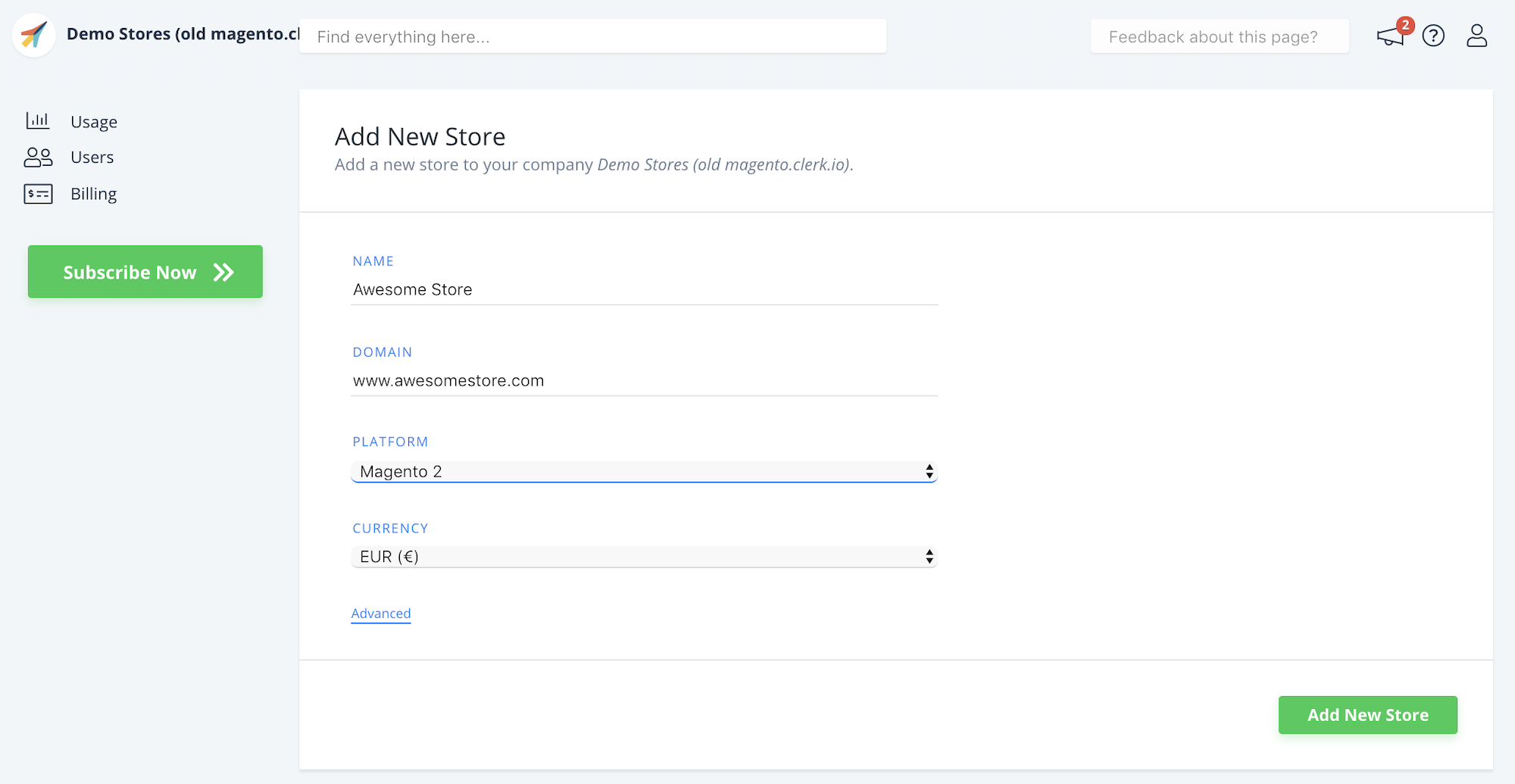
Geben Sie den Name und die Domain Ihres Webshops ein.
Wählen Sie Magento 2 als Plattform und Ihre Währung.
Klicken Sie auf Add Store.
Extension installieren #
Sie können die Extension mit unserem Toolbox-Script oder über Composer installieren.
Installation über Toolbox Script: Installieren Sie die Magento 2-Extension über das Toolbox Script
Installation über Composer (ausführen im Magento-Stammverzeichnis):
composer require clerk/magento2
php bin/magento module:enable Clerk_Clerk
php bin/magento setup:upgrade
php bin/magento setup:di:compile
Nach der Installation konfigurieren Sie die Extension:
Gehen Sie in Ihrem Magento-Backend zu Stores > Configuration > Clerk > Settings.
Wählen Sie die richtige Store View mit dem Store-Selektor in der linken oberen Ecke aus.
Geben Sie Ihren Public Key und Private Key ein und klicken Sie dann auf Save Config.
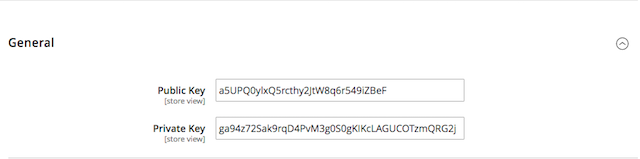
Schlüssel-Standort #
Ihren Public Key und Private Key finden Sie unter my.clerk.io > Developers > API Keys.
Daten synchronisieren #
Das Synchronisieren der Daten verbindet Ihren Magento 2-Shop mit Clerk und ermöglicht Clerk den Zugriff auf Ihre Produkte, Bestellungen, Kunden und andere Shop-Informationen. So kann Clerk personalisierte Empfehlungen und Suchergebnisse auf Basis Ihrer realen Shop-Daten bereitstellen. Folgen Sie den Schritten im Sync Data guide, um die Datensynchronisierung einzurichten.
Vollständiges Installationsbeispiel #
In diesem Video erhalten Sie einen vollständigen Überblick darüber, wie Clerk auf einem Magento 2-Webshop eingerichtet wird.
Mehrere Storeviews #
Die einfachste Möglichkeit, Clerk in mehreren Store Views bei Standard-Setups zu implementieren, besteht darin, für jede Domain einen separaten Store in my.clerk.io anzulegen.
So können Sie Produkte, Verkäufe, Währungen usw. trennen, um jede Store View im Blick zu behalten.
Erstellen Sie zunächst Ihren Haupt-Store und folgen Sie dem Setup Guide, um Ihren Store mit Clerk zu verbinden und die Recommendations und/oder Search Results auszuwählen, die Sie in Ihrem Webshop anzeigen möchten.
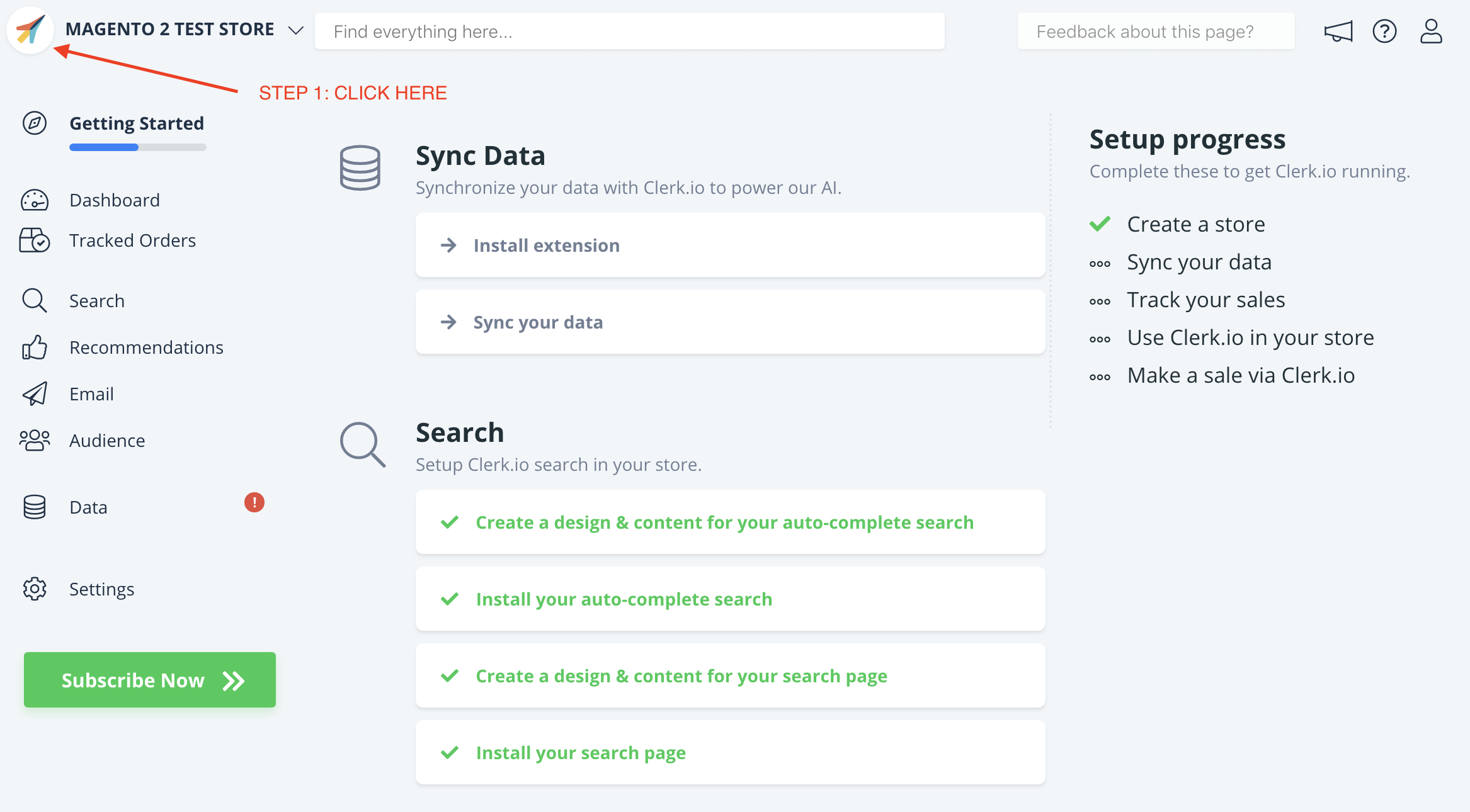
Nachdem Sie das Grundsetup abgeschlossen haben, gehen Sie zurück zur Startseite von my.clerk.io (indem Sie auf das Clerk-Logo in der oberen linken Ecke des Seitenmenüs klicken) und dann auf "+ Add new store" - die letzte Option in der Ausklappliste (normalerweise unter den bestehenden Stores und Ihrem Firmennamen):
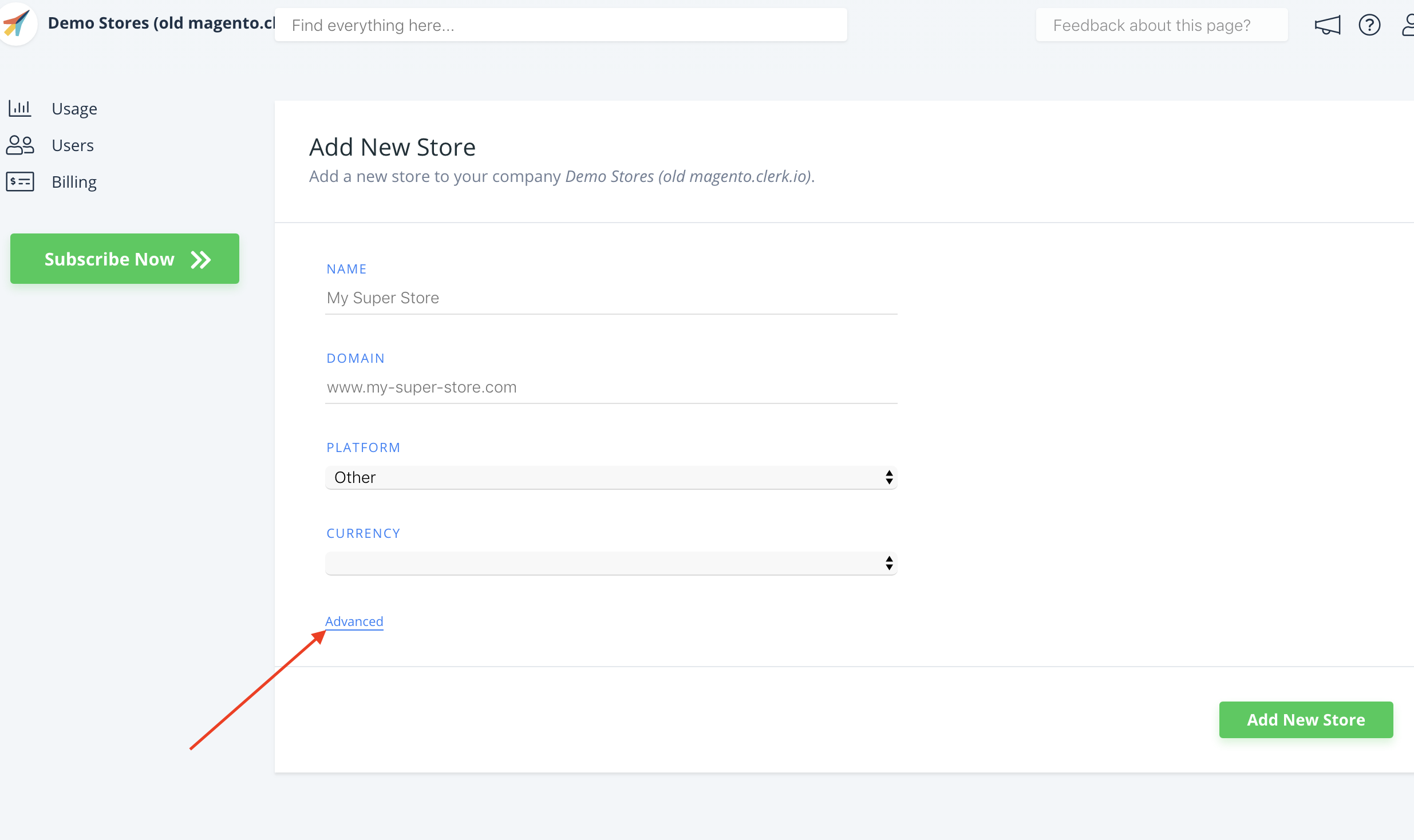
- Auf der Add New Store-Seite klicken Sie auf Advanced, um alle Einstellungen anzuzeigen.
- Füllen Sie die Details Ihrer Store View aus und wählen Sie Ihren Haupt-Store im Dropdown Copy Elements From Existing Store aus, dann klicken Sie auf Add Store. Dadurch werden die Elements und Designs von Ihrem Haupt-Store übernommen.
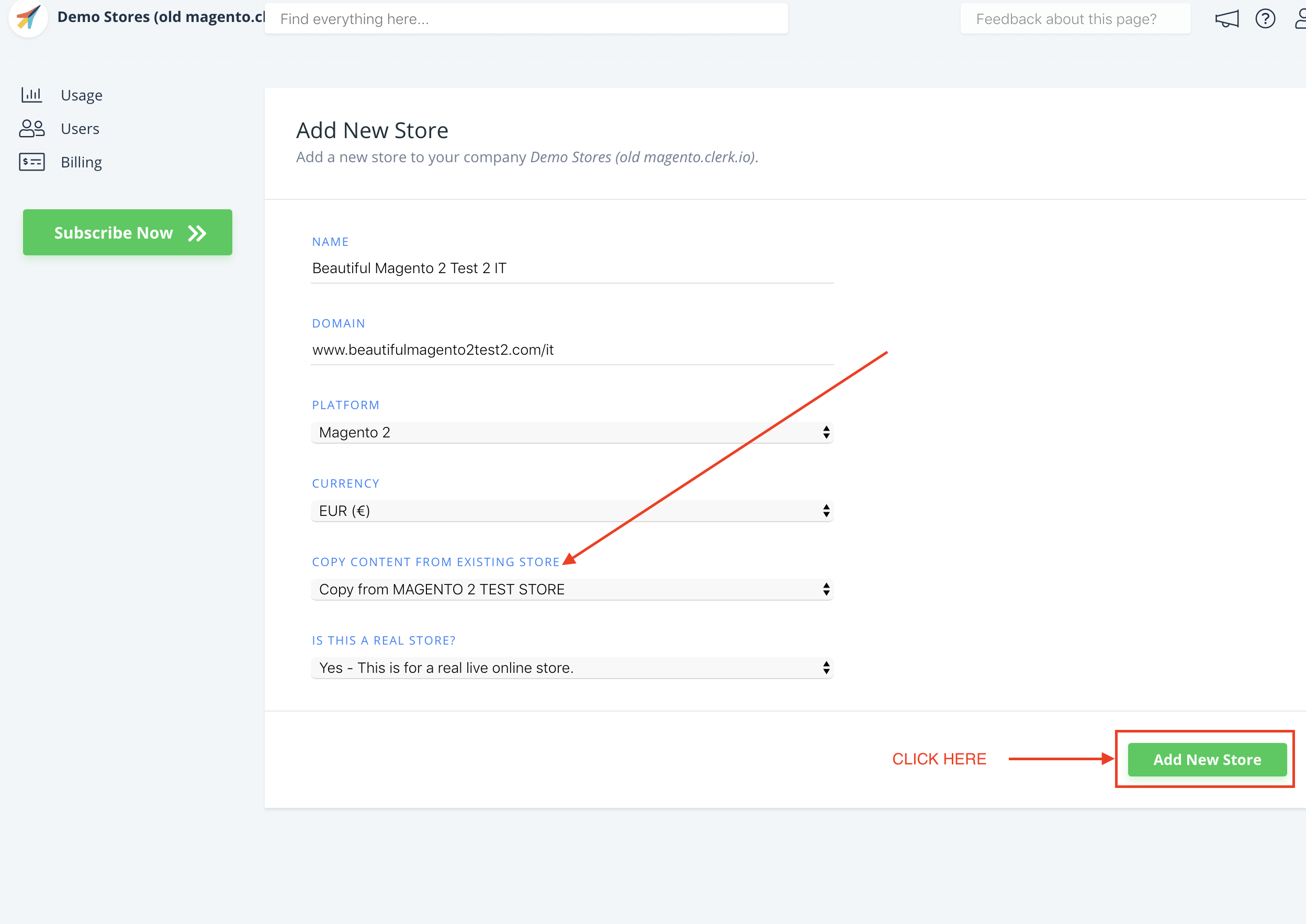
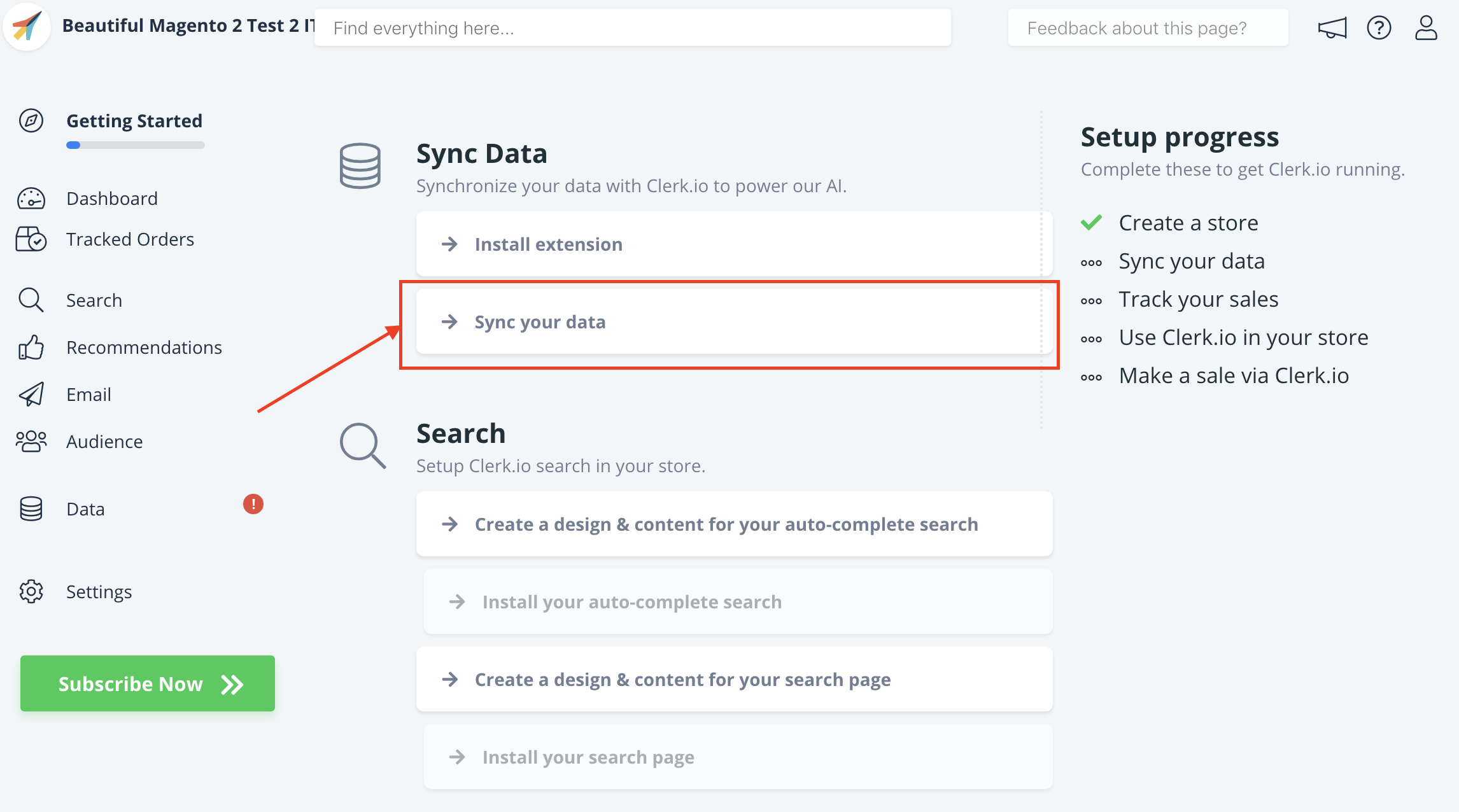
- Jetzt können Sie den Setup Guide erneut durchlaufen, indem Sie auf Getting Started klicken, um Daten aus dieser Store View zu synchronisieren. Da Sie die Extension bereits installiert haben, können Sie den ersten Schritt überspringen, direkt mit der Konfiguration beginnen und die Daten synchronisieren.
Hinweis: Wenn Sie Store Views mit versteckten URLs verwenden, wie z.B. mywebshop.com?__store=b2b, stellen Sie sicher, dass Sie den __store-Parameter in die Data Sync Store URL aufnehmen. Manchmal enthalten diese URLs auch 3 Unterstriche wie folgt: mywebshop.com?___store=b2b
- Wählen Sie im Magento 2-Backend auf der Clerk Extension-Seite die Store View aus dem Store View-Dropdown aus:
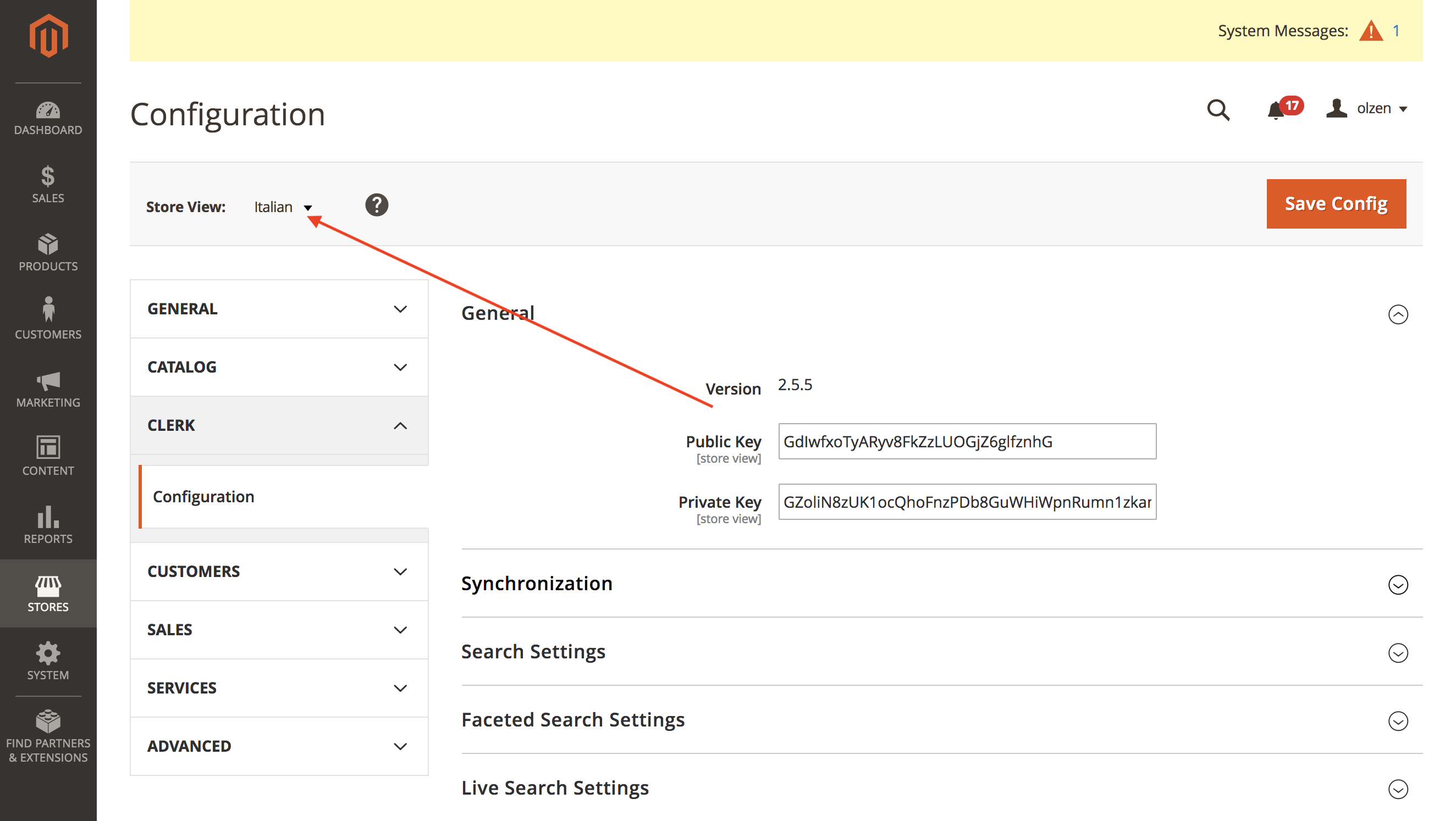
Dadurch können Sie die Store View über den Setup Guide mit Ihrem Store bei my.clerk.io synchronisieren.
Wenn Data Sync abgeschlossen ist, ist Ihre Store View bereit und verwendet das gleiche Setup wie Ihr Haupt-Store.
Denken Sie daran, Headlines unter Element -> Edit -> Select Design in die richtige Sprache zu übersetzen.
Sie können diesen Prozess für alle Store Views wiederholen, mit denen Sie Clerk verwenden möchten.
Diese Seite wurde von einer hilfreichen KI übersetzt, daher kann es zu Sprachfehlern kommen. Vielen Dank für Ihr Verständnis.