Sync Data
Synchronisieren Sie Ihre Magento 2 Produkte, Attribute und Kundendaten mit Clerk. Diese Anleitung behandelt die Anpassung von Produkt- und Kundendaten, die Auswahl der zu importierenden Produkte und die Verwaltung der Bestellsynchronisierung.
Bevor Sie Daten synchronisieren, stellen Sie sicher, dass Sie die Clerk-Erweiterung in Ihrem Magento 2 Backend installiert und konfiguriert haben. Lesen Sie die Get Started guide für Installationsanweisungen.
Sync einrichten #
Um Ihre Magento 2 Shop-Daten mit Clerk zu synchronisieren, müssen Sie die Daten-Sync-Einstellungen in Clerk konfigurieren.
Gehen Sie zu my.clerk.io > Data > Configuration.
Geben Sie Ihre Webshop-URL und alle optionalen Einstellungen ein, die Sie benötigen.
Wenn Sie Email & Audience verwenden möchten, setzen Sie Collect Emails in der Magento-Erweiterung auf Ja und speichern Sie.
Wählen Sie die Sprache für Ihre Domain, falls zutreffend.
Klicken Sie auf Start Sync und warten Sie, bis die Synchronisierung abgeschlossen ist.
Ihr Shop ist nun mit Clerk verbunden.
Produktdaten anpassen #
Einfache Attribute senden #
Wenn die Attribute, die Sie senden möchten, bereits als einfache Attribute in Ihrem Magento 2 Admin verfügbar sind, können sie leicht auf der Extension-Seite hinzugefügt werden.
- Gehen Sie zunächst zu Stores -> Product
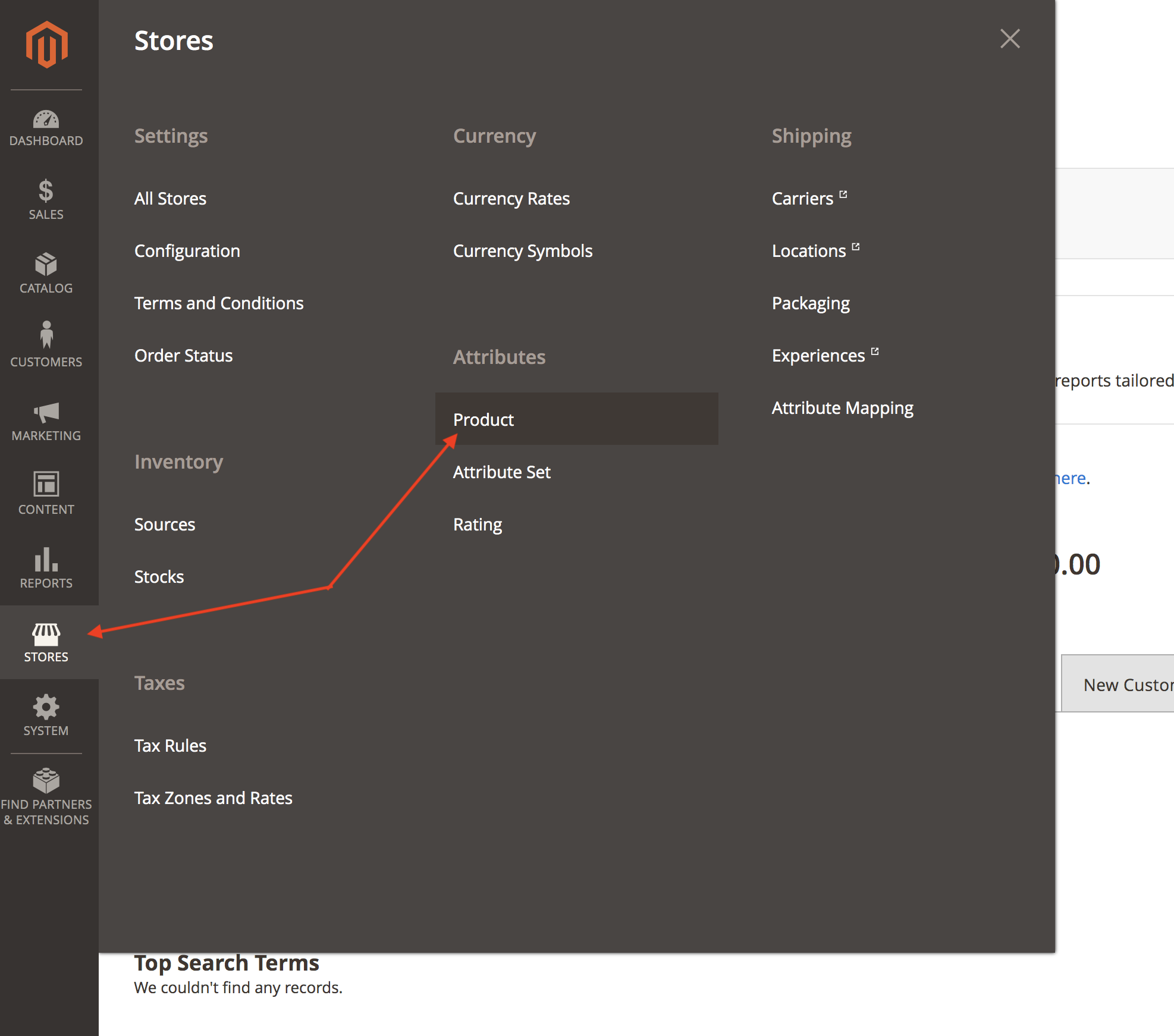
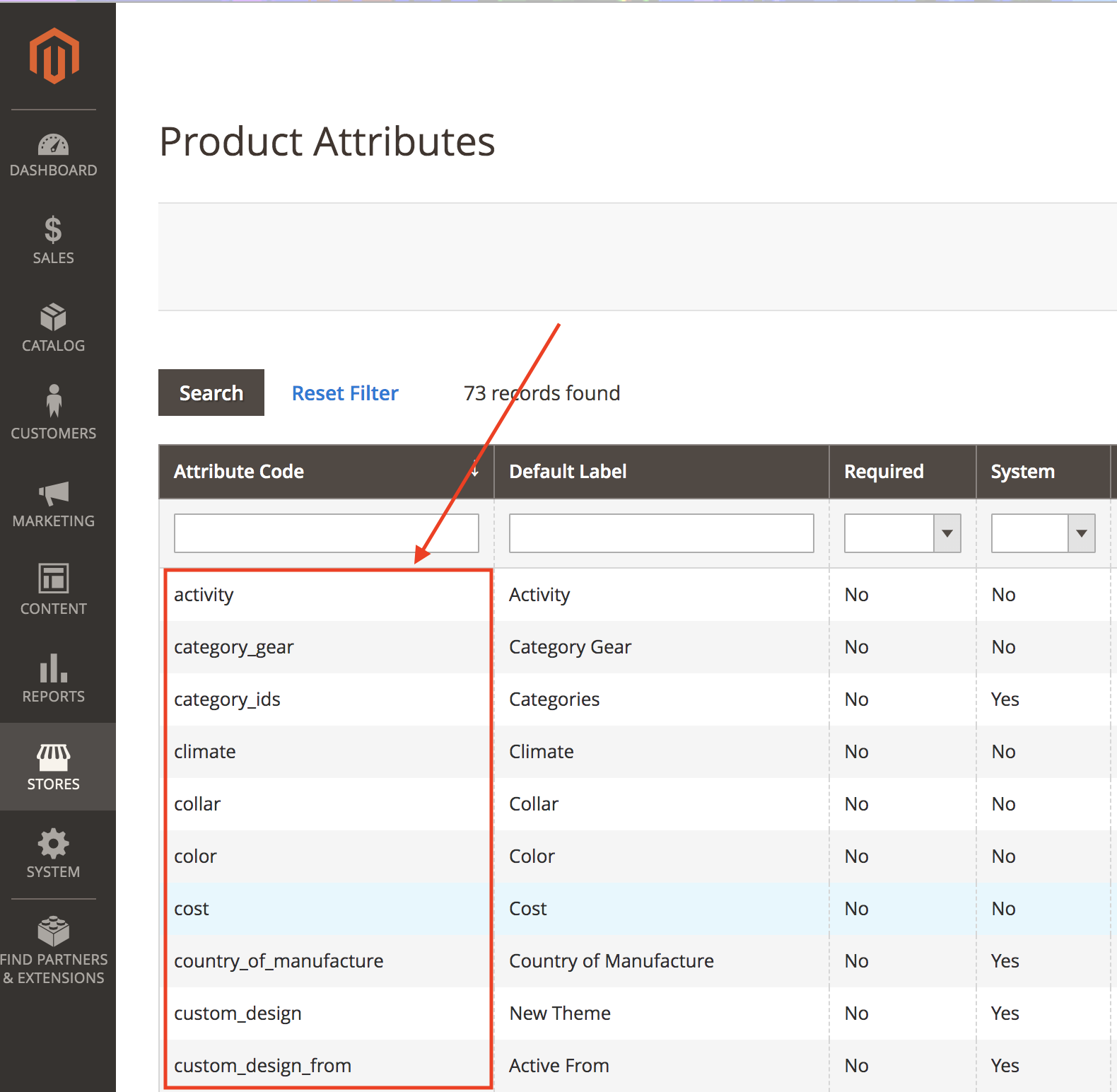
Hier sehen Sie alle verfügbaren Attribute in Ihrem Shop.
Finden Sie die Attributcodes derjenigen, die Sie an Clerk senden möchten:
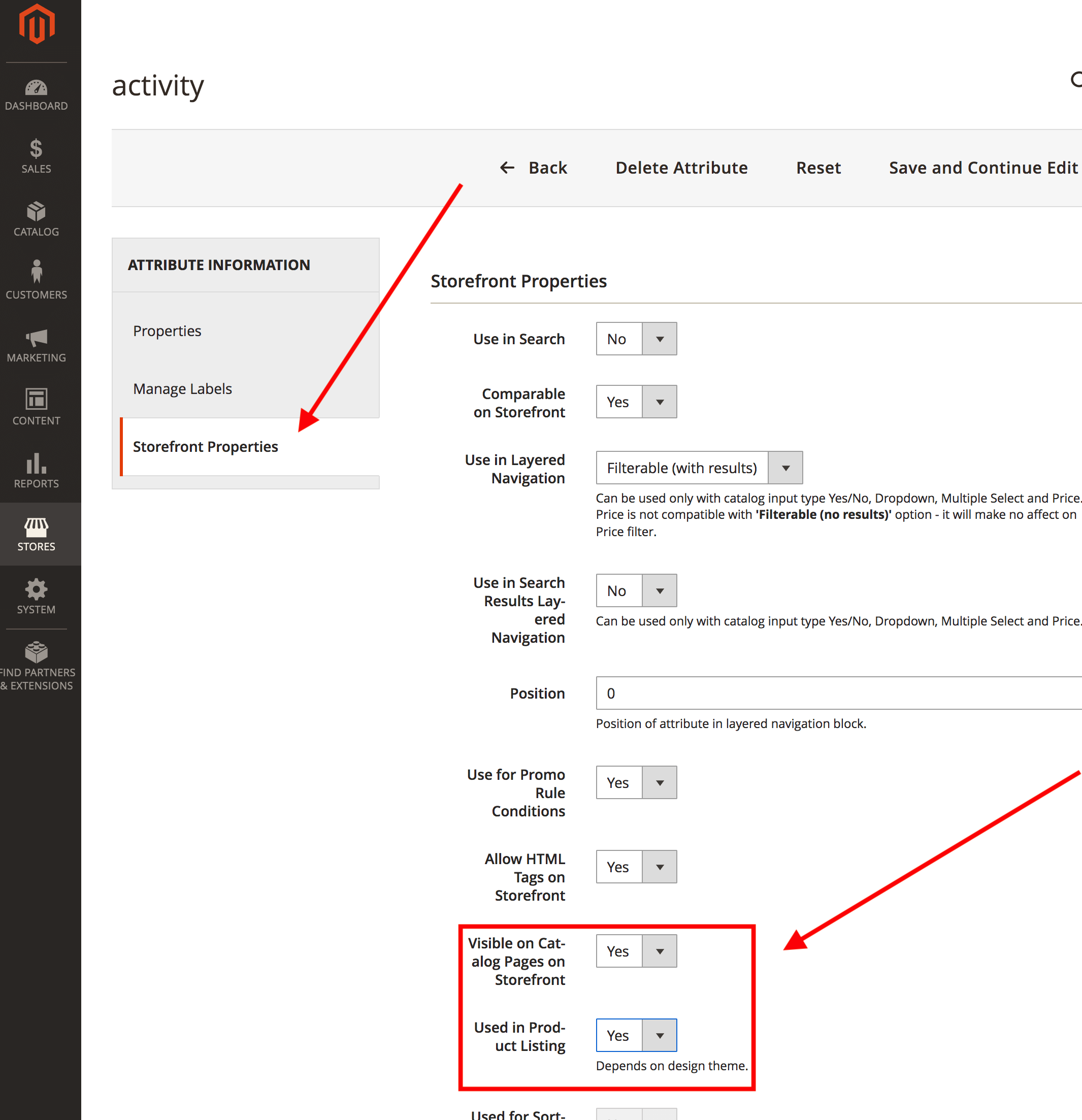
- Stellen Sie sicher, dass Ihr Attribut sowohl Sichtbar als auch in Produktlisten verwendet wird.
Sie können dies prüfen, indem Sie auf das Attribut klicken und zu Storefront Properties gehen:
Gehen Sie zu Stores->Configuration->Clerk->Configuration
Unter Synchronization -> Additonal Fields tragen Sie die Attributcodes mit Komma getrennt ein :
Klicken Sie auf Save Config in der rechten Ecke.
(*Wenn Sie die Clerk-Erweiterung nicht finden können, stellen Sie sicher, dass Sie den richtigen Shop ausgewählt haben, indem Sie auf " Scope" oben links klicken.)
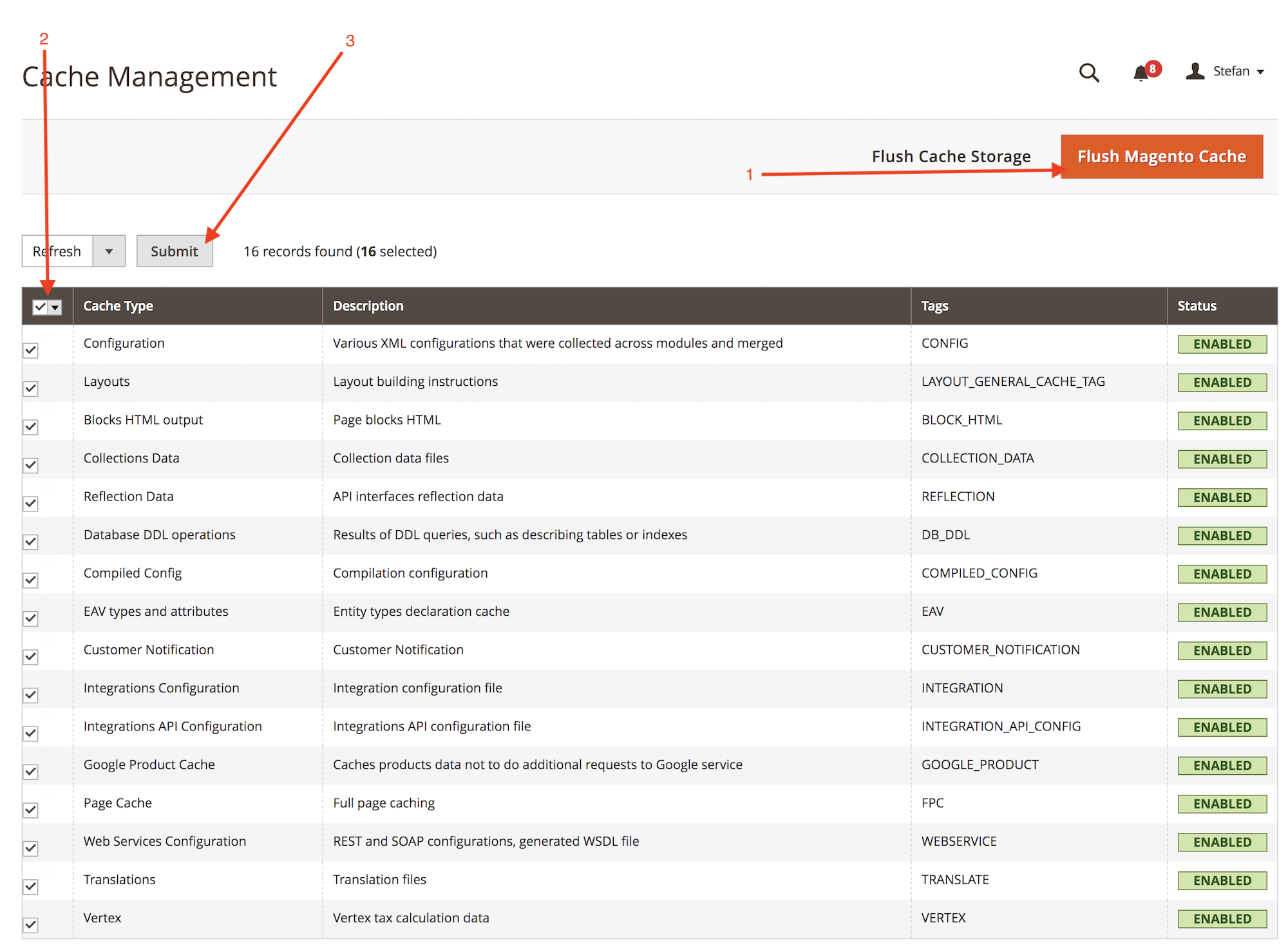
Gehen Sie zu System -> Cache Management
Leeren Sie hier die verschiedenen Caches:
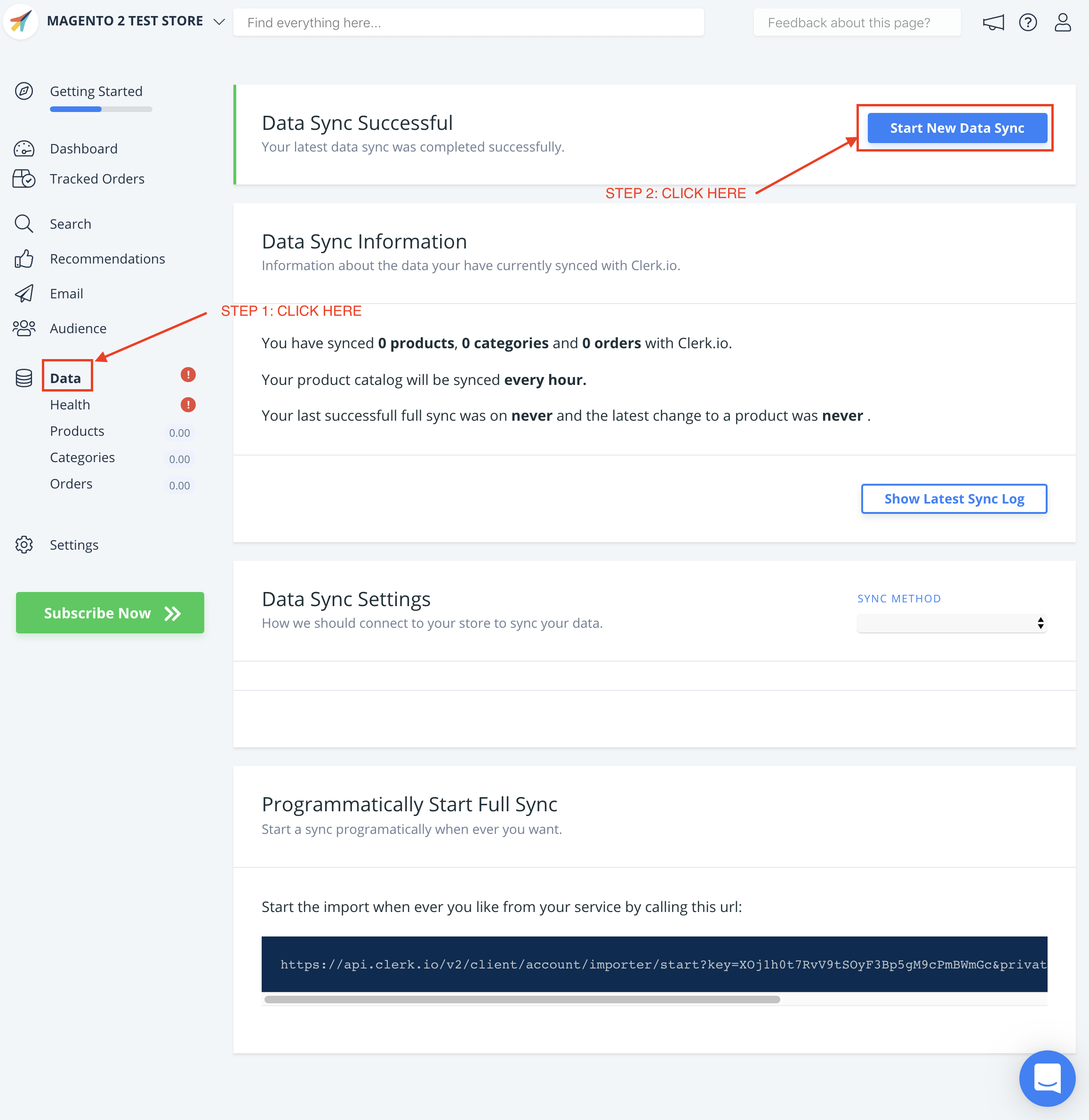
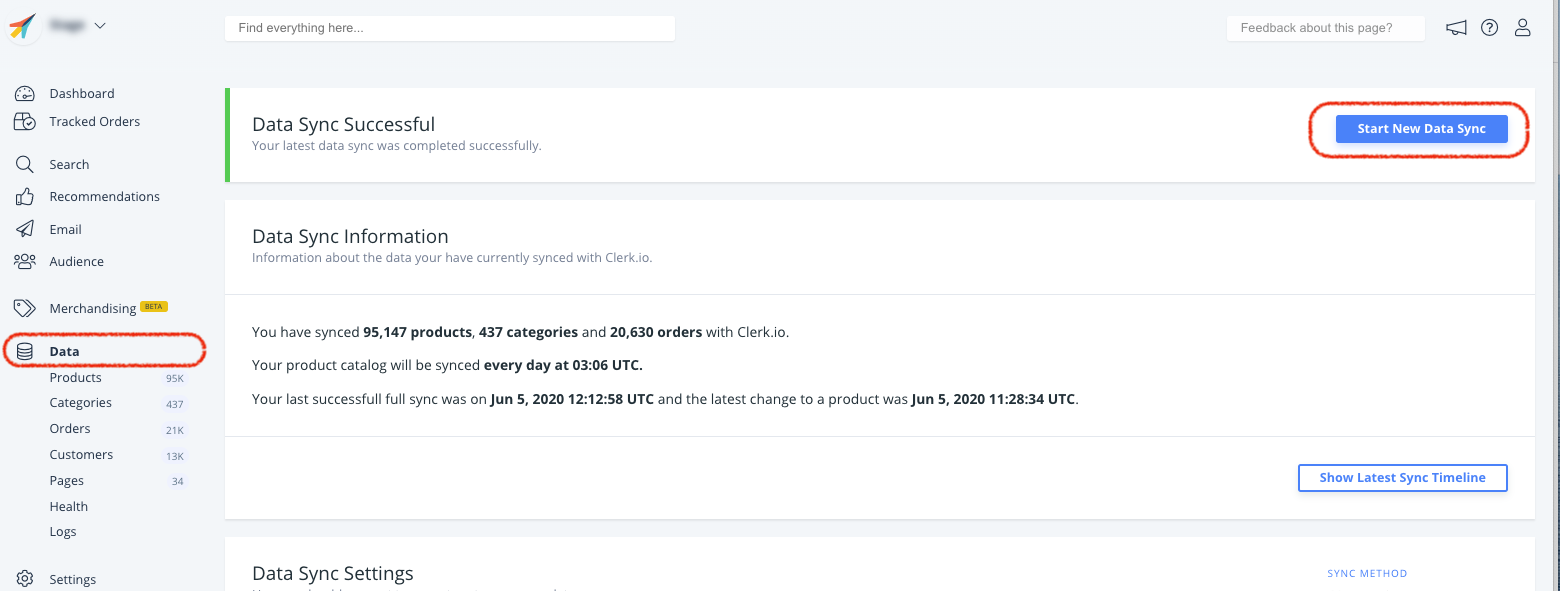
- Nachdem Sie Ihre Attribute implementiert haben, gehen Sie zu my.clerk.io->Data und klicken Sie oben rechts auf Start New Data Sync.
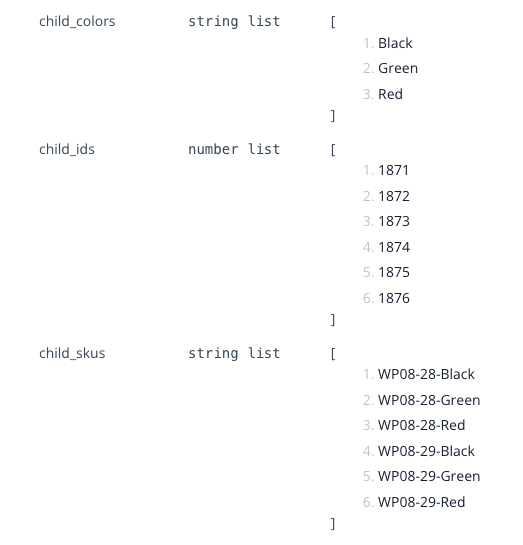
Wenn die Attribute, die Sie senden möchten, bereits im Rahmen Ihrer konfigurierbaren/ gruppierten Produktdaten im Magento2 Admin verfügbar sind, können sie einfach mit der neuesten Version Ihres Plug-ins synchronisiert werden.
Sie erscheinen dann als child_attribute, zum Beispiel child_color, child_skus usw.
Benutzerdefinierte Attribute senden #
Benutzerdefinierte Attribute können über die Erweiterung per FTP hinzugefügt werden.
Diese Datei verwaltet die Produktattribute:
vendor->clerk->magento2->Model->Adapter->Product.php
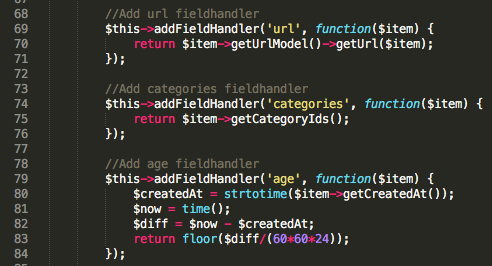
Jedes Attribut hat seinen eigenen fieldHandler in der Funktion addFieldHandlers()
Fügen Sie Ihr Attribut einfach hier mit folgendem Syntax hinzu:
$this->addFieldHandler('CLERK_ATTRIBUTE_NAME', function($item) {
   return MAGENTO2_LOGIC;
});
Dabei definiert CLERK_ATTRIBUTE_NAME den Namen, den das Attribut in Clerk erhalten soll, und MAGENTO2_LOGIC ist der Code, um das Attribut aus Magento 2 abzurufen.
Einfache Produktdaten importieren #
Der folgende Code kann verwendet werden, um beliebige Daten aus einfachen Produkten innerhalb eines konfigurierbaren Produktes abzurufen, sodass Clerk diese als Datenarray erhält.
Dies ist besonders nützlich für Attribute wie SKUs, Größen oder Farben, um diese in Clerk durchsuchbar und filterbar zu machen.
Wie beim oben genannten benutzerdefinierten Attribut-Skript können Produktdaten für konfigurierbare Produkte über die Erweiterung per FTP hinzugefügt werden.
Diese Datei verwaltet die Produktattribute:
vendor->clerk->magento2->Model->Adapter->Product.php
Fügen Sie den folgenden Code in die Datei ein:
{%raw%}
$this->addFieldHandler('CLERK_ATTRIBUTE_NAME', function ($item) {
 $simple_products_array = [];
 if ($item->getTypeId() === Configurable::TYPE_CODE) {
  $simple_products = $item->getTypeInstance()->getUsedProducts($item);
   foreach ($simple_products as $product) {
    array_push($simple_products_array, $product->getATTRIBUTE_TEXT());
         }
       }
  return array_values(array_unique($simple_products_array));
            });
{%endraw%}
Dabei definiert CLERK_ATTRIBUTE_NAME den Namen, den das Attribut in Clerk erhalten soll, und getATTRIBUTE_TEXT ist die get-Funktion mit dem Text für das Attribut, das Sie abrufen, z. B. $product->getSKU().
Zuletzt fügen Sie Ihre neuen Attribute in die Clerk-Erweiterung im Magento 2 Admin unter Synchronization -> Additional Fields ein. (Wie bei Punkt 4 erläutert)
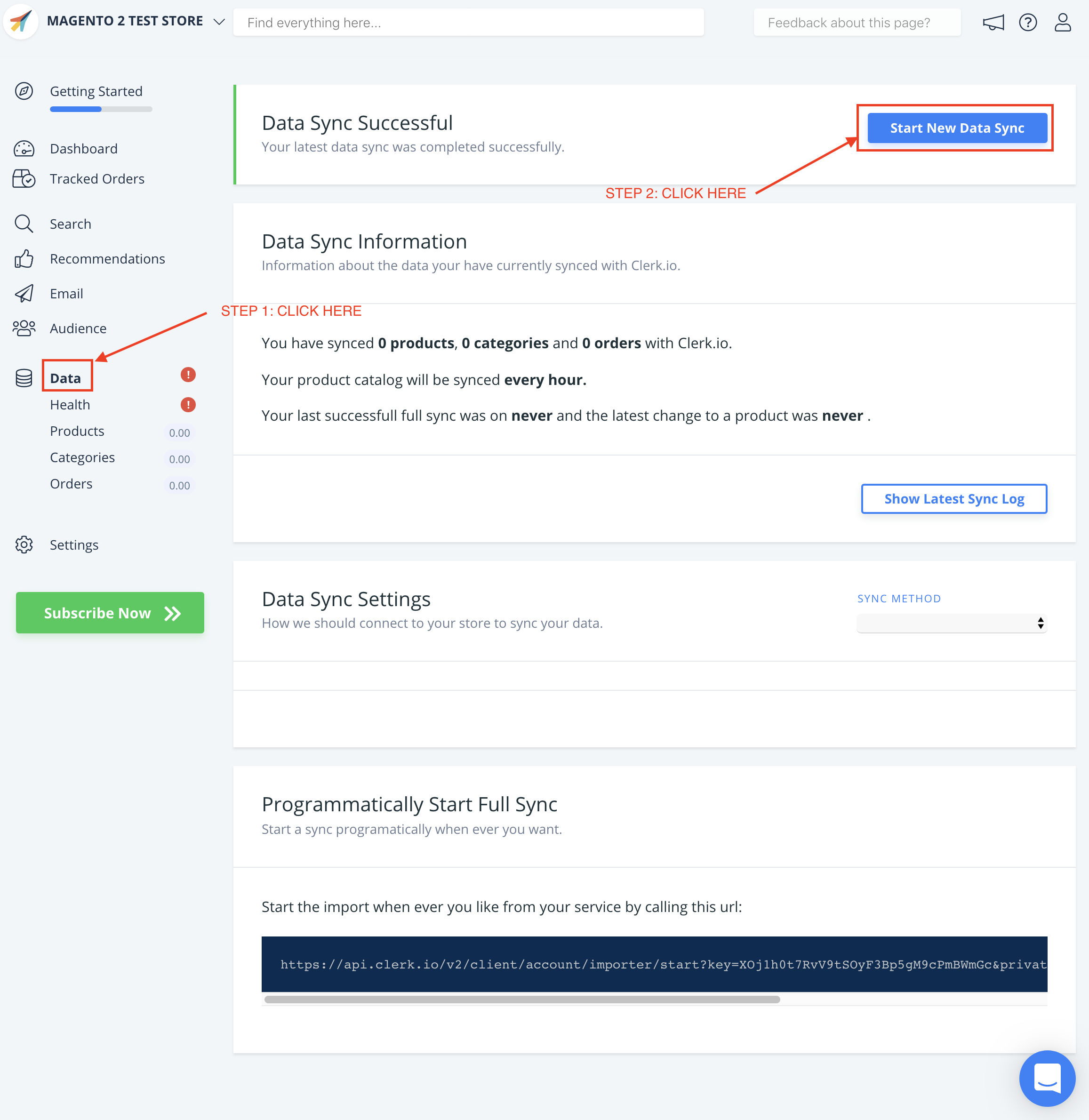
Nachdem Sie Ihre Attribute implementiert haben, gehen Sie zu my.clerk.io->Data und klicken Sie oben rechts auf Start New Data Sync.
Kundendaten anpassen #
Wie bei Produkten werden Kunden in Clerk mit Attributen dargestellt.
Durch das Senden von Kundenattributen können Sie Audience als Customer Data Platform (CDP) nutzen und Zielgruppen basierend auf beliebigen Attributen erstellen, die Sie senden, z. B. region, gender, tax-codes usw.
Mehr Informationen darüber, wie Magento2 Kundendaten behandelt, finden Sie hier.
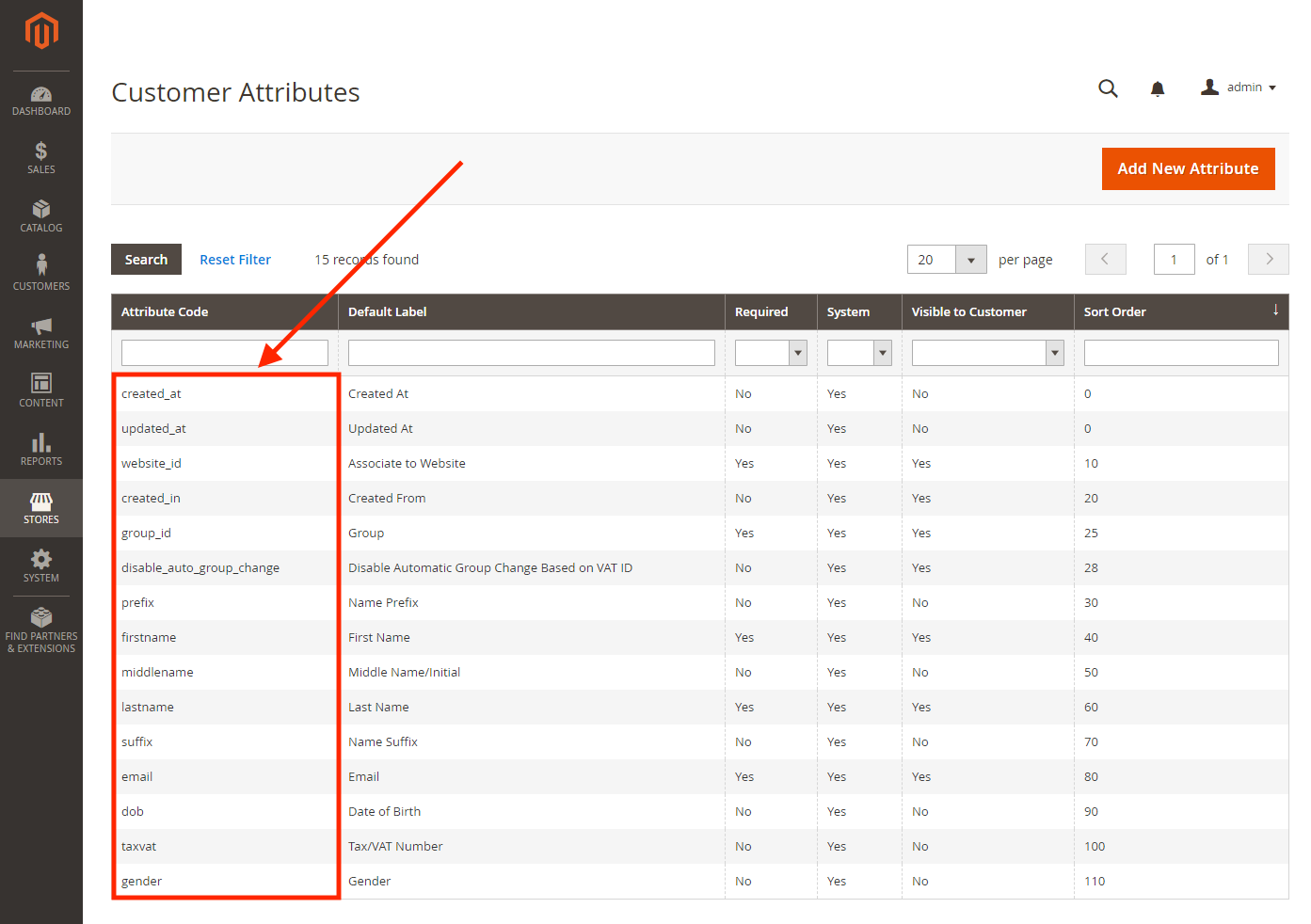
- Finden Sie zunächst heraus, welche Attribute Sie zur Verfügung haben und wie die Attributcodes lauten.
Diese finden Sie im Magento2-Backend unter Stores > Attributes > Customer.
- Wenn Sie die gewünschten Attributcodes haben, gehen Sie zu:
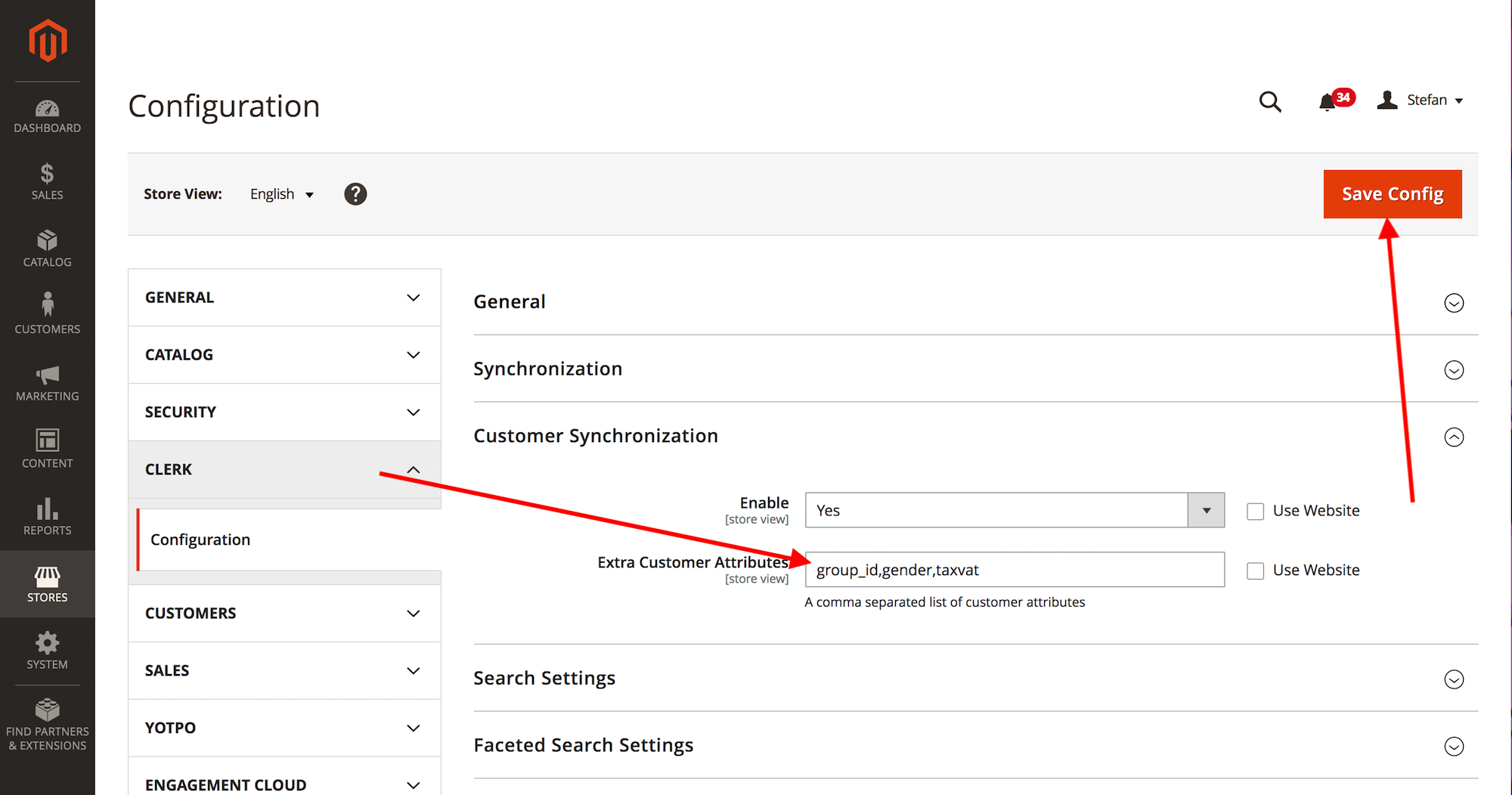
Stores > Settings **> Configuration > Clerk > Configuration > Customer Synchronization**
Unter Extra Customer Attributes fügen Sie eine durch Komma getrennte Liste der Attribute hinzu, die Sie synchronisieren möchten.
Klicken Sie auf Save Config.
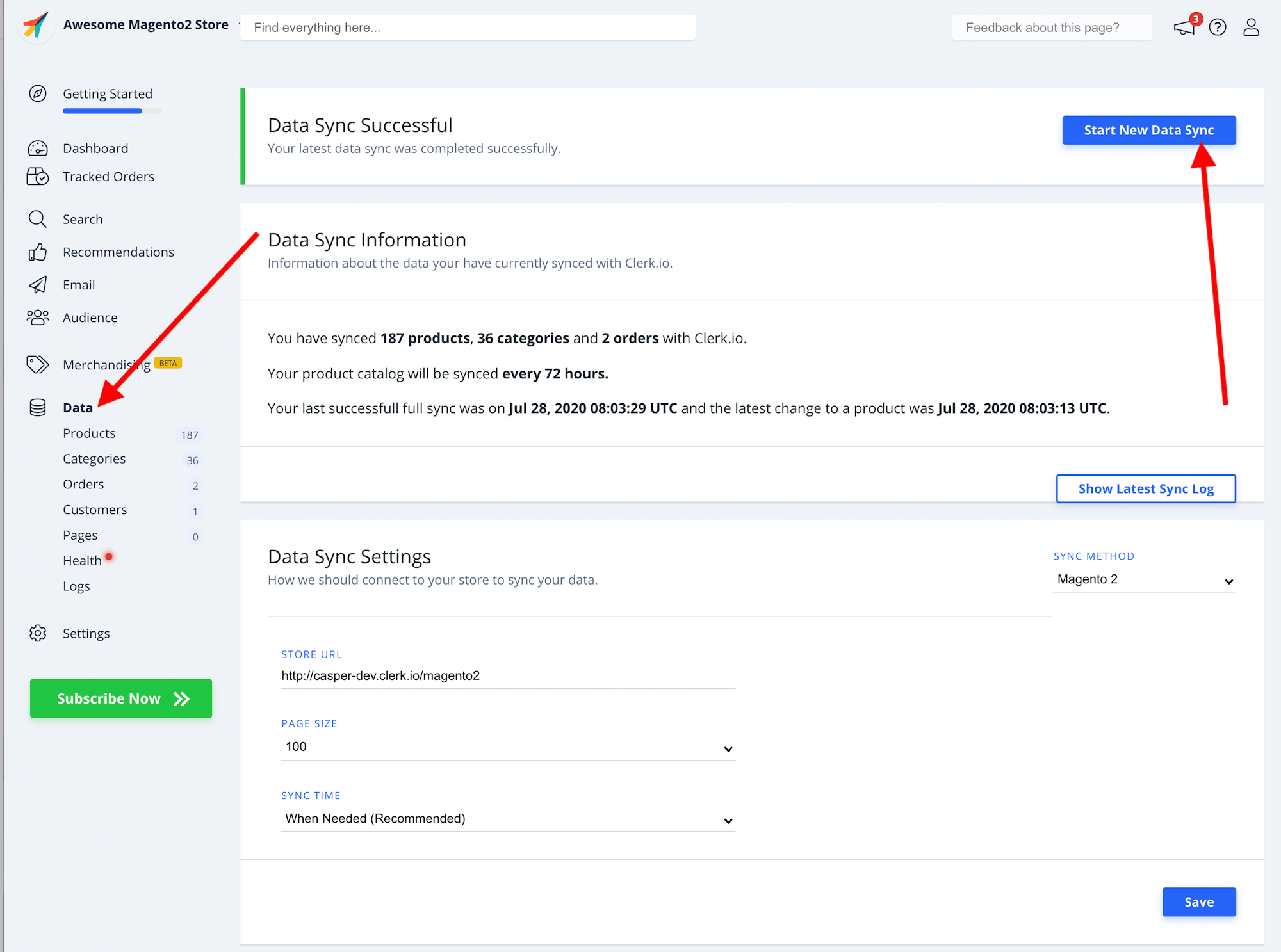
- Gehen Sie zu my.clerk.io > Data und klicken Sie auf Start New Data Sync, um die neuen Attribute zu synchronisieren:
Auswahl der zu importierenden Produkte #
Standardmäßig importiert die Magento 2-Erweiterung nur Produkte, die auf Lager und verkaufbar sind.
Dies kann bei Bedarf geändert werden.
Ausverkaufte Produkte einschließen #
Gehen Sie im Magento 2 Backend zu Stores->Configuration->Clerk->Configuration.
Unter Product Synchronization haben Sie zwei Optionen, um die zu importierenden Produkte zu bestimmen:
Only synchronize saleable products ermöglicht die Auswahl, ob Produkte übertragen werden sollen, die nicht gekauft, aber trotzdem angezeigt werden können
Only synchronize product with visibility ermöglicht die Auswahl einer bestimmten Sichtbarkeit, die die Produkte haben sollen
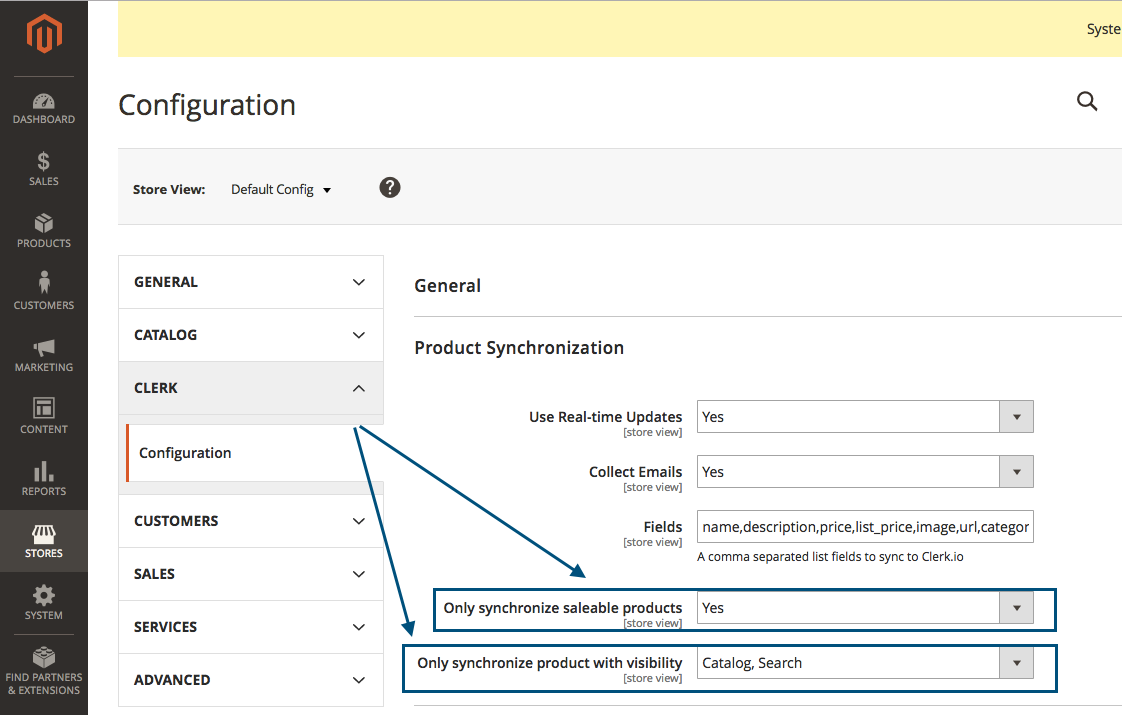
Nachdem Sie Ihre Änderungen vorgenommen haben, klicken Sie auf Save Config.
Wenn Sie dies tun, empfehlen wir, dass Sie ebenfalls ein zusätzliches Attribut in Magento 2 hinzufügen, das anzeigt, wenn ein Produkt nicht verkaufbar ist, sodass Sie es in Ihrem Design anzeigen können.
Angenommen, Sie erstellen ein Attribut mit dem Namen is_saleable, das entweder true oder false ist, können Sie es wie folgt in Designs verwenden:
{% raw %}
{% if product.is_saleable %}
   <div class="in-stock">In Stock</div>
{% else %}
  <div class="not-in-stock">Not In Stock</div>
{% endif %}
{% endraw %}
Gehen Sie anschließend zu my.clerk.io -> Data Sync und klicken Sie auf Start Sync, um nach den neuen Regeln zu synchronisieren.
Eigene Regeln hinzufügen #
Die folgende Datei steuert, welche Produkte zu Clerk importiert werden:
vendor->clerk->magento2->Model->Adapter->Product.php
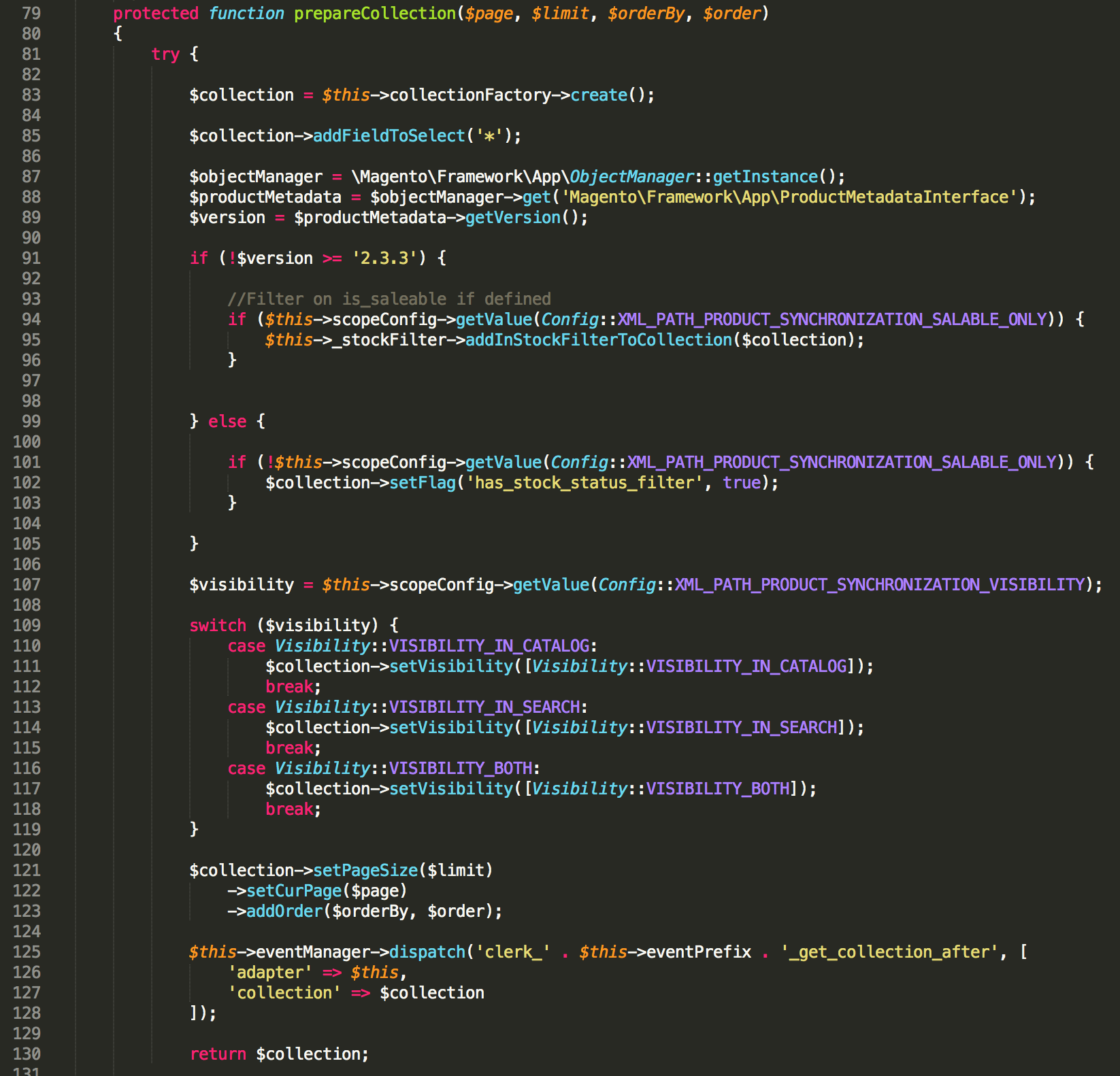
Suchen Sie am Ende dieser Datei die Funktion prepareCollection().
Falls nötig, können Sie dieser Funktion erweiterte Regeln hinzufügen, um zu steuern, welche Produkte gesendet werden:
Gehen Sie anschließend zu my.clerk.io -> Data und klicken Sie auf Start Full Data Sync, um mit den neuen Regeln zu synchronisieren.
Bestellsynchronisierung deaktivieren #
Nachdem die erste Datensynchronisierung erfolgreich durchgeführt wurde, kann die Bestellsynchronisierung aus Magento2 deaktiviert werden, da das Sales-Tracking aus der Erweiterung übernimmt.
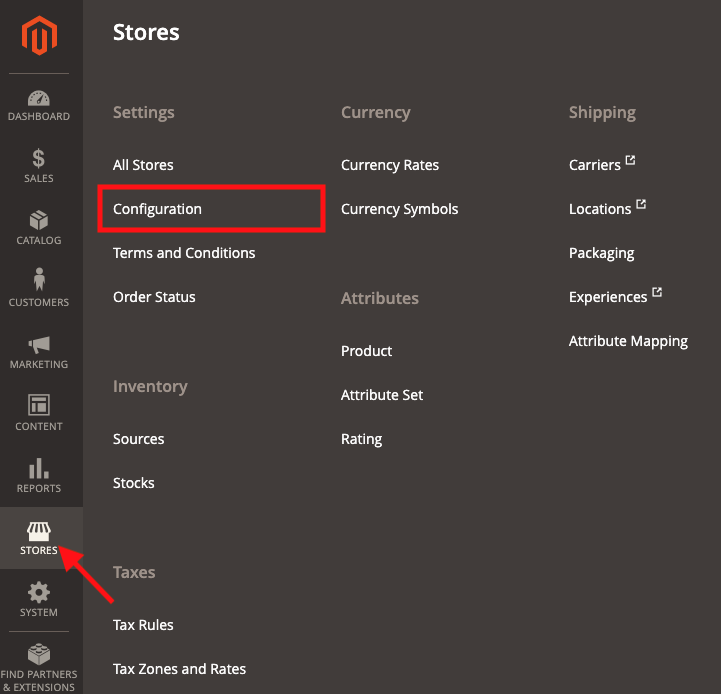
Um die Bestellsynchronisierung zu deaktivieren, gehen Sie in Ihr Magento2-Backend, klicken Sie auf STORES und dann auf CONFIGURATION:
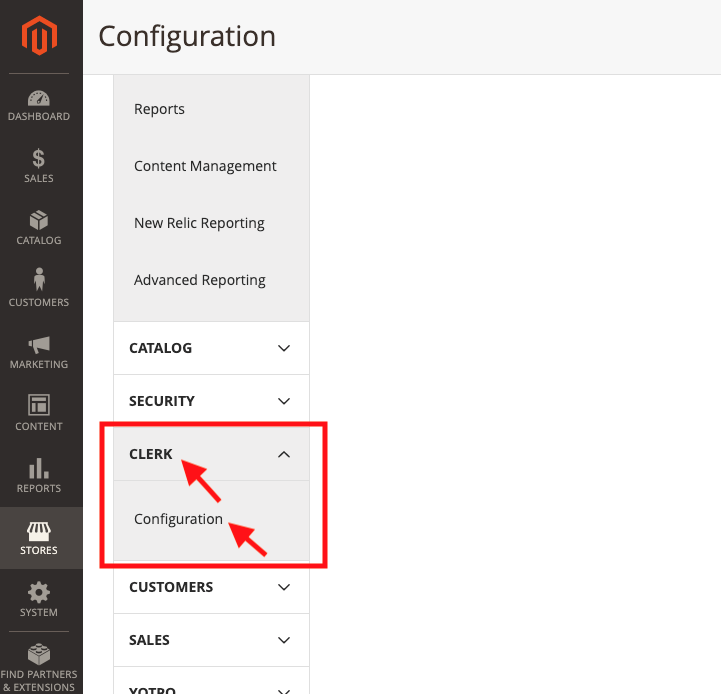
Scrollen Sie dann nach unten, suchen Sie den Tab namens CLERK, klicken Sie und wählen Sie CONFIGURATION:
Klicken Sie auf SYNCHRONIZATION, ändern Sie das Feld DISABLE ORDER SYNCHRONIZATION zu NO und drücken Sie oben auf der Seite auf SAVE:
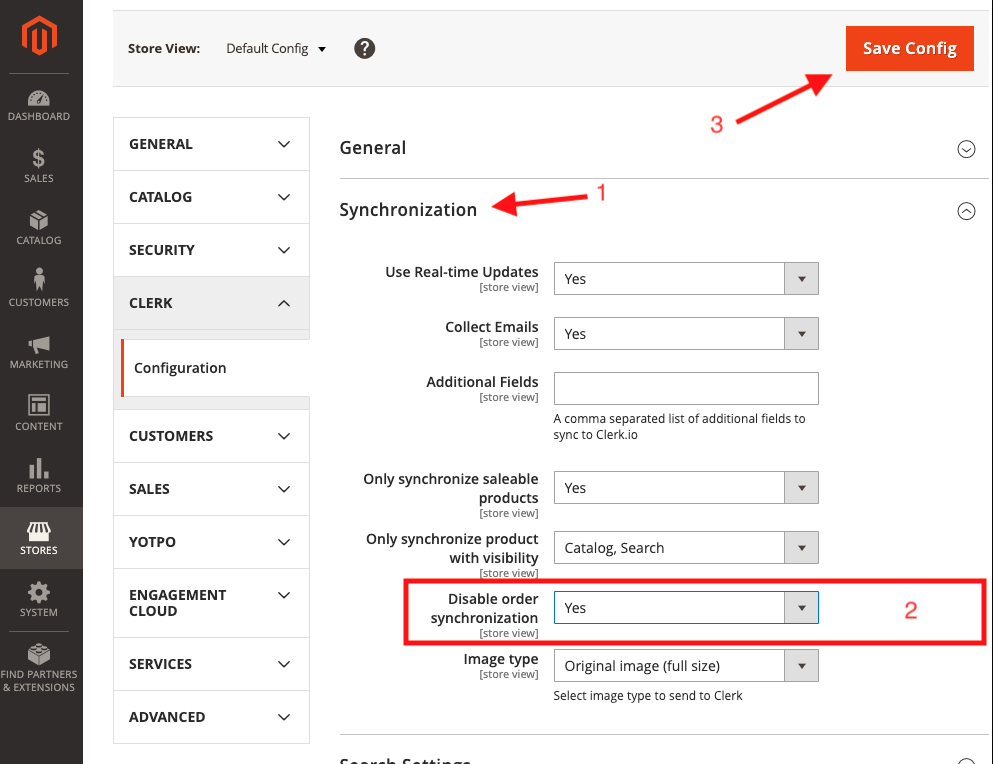
Die Änderungen werden sofort wirksam.
Diese Seite wurde von einer hilfreichen KI übersetzt, daher kann es zu Sprachfehlern kommen. Vielen Dank für Ihr Verständnis.