Automated Flows
Richten Sie automatisierte E-Mail-Flows ein, die regelmäßig relevante Produkte anzeigen, ohne dass Sie nach der Ersteinrichtung noch etwas tun müssen. Diese Anleitung führt Sie durch das Erstellen von Triggern und das Einrichten eines Best-Practice-Flows.
Best Practice #
Eine unserer Best Practices ist der automatisierte Mail-Flow.
Die Idee ist, E-Mails einzurichten, die regelmäßig relevante Produkte anzeigen, ohne dass Sie nach der Ersteinrichtung noch etwas tun müssen.
Ein guter Follow-up-Flow, nachdem ein Kunde bei Ihnen eingekauft hat, sieht so aus:
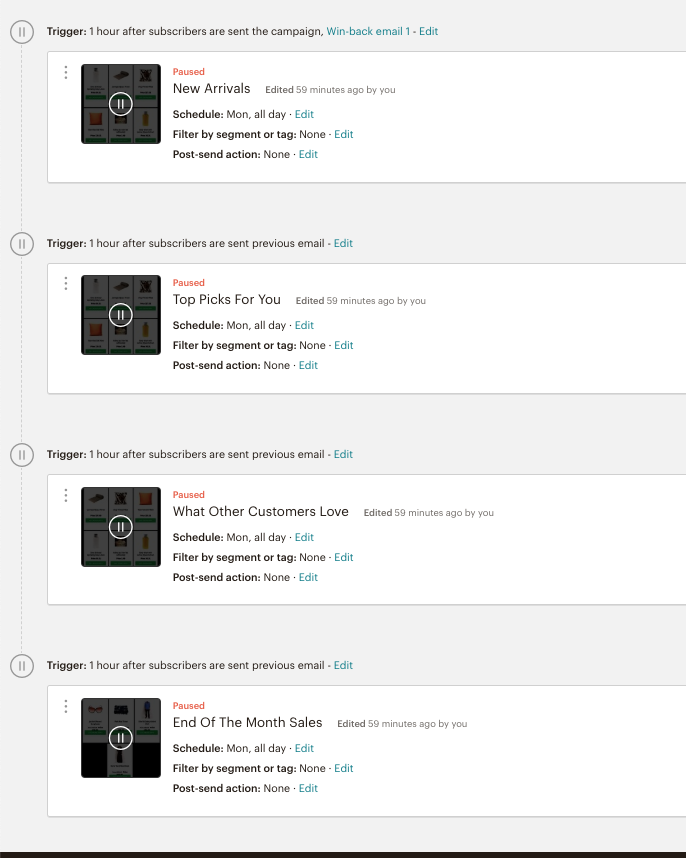
Erster Tag des Monats: “Wir haben gerade viele neue Produkte bekommen” – Die Leute haben gerade ihr Gehalt bekommen und sind bereit, Geld auszugeben. (Clerk product logic: Best sellers with filter age < 60 )
Nächste Woche: “Unsere Top-Auswahl für Sie” – **Personalisierte Produkt-**Empfehlungen basierend auf dem Kaufverhalten des Kunden (Clerk product logic: Recommendations based on orders)
1 Woche später: “Sehen Sie, was andere Kunden lieben” – Empfehlungen basierend darauf, was bei anderen Kunden im Trend liegt. (Clerk product logic: Hot Products)
Ende des Monats: “Monatsende-Sale – tolle Angebote” – Empfehlen Sie Ihre beliebtesten Artikel im Sale. So erschließen Sie zusätzliche Verkäufe und räumen gleichzeitig Lagerbestände ab. (Clerk product logic: Best sellers filtering for products on sale)
Trigger erstellen #
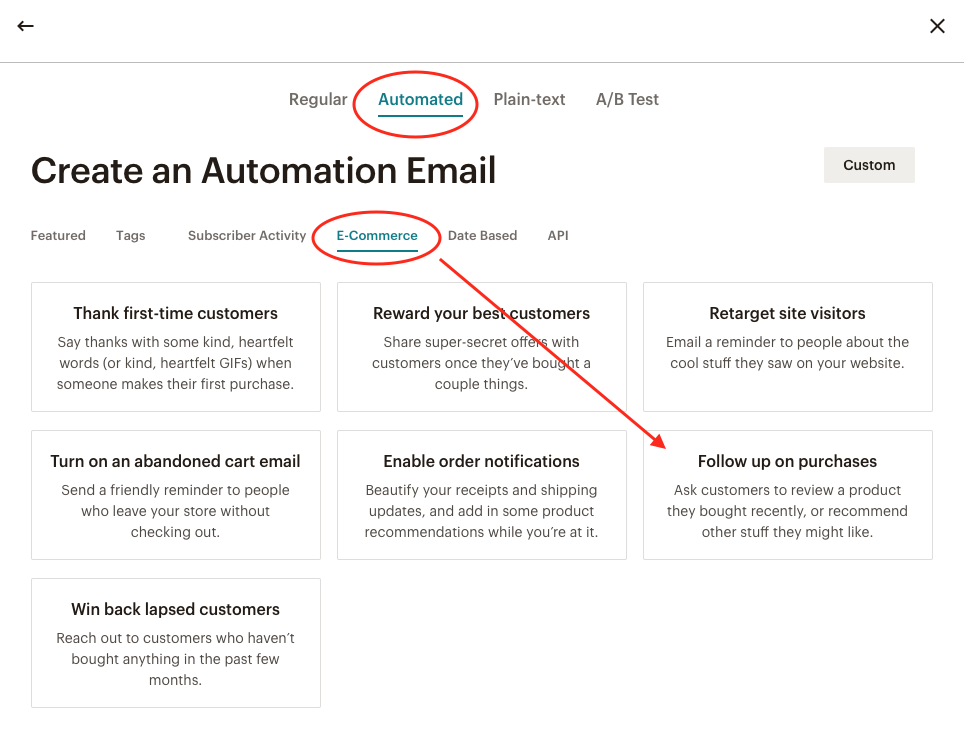
- Gehen Sie in Ihr Mailchimp-Backend und klicken Sie auf Create Campaign –> Email –> Automated –> E-Commerce –> Follow up on purchases.
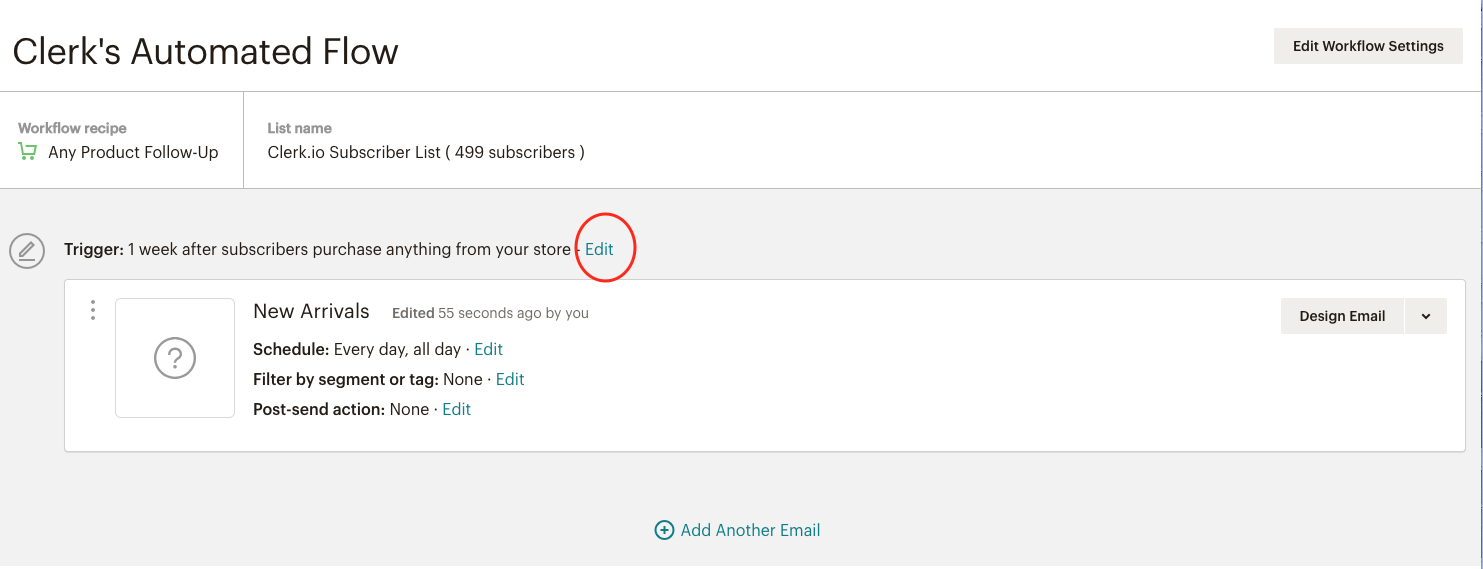
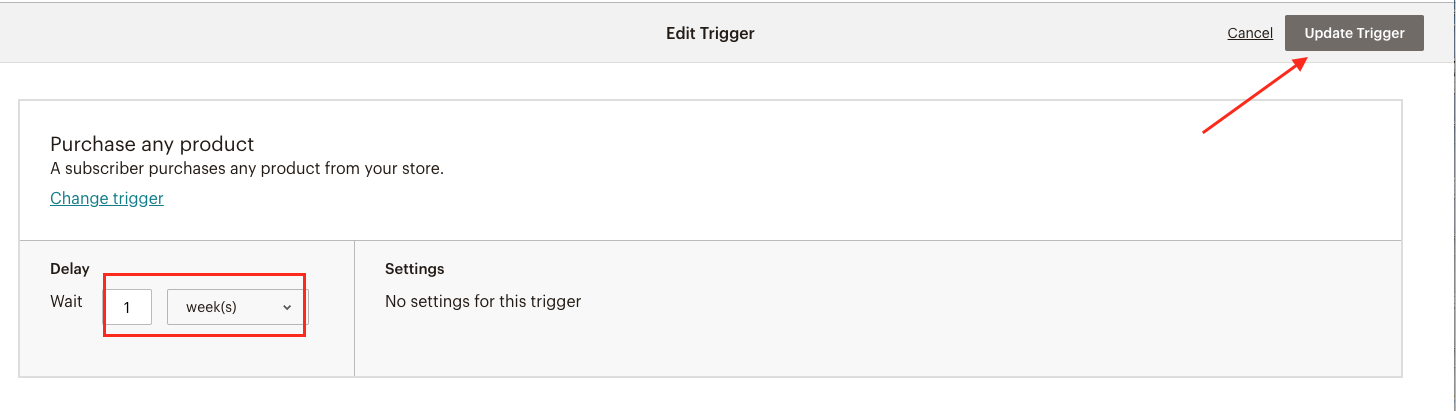
- Ist die Kampagne erstellt, müssen Sie den Trigger einrichten. Gehen Sie zu Trigger –> Edit und bearbeiten Sie ihn, indem Sie die Verzögerung auf 1 Woche ändern. Danach Update Trigger.
So wird die erste E-Mail eine Woche nach der Bestellung des Kunden gesendet.
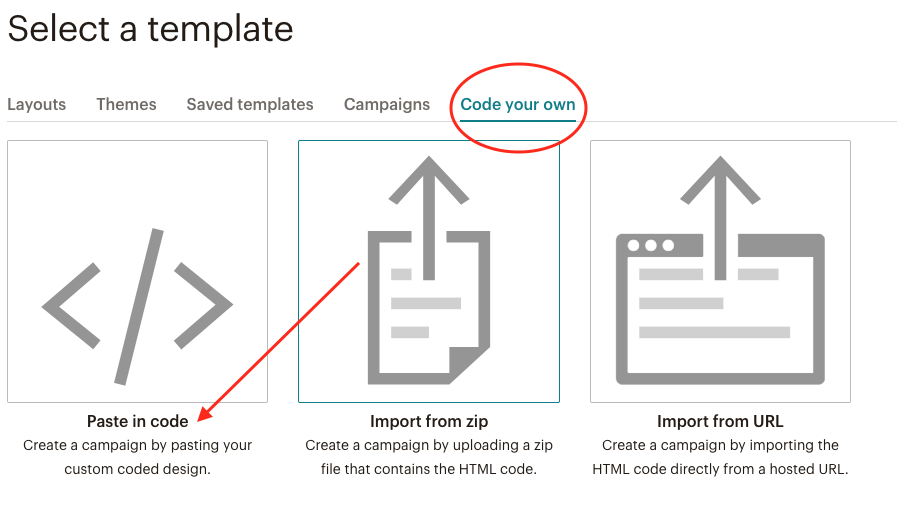
- Zurück in der Kampagne klicken Sie auf Design Email –> Code your own –> Paste in code.
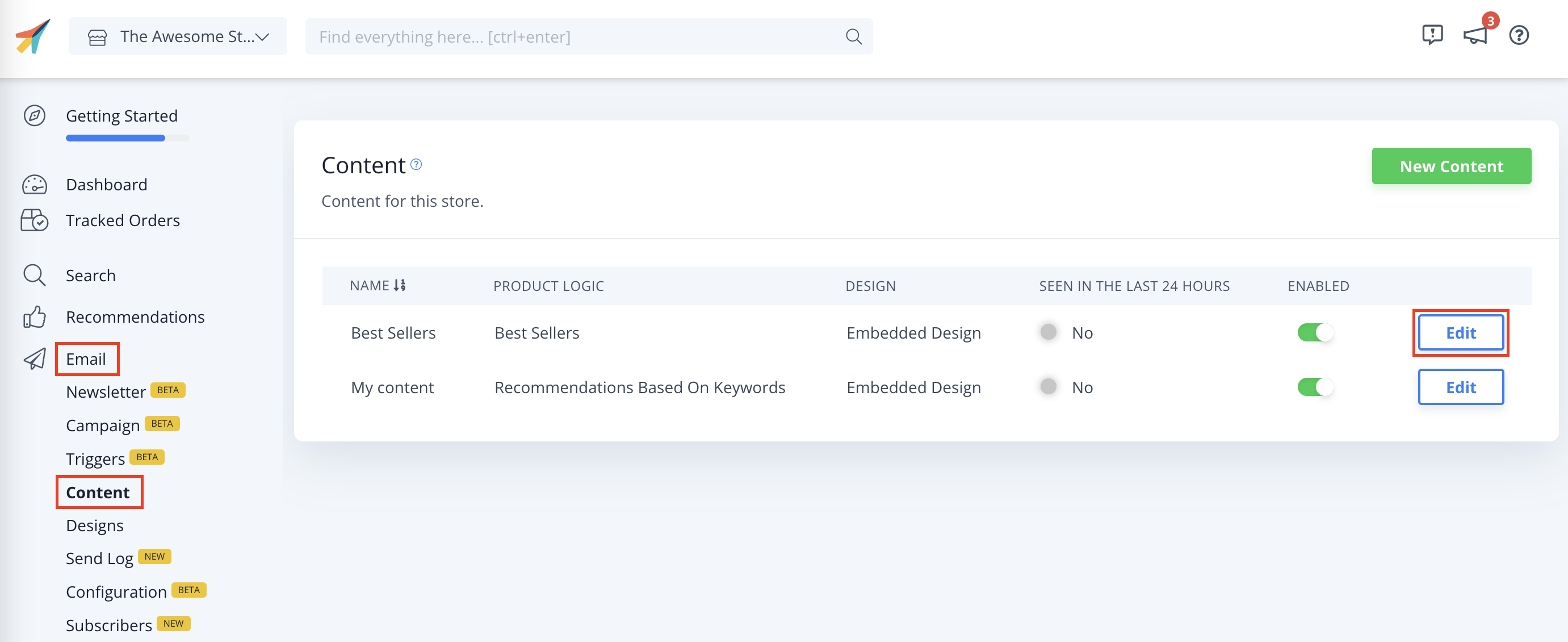
- Hier müssen Sie den Clerk embed code einfügen. Um den Code zu erhalten, gehen Sie zum my.clerk.io Backend –> Email -> Embeds –> Edit –> Insert into e-mail –> Choose Platform: Mailchimp –> Copy embed code to Clipboard.
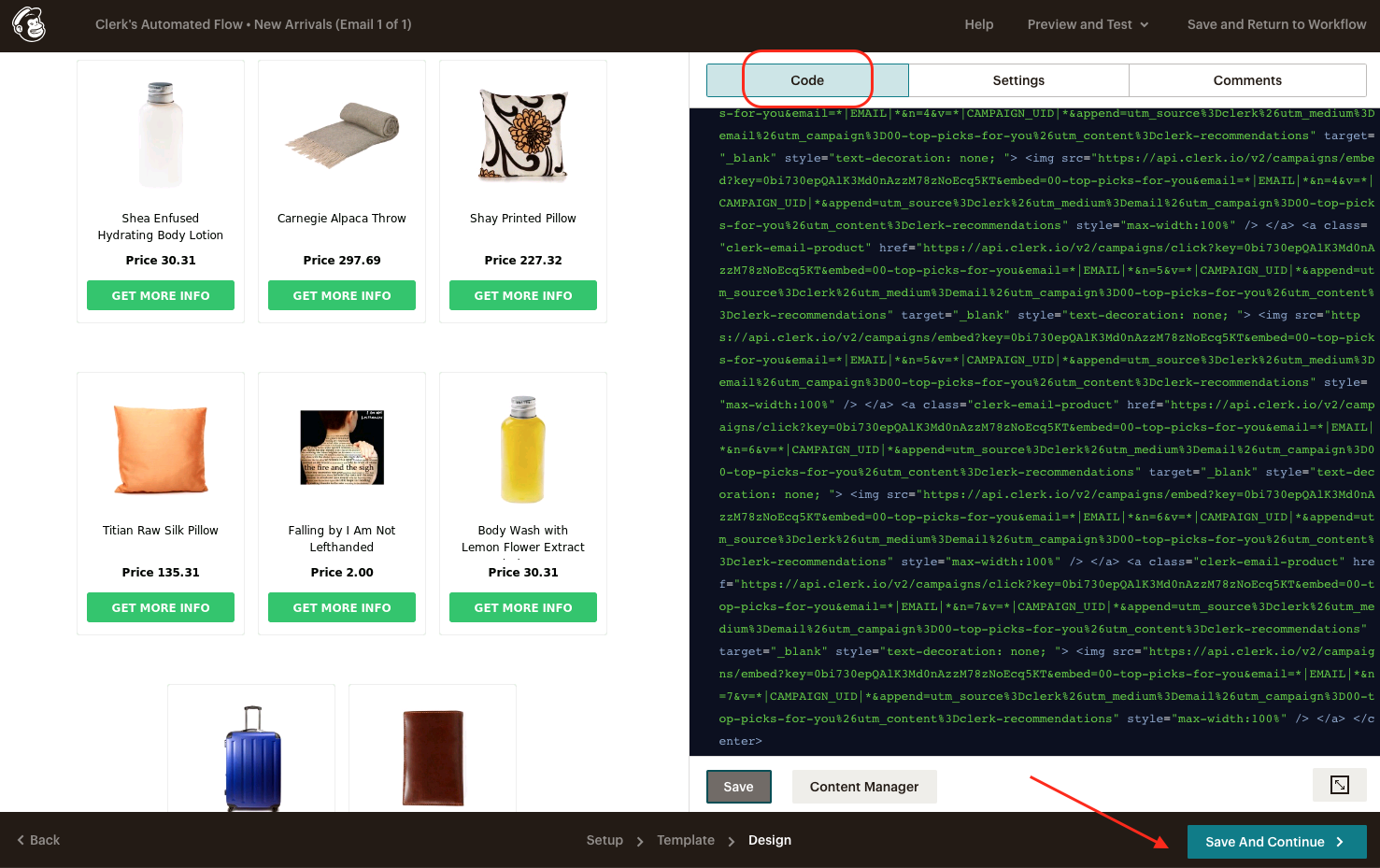
- Danach fügen Sie ihn im Mailchimp-Backend ein und klicken auf Save and Continue.
- Erstellen Sie anschließend alle monatlichen Trigger entsprechend den Best Practices. Danach ist alles bereit zum Versenden 😄.
Diese Seite wurde von einer hilfreichen KI übersetzt, daher kann es zu Sprachfehlern kommen. Vielen Dank für Ihr Verständnis.