Sync Data
Synchronisieren Sie Clerk Audiences automatisch mit MailChimp, damit Ihre Mailchimp Audiences immer aktuell sind. Sie müssen die Synchronisierung nur einmal einrichten, danach wird MailChimp mit den von Ihnen ausgewählten Clerk Audiences automatisch aktualisiert, selbst wenn sich diese von Tag zu Tag ändern.
Folgen Sie diesen Schritten, um die Synchronisierung einzurichten.
Clerk überträgt niemals neue E-Mail-Adressen an Mailchimp. Wir aktualisieren bestehende Kontakte und Listen, basierend auf E-Mail-Adressen, die sich bereits auf der Plattform befinden.
In Mailchimp #
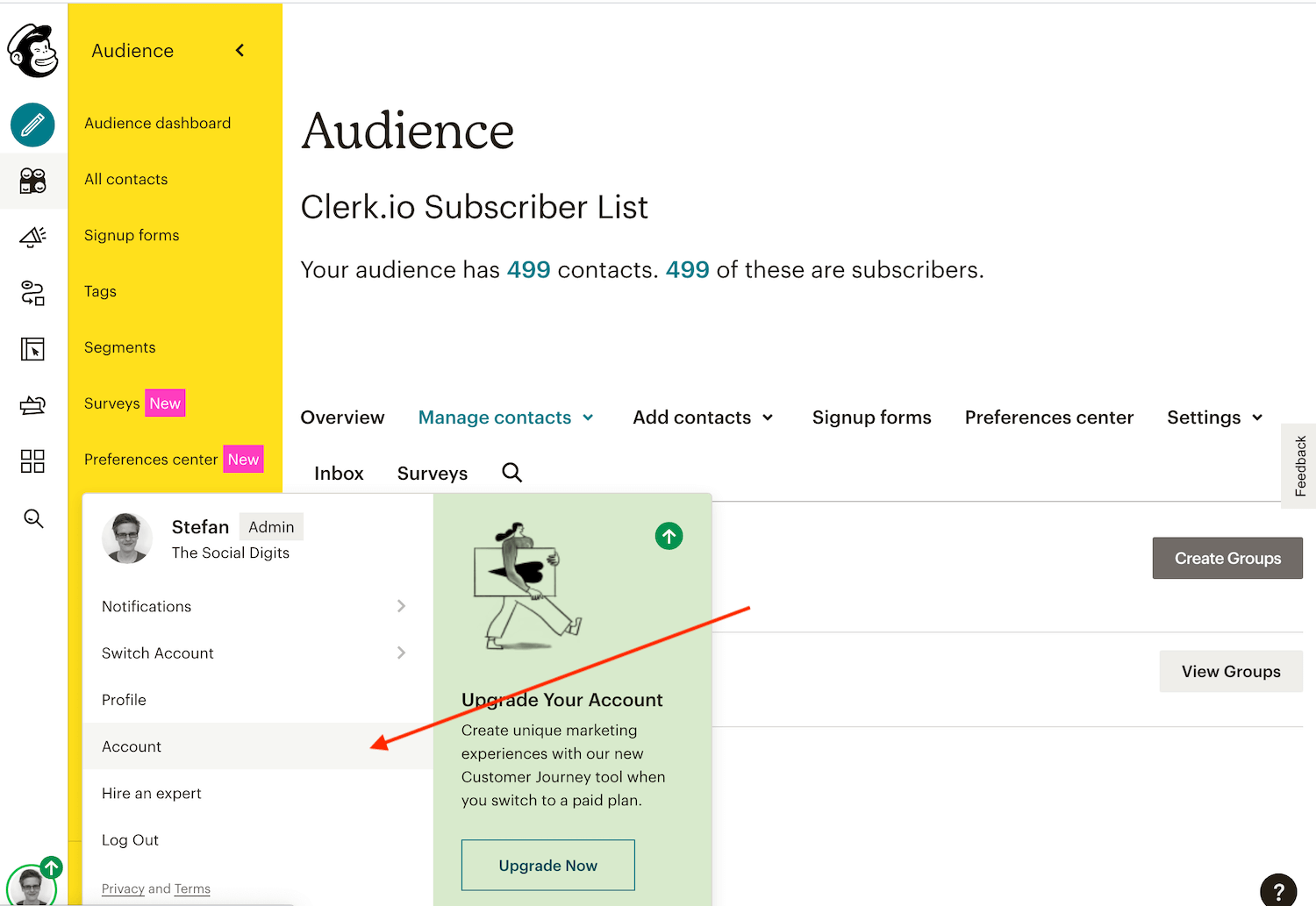
Gehen Sie zunächst im Seitenmenü zu Audience.
Wählen Sie unter Audience die Option All contacts.
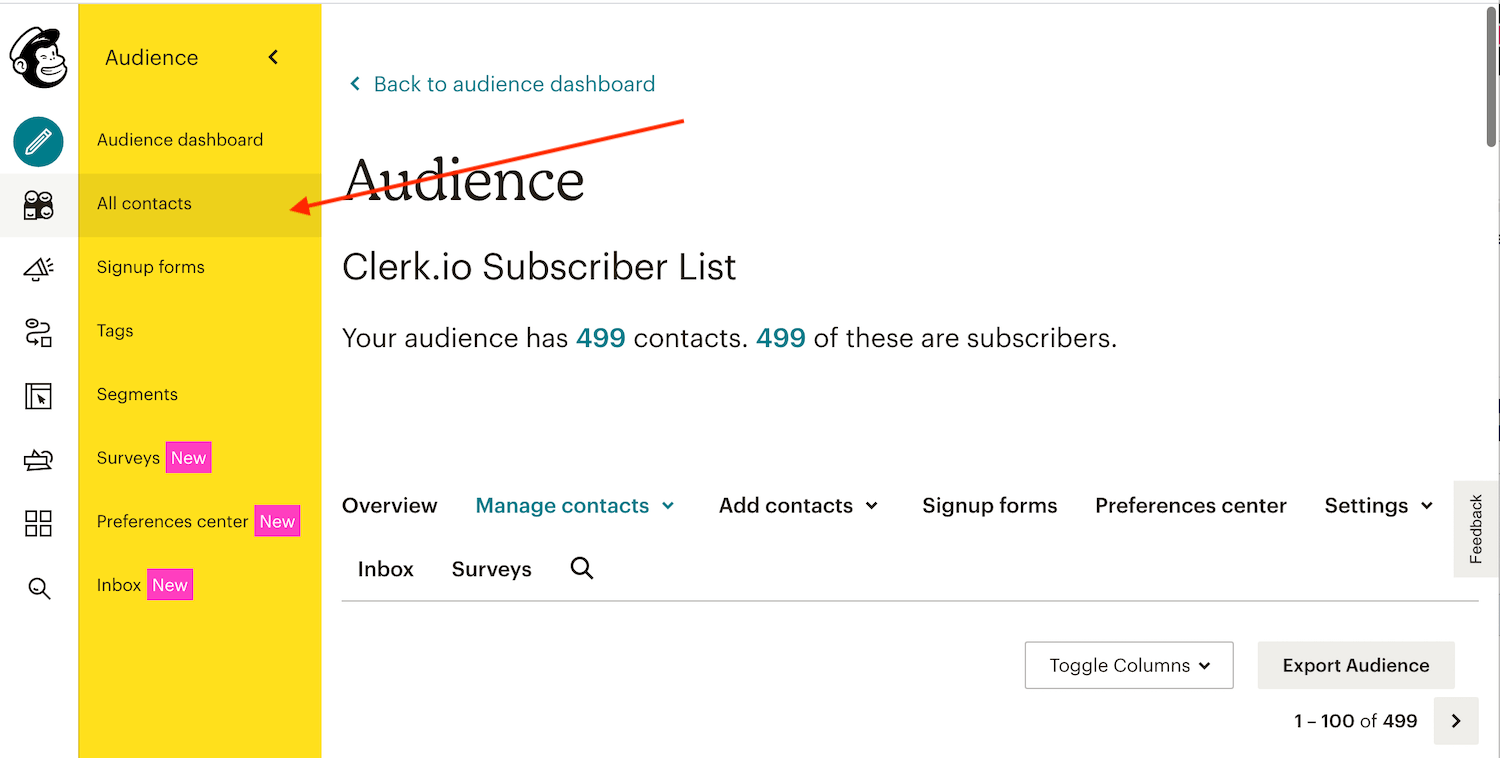
- Wählen Sie die Mailchimp Audience der Kunden, die Ihre E-Mails abonniert haben. Notieren Sie den Namen dieser Mailchimp Audience. Sie werden ihn später benötigen.
WICHTIG: Ihre Mailchimp Audiences müssen die E-Mail-Adressen Ihrer Empfänger enthalten, da Clerk Audience nur mit vorhandenen E-Mails auf der Mailchimp Audience synchronisieren kann.
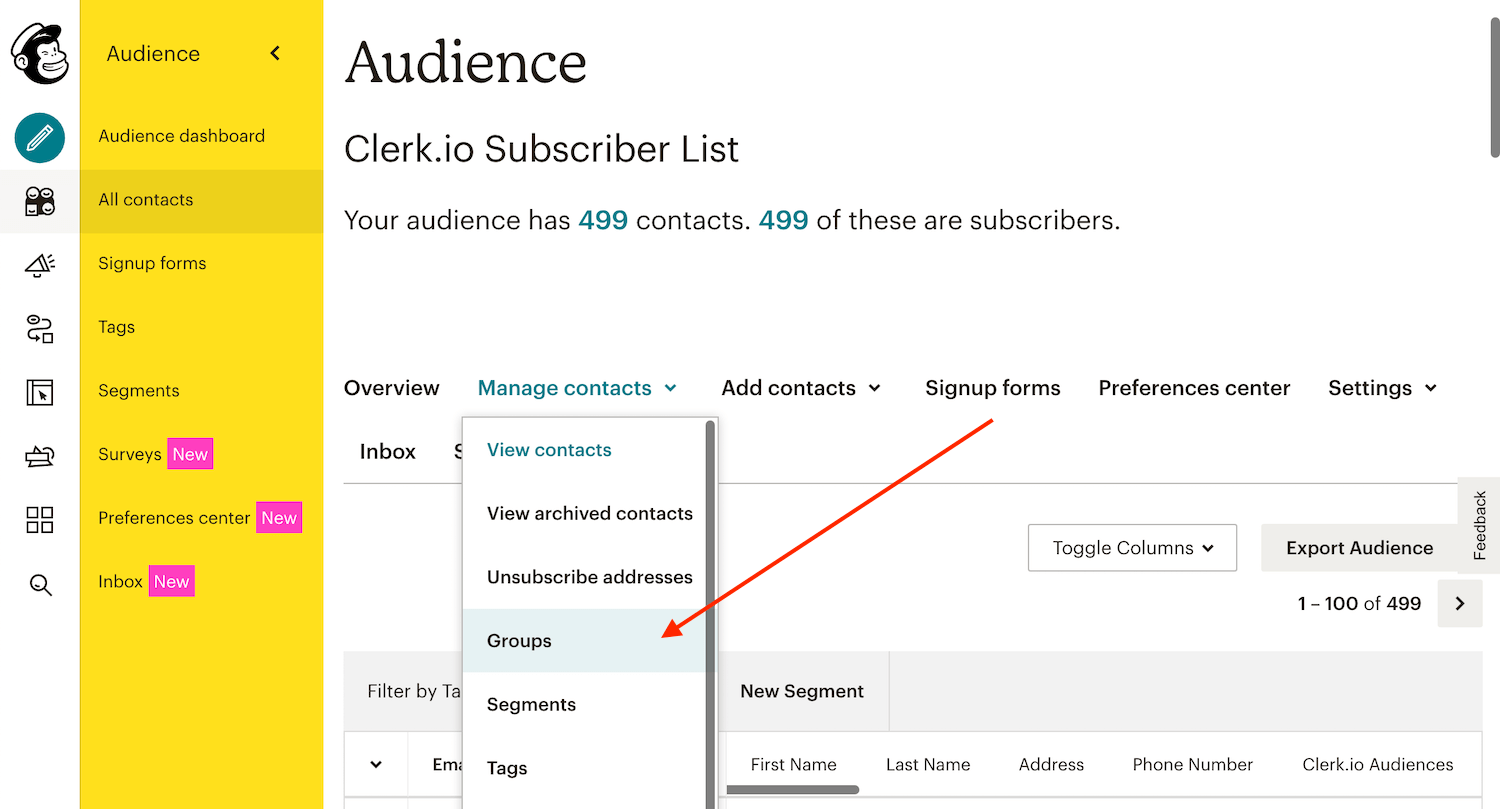
- Gehen Sie auf der Mailchimp Audience-Seite zu Manage Contacts -> Groups.
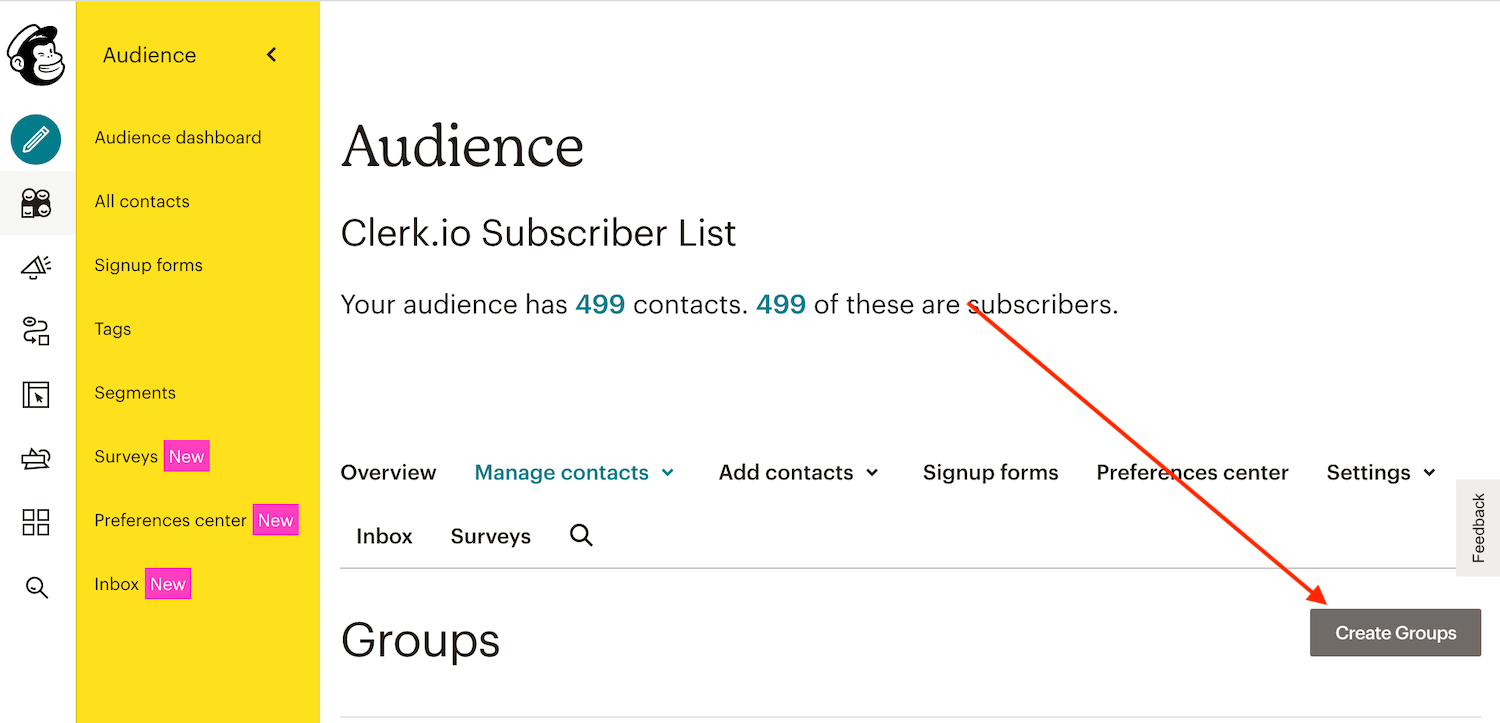
- Klicken Sie auf Create Groups.
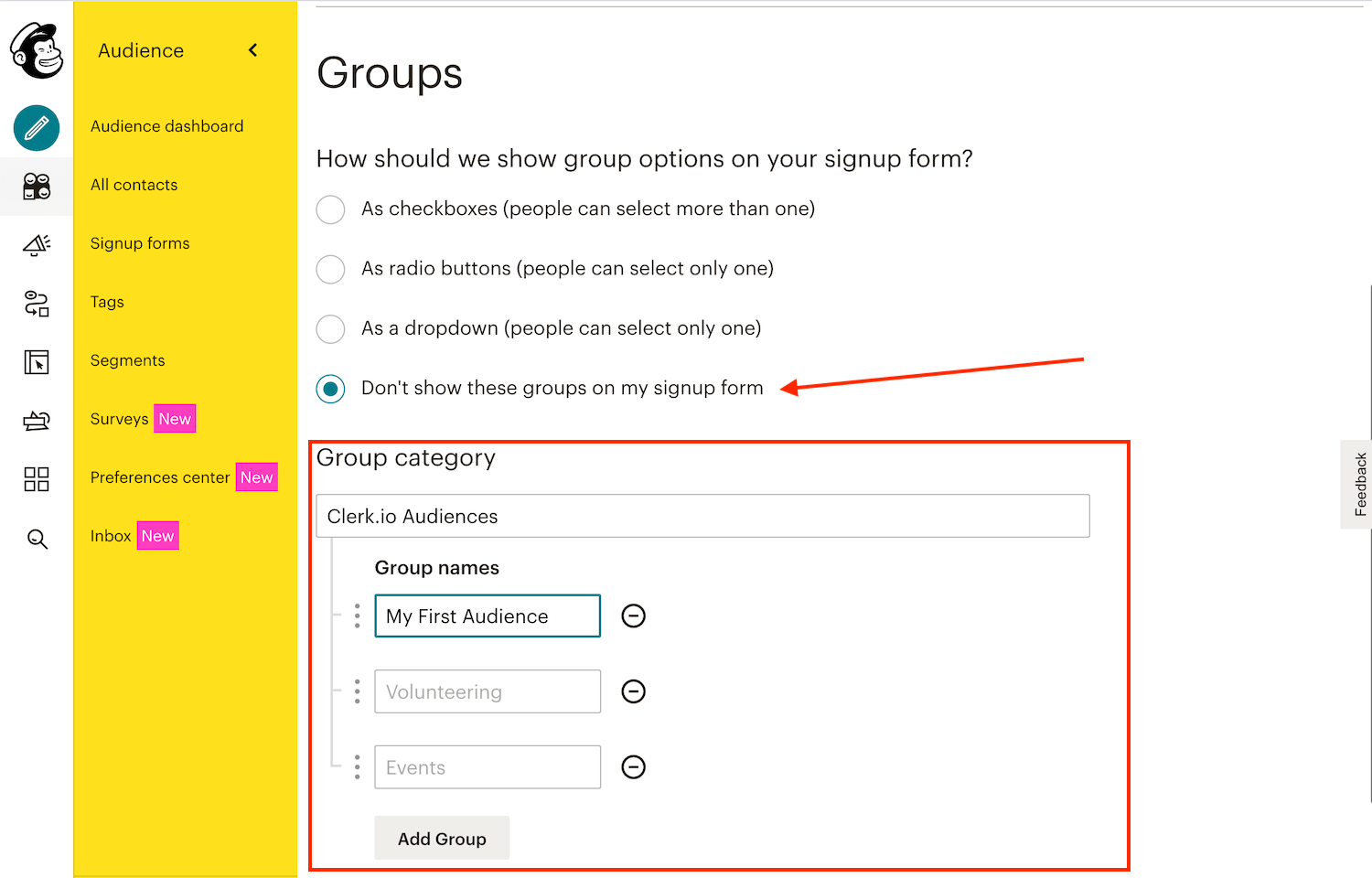
Wählen Sie " Don’t show these these groups on my signup form".
Geben Sie der Gruppe einen Kategorienamen. Üblicherweise sollte dies einfach Clerk.io Audiences sein, damit Sie den Ursprung nachverfolgen können.
Notieren Sie den Namen dieser Kategorie. Sie werden ihn später benötigen.
- Geben Sie der ersten Gruppe einen Namen. MailChimp benötigt diesen, um die Gruppe zu erstellen, aber er kann später wieder gelöscht werden.
Klicken Sie auf Save.
Klicken Sie unten rechts auf Ihren Benutzernamen und wählen Sie dann Account aus dem Dropdown-Menü.
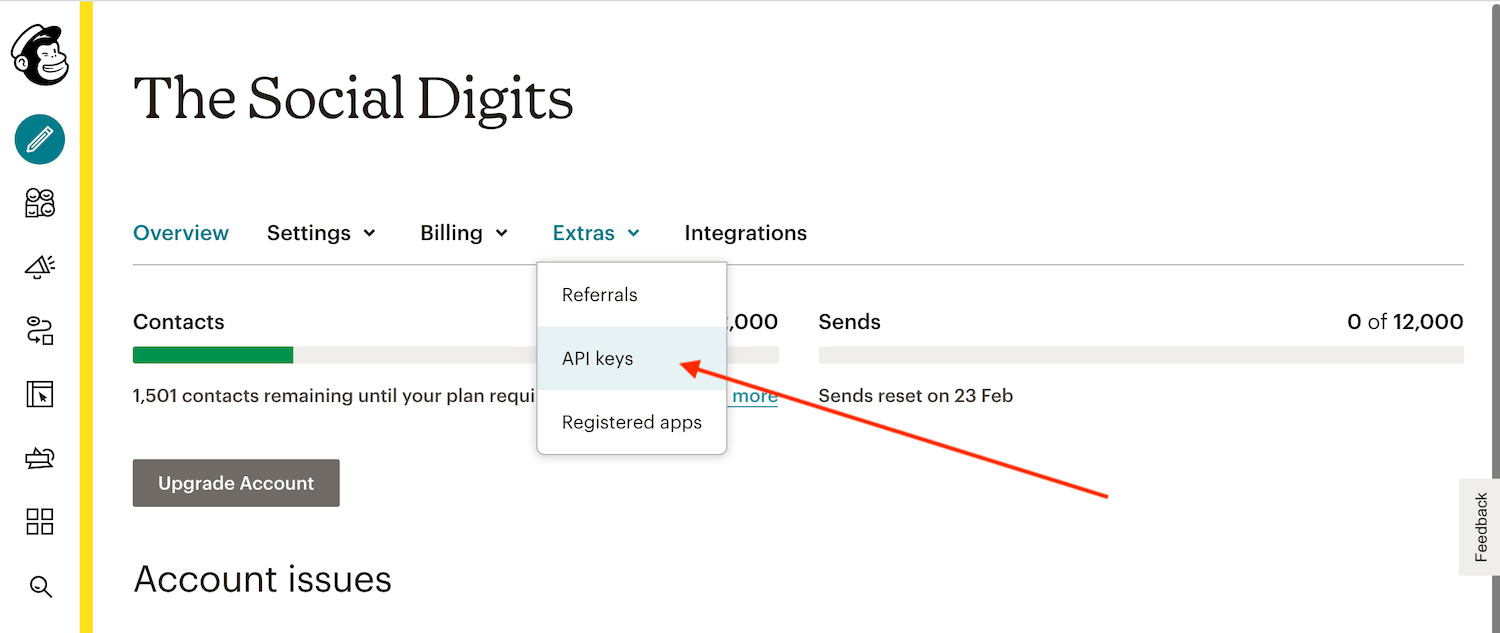
- Klicken Sie auf den Tab Extras und wählen Sie API Keys.
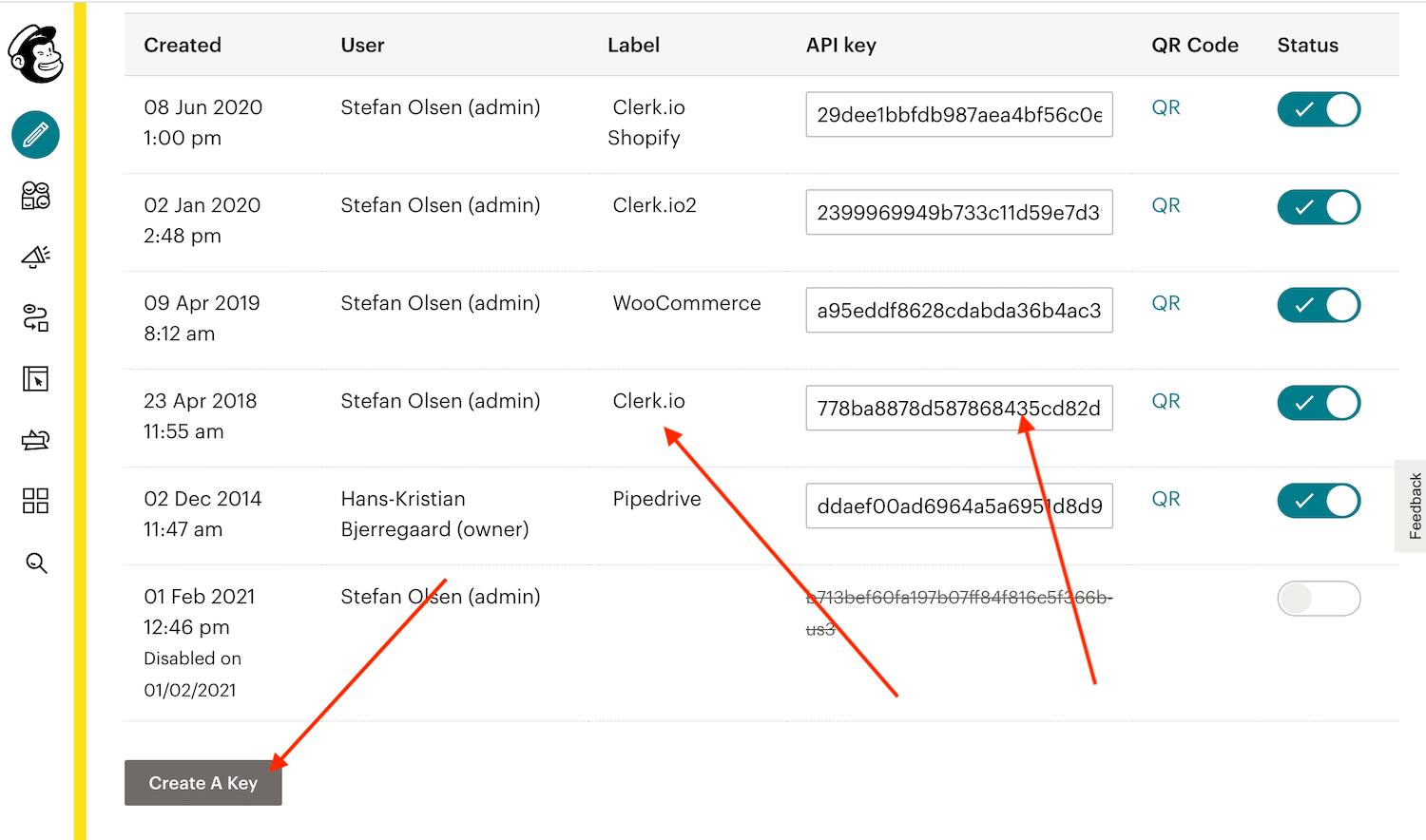
- Klicken Sie auf Create A Key und benennen Sie es Clerk.io.
Kopieren Sie den API-Key. Sie werden ihn später benötigen.
In my.clerk.io #
- Gehen Sie zu Settings > Integrations und klicken Sie auf New Integration.
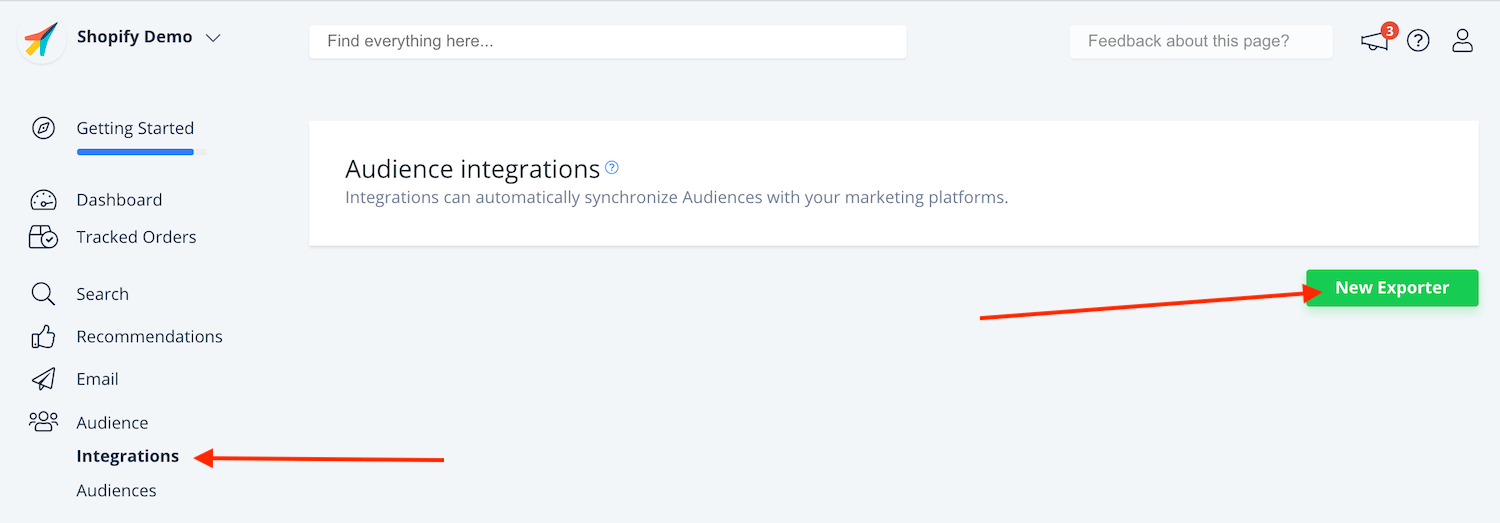
- Wählen Sie MailChimp und benennen Sie die Integration.
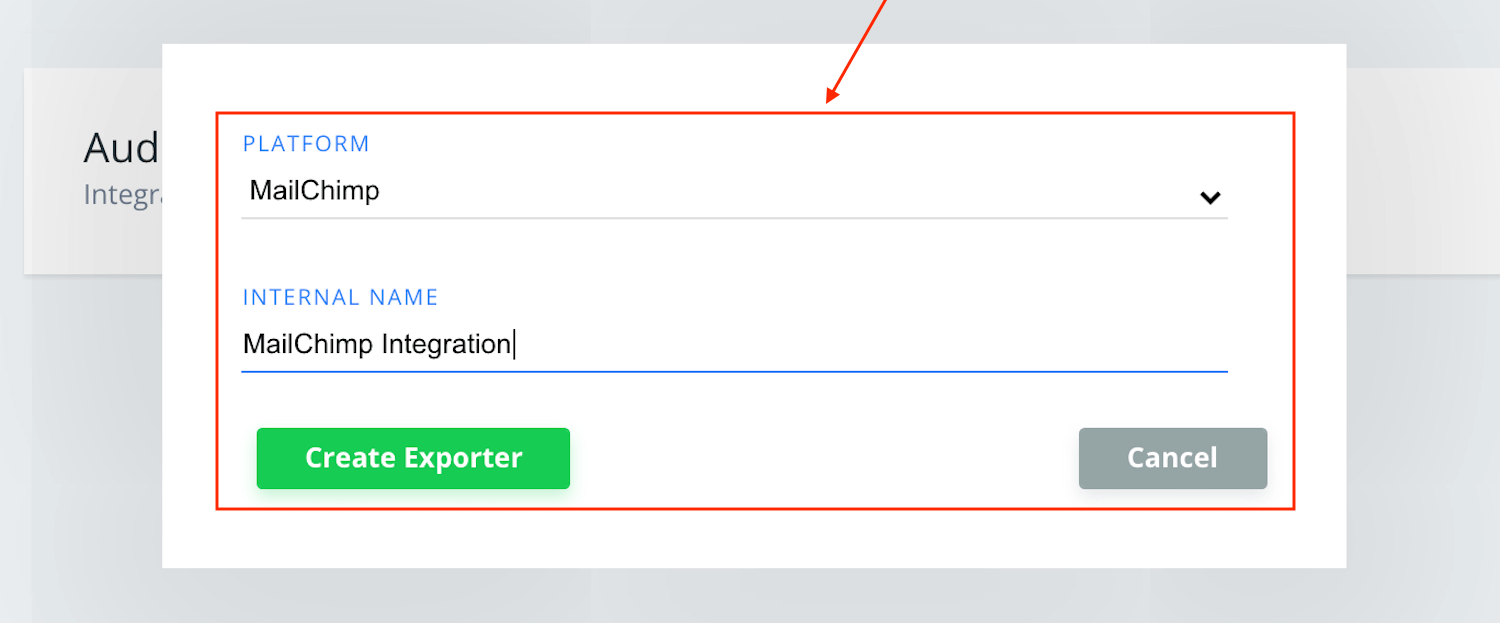
Klicken Sie auf die Integration, um sie zu konfigurieren.
Fügen Sie den API key (aus Schritt 1.12), den Namen der Subscriber List/ Contacts (aus Schritt 1.3) und den Namen der von Ihnen erstellten Kategorie (aus Schritt 1.7) aus MailChimp ein.
Klicken Sie abschließend auf Save Changes.
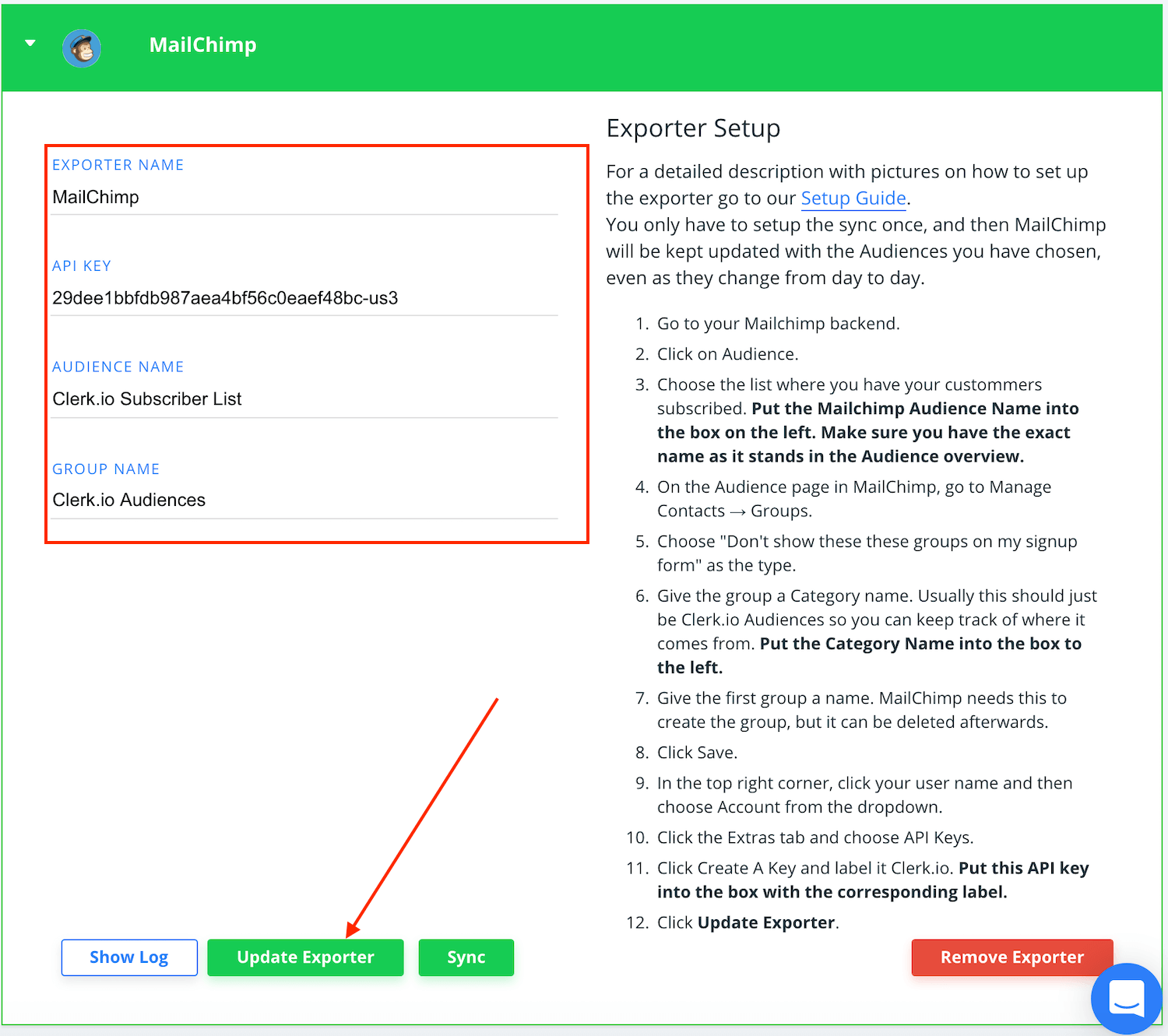
- Die Integration wird als aktiv angezeigt, sobald sie aktualisiert wurde.
Audiences synchronisieren #
Gehen Sie zu Target Audience.
Erstellen Sie jede gewünschte Clerk Audience und öffnen Sie den Export-Tab.
Unter Synchronize Audience aktivieren Sie SYNC für MailChimp.
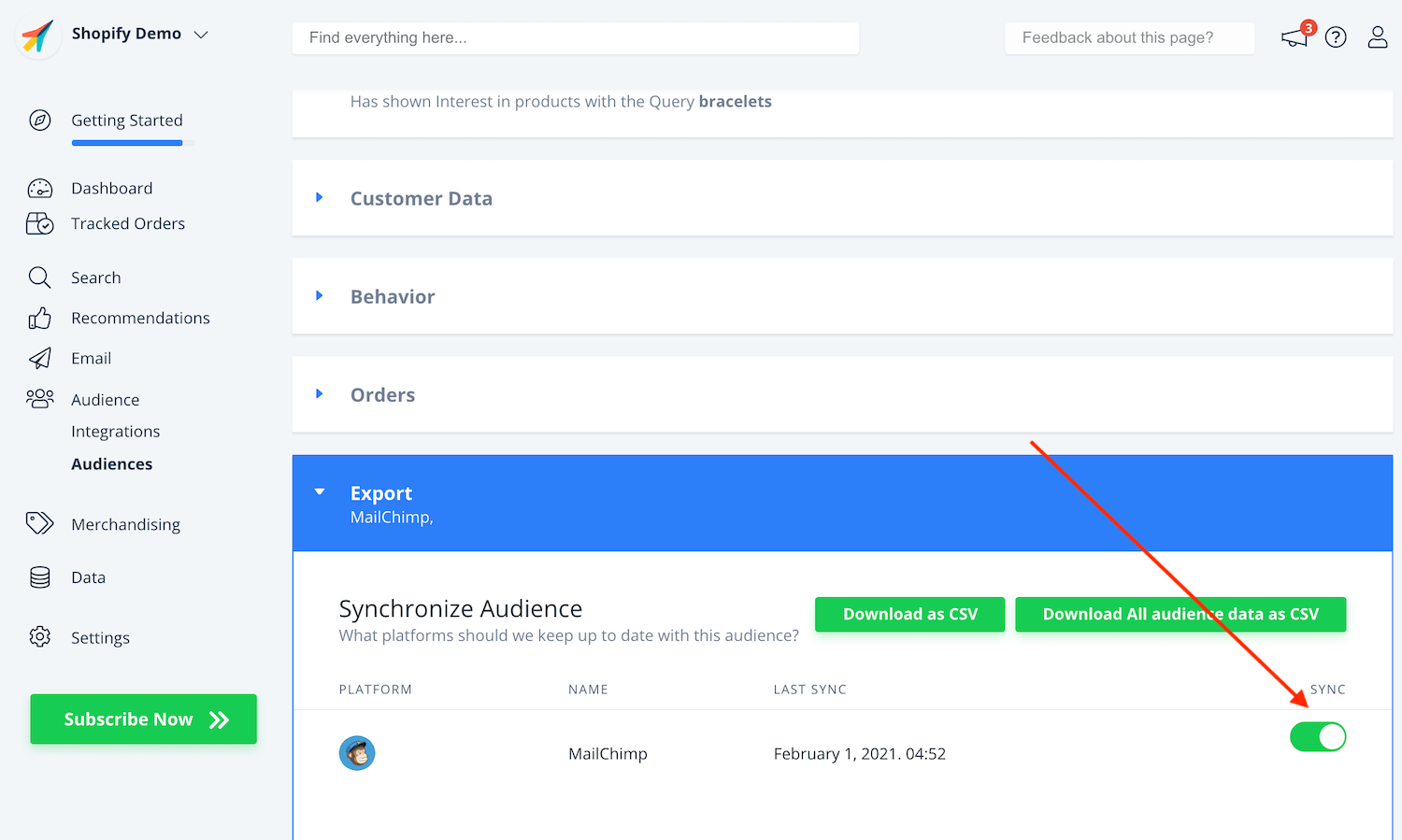
Klicken Sie auf Create/Update Audience.
MailChimp synchronisiert nun die Clerk Audience. Es kann einen Moment dauern, bis der Vorgang abgeschlossen ist. Danach erscheint Ihre Clerk Audience in Ihrer Mailchimp Audience Group.
Sie können dieses Verfahren für alle Clerk Audiences verwenden, die Sie nach MailChimp exportieren möchten.
Und das war’s! MailChimp wird nun täglich mit jeder von Ihnen erstellten und synchronisierten Clerk.io Audience auf dem neuesten Stand gehalten.
Diese Seite wurde von einer hilfreichen KI übersetzt, daher kann es zu Sprachfehlern kommen. Vielen Dank für Ihr Verständnis.