Sync Data
Synchronisieren Sie Ihre MyStore-Produkte und -Daten mit Clerk. Diese Anleitung beschreibt die Konfiguration des Moduls und die Einrichtung der Datensynchronisation.
Bevor Sie Daten synchronisieren, stellen Sie sicher, dass Sie das Clerk.io-Modul in Ihrem MyStore-Backend installiert haben. Hinweise zur Installation finden Sie im Get Started guide.
Modul konfigurieren #
Nachdem Sie das Modul installiert haben, müssen Sie es mit Ihren API-Schlüsseln konfigurieren und die Daten aktivieren, die Sie synchronisieren möchten.
Gehen Sie in Ihrem MyStore-Kontrollpanel zu Utvidelser > Dine utvidelser.
Suchen Sie Clerk.io und klicken Sie auf Instillinger, um die Modul-Einstellungen zu öffnen.
Gehen Sie zu my.clerk.io > Developers > API Keys und kopieren Sie Public Key und Private Key.
Fügen Sie die Schlüssel in die Felder Clerk public key und Clerk private key ein.
Aktivieren Sie Put orders in feed für die erste Synchronisierung, damit Clerk Zugriff auf historische Bestellungen hat.
Aktivieren Sie Add tags, um zusätzliche Produktdaten zum Feed hinzuzufügen.
Klicken Sie auf Oppdater, um zu speichern. Das Tracking-Skript wird automatisch zu Ihrem Theme hinzugefügt.
Sobald das Modul mit Ihrem Public API key konfiguriert ist, fügt es automatisch das Clerk.js tracking script und das sales-tracking zu Ihrem Webshop hinzu.
Wenn Clerk.js und sales-tracking nicht in Ihren Webshop eingefügt werden, verwenden Sie möglicherweise eine alte Version des MyStore-Themes, die einen zusätzlichen Schritt erfordert. Siehe Clerk.js not inserted in den FAQ.
Sync einrichten #
Das Clerk.io-Modul generiert einen Datenfeed, der Ihre Produkte, Kategorien, Bestellungen und Kunden enthält. Um diese Daten mit Clerk zu synchronisieren:
Ihre Feed-URL folgt diesem Muster:
https://www.IHRE-DOMAIN.no/twinxml/clerk.phpErsetzen Sie
IHRE-DOMAINdurch Ihre tatsächliche Webshop-Domain.Gehen Sie zu my.clerk.io > Data > Configuration.
Fügen Sie die Feed-URL in das Feld Data Feed URL ein.
Wählen Sie die Sprache Ihrer Domain aus.
Klicken Sie auf Start Sync und warten Sie, bis die Synchronisierung abgeschlossen ist.
Wenn der Feed nicht die erwarteten Daten enthält, fügen Sie
live=yeszur URL hinzu, um frische statt zwischengespeicherter Daten zu erzwingen:https://www.IHRE-DOMAIN.no/twinxml/clerk.php?live=yes
Synchronisierung überprüfen #
Nachdem die Synchronisierung abgeschlossen ist, überprüfen Sie, ob Ihre Daten korrekt importiert wurden:
Gehen Sie zu my.clerk.io > Data > Products, um Ihre importierten Produkte anzusehen.
Überprüfen Sie my.clerk.io > Data > Orders, um sicherzustellen, dass Bestellungen synchronisiert werden.
Wenn keine Bestellungen erscheinen, prüfen Sie, ob Put orders in feed in den Moduleinstellungen aktiviert ist.
Einstellungen im Überblick #
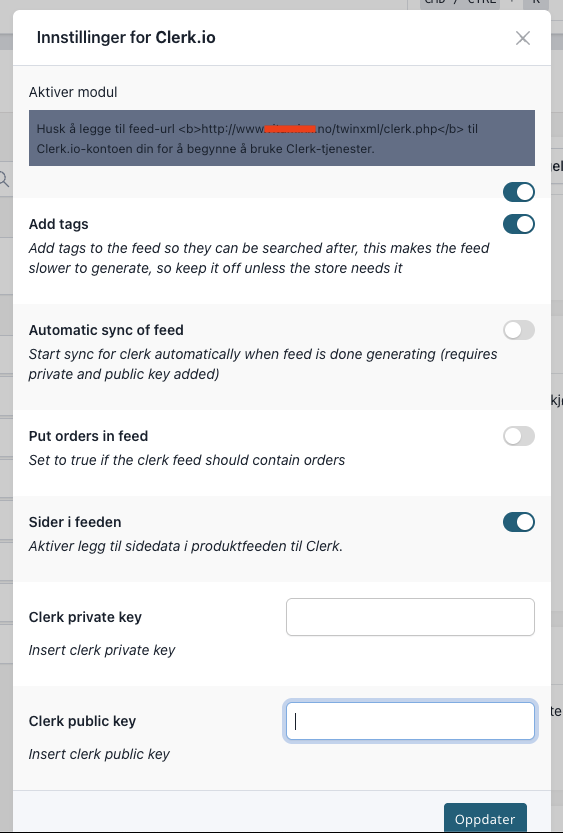
| Einstellung | Beschreibung |
|---|---|
| Add tags | Fügt dem Feed produktspezifische Tags hinzu, die im MyStore-Backend zu Produkten hinzugefügt wurden, als Attribut im Feed. |
| Automatic sync of feed | Löst den Clerk-Importer automatisch aus, wenn der Feed generiert wurde. Das ist oft nicht nötig, da Clerk so konfiguriert werden kann, dass Feeds in bestimmten Intervallen automatisch importiert werden. |
| Put orders in feed | Fügt die Bestellhistorie zum Feed hinzu. Aktivieren Sie dies für den ersten Import, damit Clerk weiß, wie sich Kunden vor der Installation von Clerk verhalten haben. Diese Einstellung wird nach dem nächsten Sync automatisch deaktiviert, um zu vermeiden, dass sensible Daten im Feed enthalten sind. Nach der Installation werden Bestellungen in Echtzeit über sales-tracking verfolgt. |
| Sider i feeden | Fügt dem Feed Seiten wie Blogposts und FAQs hinzu und macht sie in Clerk durchsuchbar. |
| Clerk private key | Der Private Key für die Synchronisation der Daten. Zu finden unter my.clerk.io > Developers > API Keys. |
| Clerk public key | Der Public Key, der zu Clerk.js hinzugefügt wird, um Clerk auf der Website zu initialisieren. Zu finden unter my.clerk.io > Developers > API Keys. |
Diese Seite wurde von einer hilfreichen KI übersetzt, daher kann es zu Sprachfehlern kommen. Vielen Dank für Ihr Verständnis.