Get Started
Bringen Sie Clerk in nur wenigen Schritten in Ihrem PrestaShop-Shop zum Laufen. Diese Anleitung führt Sie durch das Verbinden Ihres Shops, die Installation des Moduls und das Synchronisieren Ihrer Daten.
Verbinden Ihres Shops #
Der erste Schritt bei der Installation von Clerk ist das Verbinden Ihres Shops mit Ihrem Clerk-Konto.
Nachdem Sie diese einfachen Schritte ausgeführt haben, können Sie Ihren Demo Store sehen, der Ihnen einen persönlichen Überblick darüber gibt, wie Clerk in Ihrem Webshop funktionieren wird, bevor Sie den Rest des Systems einrichten.
Shop hinzufügen #
Nach dem Einloggen bei my.clerk.io müssen Sie zunächst Ihren Shop hinzufügen:
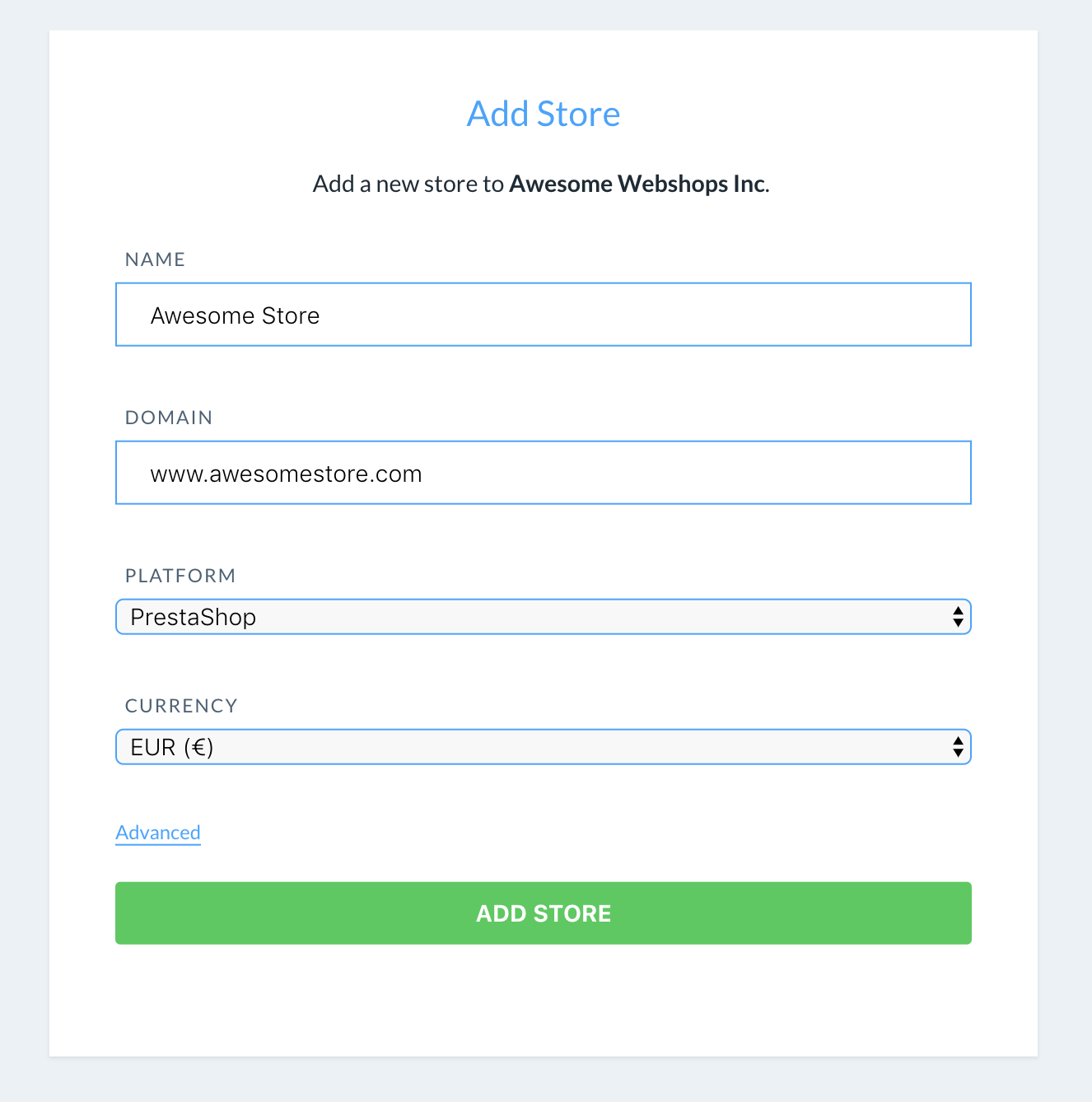
Geben Sie den Name und Domain Ihres Webshops ein.
Wählen Sie Prestashop als Platform und wählen Sie Ihre Currency.
Klicken Sie auf Add Store.
Modul installieren #
- Laden Sie das neueste Clerk-Modul für Prestashop herunter: Latest release.
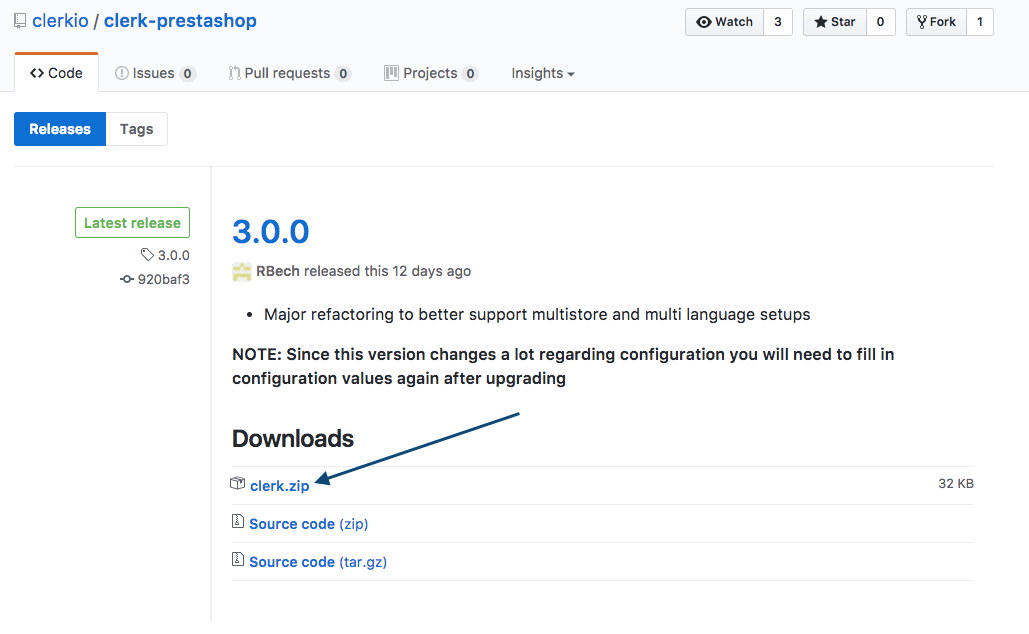
Gehen Sie in Ihrem Prestashop-Backend zu Modules And Services.
Klicken Sie oben rechts auf Add a new module.
Klicken Sie auf Choose a file und wählen Sie das heruntergeladene Modul aus. Klicken Sie anschließend auf Upload this module.
Nach Abschluss des Uploads klicken Sie auf +Install neben dem Clerk-Modul.
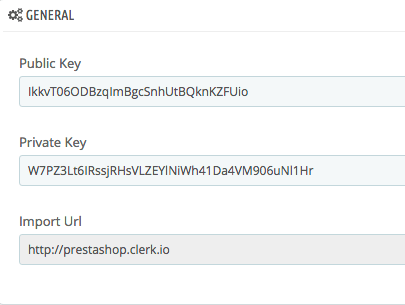
Suchen Sie in Modules And Services das Clerk-Modul und klicken Sie auf Configure.
Geben Sie Ihren Public Key und Private Key ein und klicken Sie auf Save.
- Gehen Sie zu Advanced Parameters > Performance und klicken Sie auf Clear Cache.
Schlüsselposition #
Ihr Public Key und Private Key befinden sich unter my.clerk.io > Developers > API Keys.
Daten synchronisieren #
Durch das Synchronisieren der Daten verbinden Sie Ihren PrestaShop-Shop mit Clerk, sodass Clerk auf Ihre Produkte, Bestellungen, Kunden und andere Shop-Informationen zugreifen kann. Dies ermöglicht Clerk, personalisierte Empfehlungen und Suchergebnisse auf Basis Ihrer tatsächlichen Shop-Daten bereitzustellen. Folgen Sie den Schritten im Sync Data guide, um die Datensynchronisation einzurichten.
Mehrere Sprachen #
Die einfachste Möglichkeit, Clerk in mehreren Shops bei Standard-Setups zu implementieren, besteht darin, für jede Domain einen separaten Store in my.clerk.io. anzulegen.
So können Sie Produkte, Verkäufe, Währungen usw. trennen, um den Überblick über jeden Shop zu behalten.
Beginnen Sie damit, Ihren Haupt-Store zu erstellen und folgen Sie der Einrichtungsanleitung, um Ihren Store mit Clerk zu verbinden. Wählen Sie die Recommendations und/oder Search Results aus, die Sie in Ihrem Webshop anzeigen möchten.
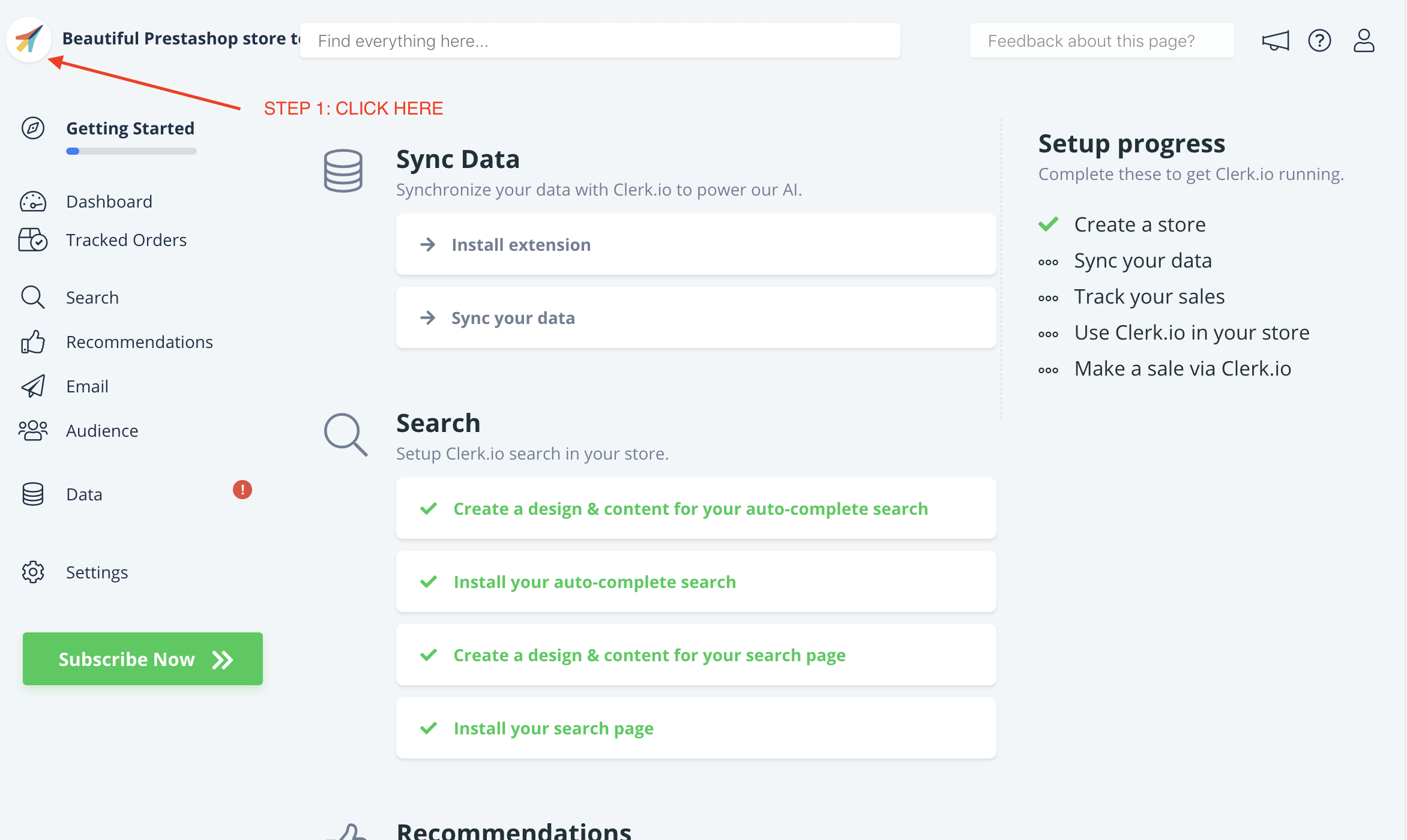
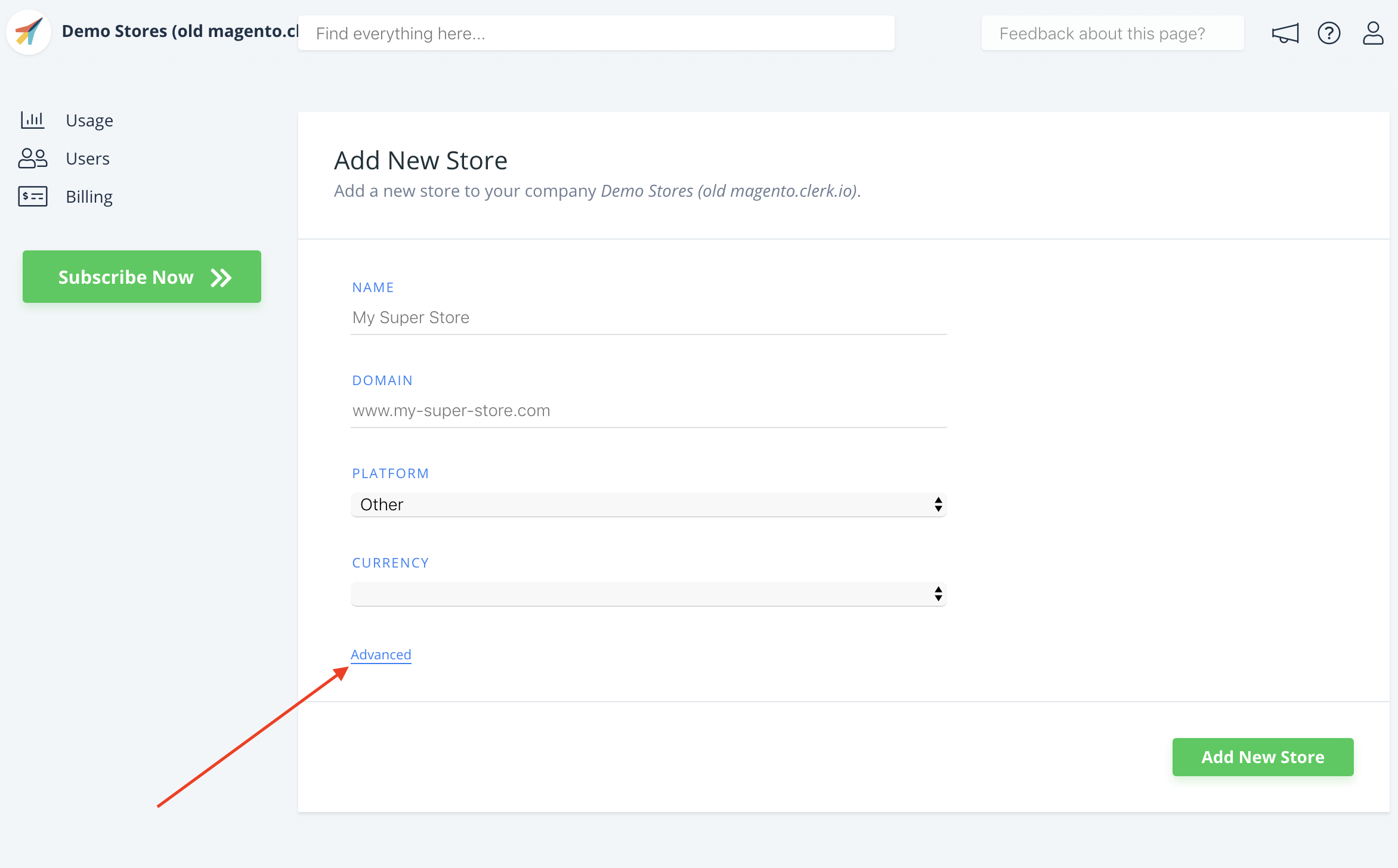
Wenn Sie die Ersteinrichtung abgeschlossen haben, gehen Sie zurück auf die Startseite von my.clerk.io (indem Sie auf das Clerk-Logo in der oberen linken Ecke des Seitenmenüs klicken) und klicken Sie anschließend auf "+ Add new store", den letzten Punkt in der Dropdown-Liste (in der Regel unter den existierenden Stores und Ihrem Firmennamen):
- Klicken Sie auf der Seite Add New Store auf Advanced, um alle Einstellungen zu sehen.
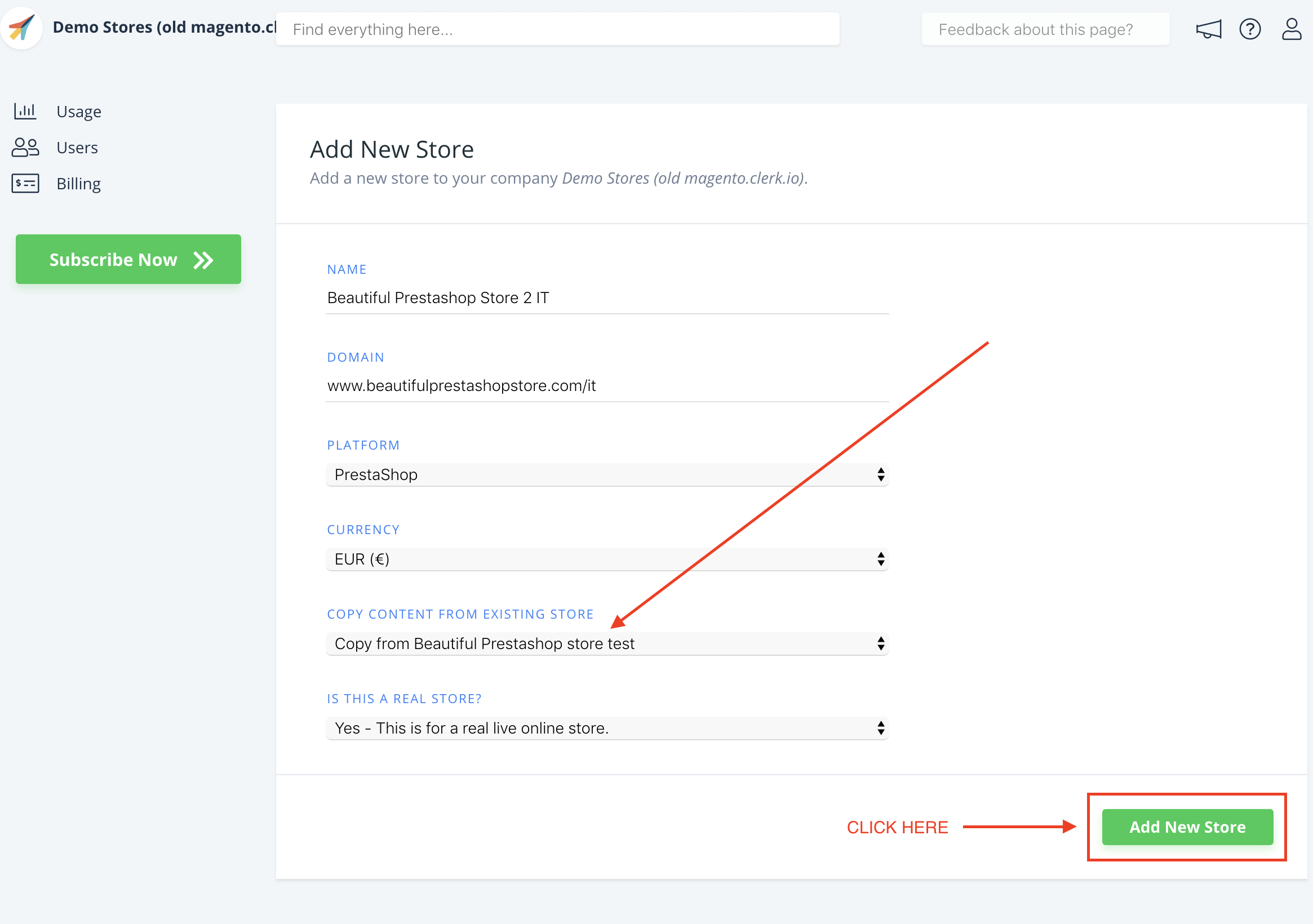
- Füllen Sie die Details Ihres Webshops aus und wählen Sie Ihren Haupt-Store im Dropdown-Menü Copy Elements From Existing Store aus. Klicken Sie dann auf Add Store. Dadurch werden die Elements und Designs aus Ihrem Haupt-Store übernommen.
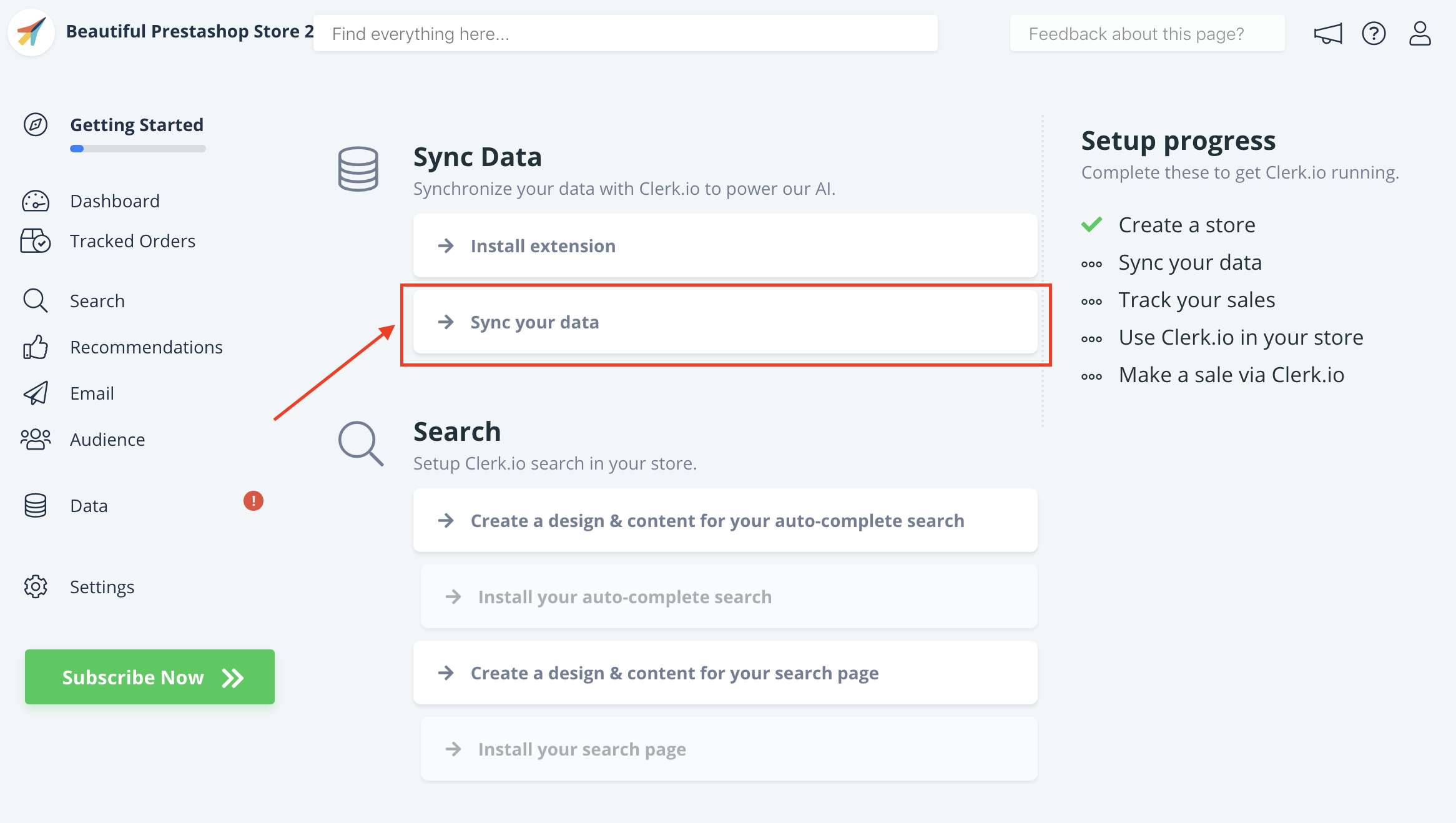
- Nun können Sie die Einrichtungsanleitung erneut befolgen – indem Sie auf Getting Started klicken, um Daten aus diesem Shop zu synchronisieren. Da Sie die extension bereits installiert haben, können Sie den ersten Schritt überspringen und direkt mit der Konfiguration und Datensynchronisierung beginnen.
- Wählen Sie im Prestashop-Backend auf der Clerk-Modul-Seite den Shop und die Sprache aus den Dropdown-Menüs:
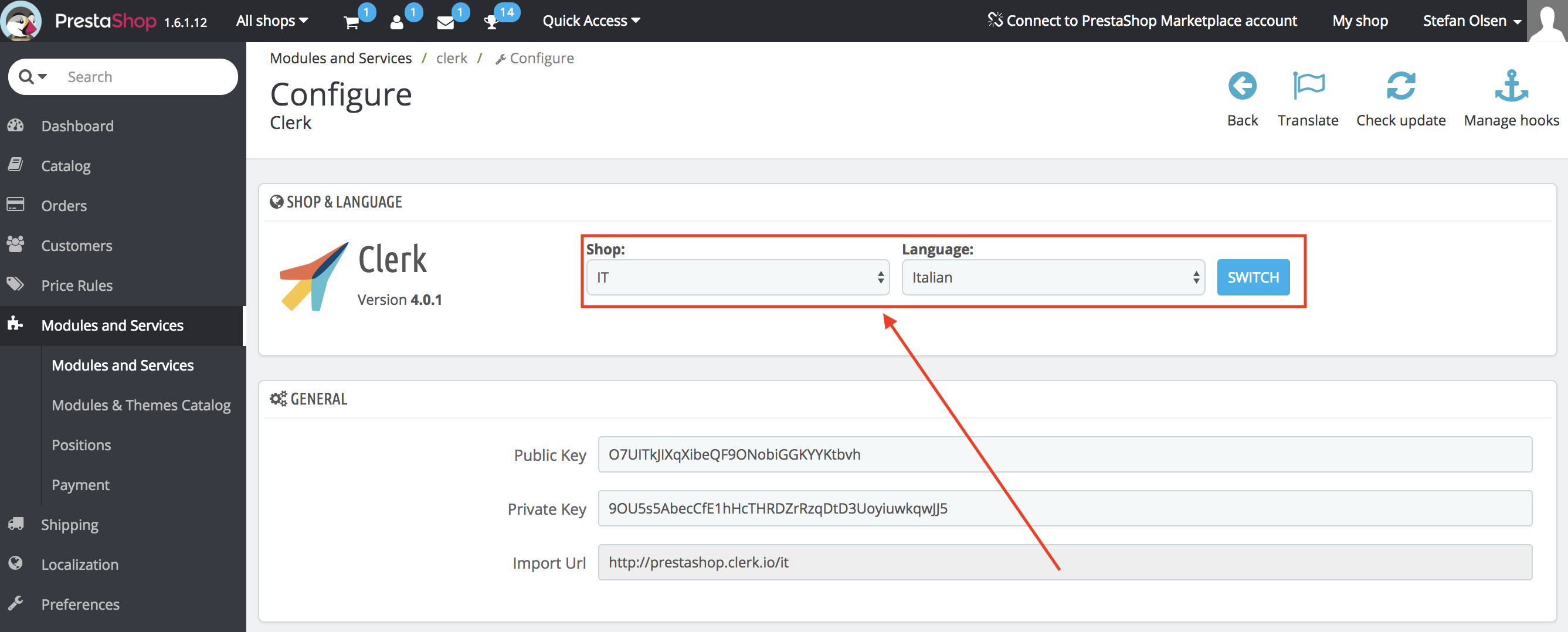
Dadurch können Sie die Shops mit Ihrem Store bei my.clerk.io über die Einrichtungsanleitung synchronisieren.
Wenn die Data Sync abgeschlossen ist, ist Ihr Shop bereit und verwendet dieselbe Einrichtung wie Ihr Haupt-Store.
Denken Sie daran, auch die Headlines unter Element-> Edit -> Select Design in die richtige Sprache zu übersetzen.
Sie können diesen Prozess für alle Shops wiederholen, mit denen Sie Clerk nutzen möchten.
Diese Seite wurde von einer hilfreichen KI übersetzt, daher kann es zu Sprachfehlern kommen. Vielen Dank für Ihr Verständnis.