Module
Konfigurieren Sie Ihre PrestaShop Modul-Einstellungen, verwalten Sie Daten-Synchronisierungsoptionen und passen Sie Such-, Empfehlungs- und Protokollierungsfunktionen an.
Daten-Synchronisierungseinstellungen #
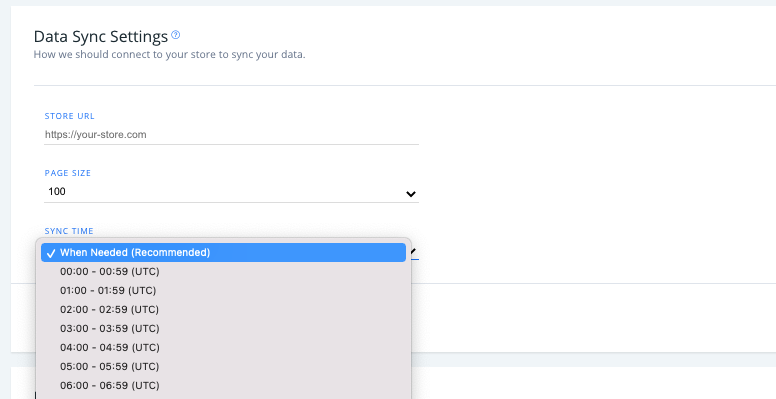
Gehen Sie zu Data > Configuration in my.clerk.io, um Ihre Prestashop-Sync-Optionen anzuzeigen.
- Legen Sie Ihre Shop-URL, die Seitengröße Ihrer synchronisierten Daten und die Tageszeit fest, zu der Ihre Webshop-Daten mit Clerk synchronisiert werden (Standard ist „Bei Bedarf“).
Moduleinstellungen #
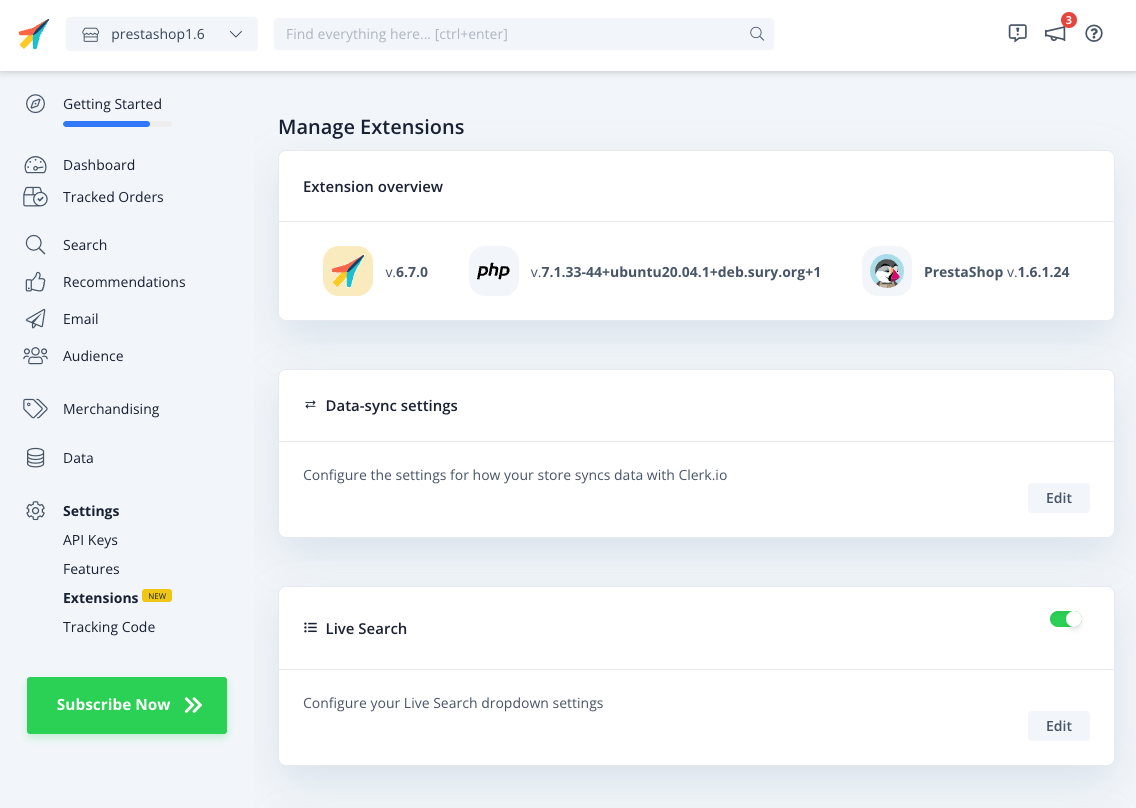
Wenn Sie die Version 6.7.0 oder eine neuere Version der Erweiterung verwenden (die neueste Version finden Sie hier), können Sie die folgenden Einstellungen auf zwei Arten nach dem Hinzufügen Ihrer Public und Private Keys zum Modul aufrufen:
Über das Prestashop-Backend unter Module > Clerk
Über my.clerk.io unter Developers > Extensions
Es spielt keine Rolle, wo Sie die Änderungen vornehmen, da die Erweiterung mit allen Änderungen in my.clerk.io synchronisiert wird und umgekehrt.
In my.clerk.io können Sie außerdem Ihre aktuelle Version der Erweiterung, Ihre Plattform und die PHP-Version einsehen.
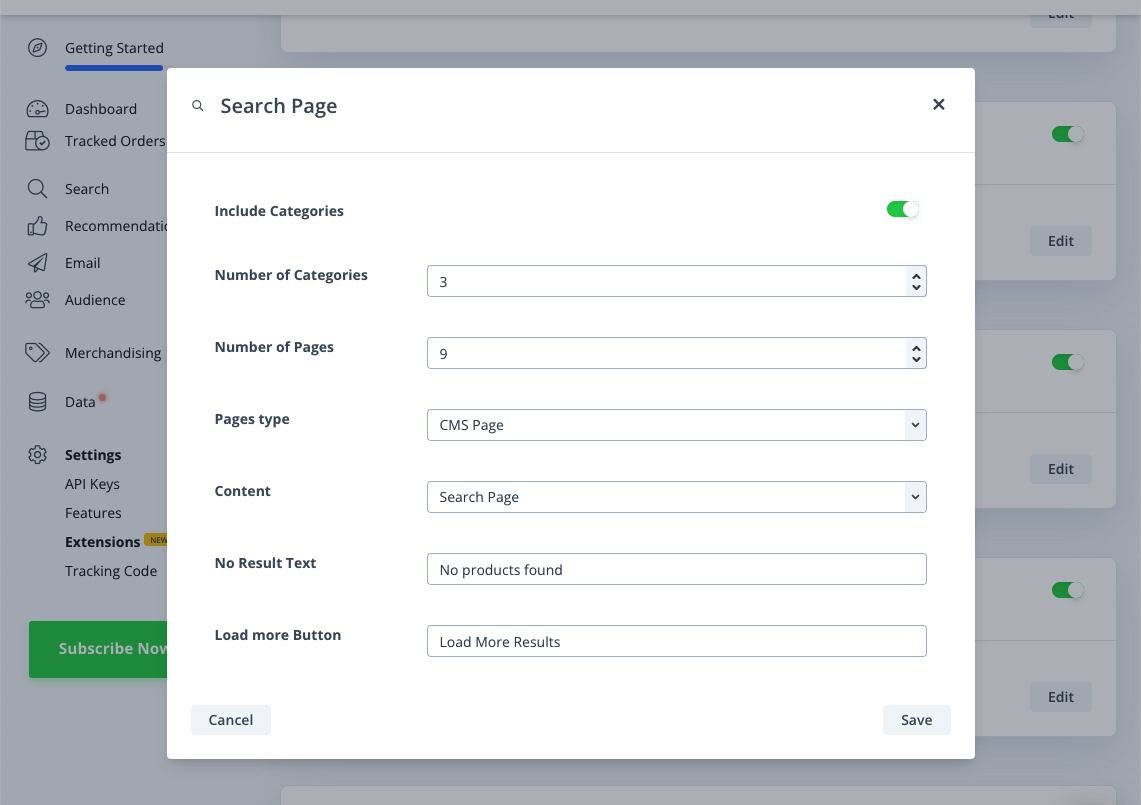
Klicken Sie einfach auf “Edit” bei einer Einstellung, um die verfügbaren Optionen anzuzeigen:
Modulübersicht #
Wählen Sie in Ihrem Prestashop-Admin-Konto Clerk unter Ihren “Modulen” aus, um Ihre Clerk Modulpptionen anzuzeigen und anzupassen.
Legen Sie die Standardsprache für das Modul unter “Shop & Language” fest und greifen Sie auf Ihre API-Keys, die Shopsprache und die Datenimport-URL unter “General” zu.
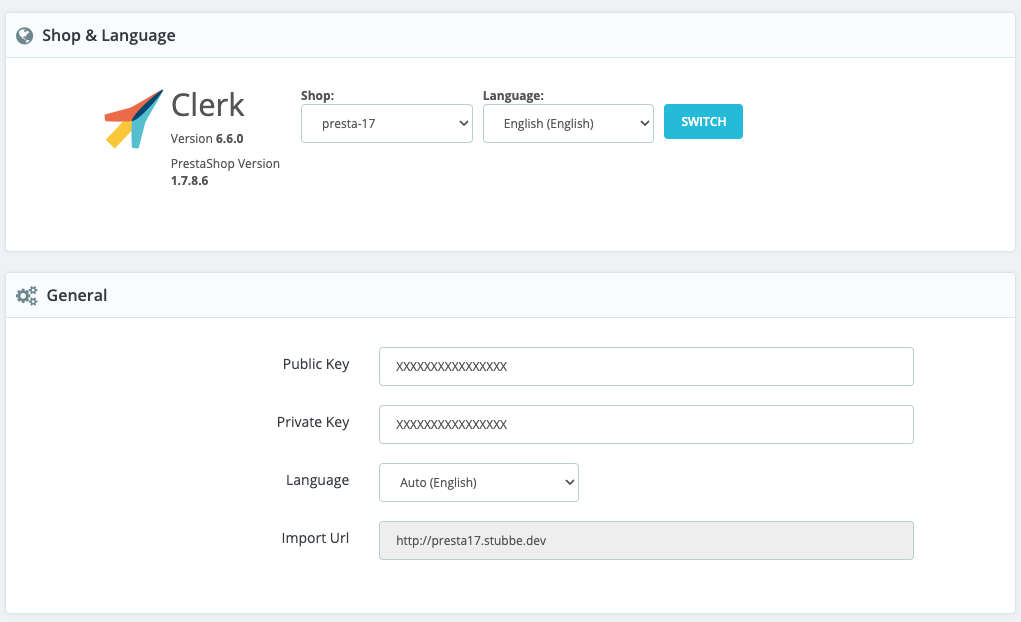
Die restlichen allgemeinen Einstellungen sind:
Tracking Script Hook Position wählt den PrestaShop-Hook, an dem Clerk.io sein Tracking-Skript lädt. Lassen Sie die Standardeinstellung, es sei denn, Ihr Theme erfordert einen anderen Hook.
Legacy Auth verwendet die ältere Authentifizierungsmethode für die Datensynchronisierung. Lassen Sie dies deaktiviert, außer Clerk.io Support fordert Sie auf, es zu aktivieren.
Sync #
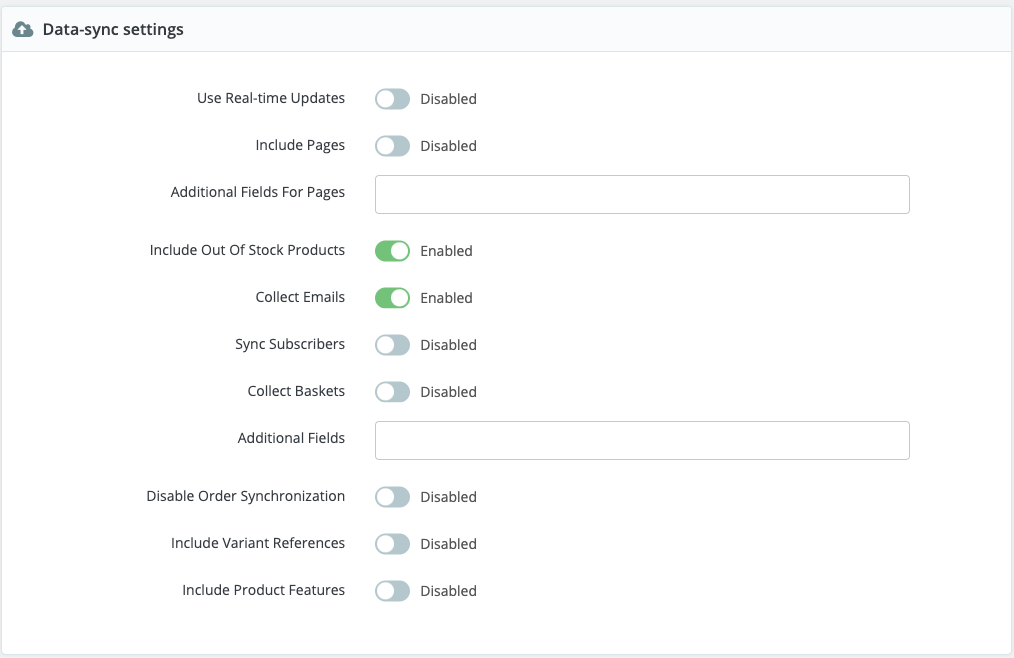
Richten Sie Ihre wichtigsten Einstellungen zur Datensynchronisierung in dem folgenden Abschnitt ein.
Use Real-time Updates aktualisiert Produktdaten in Clerk, sobald sie in Prestashop geändert werden.
Include Pages sendet Ihre Blogs & Artikel an Clerk, damit sie in Search angezeigt werden und Empfehlungen auf ihren Seiten angezeigt werden.
Additional Fields / For Pages ermöglicht es Ihnen, benutzerdefinierte Attribute zu Ihren Produkten und Seiten hinzuzufügen, die dann in der Suche und optisch in einem Design verwendet werden können.
Include Out Of Stock Products importiert Produkte zu Clerk unabhängig von ihrem Lagerstatus.
Collect Emails schließt E-Mail-Adressen in Bestellungen ein. Dies ist notwendig für Audience und personalisierte Empfehlungen auf Basis von Bestellungen.
Sync Subscribers ermöglicht Ihnen den Abruf des Status von E-Mail-Abonnenten aus Prestashop, etwa für die Nutzung mit Auto-Email.
Collect Baskets verfolgt, was ein Nutzer im Warenkorb hat, um dies für Abandon Cart E-Mails zu verwenden.
Disable Order Synchronisation stoppt den Import neuer eingehender Bestellungen. Oft werden diese Bestellungen durch das Live-Sales-Tracking erfasst, weshalb sie nicht mehr importiert werden müssen.
Include Variant References ermöglicht Ihnen den Import von Attributen basierend auf den verfügbaren Varianten für Produkte. Standardmäßig importieren wir dann Listen von Varianten-IDs, -Namen, -Preisen und -SKUs.
Include Product Features importiert die speziellen Attribute genannt Product Features von Prestashop.
Include Product Tags importiert Produkt-Tags als Attribut.
Disable Customer Sync verhindert, dass Kundenprofile im Datenfeed enthalten sind. Das Deaktivieren der Erfassung von E-Mails vor Ort wird dadurch nicht verhindert.
Only Check Local Stock verwendet die lokale Lagermenge jedes Produkts, um zu entscheiden, ob es auf Lager ist. Aktivieren Sie dies nur, wenn Ihr Lagerbestand dies erfordert.
Ignore Active Status on Shop Level ignoriert den Aktivierungsstatus eines Produkts für den aktuellen Shop in einer Multistore-Umgebung.
Get Product VAT by Country berechnet die Produkt-Mehrwertsteuer aus dem Land des Kunden. Aktivieren Sie dies, wenn Preise und MwSt. vom Standort des Besuchers abhängen.
Order Products Query By Stock ändert die Produktfeed-Abfrage, um eine Lagerbestands-Sortierung zu verwenden. Nutzen Sie dies nur, wenn es für Ihren Katalog oder Ihr Hosting empfohlen wird.
Image Size wählt den PrestaShop-Bildtyp aus, der an Clerk.io gesendet wird, z.B.
home,mediumoderlarge.
Search #
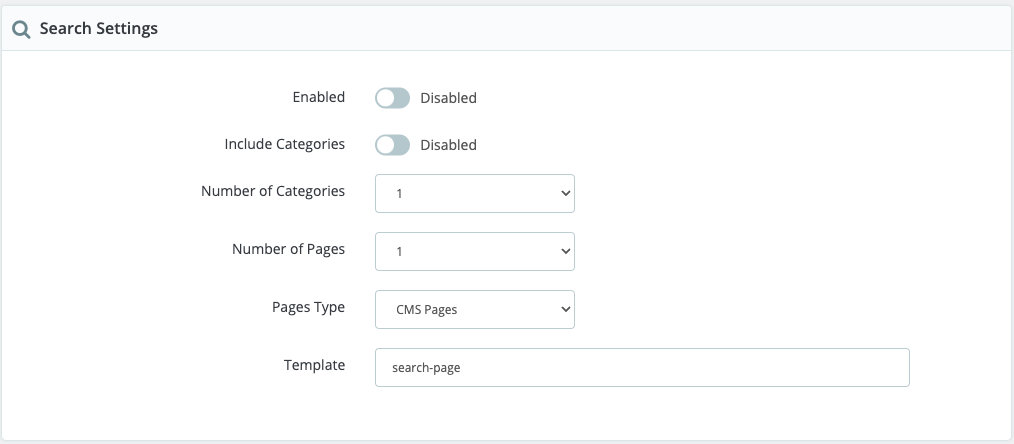
Aktivieren Sie Ihre Search Page, indem Sie auf „Enabled“ umschalten.
Include Categories gibt übereinstimmende Kategorien bei der Suche über Clerk zurück.
Number of Categories / Pages ermöglicht es Ihnen zu entscheiden, wie viele potenzielle Treffer pro Typ zurückgegeben werden sollen.
Pages Type erlaubt es Ihnen, einen bestimmten Seitentyp zum Import auszuwählen. Beispielsweise nur Artikel oder Service / CMS-Seiten. Standardmäßig werden alle Seiten importiert.
Template sollte dem Namen entsprechen, der im Embed-Code Ihres Search Page Elements in my.clerk.io angegeben ist. Dies ist normalerweise “search-page”.
Load more text und No results text legen die auf der Search Page angezeigten Beschriftungen fest.
Facettierte Navigation #
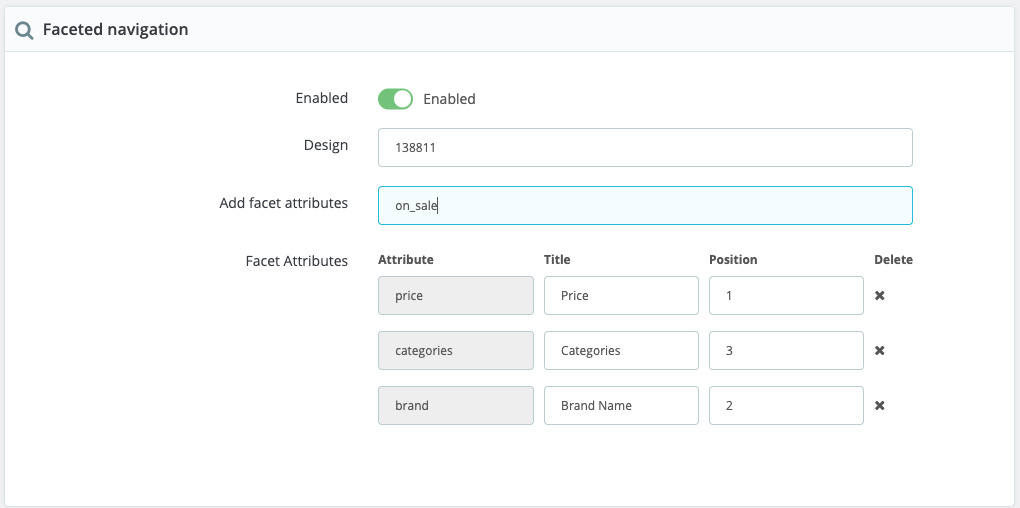
Schalten Sie dies auf „Enabled“, um Ihrer Search Page Filter hinzuzufügen.
Design ermöglicht Ihnen, ein optional eigenes Design für Ihre Facetten auszuwählen. Siehe “Customising Your Search Page Facets” unten.
Add facet attributes ermöglicht es Ihnen, auszuwählen, nach welchen Attributen Benutzer filtern können. Diese müssen Attributen entsprechen, die Sie mit Clerk synchronisiert haben. Prüfen Sie, welche Attribute unter my.clerk.io > Data > Products verfügbar sind.
Facet Attributes ermöglicht es Ihnen, jede Facette mit dem Title so anzupassen, wie er den Nutzern auf der Search Page angezeigt werden soll, sowie position, also die Reihenfolge basierend auf der Anzahl der hinzugefügten Attribute.
Facetten anpassen #
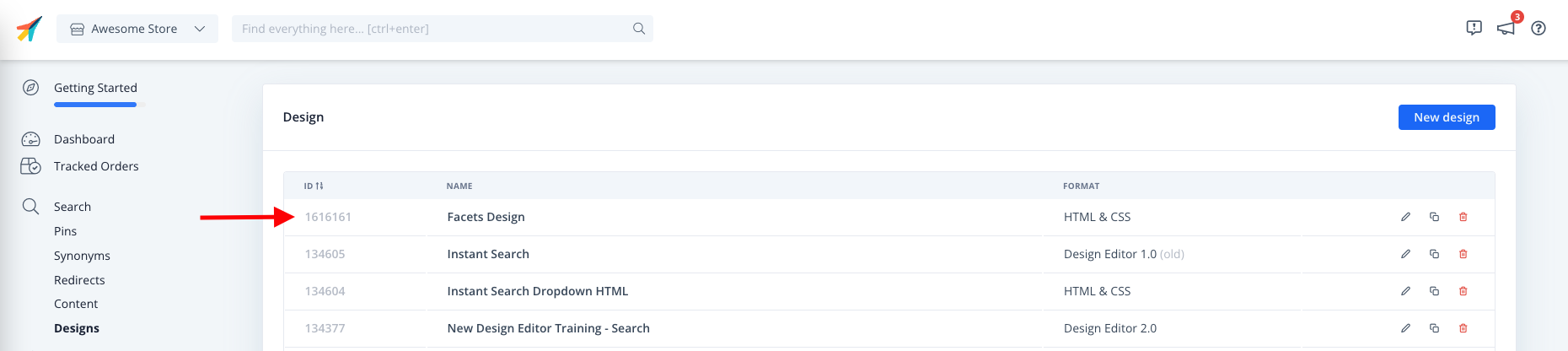
Clerk ermöglicht es Ihnen, Ihre Such-Facetten direkt im Design anzupassen und diese durch die Referenz im Feld Design ID anzuzeigen.
Die Design ID finden Sie im Clerk Backend, ganz links in jeder Design-Zeile auf der Design-Übersichtsseite sowie unten links auf der Seite, wenn Sie das Design zum Bearbeiten aufrufen.
Hinweis: Sie können jetzt die Daten für Kategorien und Seiten auf Ihrer Search Page auf die gleiche Weise wie in Ihrer Live search abrufen und haben so eine größere Bandbreite an Informationen, um Ihre Kunden einzubinden. Weitere Informationen finden Sie hier.
Live search #
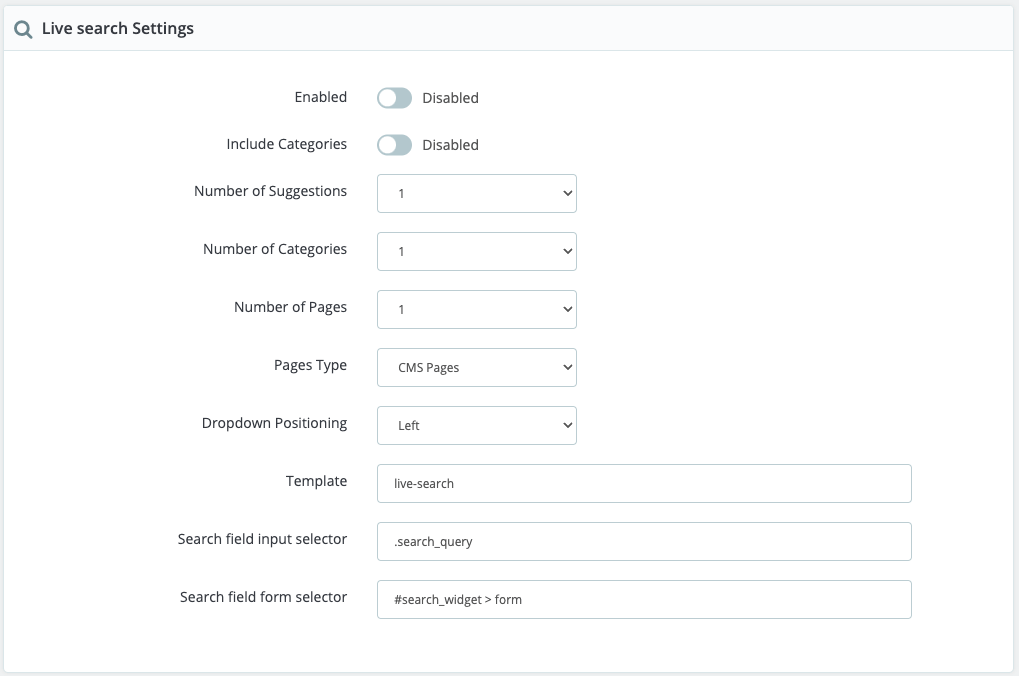
Aktivieren Sie Clerk Live Search in diesem Abschnitt, indem Sie die erste Option auf “Enabled” stellen.
Include Categories gibt übereinstimmende Kategorien bei der Suche über Clerk zurück.
Number of Suggestions / Categories / Pages ermöglicht es, wie viele potenzielle Treffer pro Typ angezeigt werden.
Pages Type erlaubt es, einen bestimmten Seitentyp zu importieren. Beispielsweise nur Artikel oder Service / CMS-Seiten. Standardmäßig werden alle Seiten importiert.
Dropdown Positioning steuert, in welcher Richtung das Instant Search-Menü im Verhältnis zum Suchfeld angezeigt wird. Wenn Sie beispielsweise ein Suchfeld auf der linken Seite Ihres Webshops haben, wählen Sie left.
Template sollte mit dem Namen im Embed-Code Ihres Search Page Elements in my.clerk.io übereinstimmen. Das ist normalerweise “search-page”.
Search field input selector wird benötigt, wenn Sie ein benutzerdefiniertes Suchfeld haben. Fügen Sie hier die Klasse oder ID des input-Tags hinzu, um die Instant Search damit zu verbinden.
Search field form selector wird ebenfalls für benutzerdefinierte Suchfelder verwendet und erlaubt Clerk, das Redirect so zu ändern, dass es mit der Search Page übereinstimmt.
Powerstep #
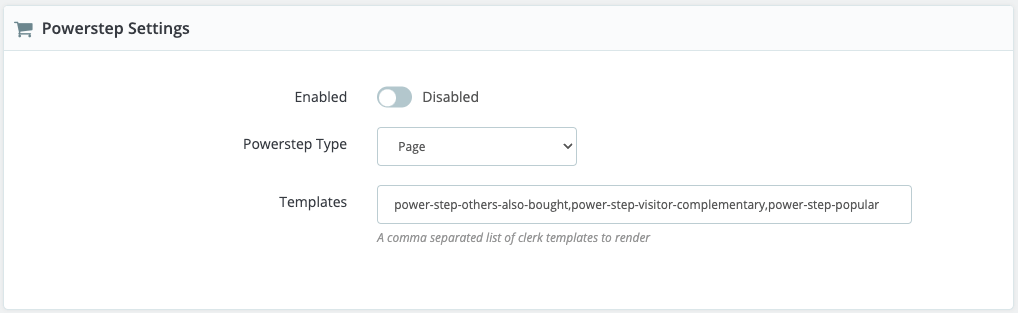
Aktivieren Sie Ihren Powerstep, indem Sie oben auf Enabled schalten.
Der Powerstep wird ausgelöst, wenn ein Nutzer ein Produkt dem Warenkorb hinzufügt.
Powerstep Type lässt Sie zwischen 3 Optionen wählen:
Page leitet auf eine vollständige Zwischenseite weiter, die durch unser Modul hinzugefügt wurde.
Popup zeigt ein neues Popup an, das durch unser Modul hinzugefügt wurde.
Embedded fügt Empfehlungen zum vorhandenen Add-to-Cart-Popup in Prestashop hinzu.
Templates ermöglicht es Ihnen, durch das Hinzufügen der Element IDs zu bestimmen, welche Recommendations im Powerstep angezeigt werden. Dies ist mit den besten Optionen vorausgefüllt.
Filter Duplicates verhindert, dass dasselbe Produkt in mehreren Powerstep-Slidern erscheint.
Recommendations #
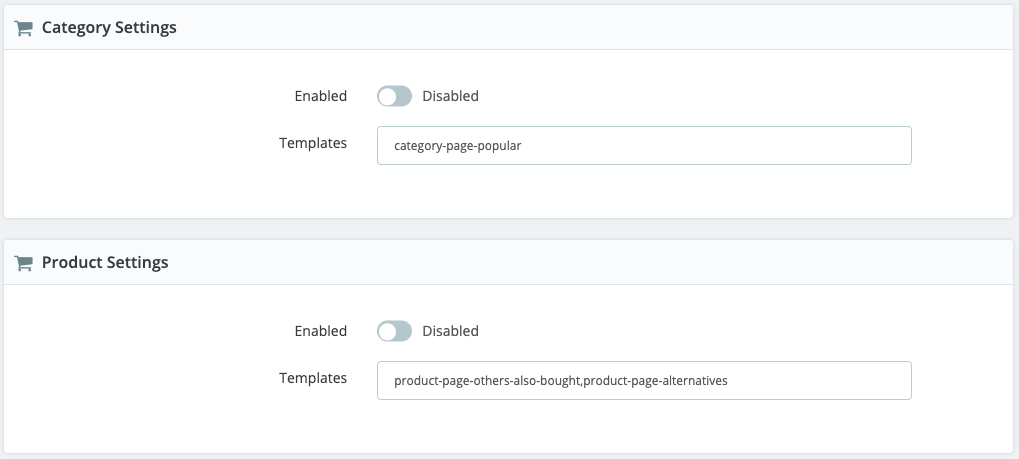
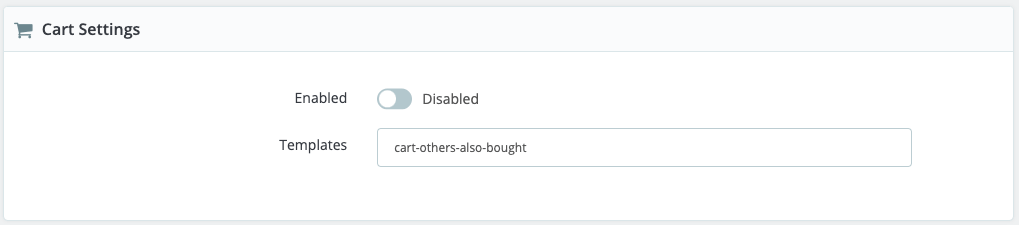
Mit diesen Einstellungen können Sie Empfehlungen auf verschiedenen Seiten Ihres Webshops hinzufügen: Kategorieseiten, Produktseiten, den Warenkorb und ein Exit-Intent-Popup.
Templates bestimmt durch das Hinzufügen der Element IDs, welche Recommendations auf den jeweiligen Seiten angezeigt werden sollen. Diese sind bereits mit den optimalen Optionen vorausgefüllt.
Filter Duplicates verhindert, dass ein Produkt mehrfach in den entsprechenden Slidern erscheint.
Zusätzliche Skripte #
Verwenden Sie Additional Scripts, um benutzerdefiniertes JavaScript zusammen mit Clerk.js zu laden. Aktivieren Sie die Einstellung und fügen Sie dann das Skript in das JavaScript-Feld ein.
Fügen Sie nur Code hinzu, dem Sie vertrauen und den Sie in einem Staging-Store getestet haben. Ein fehlplatziertes Semikolon ist harmlos, ein abenteuerliches Skript kann weitreichendere Auswirkungen haben.
Logging #
Logging kann verwendet werden, um Fehler und/oder Warnungen, die in Prestashop 1.6 auftreten, anzuzeigen.
Dies ist eine große Hilfe beim Debuggen von Problemen.
So aktivieren Sie Logging:
Gehen Sie in Ihr Prestashop Backend.
Gehen Sie zu Modules and Services -> Modules and Services.
Suchen Sie nach clerk, um das Modul zu finden, und klicken Sie auf Configure:
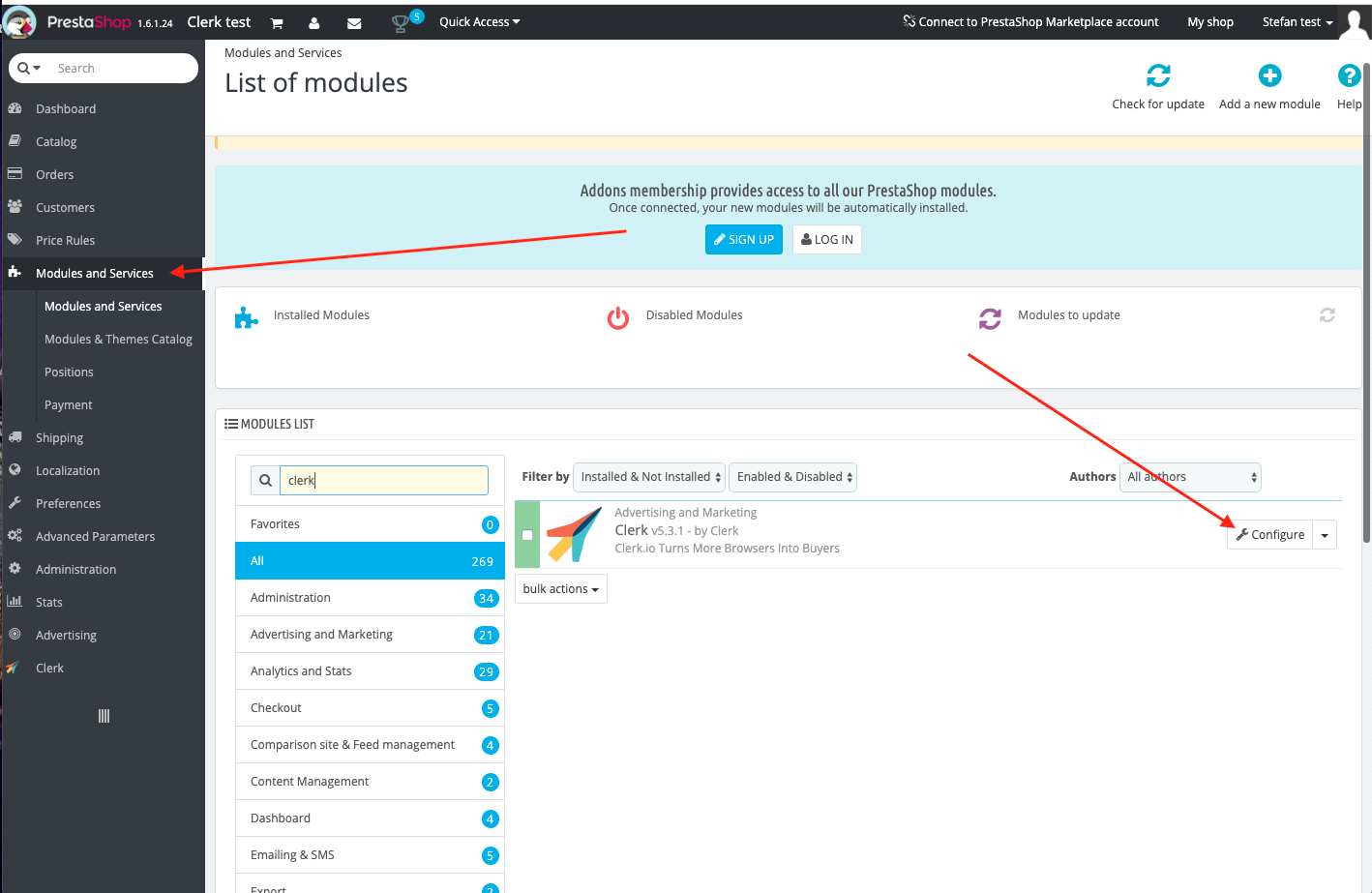
Scrollen Sie auf der Clerk Modulseite nach unten, um die Protokollierungseinstellungen zu finden.
Setzen Sie Enabled auf Yes:
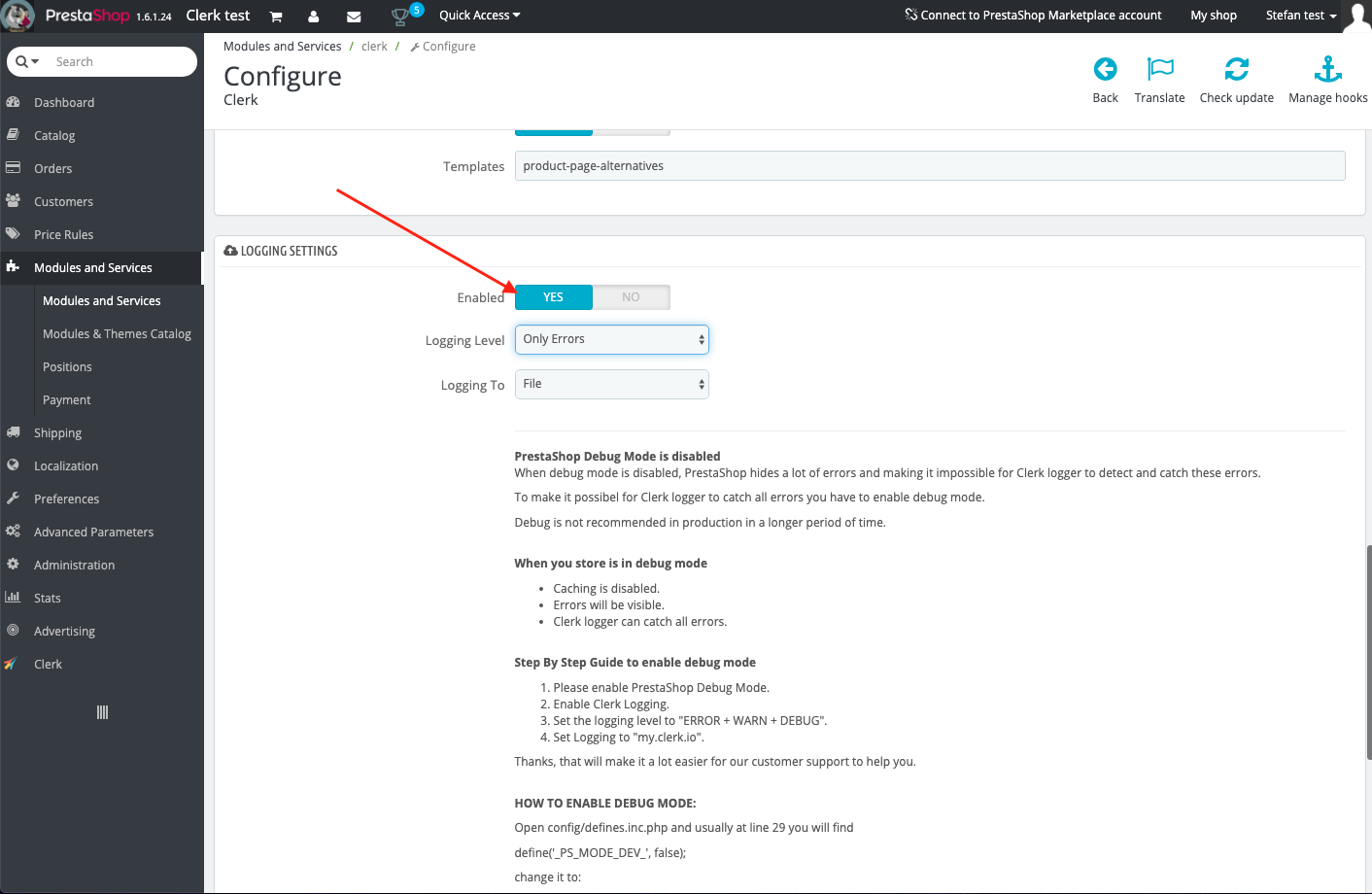
- Scrollen Sie zum Seitenende und klicken Sie auf Save.
Die Logging-Einstellungen umfassen:
Logging Level
Only Errors: Protokolliert alle Fehler, die das Funktionieren des Moduls beeinträchtigen.
Error + Warn: Protokolliert zusätzlich Warnungen, die das Modul zwar nicht am Funktionieren hindern, aber möglicherweise behoben werden sollten.
Error + Warn + Debug: Protokolliert alles, womit das Modul interagiert. Dies sollte nicht auf einem Live-Webshop aktiviert werden, da die Seite dadurch verlangsamt wird.
Logging To
File: Speichert das Log auf dem Prestashop-Server als Datei.
my.clerk.io: Protokolliert alles unter Developers->Logs im my.clerk.io Backend.
Upgrade #
Wenn Sie eine Version vor 5.0.0 verwenden, wird durch das Upgrade Ihre Designs unterbrochen, da Clerk.js 2 verwendet wird. Wenn Sie eine ältere Version nutzen, folgen Sie stattdessen dieser Anleitung.
Wichtig: Denken Sie daran, Backups aller geänderten Dateien zu erstellen, da diese überschrieben werden.
Laden Sie die neueste Version zuerst unter diesem Link herunter:
https://github.com/clerkio/clerk-prestashop/releases/latest
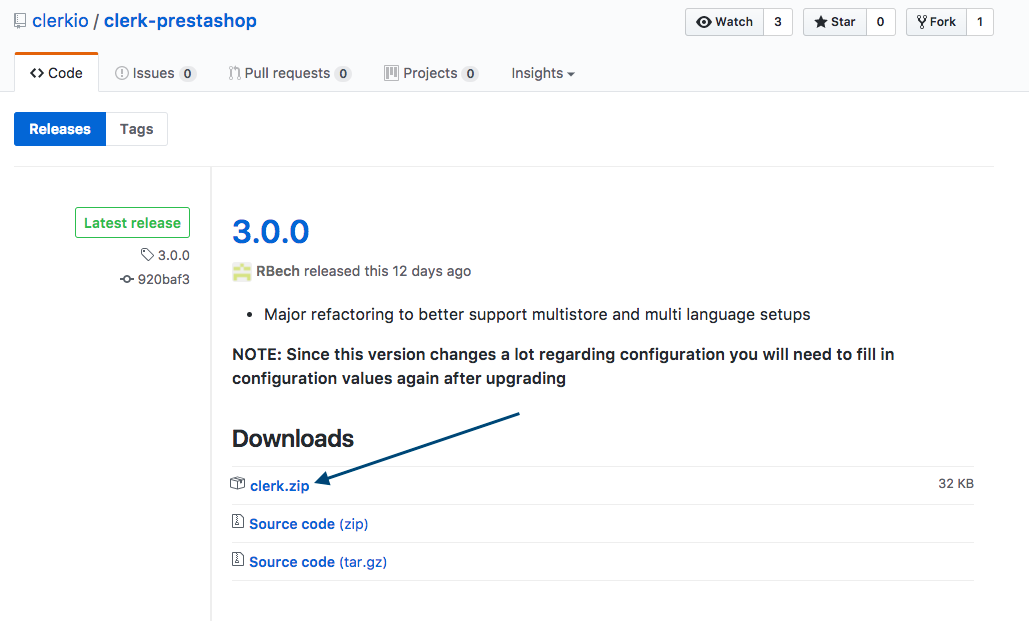
Melden Sie sich dann bei Ihrem Prestashop Admin an und gehen Sie zu Modules And Services -> Modules And Services
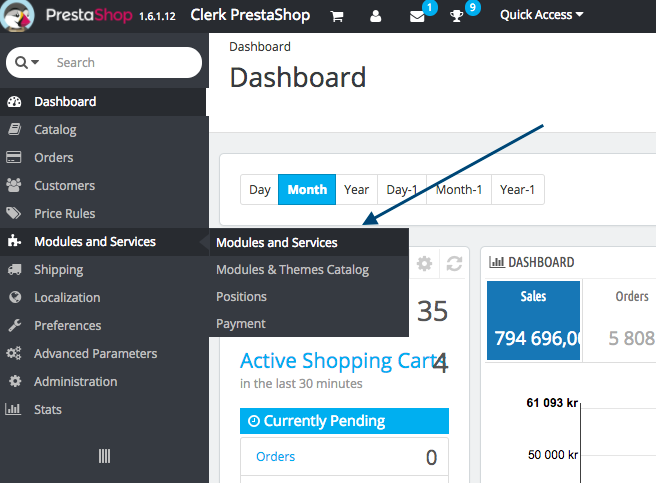
Führen Sie auf dieser Seite Folgendes aus:
Klicken Sie auf Add New Module.
Klicken Sie auf Choose a file und laden Sie die gerade heruntergeladene clerk.zip Datei hoch.
Klicken Sie auf Upload this module.
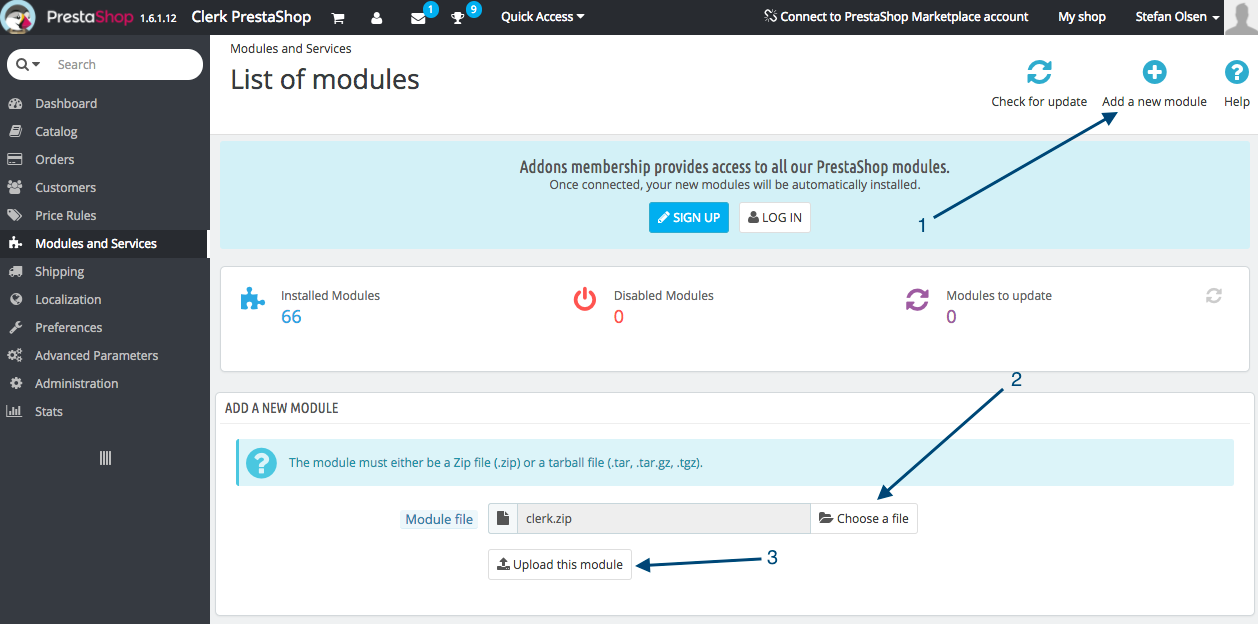
PrestaShop zeigt nun eine Erfolgsmeldung an, die bestätigt, dass Ihr Modul jetzt aktualisiert wurde.
Das war’s! Sie verwenden nun die neueste Version des Prestashop Moduls.
Deinstallation #
Melden Sie sich in Ihrem Prestashop-Admin-Portal an und wählen Sie im Menü auf der linken Seite “Modules and Services”:
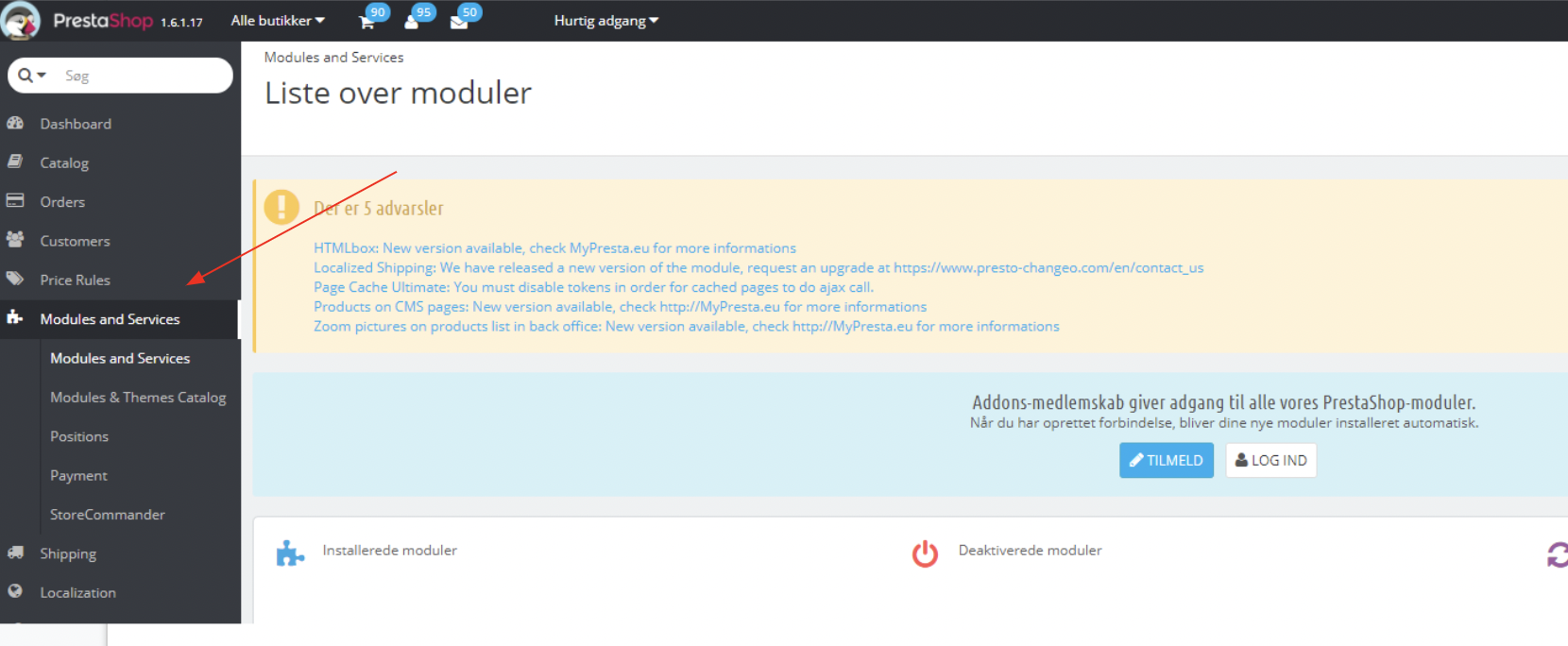
Suchen Sie anschließend “Clerk” in Ihrer Modulliste und wählen Sie “Deaktiver”, um das Clerk-Plugin zu deaktivieren:
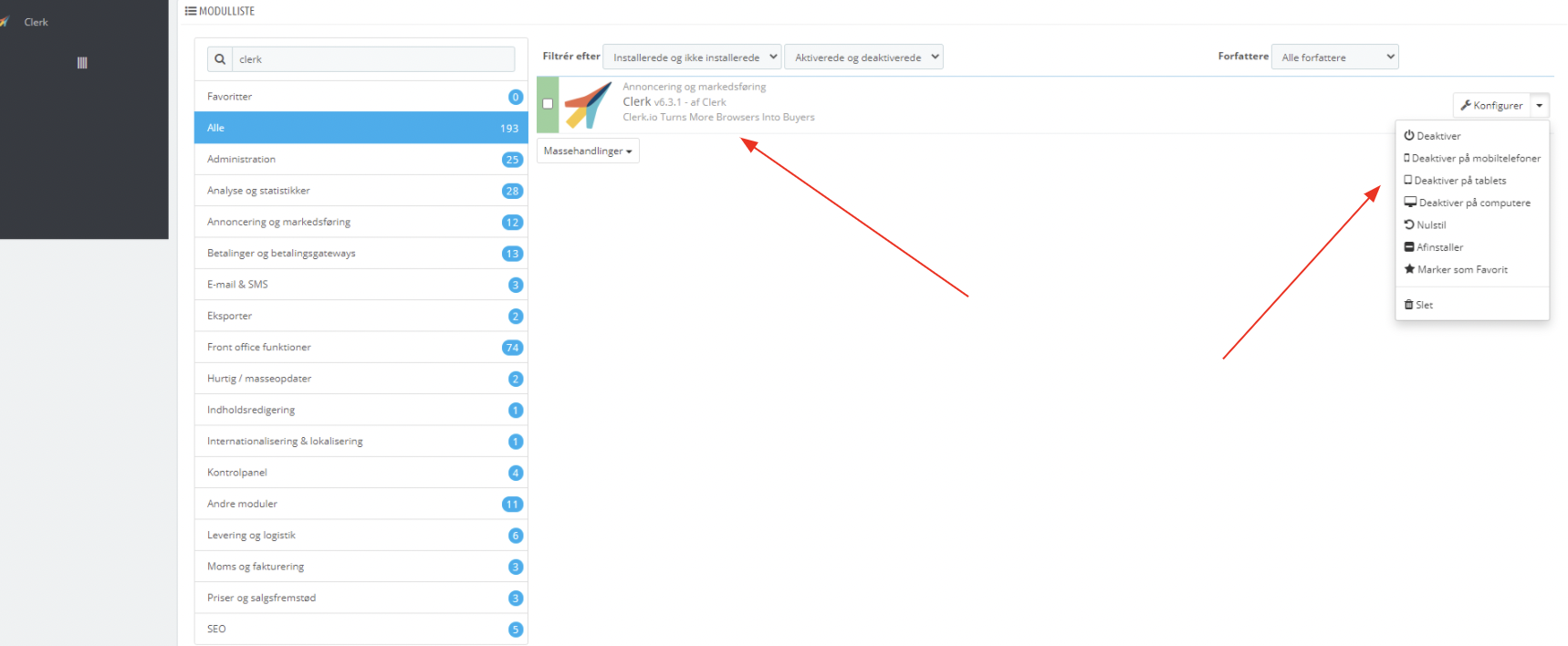
Sobald die Deaktivierung erfolgt ist, sollte Clerk aus Ihrem Prestashop-Shop entfernt sein.
Diese Seite wurde von einer hilfreichen KI übersetzt, daher kann es zu Sprachfehlern kommen. Vielen Dank für Ihr Verständnis.