Get Started
Bringen Sie Clerk in nur wenigen Schritten auf Ihrem ScanNet-Shop zum Laufen. Diese Anleitung führt Sie durch das Verbinden Ihres Shops, die Installation von Tracking-Skripten und das Synchronisieren Ihrer Daten.
Shop verbinden #
Nachdem Sie diese Schritte befolgt haben, können Sie Ihre Live Demo sehen, die Ihnen einen persönlichen Überblick darüber gibt, wie Clerk in Ihrem Webshop funktioniert, bevor Sie den Rest des Systems einrichten.
Shop hinzufügen #
Nachdem Sie sich bei my.clerk.io angemeldet haben, fügen Sie als Erstes Ihren Shop hinzu:
- Geben Sie den Namen und die Domain Ihres Onlineshops ein.
- Wählen Sie die Sprache und Währung sowie ScanNet als Plattform.
- Klicken Sie auf Shop hinzufügen.
Besucher-Tracking installieren #
- Gehen Sie in Ihrer ScanNet-Administration zu Online Store > Design > Aktive designs > Rediger filer > partials > head.tpl.
- Fügen Sie den folgenden Code am Ende der Datei ein. Ersetzen Sie
INSERT_PUBLIC_API_KEYdurch Ihren Public Key von my.clerk.io > Developers > API Keys.

<!-- Start of Clerk.io E-commerce Personalisation tool - www.clerk.io -->
<script type="text/javascript">
    (function(){
        (function(w,d){
            var e=d.createElement('script');e.type='text/javascript';e.async=true;
            e.src='https://cdn.clerk.io/clerk.js';
            var s=d.getElementsByTagName('script')[0];s.parentNode.insertBefore(e,s);
            w.__clerk_q=w.__clerk_q||[];w.Clerk=w.Clerk|| function(){ w.__clerk_q.push(arguments) };
        })(window,document);
    })();

Clerk('config', {
    key: 'INSERT_PUBLIC_API_KEY'
});

// Clerk.js Context
window.addEventListener('load', function() {
  var page = window.platform?.page || {};

  Clerk('context', {
    product: page.productId || null,
    category: !page.productId && page.type === 'product' ? parseInt(page.categoryId) : null,
    page: page.productId || (page.type === 'product') ? null : (page.id === '1' ? 'homepage' : page.type)
  });
});

{if isset($user) && $user.email}
  Clerk('call', 'log/email', { email: '{$user.email}' });
{/if}

</script>
<!-- End of Clerk.io E-commerce Personalisation tool - www.clerk.io -->
- Klicken Sie auf Gem, um Ihre Änderungen zu speichern.
Bestell-Tracking installieren #
- Suchen Sie im ScanNet Admin die Datei Modules > Checkout > checkout-approved.tpl.
- Fügen Sie den folgenden Order Tracking-Code am Ende der Datei ein.
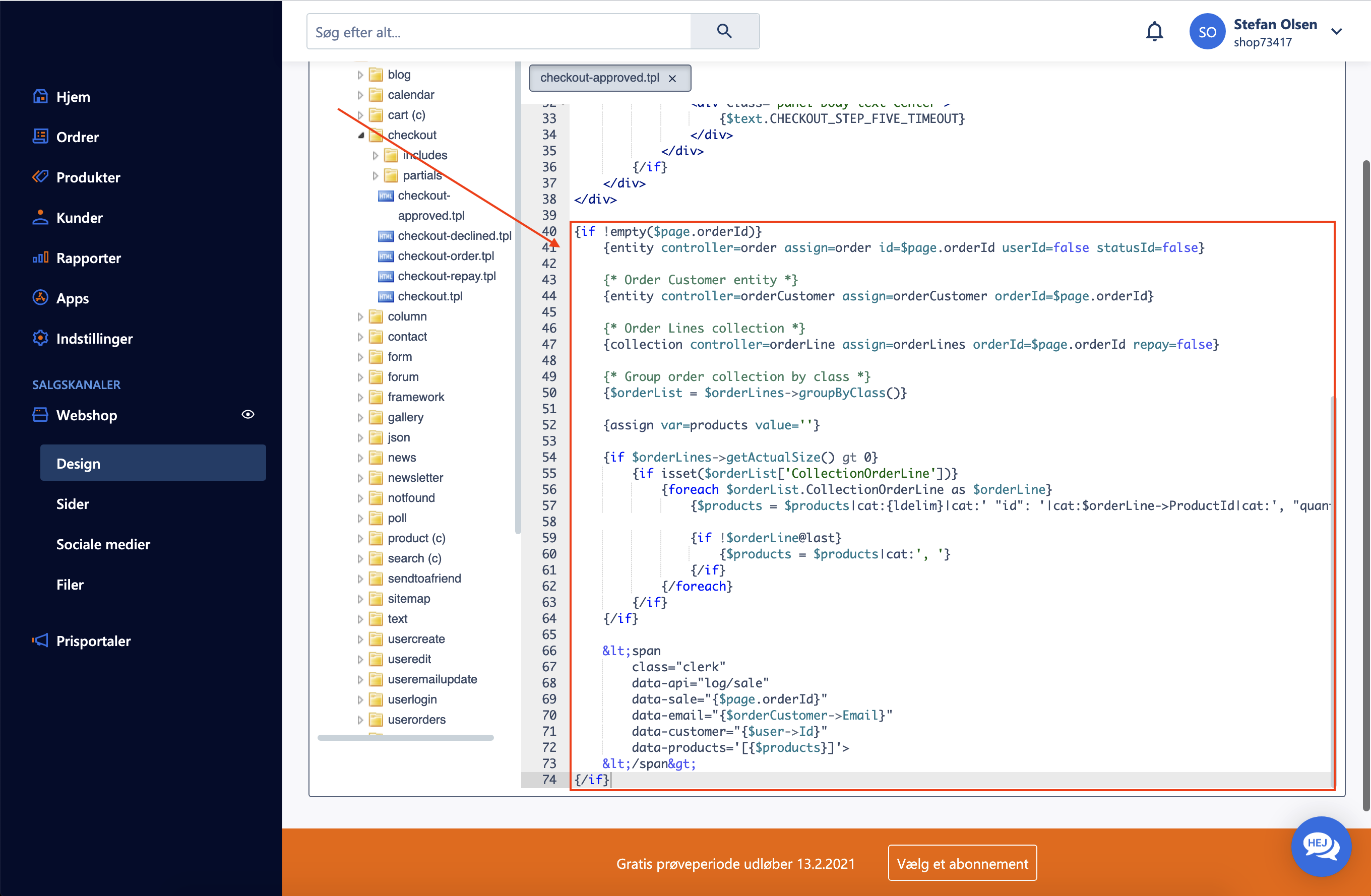
{if !empty($page.orderId)}
{entity controller=order assign=order id=$page.orderId userId=false statusId=false}

{* Order Customer entity *}
{entity controller=orderCustomer assign=orderCustomer orderId=$page.orderId}

{* Order Lines collection *}
{collection controller=orderLine assign=orderLines orderId=$page.orderId repay=false}

{* Group order collection by class *}
{$orderList = $orderLines->groupByClass()}

{assign var=products value=''}

{assign var=total_discount value=0}
{assign var=total_items value=0}

{if $orderLines->getActualSize() gt 0}
    {if isset($orderList['CollectionOrderLine'])}

        {foreach $orderList.CollectionOrderLine as $orderLine}
            {if $orderLine->ProductId}
                {$total_items = $total_items + $orderLine->Amount}
            {else}
                {$total_discount = $total_discount + $orderLine->Price}
            {/if}
        {/foreach}

        {assign var=per_prod_discount value=$total_discount/$total_items}

        {foreach $orderList.CollectionOrderLine as $orderLine}
            {if $orderLine->ProductId}
                {if !$orderLine@first }
                    {$products = $products|cat:', '}
                {/if}
                {assign var=product_price value=$orderLine->Price + $per_prod_discount}
                {$products = $products|cat:{ldelim}|cat:' "id": '|cat:$orderLine->ProductId|cat:', "quantity": '|cat:$orderLine->Amount|cat:', "price": '|cat:$product_price|cat:{rdelim}}
            {/if}

        {/foreach}


    {/if}
{/if}

<span
    class="clerk"
    data-api="log/sale"
    data-sale="{$page.orderId}"
    data-email="{$orderCustomer->Email}"
    data-customer="{$user->Id}"
    data-products='[{$products}]'>
</span>
{/if}
- Klicken Sie auf Gem, um Ihre Änderungen zu speichern.
Daten synchronisieren #
Durch das Synchronisieren der Daten wird Ihr ScanNet-Shop mit Clerk verbunden, sodass Clerk Zugriff auf Ihre Produkte, Bestellungen, Kunden und andere Shop-Informationen erhält. So kann Clerk personalisierte Empfehlungen und Suchergebnisse basierend auf Ihren tatsächlichen Shopdaten bereitstellen. Folgen Sie den Schritten im Sync Data guide, um die Datensynchronisierung einzurichten.
Diese Seite wurde von einer hilfreichen KI übersetzt, daher kann es zu Sprachfehlern kommen. Vielen Dank für Ihr Verständnis.