Search
Fügen Sie Ihrem ScanNet-Webshop eine leistungsstarke Suchfunktion hinzu. Clerk.io bietet zwei ergänzende Suchlösungen:
- Ein Instant Search Dropdown, das Ergebnisse anzeigt, während Kunden tippen.
- Eine Search Page mit facettierten Filtern zum Durchsuchen aller Ergebnisse.
Instant Search #
Instant Search liefert in Echtzeit Ergebnisse, während Kunden tippen, und zeigt diese in einem Dropdown unter dem Suchfeld an.
Design erstellen #
Nutzen Sie den Design Editor oder Code Designs.
Design Editor #
- Gehen Sie zu Search > Designs und klicken Sie auf New Design.
- Wählen Sie Other designs > Instant Search.
- Wählen Sie eine Vorlage aus, mit der Sie starten möchten.
- Geben Sie einen Namen ein und klicken Sie auf Create design.
- Passen Sie das Design nach Bedarf an.
Code Design #
- Gehen Sie zu Search > Designs und klicken Sie auf New Design.
- Wählen Sie Other designs > Blank > With code.
- Geben Sie einen Namen ein und klicken Sie auf Save.
- Erstellen Sie ein Code Design mit Liquid.
Element erstellen #
- Gehen Sie zu Search > Elements.
- Klicken Sie auf New Element.
- Benennen Sie es “Live Search”.
- Wählen Sie in Element type Live-search aus.
- Wählen Sie in Design das von Ihnen erstellte Design aus.
- Klicken Sie auf Save.
Zur Website hinzufügen #
- Gehen Sie im ScanNet Admin zu Online Store > Design > Aktive designs > Rediger filer > partials.
- Öffnen Sie die Datei
body.tpl. - Fügen Sie den folgenden Code ein und klicken Sie auf Gem.
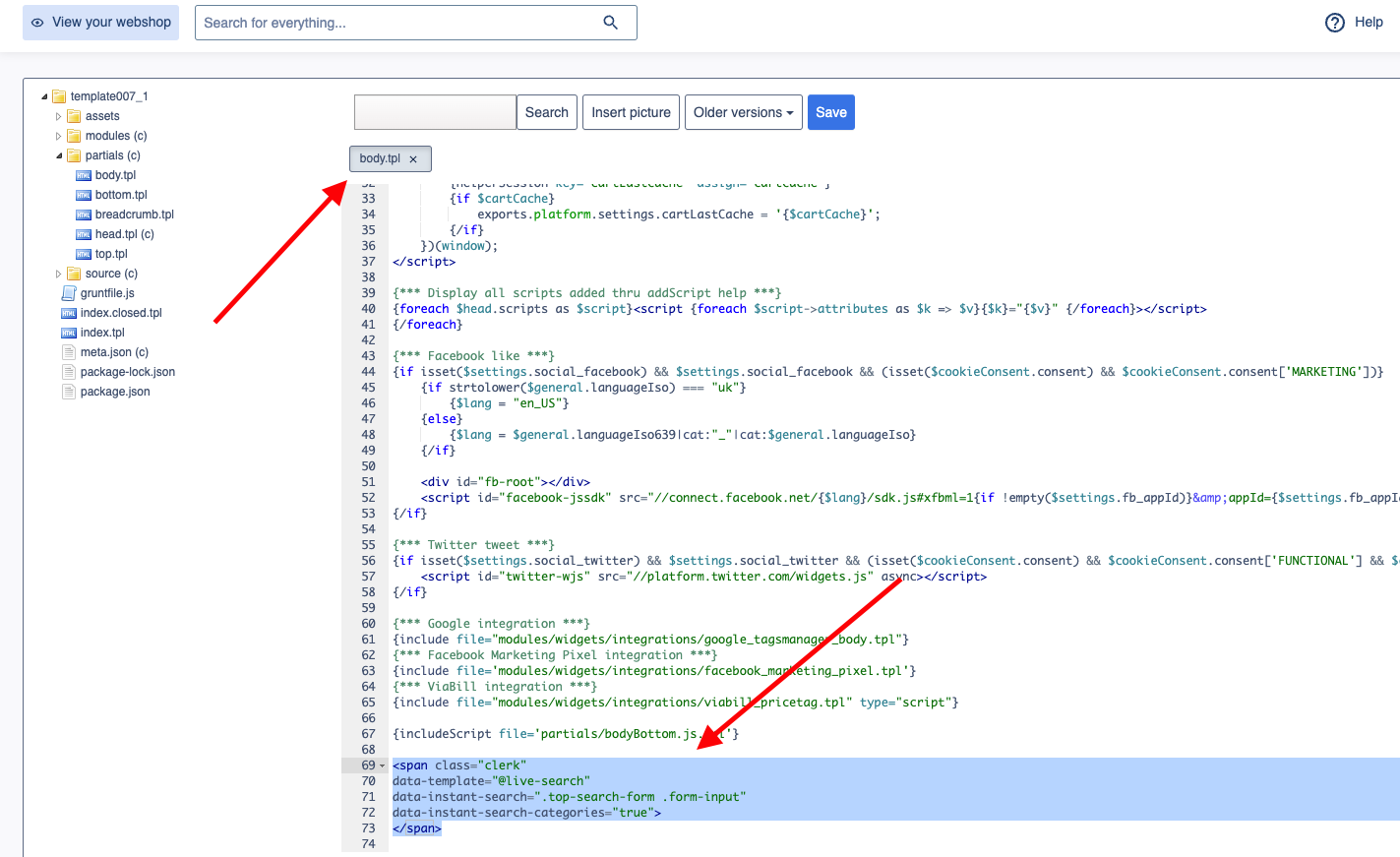
<span class="clerk"
    data-template="@live-search"
    data-instant-search=".top-search-form .form-input"
    data-instant-search-positioning="left"
    data-instant-search-categories="6"
    data-instant-search-pages="6"
    data-instant-search-suggestions="6">
</span>
Fehlerbehebung #
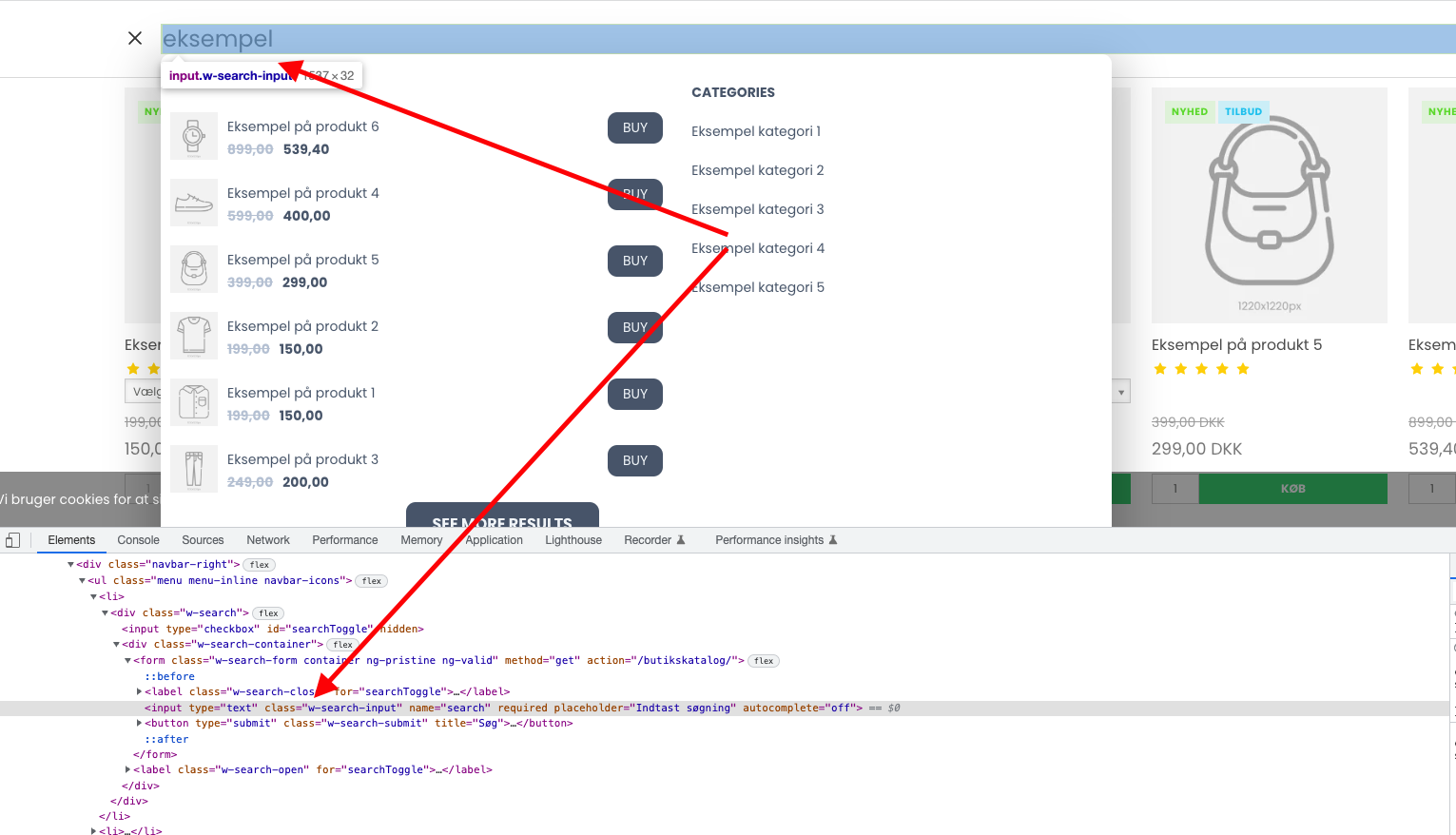
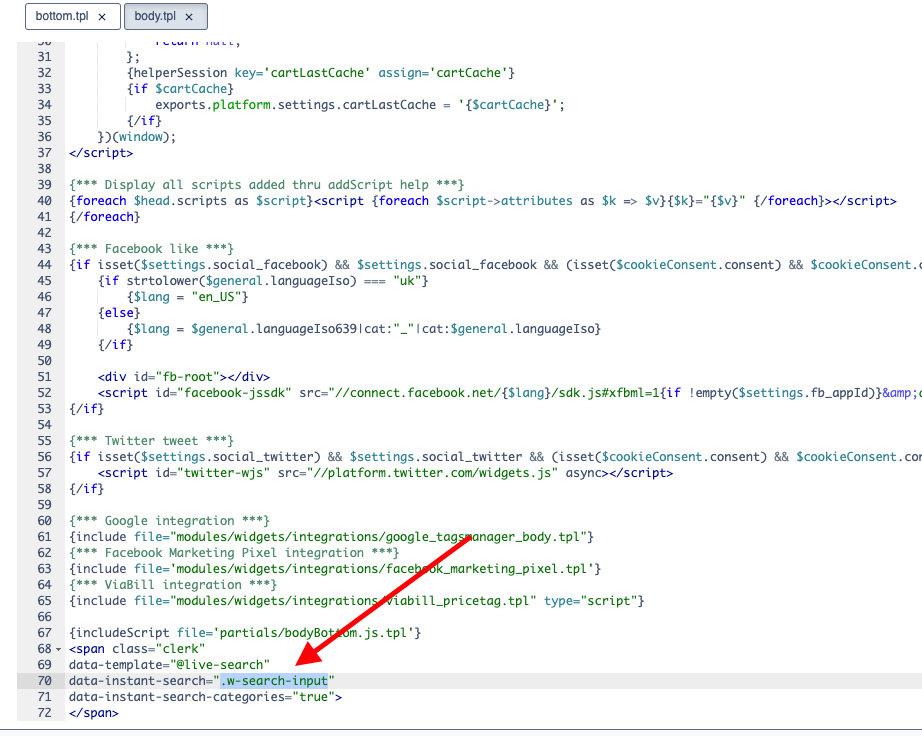
Wenn Ihre Instant Search nicht angezeigt wird, liegt es wahrscheinlich daran, dass Ihr Suchfeld einen anderen Bezeichner als den Standard verwendet.
- Inspizieren Sie Ihr Suchfeld in einem Browser und finden Sie die eindeutige class oder ID.
- Ersetzen Sie den Selektor in
data-instant-searchdurch die class oder ID Ihres Eingabefelds.
Search Page #
Die Search Page bietet eine Sucherfahrung über die gesamte Seite mit erweiterten Filtern.
Design erstellen #
Nutzen Sie den Design Editor oder Code Designs.
Design Editor #
- Gehen Sie zu Search > Designs und klicken Sie auf New Design.
- Wählen Sie Other designs > Search Page.
- Wählen Sie eine Vorlage aus, mit der Sie starten möchten.
- Geben Sie einen Namen ein und klicken Sie auf Create design.
- Passen Sie das Design nach Bedarf an.
Code Design #
- Gehen Sie zu Search > Designs und klicken Sie auf New Design.
- Wählen Sie Other designs > Blank > With code.
- Geben Sie einen Namen ein und klicken Sie auf Save.
- Erstellen Sie ein Code Design mit Liquid.
Element erstellen #
- Gehen Sie zu Search > Elements.
- Klicken Sie auf New Element.
- Benennen Sie es “Search Page”.
- Wählen Sie in Element type Search page aus.
- Wählen Sie in Design das von Ihnen erstellte Design aus.
- Klicken Sie auf Save.
Zur Website hinzufügen #
In ScanNet generiert die Datei product-list-js-entity.tpl sowohl die Search Page als auch die Category Pages. Sie müssen eine IF-Anweisung verwenden, um diese zu trennen.
- Gehen Sie im ScanNet Admin zu Online Store > Design > Aktive designs > Rediger filer.
- Öffnen Sie modules > product > product-list-js-entity.tpl.
- Fügen Sie den folgenden Code am Anfang der Datei (etwa bei Zeile 35) ein:
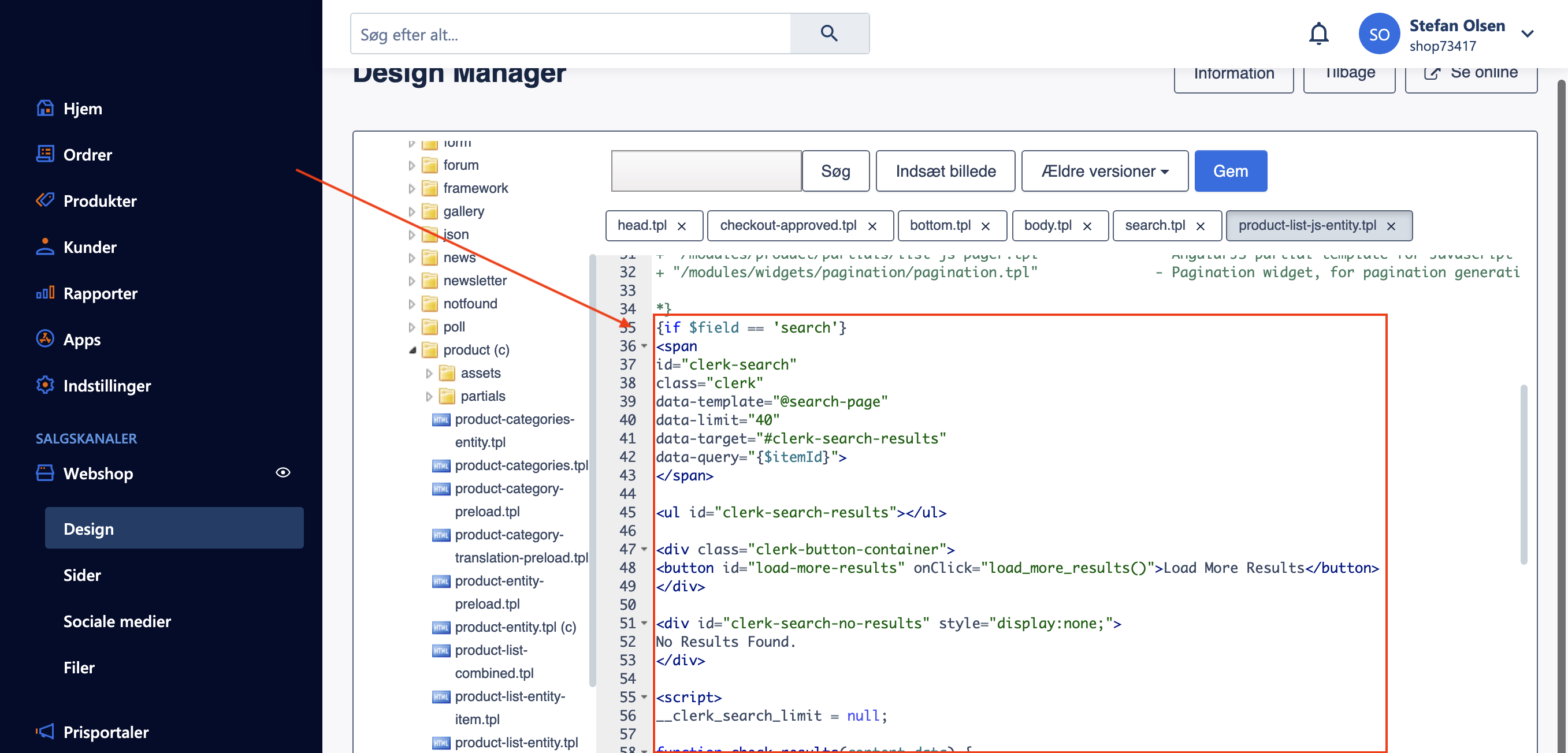
{if $field == 'search'}

<div class="page-width clerk-page-width">
<span
    id="clerk-search"
    class="clerk"
    data-template="@search-page"
    data-target="#clerk-search-results"
    data-query="{$itemId}"
    data-facets-attributes='["price","categories","vendor"]'
    data-facets-titles='{"price":"Price","categories":"Categories"}'
    data-facets-target="#clerk-search-filters"
    data-facets-price-prepend="€"
    data-facets-in-url="false"
    data-facets-view-more-text="View More"
    data-facets-searchbox-text="Search for ">
</span>

<div id="clerk-show-facets" onclick="toggleFacets()">Filters</div>

<div class="clerk_flex_wrap">
  <div id="clerk-facets-container">
    <div id="clerk-search-filters"></div>
  </div>
  <div id="clerk-search-results"></div>
</div>

<script>
function toggleFacets(){
  el = document.getElementById('clerk-facets-container');
  el.classList.toggle('active');
}
</script>


<style>
  #clerk-show-facets {
      width: 70%;
      height: 40px;
      margin: 20px auto;
      background-color: #333;
      color: white;
      text-align: center;
      border-radius: 2px;
      line-height: 40px;
  }

  #clerk-search-results {
      display: block;
      width: 100%;
  }

  .clerk-page-width {
      display: flow-root;
  }

  #clerk-search-results {
      width: 80%;
  }

  #clerk-search-filters {
      width: 20%;
  }

  #clerk-show-facets {
      display: none;
  }
  .clerk_flex_wrap {
      display: flex;
      flex-direction: row;
  }

  .active {
    display: block !important;
  }

  @media only screen and (max-width : 800px) {
    #clerk-search-filters {
      width: 100%;
    }

    #clerk-facets-container {
      display: none;
    }
    #clerk-show-facets {
        display: block;
    }
    .clerk_flex_wrap {
      flex-direction: column;
    }
  }
</style>
</div>

{else}
- Fügen Sie ganz unten in der Datei die abschließende IF-Anweisung ein:
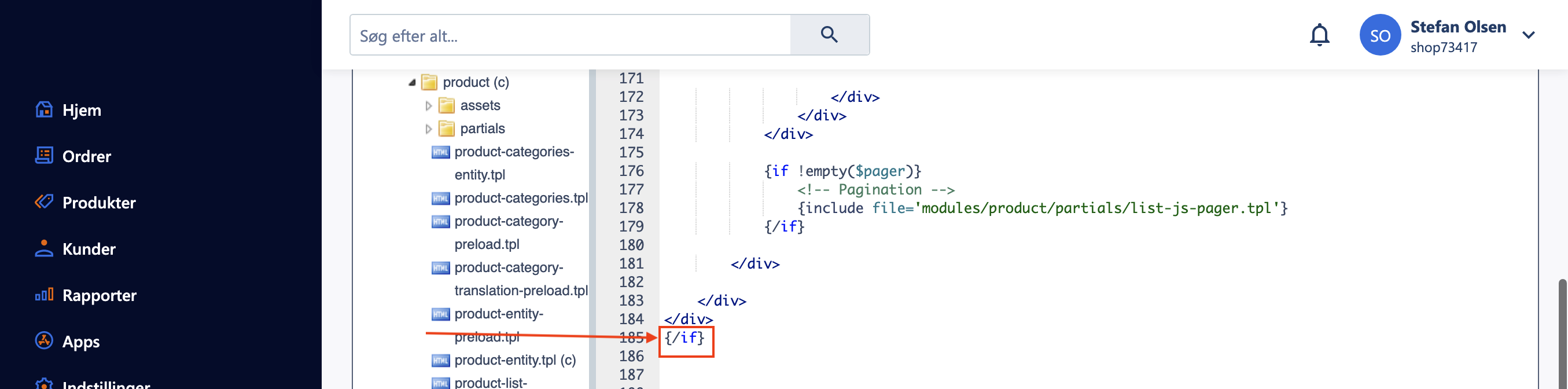
{/if}
- Klicken Sie auf Gem, um Ihre Änderungen zu speichern.
Facetten #
Clerk.js bietet eine integrierte Facetten-Suche für die Search Page. Alle Produkteigenschaften, die an Clerk.io übermittelt werden, können als Filter verwendet werden.
Um Facetten zu aktivieren, fügen Sie die Facetten-Attribute zu Ihrem Embed-Code hinzu (wie im obigen Beispiel gezeigt). Sie können das Erscheinungsbild der Facetten mit CSS in derselben Datei anpassen.
Für einen vollständigen Überblick siehe den Facets guide.
Diese Seite wurde von einer hilfreichen KI übersetzt, daher kann es zu Sprachfehlern kommen. Vielen Dank für Ihr Verständnis.