ScanNet
Sync Data
Erfahren Sie, wie Sie Daten aus Ihrem ScanNet-Shop synchronisieren und anpassen können
Synchronisieren Sie Ihre ScanNet-Produkte und -Attribute mit Clerk. Diese Anleitung erläutert die Einrichtung des API-Zugriffs und die Synchronisierung Ihres Katalogs.
API-Zugriff aktivieren #
Bevor Sie Ihren Katalog synchronisieren, müssen Sie den API-Zugriff in Ihrem ScanNet-Shop aktivieren:
- Gehen Sie in Ihrer ScanNet-Administration zu Indstillinger > API: SOAP.
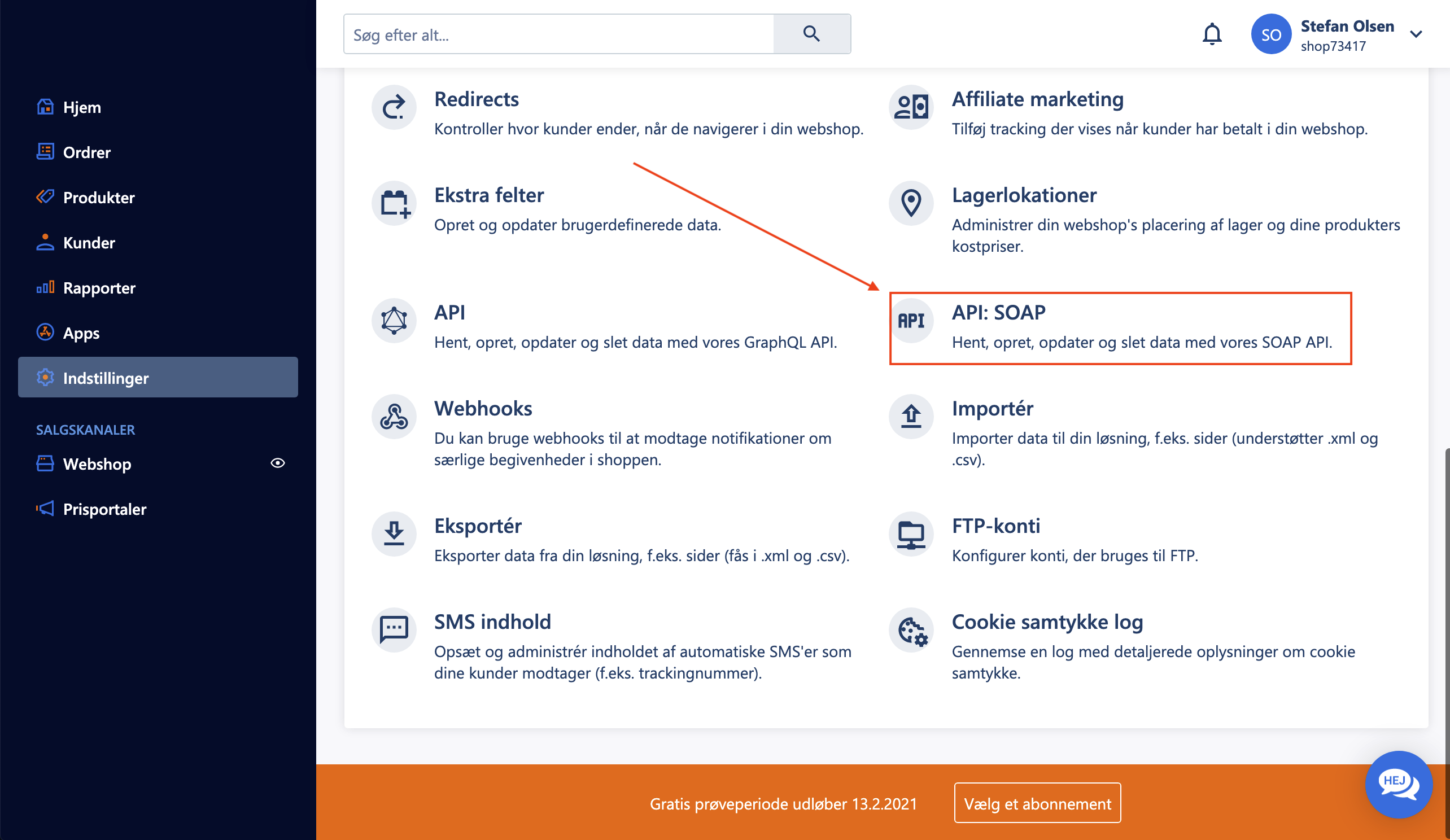
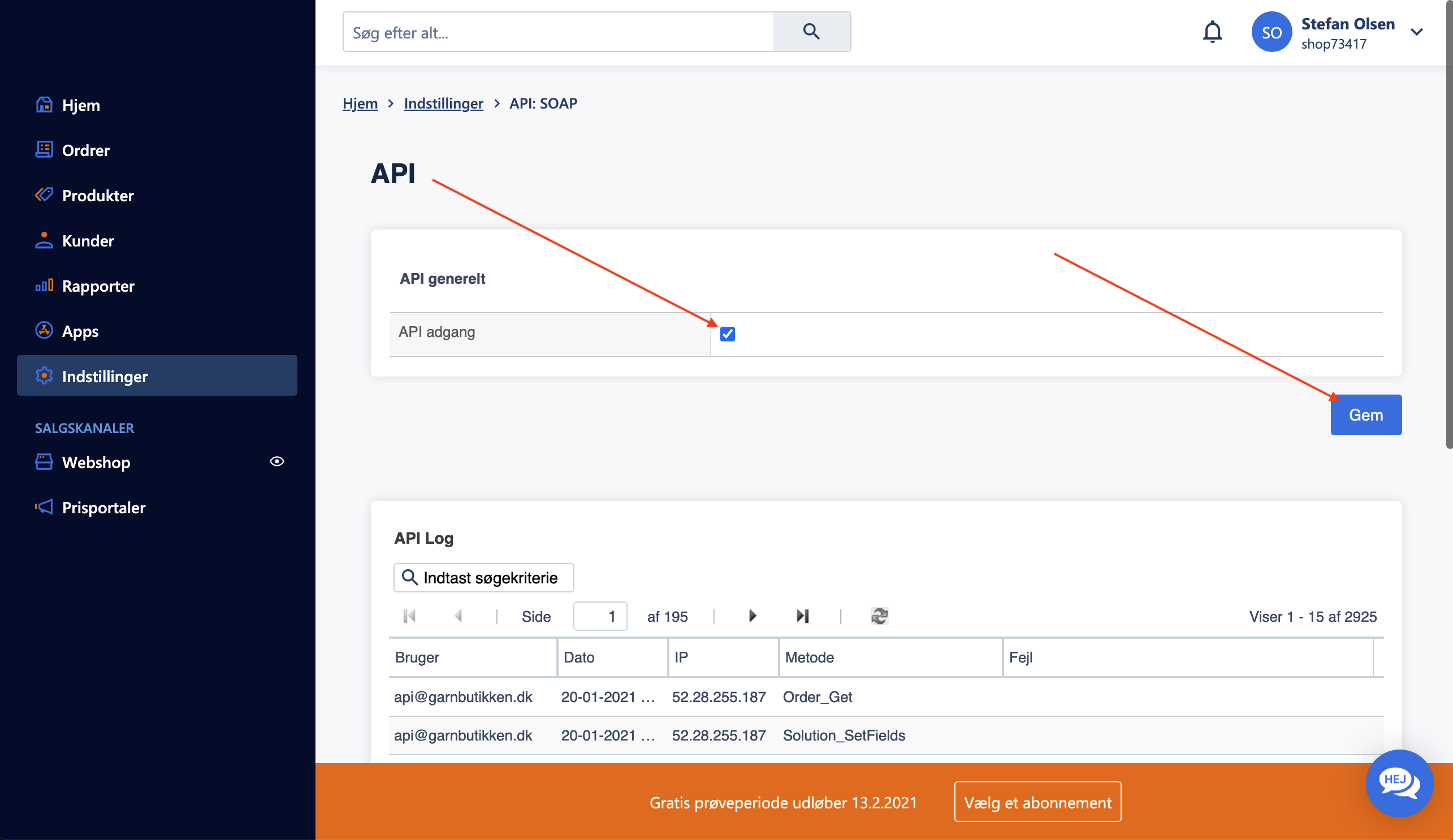
- Aktivieren Sie unter API generelt das Kontrollkästchen für API adgang.
- Klicken Sie auf Gem, um die Einstellungen zu speichern.
API-Benutzer erstellen #
Damit Clerk auf Ihre Shop-Daten zugreifen kann, erstellen Sie einen dedizierten API-Benutzer:
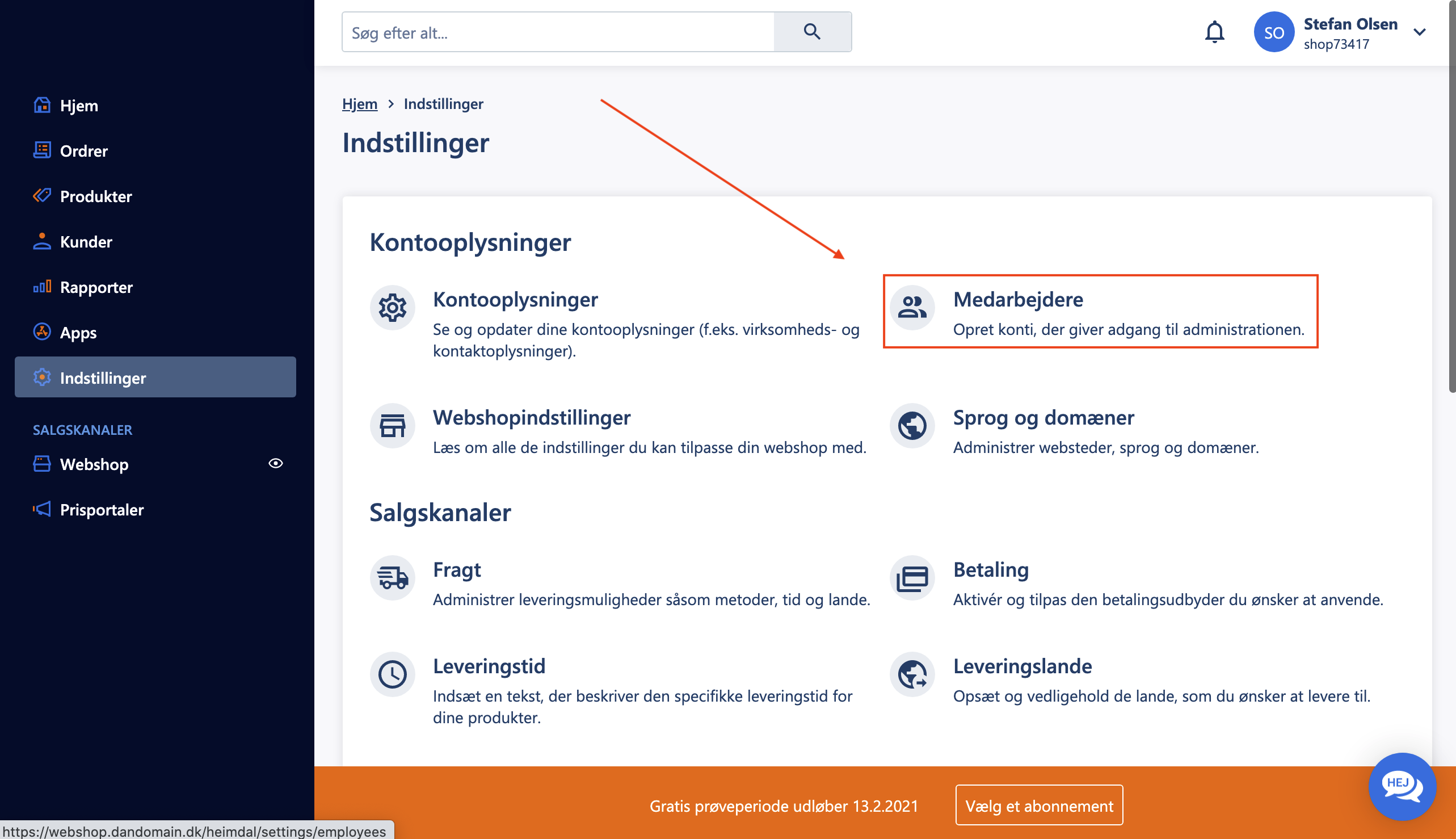
- Gehen Sie zu Indstillinger > Medarbejdere > Opret medarbejder.
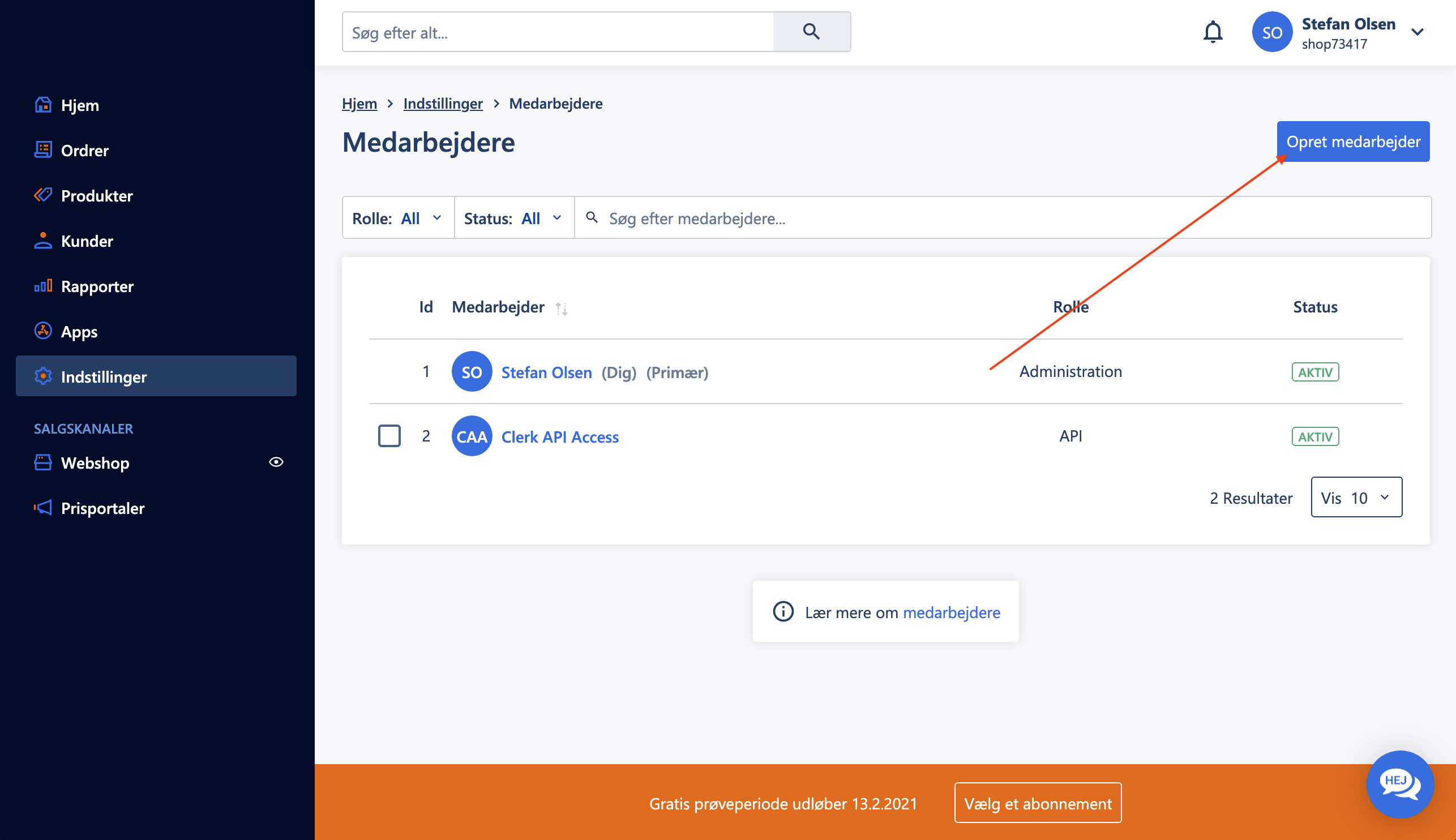
- Füllen Sie die Benutzerdaten wie folgt aus:
- Fornavn: Clerk API
- Efternavn: Access
- Email: api@INSERT_DOMAIN (ersetzen Sie INSERT_DOMAIN durch Ihre tatsächliche Domain, z. B.
example.dk) - Password: Wählen Sie ein sicheres Passwort
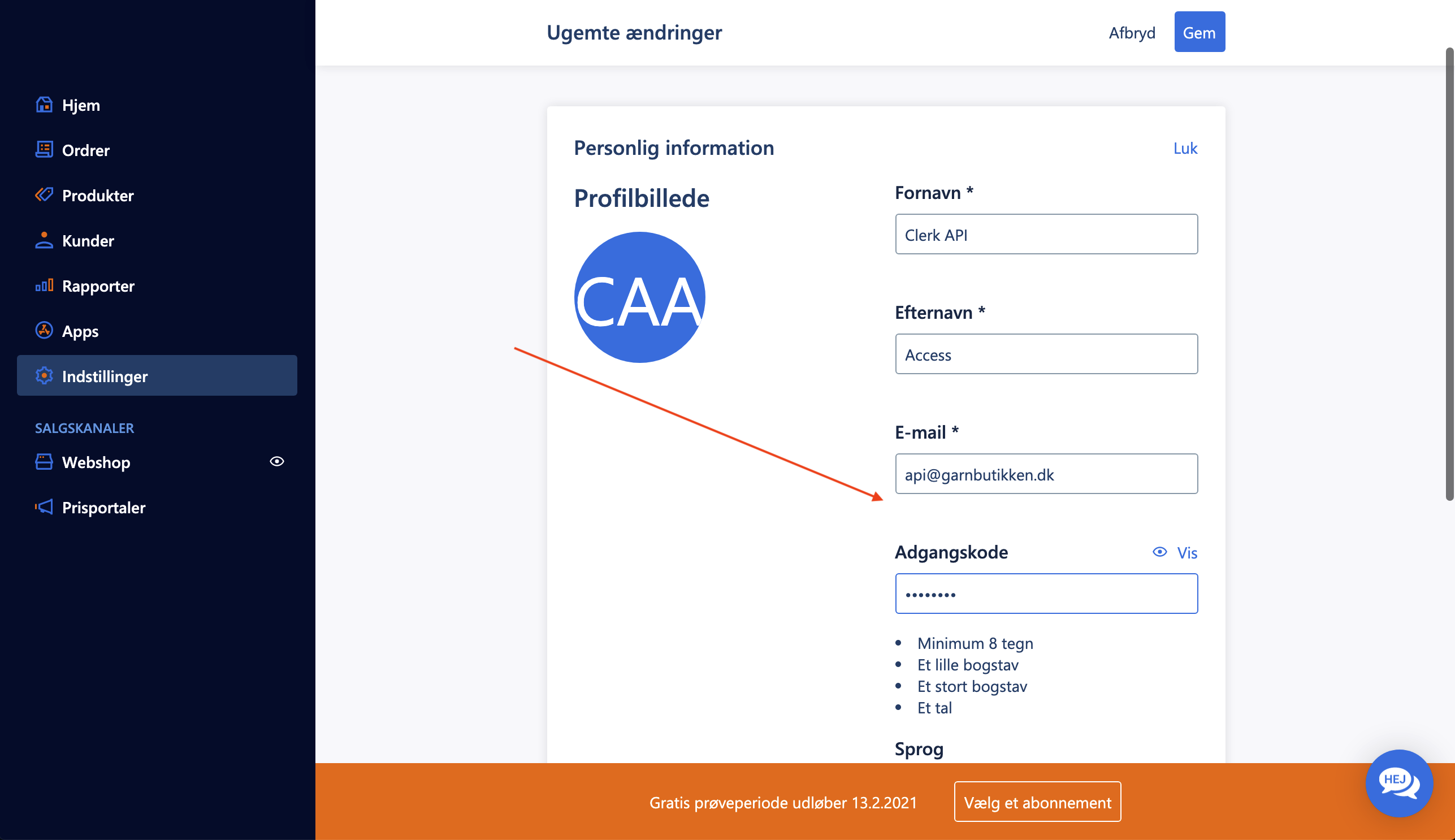
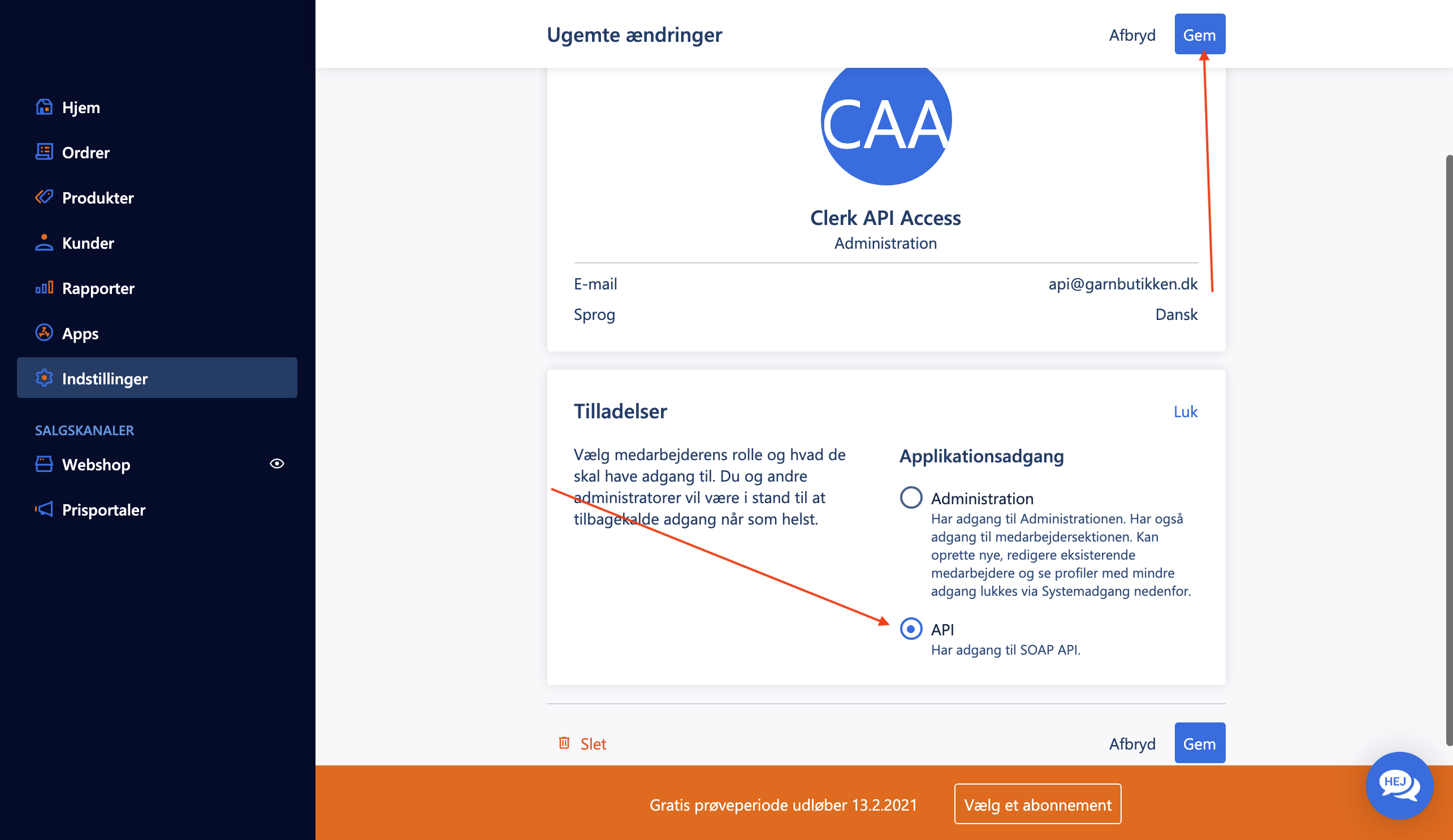
- Scrollen Sie nach unten zu Tilladelser und wählen Sie API aus.
- Klicken Sie auf Gem, um den Benutzer anzulegen.
Notieren Sie Ihren Benutzernamen und Ihr Passwort bei der Einrichtung. Sie benötigen diese Zugangsdaten für die Synchronisationskonfiguration.
Synchronisation in Clerk konfigurieren #
- Gehen Sie zu my.clerk.io > Data > Configuration.
- Wählen Sie ScanNet als Ihre Synchronisationsmethode.
- Geben Sie die folgenden Daten ein:
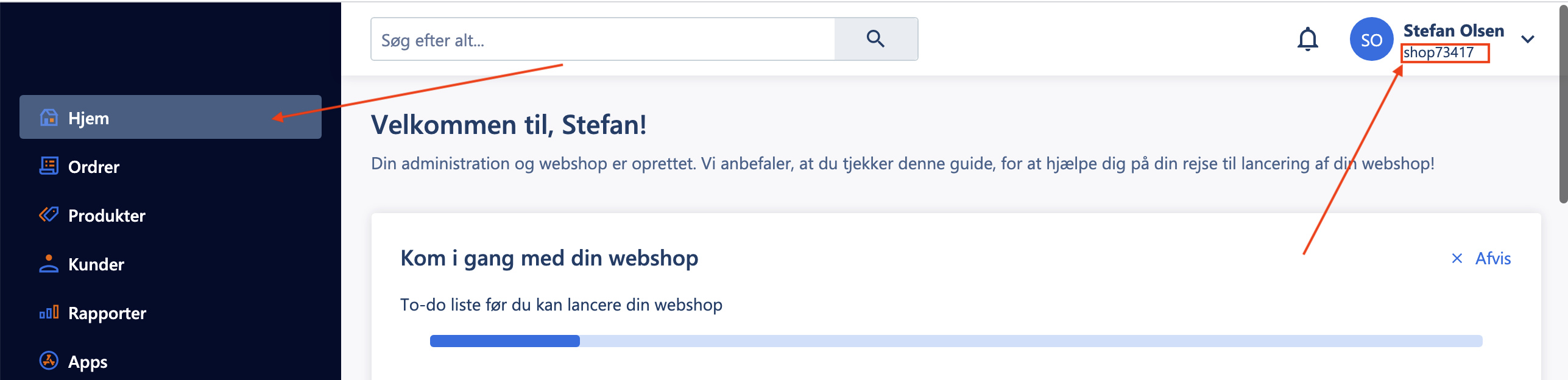
- Shop ID: Finden Sie oben rechts auf der Seite Hjem in ScanNet.
- API Username: Die E-Mail-Adresse, die Sie für den API-Benutzer erstellt haben.
- API Password: Das Passwort für den API-Benutzer.
- Klicken Sie auf Save und anschließend auf Start Sync, wenn Sie bereit sind.
Blog-Seiten importieren #
Wenn Sie Ihre Blog-Seiten importieren möchten, um sie mit Clerk Search oder Recommendations zu verwenden:
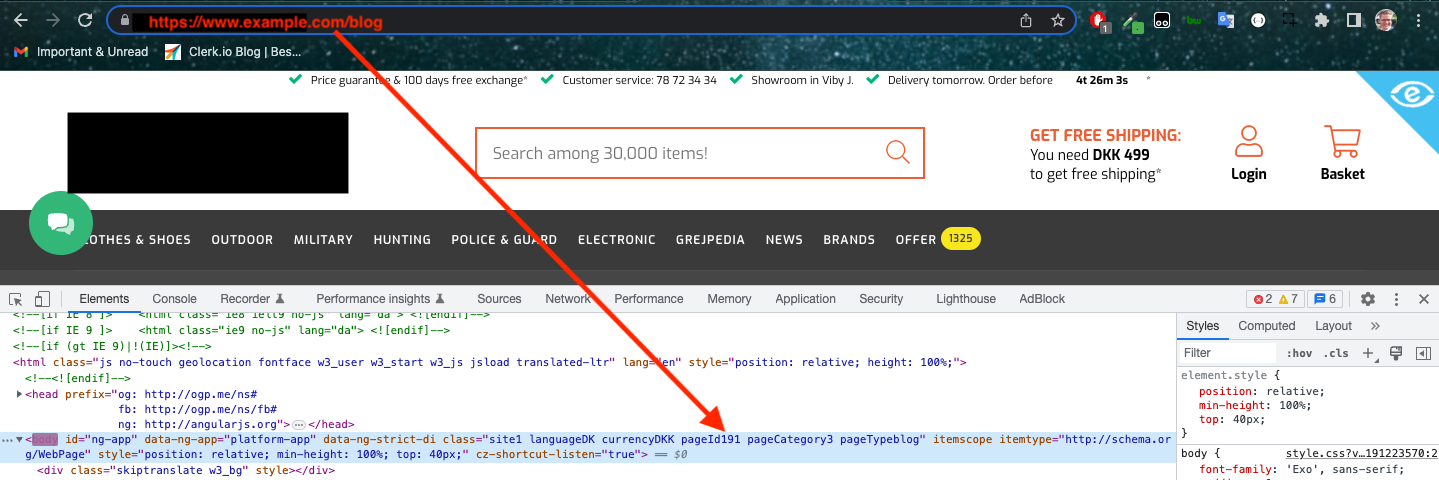
- Gehen Sie zu Ihrer Blog-Seite in Ihrem Webshop.
- Untersuchen Sie das
<body>-Tag in den Entwicklertools Ihres Browsers. - Suchen Sie nach einer Klasse mit dem Namen
PageIdNUM, wobeiNUMdie benötigte Seiten-ID ist.
- Geben Sie in my.clerk.io > Data > Configuration diese Seiten-ID in das Feld Blog Page ID ein.
- Klicken Sie auf Save und starten Sie eine neue Synchronisation.
Diese Seite wurde von einer hilfreichen KI übersetzt, daher kann es zu Sprachfehlern kommen. Vielen Dank für Ihr Verständnis.