Recommendations
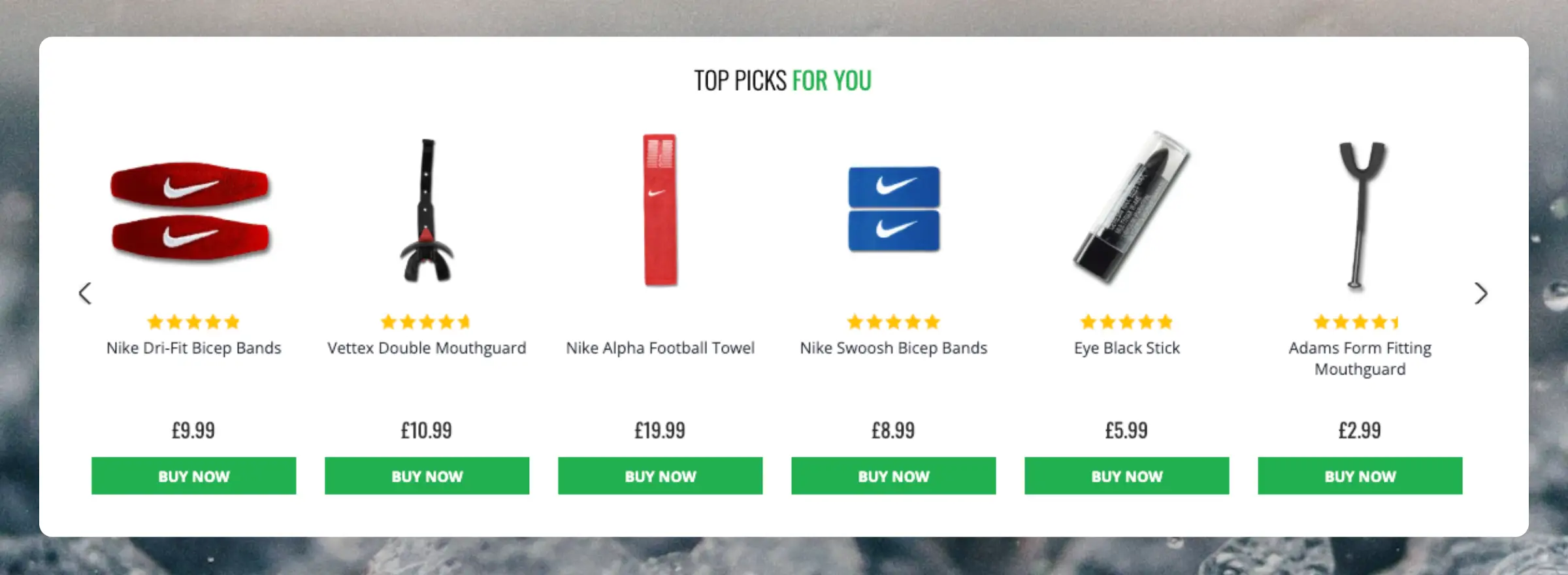
Clerk.io bietet mehr als 23 verschiedene Arten von Produktlogiken, sodass Sie vollkommen automatisierte Produkte auf jeder Seite anzeigen können. Dieser Artikel erklärt, wie Sie beim Einsatz eines Clerk.js-Setups in Shopify starten.
Unsere vollständigen Best Practices finden Sie in diesem Artikel darüber, welche Recommendations Sie verwenden sollten.
Slider-Einrichtung #
Recommendations werden mit Elements erstellt, die auf ein Design verweisen. Unten finden Sie eine grundlegende Anleitung zum Einrichten eines Elements.
Das Befolgen der Schritte in my.clerk.io > Settings > Setup Guides erstellt automatisch die Elements für unsere Best Practices.
Design erstellen #
Recommendations werden standardmäßig als Slider angezeigt. So können Ihre Kunden mehr Produkte mit weniger Klicks sehen. Sie können entweder den Design Editor zur visuellen Konfiguration nutzen oder Code-Designs verwenden.
Ein Design kann für beliebig viele Recommendations-Elements wiederverwendet werden, die Sie erstellen.
Design Editor #
- Gehen Sie zu Recommendations > Designs und klicken Sie auf New Design.
- Wählen Sie Product Slider
- Wählen Sie aus der Liste der Designvorlagen diejenige, mit der Sie beginnen möchten.
- Geben Sie ihm einen Namen und klicken Sie auf Create design.
- Nehmen Sie alle gewünschten Änderungen am Design vor.
Code-Design #
- Gehen Sie zu Recommendations > Designs und klicken Sie auf New Design.
- Wählen Sie Other designs > Blank > Code.
- Geben Sie ihm einen Namen und klicken Sie auf Create design.
- Erstellen Sie ein Code-Design von Grund auf mit Liquid code.
Wenn Sie ein Startdesign möchten, sehen Sie sich die Slider-Vorlage weiter unten an.
Element erstellen #
Dieses enthält alle Einstellungen, um die Recommendations anzuzeigen und sie auf Ihrer Website einbettbar zu machen. Folgen Sie diesen Schritten für jedes Recommendations-Banner, das Sie erstellen möchten.
- Gehen Sie zu Recommendations > Elements.
- Klicken Sie auf New Element.
- Geben Sie ihm einen aussagekräftigen Namen. Wir empfehlen, ihn nach Seite und Logik zu benennen, z. B. “Home Page / Visitor Recommendations”.
- Wählen Sie bei Element type, die Produktlogik, die Sie nutzen möchten, aus dem Dropdown-Menü. Eine Übersicht über alle Product Logics finden Sie hier.
- Wählen Sie bei Design das von Ihnen erstellte Design im Dropdown-Menü aus und legen Sie die Anzahl der anzuzeigenden Produkte fest.
- Klicken Sie oben auf der Seite auf Save.
Zur Website hinzufügen #
- Öffnen Sie die Registerkarte Insert into website.
- Sie haben hier zwei Optionen:
- Mit Injection können Sie den Code über einen CSS-Selektor einfügen.
- Mit Embedded Code können Sie den Code manuell in Ihre Website einfügen.
- Wählen Sie die für Sie einfachste Option.
- Für manche Logics erscheint das Dropdown-Menü Choose your platform. Wählen Sie in diesem Fall Shopify aus. Dadurch wird der Embed-Code mit den richtigen Shopify-Shortcodes vorausgefüllt.
Typische Theme-Dateipfade (können je nach Theme variieren):
- Startseite: Online Store > Themes > Customize > Add Section > Custom Liquid.
- Produktseite: Sections > main-product.liquid.
- Kategorieseite: Sections > main-collection-product-grid.liquid.
- Warenkorbseite: Sections > main-cart-footer.liquid.
- Global (Exit Intent): Layout > theme.liquid (vor
</body>einfügen).
Hier ist ein vollständiges Beispiel für einen Recommendations-Embed-Code, inklusive eines Shopify-Shortcodes zum Einfügen der Produkt-ID:
<span class="clerk"
  data-template="@product-page-alternatives"
  data-products="[{{ product.id }}]">
</span>
Seiten #
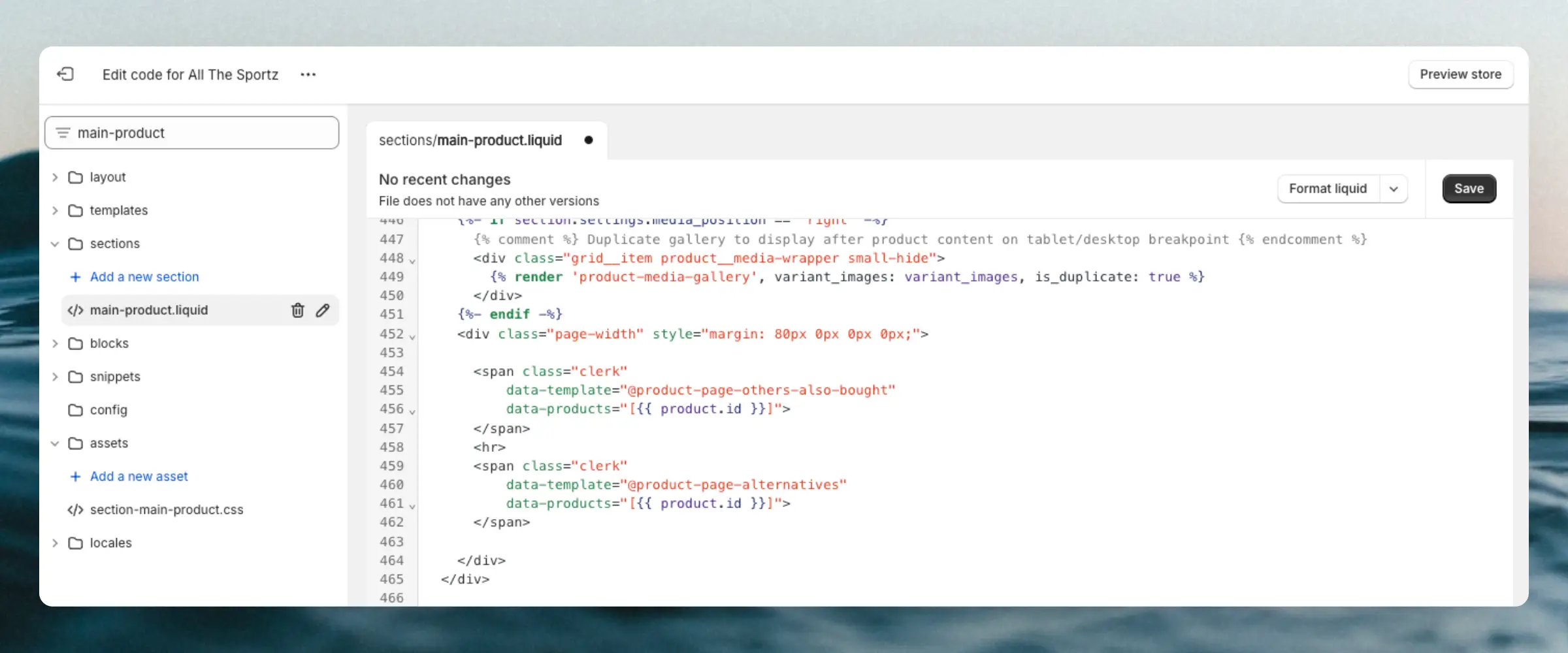
Die Snippets sollten in die HTML-Dateien des Themes eingefügt werden, die man normalerweise unter Shopify Admin > Online Store > Themes findet. Alternativ können Sie Ergebnisse per Injection einfügen, wenn Sie die CSS-Selektoren der gewünschten Elemente kennen.
Startseite #
- Erstellen Sie in my.clerk.io 3 Elements mit den folgenden Logiken:
- Visitor Recommendations
- Bestsellers
- Hot Products
- Gehen Sie in Shopify zu Online Store > Themes > Customize
- Klicken Sie auf Add Section > Custom Liquid.
- Fügen Sie die Embed-Codes in das Custom Liquid-Feld ein.
- Klicken Sie auf Save.
Wenn Sie alle Banner übereinander anzeigen möchten, fügen Sie alle Embed-Codes in dasselbe Feld ein. Möchten Sie sie auf der Startseite aufteilen, wiederholen Sie den Vorgang entsprechend öfter.
Kategorieseite #
- Erstellen Sie in my.clerk.io ein Element mit der Logik Bestsellers In Category.
- Wählen Sie im Dropdown-Menü Insert into website > Choose your platform Shopify und kopieren Sie den Embedcode.
- Gehen Sie zu den Theme-Dateien von Shopify und suchen Sie die Datei für die Collection-Seiten, meist Sections > main-collection-product-grid.liquid.
- Fügen Sie den Embedcode unterhalb von Titel und Beschreibung ein. Je nach Theme kann die Platzierung variieren.
Vollständige Kategorieseite #
Wenn Sie möchten, dass Clerk.io das gesamte Produktgitter auf den Collection-Seiten rendert (statt nur ein Slider), verwenden Sie ein kategoriebezogenes Snippet und ersetzen Sie die Standardschleife für Produkte in Ihrer Collection-Vorlage.
- Erstellen Sie in my.clerk.io ein neues Recommendations-Element für Kategorie-Seiten.
- Öffnen Sie in Shopify Ihre Collection-Vorlage (meist Sections > main-collection-product-grid.liquid).
- Kommentieren Sie die Standard-Produktgitter-Schleife aus oder entfernen Sie sie.
- Fügen Sie dieses Snippet dort ein, wo das Produktgitter gerendert werden soll:
<div id="clerk-category-filters"></div>
<span
  id="clerk-category-products"
  class="clerk"
  data-template="@YOUR_ELEMENT_ID"
  data-category="{{ collection.id }}"
  data-facets-target="#clerk-category-filters"
  data-facets-attributes='["price","categories","vendor"]'
  data-facets-titles='{"price":"Price","categories":"Categories","vendor":"Brand"}'
  data-facets-in-url="true">
</span>
- Speichern Sie und testen Sie eine Collection-Seite mit Query-Parametern in der URL, um sicherzugehen, dass Facetten und Paginierung wie erwartet funktionieren.
Nutzen Sie den Plattform-Artikel für detaillierte API-/Logic-Anleitungen: Category page guide.
Produktseite #
- Erstellen Sie in my.clerk.io 2 Elements mit den folgenden Logiken:
- Best Alternative Products
- Best Cross-Sell Products
- Wählen Sie im Dropdown-Menü Insert into website > Choose your platform jeweils Shopify und kopieren Sie die Embed-Codes.
- Suchen Sie in den Shopify-Theme-Dateien die Datei, die Ihre Produktseiten generiert – meist Sections > main-product.liquid.
- Fügen Sie die Embedcodes unterhalb der Produktbeschreibung ein. Je nach Theme kann die Platzierung variieren.
Add-To-Basket-Schritt #
- Erstellen Sie in my.clerk.io ein Element mit der Logik Best Cross-Sell Products.
- Benennen Sie es “Add-To-Basket / Others Also Bought”. Dies ist wichtig, damit der Embedcode korrekt funktioniert.
- Klicken Sie oben auf der Seite auf Save.
- Suchen Sie in den Shopify-Theme-Dateien die Datei, die Ihre Produktseiten generiert – meist Sections > main-product.liquid.
- Fügen Sie den Add-To-Basket-Embedcode am Ende der Datei ein und klicken Sie auf Save. Sie finden den Embedcode im Abschnitt Starting Templates.
Das Add-To-Basket-Popup erscheint nun, wenn ein Kunde ein Produkt von der Produktseite in den Warenkorb legt.
Falls nicht, liegt es wahrscheinlich daran, dass Ihr “In den Warenkorb”-Button eine andere Klasse oder ID hat. Prüfen Sie Ihren Button und ersetzen Sie .product-form__cart-submit im Embedcode durch die Klasse/ID Ihres Buttons.
Warenkorbseite #
- Erstellen Sie in my.clerk.io ein Element mit der Logik Best Cross-Sell Products.
- Wählen Sie im Dropdown-Menü Insert into website > Choose your platform Shopify und kopieren Sie den Embedcode.
- Gehen Sie zu den Theme-Dateien von Shopify und suchen Sie die Datei für Ihre Cart-Seiten, meist Sections > main-cart-footer.liquid.
- Fügen Sie den Embedcode unterhalb der Warenkorb-Artikel und des Checkout-Buttons ein, z. B. direkt vor dem
{% schema %}-Tag.
<span
  class="clerk"
  data-template="@cart-others-also-bought"
  data-products="[{% for item in cart.items %}{{ item.product_id }}{% unless forloop.last %}, {% endunless %}{% endfor %}]"
></span>
Exit Intent #
- Erstellen Sie in my.clerk.io ein Element mit der Logik Visitor Recommendations.
- Gehen Sie zu den Theme-Dateien in Shopify und suchen Sie die Hauptdatei des Themes, meist Layout > theme.liquid.
- Fügen Sie den Embedcode direkt vor dem schließenden
</body>-Tag ein. - Fügen Sie das Attribut
data-exit-intent="true"im Embedcode hinzu. So sollte es aussehen:
<span
  class="clerk"
  data-template="@exit-intent-visitor-recommendations"
  data-exit-intent="true">
</span>
Nach dem Hinzufügen erscheint das Exit-Intent-Popup, wenn ein Kunde den Mauszeiger über die Adressleiste seines Browsers bewegt.
Blog-Seite #
- Erstellen Sie in my.clerk.io ein Element mit der Logik Products Related To A Page.
- Gehen Sie in Shopify zu Online Store > Blog posts.
- Klicken Sie auf den Beitrag, dem Sie Recommendations hinzufügen möchten.
- Klicken Sie oben rechts im Textfeld auf den <>-Button, um den HTML-Code des Beitrags anzuzeigen.
- Fügen Sie den Embed-Code an einer Stelle ein, an der die Empfehlungen angezeigt werden sollen, und ersetzen Sie
INSERT_PAGE_ID_HEREdurch die Seiten-ID des Blogposts. Diese finden Sie in der URL des Beitrags.
Starting Templates #
Wenn Sie Code-Designs verwenden möchten, können Sie mit diesen Templates starten.
Slider-Code #
Dieses Template rendert einen Standardslider mit verschiedenen Produktinformationen, den Sie nach Bedarf anpassen können.
HTML #
<div class="clerk-recommendations">
<h2 class="section-title" style="text-align:center; text-transform: uppercase;"><span>{{ headline }}</span></h2>
<div class="clerk-slider">
{% for product in products %}
<div class="clerk-slider-item">
<div class="clerk-slider-product">
<a href="{{ product.url }}">
{% if product.price < product.list_price %}
<div class="clerk-slider-badge">On Sale</div>
{% endif %}
<div class="clerk-slider-image" style="background-image: url('{{ product.image }}');"></div>
<div class="clerk-slider-brand">{{ product.brand }}</div>
<div class="clerk-slider-name">{{ product.name }}</div>
<div class="clerk-slider-pricing">
{% if product.price < product.retail_price %}
<div class="clerk-slider-list-price">£{{ product.retail_price | money }}</div>
{% endif %}
<div class="clerk-slider-price">£{{ product.price | money }}</div>
</div>
</a>
{% if product.stock == 0 %}
<a class="clerk-not-in-stock" href="{{ product.url }}" data-event-type="product-click">
<div class="clerk-slider-button-not-in-stock">Out of Stock</div>
</a>
{% else %}
<a class="clerk-add-to-cart" href="/cart.php?action=add&product_id={{ product.id }}" data-event-type="product-click">
<div class="clerk-slider-button">Add to Cart</div>
</a>
{% endif %}
</div>
</div>
{% endfor %}
</div>
</div>
CSS #
.clerk-recommendations {
    margin: 1em 0;
}

.clerk-recommendations-headline {
    font-weight: bold;
    font-size: 2em;

    text-align: center;
}

.clerk-slider-item {
    margin: auto;
}

.clerk-slider-product {
    position: relative;
    overflow: hidden;

    margin: 1em;
    padding: 1em;

    background-color: white;

    border: 1px solid #eee;
    border-radius: 1em;

    box-shadow: 0 .1em .2em 0 rgba(0,0,0,.08);

    text-align: center;
}

.clerk-slider-badge {
    position: absolute;
    top: 5px;
    right: -35px;

    display: inline-block;

    width: 120px;

    margin: 10px auto;
    padding: 5px 0;

    border-radius: 3px;

    background-color: #fbc531;

    font-size: 10px;
    color: white;

    text-align: center;
    letter-spacing: 1px;

    transform: rotate(45deg);
}

.clerk-slider-tags {
    position: absolute;
    top: .8em;
    left: .8em;
}

.clerk-slider-tag {
    display: inline-block;

    padding: .2em .8em;

    border-radius: .3em;

    background-color: gray;

    font-size: 10px;
    color: white;

    letter-spacing: 1px;
}

.clerk-slider-image {
    width: 100%;
    height: 8em;

    margin-bottom: 1em;

    background-position: center center;
    background-repeat: no-repeat;
    background-size: contain;
}

.clerk-slider-brand {
    font-size: 0.9em;
    color: #757575;
}

.clerk-slider-name {
    height: 3em;
    overflow: hidden;
    color: #4a3b40;
    font-weight: bold;
    font-size: 15px;
    margin-bottom: 1em;
}

.clerk-slider-pricing {
    display: flex;

    margin-bottom: 1em;
}

.clerk-slider-price {
    flex: 1;
    color: #757575;
    font-weight: bold;
}

.clerk-slider-list-price {
    flex: 1;

    opacity: .8;

    font-weight: normal;
    text-decoration: line-through;
    color: gray;
}

.clerk-add-to-cart, .clerk-add-to-cart:hover {
    color: white;
}

.clerk-not-in-stock, .clerk-not-in-stock:hover {
    color: #4a3b40;
}

.clerk-slider-button-not-in-stock {
    display: block;

    margin: 0 auto;
    padding: .6em 2em;

    border: none;
    border-radius: .5em;

    background-color: white;
    color: #4a3b40;

    text-transform: uppercase;
    text-align: center;

    white-space: nowrap;

    font-weight: bold;

    cursor: pointer;
}

.clerk-slider-button {
    display: block;

    margin: 0 auto;
    padding: .6em 2em;

    border: none;
    border-radius: .5em;

    background-color: #b6c254;
    color: white;

    text-transform: uppercase;
    text-align: center;

    white-space: nowrap;

    font-weight: bold;

    cursor: pointer;
}


.clerk-load-more-button {
    display: block;

    width: 20em;

    margin: 1em auto;
    padding: .6em 2em;

    border: none;
    border-radius: .5em;

    background-color: #b6c254;
    color: white;

    text-transform: uppercase;
    text-align: center;

    white-space: nowrap;

    font-weight: bold;
    font-size: 1.2em;

    cursor: pointer;
}

@media screen and (min-width: 1100px){
    .clerk-slider-item {
        width: 20%;
    }
}

@media screen and (min-width: 900px) and (max-width: 1100px){
    .clerk-slider-item {
        width: 25%;
    }
}

@media screen and (min-width: 414px) and (max-width: 900px) {
    .clerk-slider-item {
        width: 50%;
    }
    .clerk-slider-button, .clerk-slider-button-not-in-stock {
        font-size: 0.8em;
    }
}

@media screen and (max-width: 413px) {
    .clerk-slider-item {
        width: 100%;
    }
}
Add-To-Basket-Code #
Dieser Embedcode sollte am Ende der Theme-Datei für Produktseiten eingefügt werden. Er zeigt beim Hinzufügen eines Produkts zum Warenkorb ein Popup mit einem Produktslider an. Der Code kann nach Bedarf angepasst werden.
HTML #
<script>
    document.addEventListener('DOMContentLoaded', function(){
    const buyBtn = (document.querySelector('[data-add-to-cart]')) ? '[data-add-to-cart]' : '.product-form__submit';
    const prodPage = (document.querySelector('[data-section-id="product-template"] > div')) ? '[data-section-id="product-template"] > div' : '.product-section > section';
    const clerkPowerstep = document.getElementById('clerk_powerstep');

    document.querySelector(buyBtn).addEventListener('click', open_powerstep);

    function open_powerstep() {
        Clerk('content', '.clerk-powerstep-recommendations');

        clerkPowerstep.style.display = 'block';
        clerkPowerstep.style.padding = '5px 15px';
        clerkPowerstep.classList.toggle('animate_top');

        setTimeout(function(){

            document.querySelector(prodPage).addEventListener('click', close_powerstep);
            document.getElementsByTagName('header')[0].addEventListener( 'click', close_powerstep );

        }, 500);
    }

    });

    function close_powerstep() {
        var clerkPowerstep = document.getElementById('clerk_powerstep');
        //window.location.reload();
        clerkPowerstep.style.display = 'none';
    }
</script>
<div style="display: none;" id="clerk_powerstep">
    <span class="clerk-popup-close" onclick="close_powerstep()">✕</span>
    <div class="clerk_powerstep_wrap">
        <div class="clerk_powerstep_header">
        <h2>You added <b><u>{{ product.title }}</u></b> to your cart.</h2>

        </div>

        <div class="clerk_powerstep_image">
        <img src="{{ product.images[0].src | img_url: 'x150', scale: 2 }}" alt="You added <b><u>{{ product.title }}</u></b> to your cart.">
        </div>

        <div class="clerk_powerstep_actions">
            <button class="powerstep_continue button btn" onclick="location.href='{{ routes.cart_url }}';">Continue to Checkout</button>
            <button class="powerstep_close button btn" onclick="close_powerstep();">Continue Shopping</button>
        </div>
        <br>
        <span class="clerk-powerstep-recommendations"
            data-template="@add-to-basket-others-also-bought"
            data-products="[{{product.id}}]">
        </span>
    </div>
</div>

<style>
    @keyframes top {
        from {
        top: -100%;
        }
        to {
        top: 50%;
        }
    }

    .animate_top {
        animation: top 100 ease-in-out;
        top: 50% !important;
    }
    #clerk_powerstep {
        width: clamp(45ch, 50%, 100ch) !important;
        left: 50% !important;
        transform: translate(-50%, -50%) !important;
        margin: 0px !important;
        border: 3px solid #888 !important;
        border-radius: 2px !important;
        position: fixed;
        top: -100%;
        z-index: 999;
        display: none;
        background-color: white;
        box-shadow: 0px 8px 40px 0px rgba(0,0,60,0.15);
        transition-property: all;
        transition-duration: 1s;
        transition-timing-function: ease-in-out;
    }

    #clerk_powerstep h2 {
        text-align: center;
    }

    .clerk_powerstep_image {
        text-align: center;
        display: flex;
        justify-content: center;
        flex-direction: column;
    }

    .clerk_powerstep_image img {
        object-fit: contain;
        max-height: 240px;
        height: 25vh;
        margin: auto;
    }

    .clerk-popup-close {
        position: absolute;
        right: 5px;
        top: 5px;
        cursor: pointer;
        font-family: Arial;
        font-size: 32px;
        line-height: 1;
        color: gray;
        z-index: 2;
        padding: 3px;
    }
    .clerk_powerstep_header {
        position: relative;
    }

    .clerk_powerstep_wrap {
        position: relative;
        overflow-y: scroll;
        overflow-y: overlay;
        max-height: 80vh;
        -ms-overflow-style: none;  /* IE and Edge */
        scrollbar-width: none;  /* Firefox */
    }
    .clerk_powerstep_wrap::-webkit-scrollbar {
      display: none;
    }
    .clerk_powerstep_actions {
        display: flex;
        flex-direction: row;
        justify-content: space-around;
    }

    .clerk_powerstep_actions button {
        margin: 0 0 10px 0;
    }

    @media only screen and (max-width: 800px){
        .clerk_powerstep_actions {
            display: flex;
            flex-direction: column;
            justify-content: center;
            align-items: center;
        }
    }
</style>
Diese Seite wurde von einer hilfreichen KI übersetzt, daher kann es zu Sprachfehlern kommen. Vielen Dank für Ihr Verständnis.