Sync Data
Synchronisieren Sie Ihre Shopify-Produkte, Meta-Felder und Abonnenten mit Clerk.io. Dieser Leitfaden behandelt das Erstellen einer App im Shopify-Dev-Dashboard, die Anpassung von Produktdaten und das Synchronisieren von Abonnenteninformationen.
Sync einrichten #
Die Einrichtung besteht aus zwei Teilen: Erstellen und Installieren einer App in Shopify und anschließendes Eingeben der Zugangsdaten in my.clerk.io. Führen Sie beide Schritte aus, bevor Sie die erste Synchronisierung starten.
Wenn eine Drittpartei die Einrichtung durchführt, befolgen Sie zunächst die
Shopify Zugangsschritte, um die .myshopify.com-Domain des Shops und den Kollaborationscode zu finden.
Zugriffsanforderungen: Der Shopify-Benutzer, der die App-Einrichtung abschließt, benötigt Berechtigungen zum Entwickeln und Installieren von Apps im Shop. Kollaborationszugriff beinhaltet diese Berechtigungen nicht automatisch. Wenn eine Drittpartei die Shopify-Schritte nicht abschließen kann, kann das Team des Shops die App erstellen und installieren und dann die Client ID und das Client Secret sicher an die Person übermitteln, die die Synchronisierung in my.clerk.io einrichtet.In Shopify #
Führen Sie diese Schritte im Dev Dashboard von Shopify aus. Siehe den aktuellen Dev Dashboard App Guide von Shopify, falls sich die Bezeichnungen ändern.
App erstellen #
- Öffnen Sie das Shopify Dev Dashboard und melden Sie sich an.
- Öffnen Sie in der linken Navigation Apps und klicken Sie auf Create app.
- Wählen Sie Start from Dev Dashboard, geben Sie
Clerk.ioals App-Namen ein und klicken Sie auf Create.
App konfigurieren #
- Öffnen Sie den Tab Versions für die neue App.
- In App URL geben Sie
https://shopify.dev/apps/default-app-homeein. Die App stellt nur API-Zugriff bereit und benötigt keine eingebettete Admin-Oberfläche. - Wählen Sie in Webhooks API Version die jeweils neueste verfügbare Version aus.
- Fügen Sie die in Abschnitt unten angegebenen Zugriffsumfänge (Scopes) hinzu.
Scopes konfigurieren #
Gewähren Sie die untenstehenden Scopes. Sie ermöglichen Clerk.io den Import des Katalogs, der Bestellungen, Kunden, Seiten, Märkte, Standorte und aller für die Shopify-Integration benötigten Daten. Sie können die vollständige Liste ins Access-Scope-Feld einfügen:
read_all_orders,read_customers,write_customers,read_inventory,read_locales,read_locations,read_markets,read_markets_home,read_metaobjects,read_online_store_pages,read_orders,read_products,read_publications,read_content,read_translations
Warum benötigen wir Schreibrechte? Clerk.io liest nur Daten, aber Shopify verlangt den Scopewrite_customers, um auf die Marketing-URL-Felder des Kunden (wiecustomer.unsub_url) zugreifen zu können.
Sie können die Scopes auch einzeln auswählen:
- Customers (
read_undwrite_) - Inventory (
read_) - Locales (
read_) - Locations (
read_) - Markets (
read_) - Markets Home (
read_) - Metaobjects (
read_) - Online Store Pages (
read_) - Orders (
read_) - All Orders (
read_) - Products (
read_) - Publications (
read_) - Store Content (
read_) - Translations (
read_)
Gehen Sie zurück zum Versions Tab der App und klicken Sie nach dem Hinzufügen der Scopes auf Release.
App installieren #
Installieren Sie die veröffentlichte App im Shopify-Shop, der mit Clerk.io synchronisiert werden soll.
- Öffnen Sie in der App Home und klicken Sie auf Install app.
- Wählen oder erstellen Sie den Shopify-Shop.
- Überprüfen Sie die angeforderten Zugriffsrechte und klicken Sie auf Install.
In Clerk.io #
Führen Sie diese Schritte in my.clerk.io mit den Zugangsdaten aus Shopify aus. Das Shop-Team kann dies direkt tun oder die Zugangsdaten sicher an eine Drittpartei weitergeben, die Clerk.io synchronisiert.
Sync konfigurieren #
- Öffnen Sie im Shopify Dev Dashboard die Settings der Clerk.io App und kopieren Sie die Client ID und Client Secret, oder erhalten Sie diese über eine genehmigte sichere Übergabe vom Shop-Team.
- Öffnen Sie in
my.clerk.iodas entsprechende Store und gehen Sie zu Data > Configuration. - Stellen Sie Sync Method auf Shopify ein.
- Geben Sie die aktuelle
.myshopify.com-Domain des Shops in Shopify Domain ein. Geben Sie weder die öffentliche individuelle Domain,https://noch einen Pfad ein. - Fügen Sie die Client ID und Client Secret in die entsprechenden Felder ein.
- Klicken Sie auf Save, anschließend auf Start Sync.
Halten Sie das Client Secret privat. Teilen Sie es nur über genehmigte sichere Kanäle und fügen Sie es niemals in ein öffentliches Dokument, Support-Ticket oder Chat ein.
Bekanntes Problem: Shopify kann beim ersten Sync möglicherweise kein Token generieren, was zu einem Authentifizierungsfehler führt. Dies ist ein bekanntes, sporadisch auftretendes Problem bei Shopify. Warten Sie einfach 1-2 Minuten und versuchen Sie die Synchronisierung erneut.
Märkte und Lagerbestände #
Wenn Sie mehrere Shopify-Märkte, -Sprachen oder Inventar-Standorte betreiben, überprüfen Sie vor der Synchronisierung folgende Felder:
Shopify MarketShopify LocalePrefix URLs with LocaleForce Relative URLs- Inventarstandorte
Diese Werte sollten mit Ihrer Shopify-Markt-/Domain-Konfiguration übereinstimmen. Für eine vollständige Zuordnung Feld für Feld siehe Shopify Integrationseinstellungen.
Variantendaten #
Shopify-Variantendaten können sich je nach Einstellung Import only stock variant data unterschiedlich verhalten.
Typische Shopify-Variantenattribute in Clerk.io sind:
variant_inventory_policy(String-Liste)variant_inventory_tracking(Boolean-Liste)variant_list_prices(Nummern-Liste)variant_names(String-Liste)variant_option_size(String-Liste)variant_prices(Nummern-Liste)variant_stocks(Nummern-Liste)variant_weight(Nummern-Liste)variant_weight_unit(String-Liste)variants(String-Liste, Variant-IDs)
Beispiel:
{
  "variant_inventory_policy": ["deny", "deny"],
  "variant_inventory_tracking": [true, true],
  "variant_list_prices": [240, 240],
  "variant_names": ["Xs", "M"],
  "variant_option_size": ["Xs", "M"],
  "variant_prices": [120, 120],
  "variant_stocks": [1, 7],
  "variant_weight": [0.4, 0.4],
  "variant_weight_unit": ["KILOGRAMS", "KILOGRAMS"],
  "variants": ["55970989179259", "55970989244795"]
}
Wenn Import only stock variant data aktiviert ist, enthalten diese Listen nur Varianten, die auf Lager sind.
Produktdaten anpassen #
In Shopify können Meta-Felder und andere von Ihnen erstellte Attribute über my.clerk.io > System status > Data sync synchronisiert werden.
Gehen Sie einfach zum Eingabefeld namens Custom Attributes und tragen Sie die Produktattribute ein, die einbezogen werden sollen.
Um mehrere Attribute hinzuzufügen, trennen Sie sie mit Kommas.
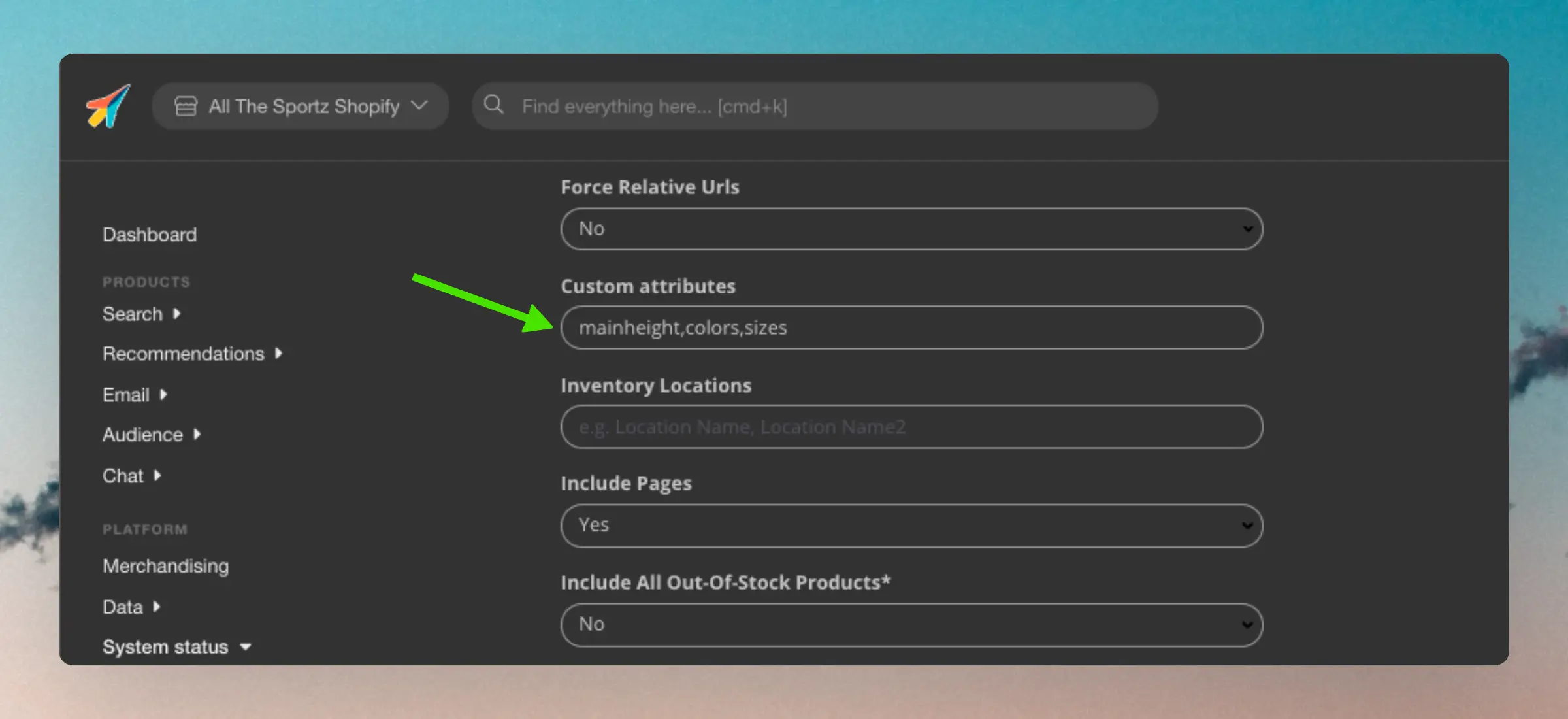
Attribute sollten stets mit ihrem key angegeben werden.
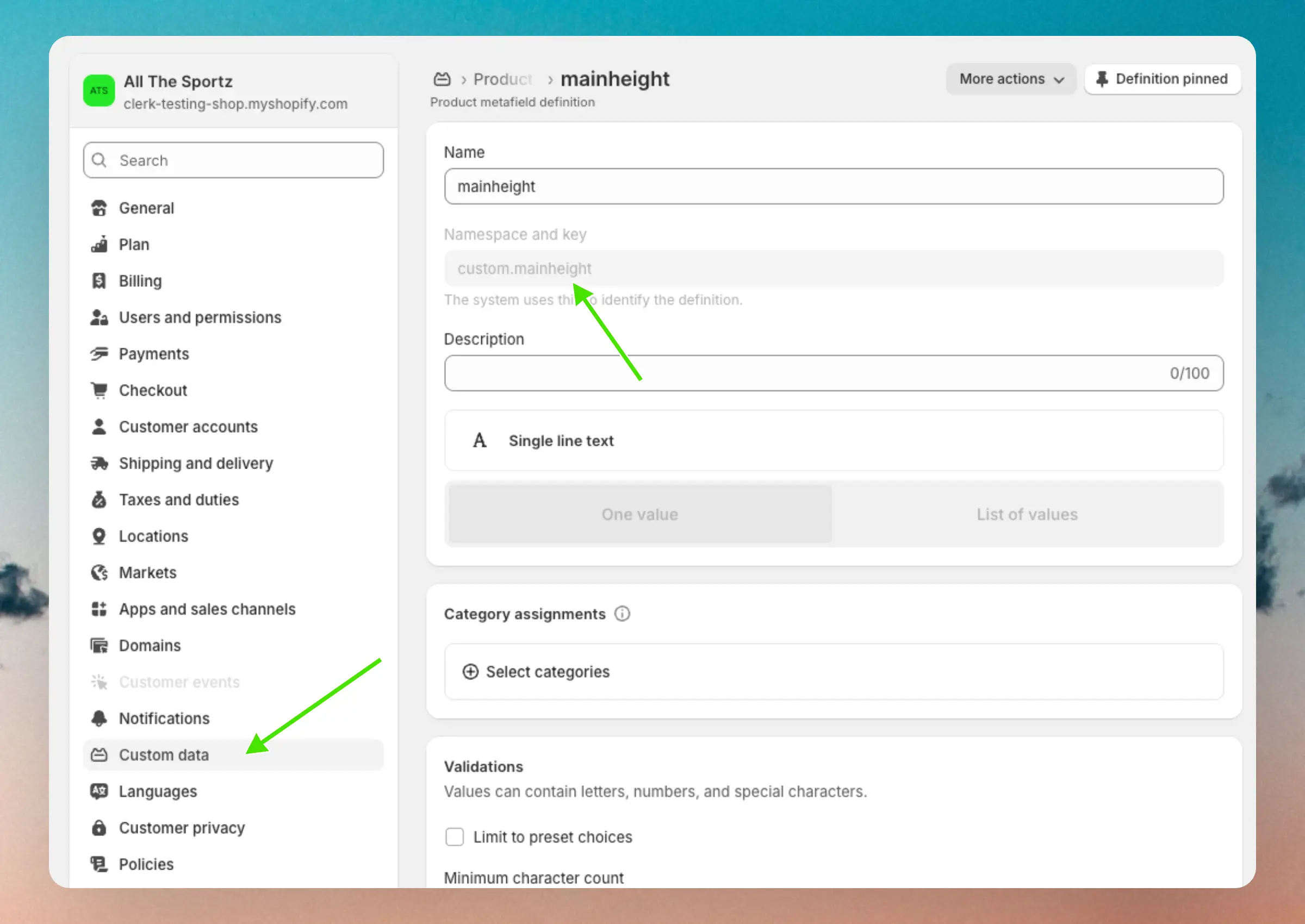
Dies ist in der Regel komplett kleingeschrieben. Zum Beispiel sollte das Attribut “Sizes” als “sizes” geschrieben werden.
Sie müssen das namespace nicht angeben – Clerk.io findet dies automatisch anhand des key.
In Shopify finden Sie diese Keys oftmals, indem Sie Ihr Attribut in Settings > Custom data > Products/Variants suchen:
Abonnenten synchronisieren #
Shopify unterstützt das Verwalten von Abonnenten direkt auf der Plattform.
Diese können problemlos mit Clerk.io synchronisiert werden.
Wenn aktiviert, wird das Attribut “subscribed: true” für jede in Shopify abonnierte Email-Adresse importiert.
Dies kann dann für Auto-Email genutzt werden.
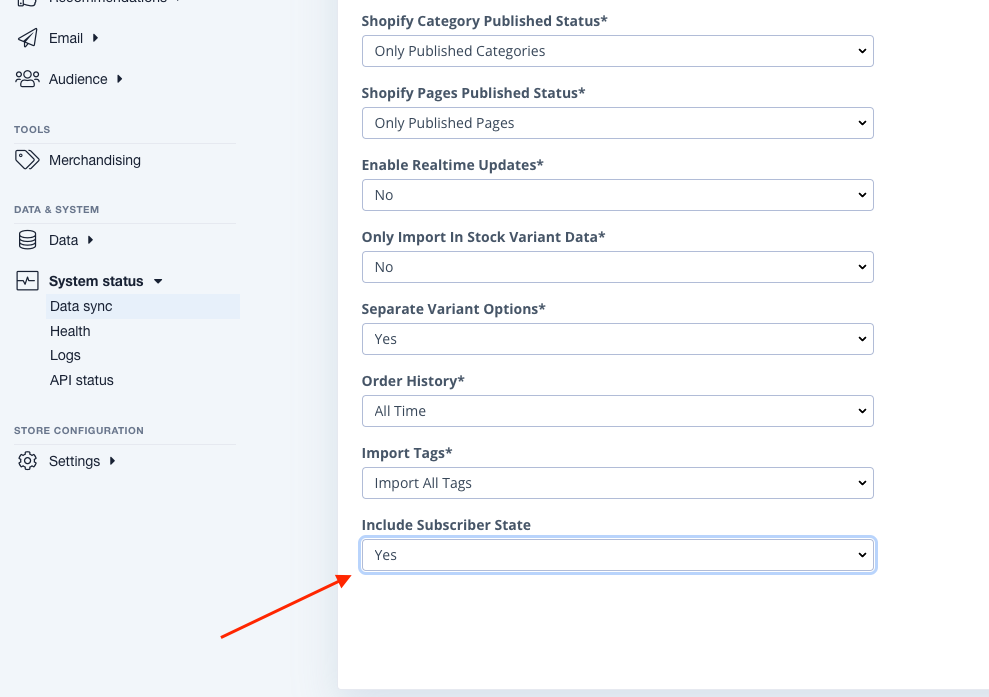
Gehen Sie dazu in Ihrem my.clerk.io-Store zu Data -> Configuration und stellen Sie Include Subscriber State auf Yes. Klicken Sie anschließend auf Save und starten Sie einen neuen Sync.
Wenn Sie für Kunden einen Abmelde-Link verwenden möchten, besitzt jeder Kunde, der aus einem Shopify-Backend bezogen wird, ein unsub_url-Attribut, das für Auto-Email-Designs im Abmeldefeld verwendet werden kann: {{customer.unsub_url}}
Die Webhooks API-Version muss mindestens auf 2022-04 gesetzt sein, seitdem diese Unterstützung hinzugefügt wurde. Sie können dies in der durch Clerk.io im Dev Dashboard erstellten App unter Settings überprüfen.
Legacy Custom App #
Ab Januar 2026 erlaubt Shopify das Erstellen von benutzerdefinierten Apps direkt im Shopify-Admin für Shops nicht mehr. Bestehende Custom Apps funktionieren weiterhin, aber diese Methode sollte nur verwendet werden, wenn bereits eine Custom App eingerichtet wurde. Für alle anderen Setups nutzen Sie die obige Methode über das Developer Dashboard.
Wenn Sie eine bestehende Custom App haben und diese nutzen oder anpassen möchten, wählen Sie Shopify (Legacy Custom App) als Sync Method in my.clerk.io > Data > Configuration aus.
Diese Schritte gelten nur, wenn Ihr Shopify-Store weiterhin Zugriff auf das Erstellen benutzerdefinierter Apps im Admin hat.
- Gehen Sie in Shopify zu Settings > Apps > Develop Apps.
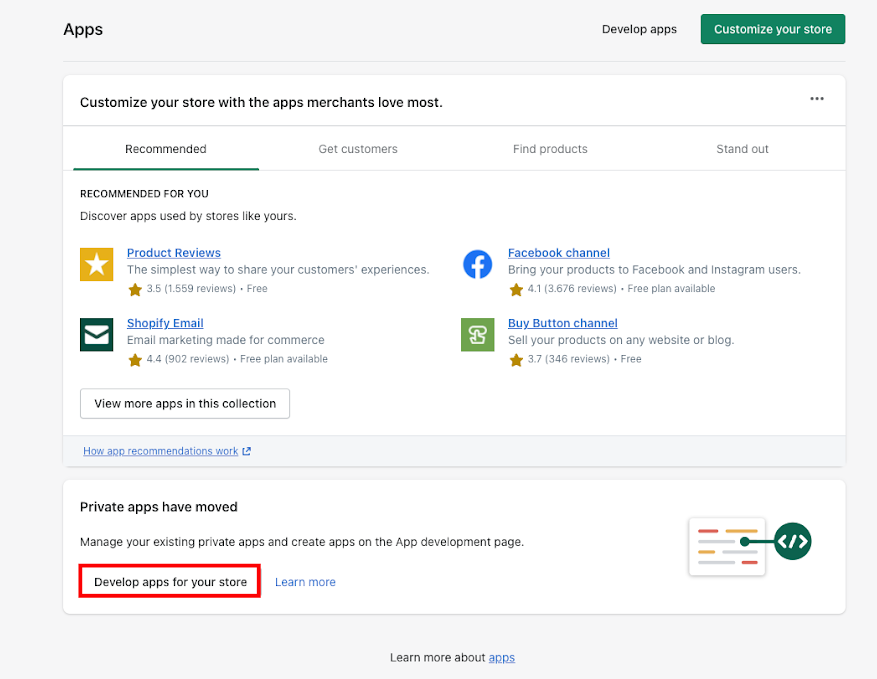
Klicken Sie auf Create app, vergeben Sie den Namen “Clerk.io”, wählen Sie App-Entwickler aus und klicken Sie erneut auf Create app.
Klicken Sie auf Configuration → Admin API integration → Configure.
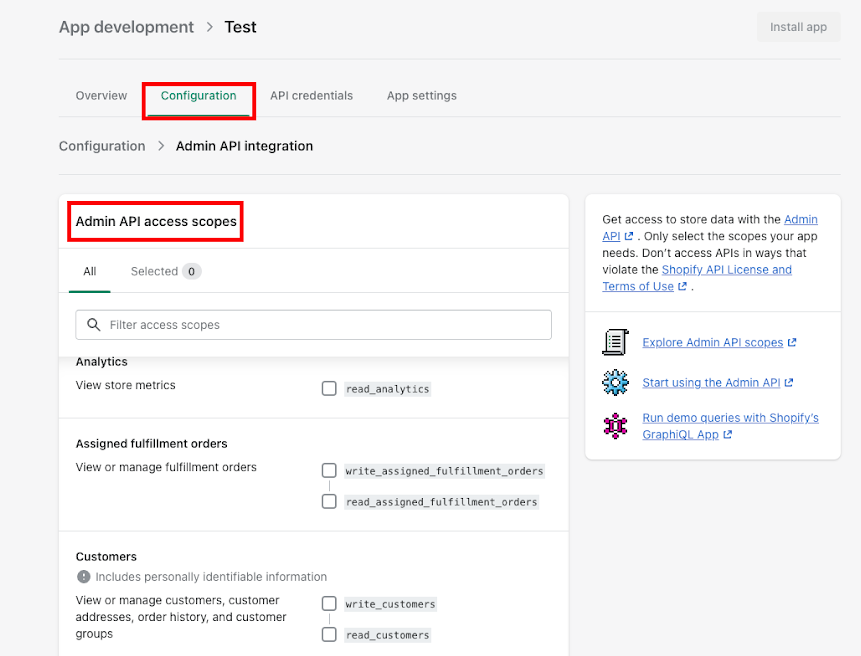
Unter Admin API access scopes gewähren Sie Lesezugriff (Scopes mit
read_) auf die Folgenden. Für Customers setzen Sie es auf Lesen und Schreiben (einschließlichwrite_customers).Warum benötigen wir Schreibrechte? Clerk.io liest nur Daten, aber Shopify verlangt den Scope
write_customers, um auf die Marketing-URL-Felder des Kunden zuzugreifen (z. B. umcustomer.unsub_urlzu synchronisieren).Sie können den folgenden String direkt ins Eingabefeld einfügen, um alle Scopes auf einmal hinzuzufügen:
read_all_orders,read_customers,write_customers,read_inventory,read_locales,read_locations,read_markets,read_markets_home,read_metaobjects,read_online_store_pages,read_orders,read_products,read_publications,read_content,read_translationsOder Sie wählen sie einzeln aus:
- Customers (
read_undwrite_) - Inventory (
read_) - Locales (
read_) - Locations (
read_) - Markets (
read_) - Markets Home (
read_) - Metaobjects (
read_) - Online Store Pages (
read_) - Orders (
read_) - All Orders (
read_) - Products (
read_) - Publications (
read_) - Store Content (
read_) - Translations (
read_)
- Customers (
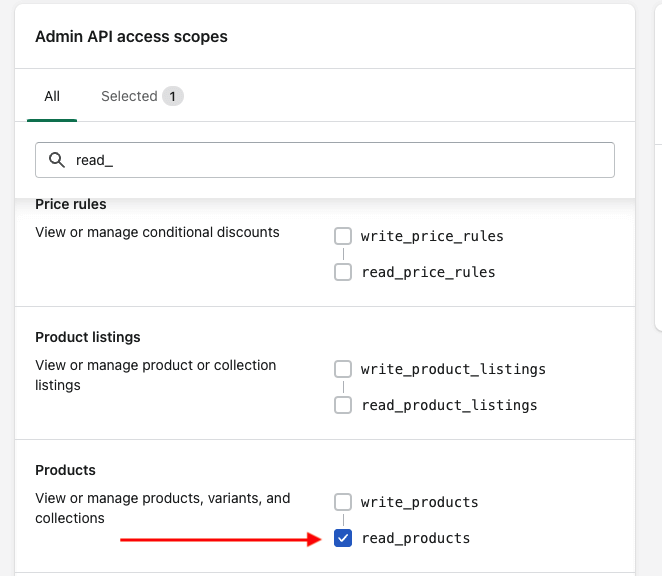
Klicken Sie auf Save, dann Install App → Install.
Öffnen Sie API Credentials und kopieren Sie Ihre Shopify-Domain sowie die API Key, Access Token und Secret Key der App.
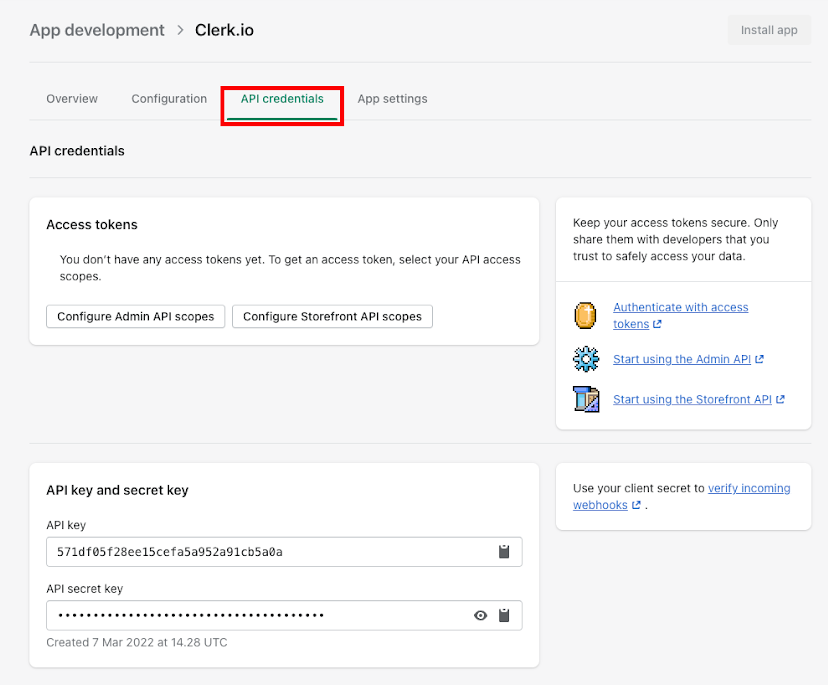
Gehen Sie zu my.clerk.io > Data > Configuration. Wählen Sie unter Sync Method die Option Shopify (Legacy Custom App).
Fügen Sie diese Werte ins Formular ein. Wählen Sie eine Standardbildgröße, falls erforderlich, und klicken Sie dann auf Start Sync.
Diese Seite wurde von einer hilfreichen KI übersetzt, daher kann es zu Sprachfehlern kommen. Vielen Dank für Ihr Verständnis.