Get Started
Bringen Sie Clerk auf Ihrem Shoporama-Webshop zum Laufen. Diese Anleitung führt Sie durch das Verbinden Ihres Shops, die Installation von Tracking-Skripten und die Synchronisierung Ihrer Daten.
Für diese Schritte sollten Sie sowohl Ihre my.clerk.io- als auch Ihre Shoporama-Konten geöffnet haben.
Store hinzufügen #
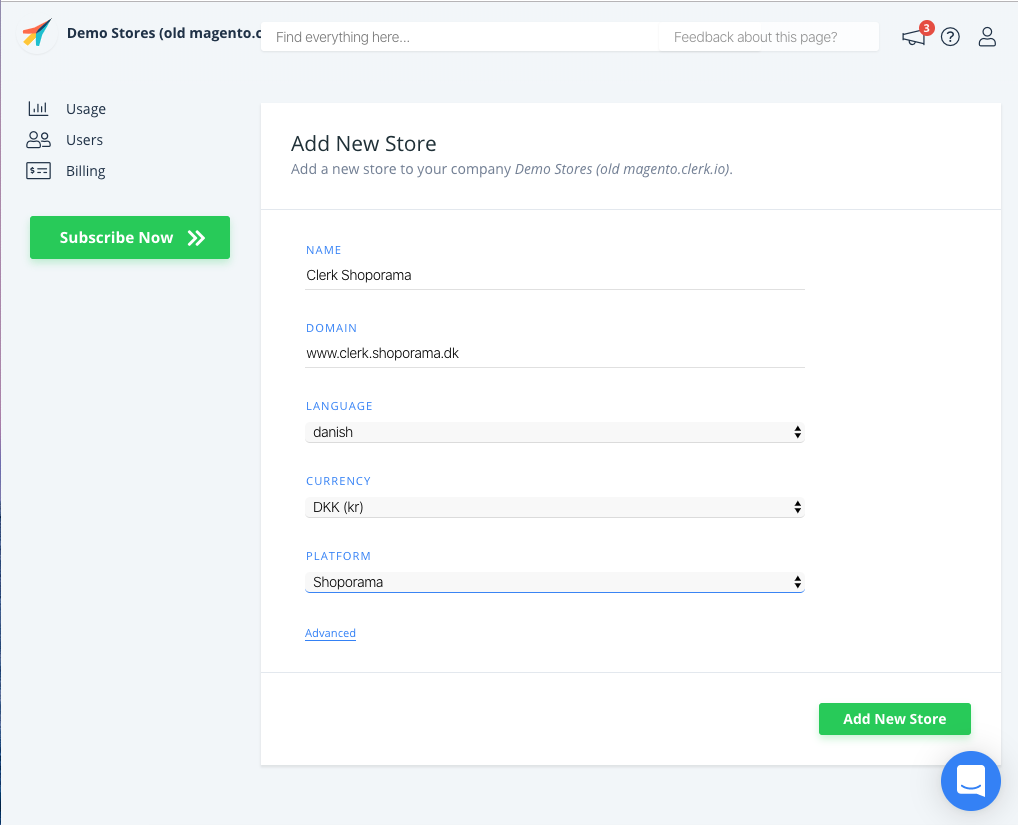
Nachdem Sie sich bei my.clerk.io angemeldet haben, müssen Sie als Erstes Ihren Store hinzufügen:
Geben Sie den Name und die Domain Ihres Onlineshops ein.
Wählen Sie die Language und Currency und wählen Sie Shoporama als Platform.
Klicken Sie auf Add Store.
Besucher-Tracking installieren #
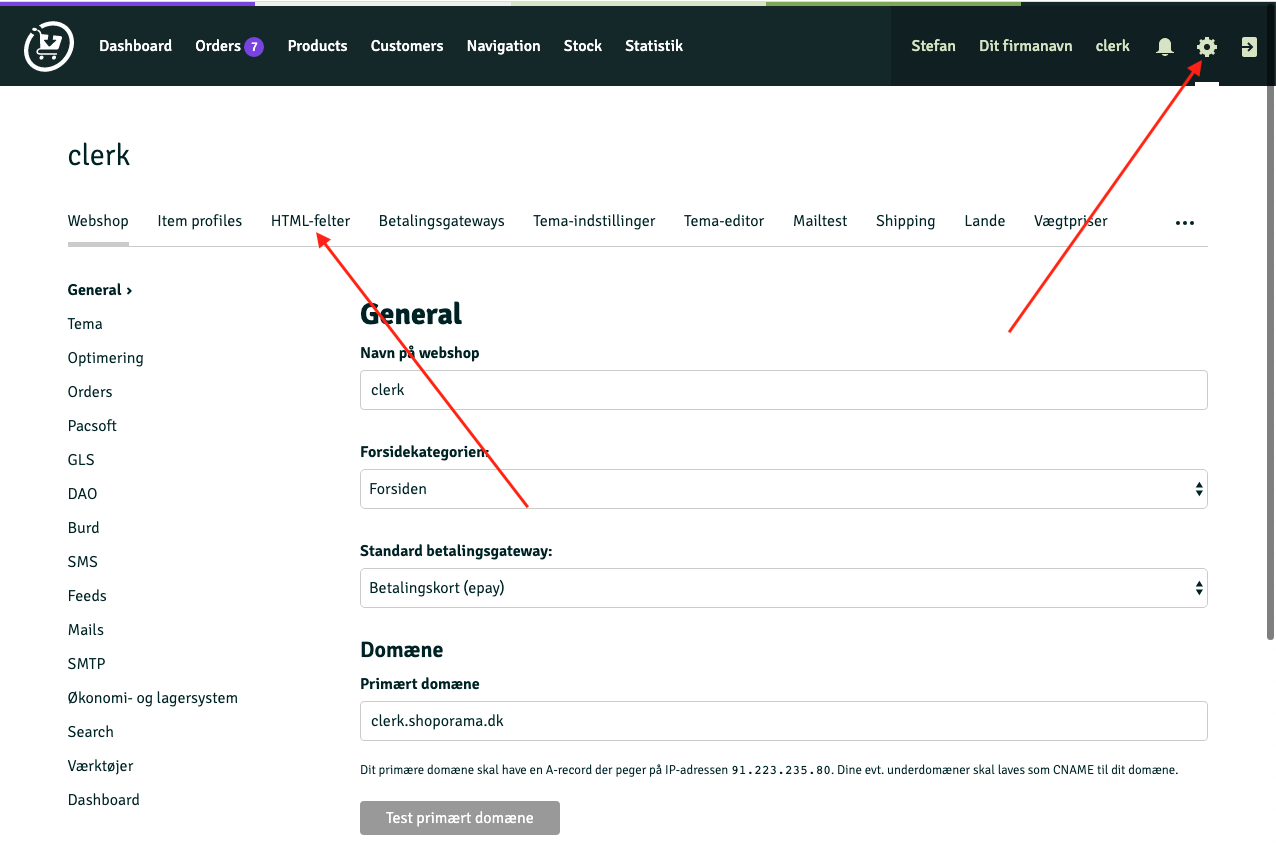
- Gehen Sie in Ihrem Shoporama-Backend zu Settings > HTML felter.
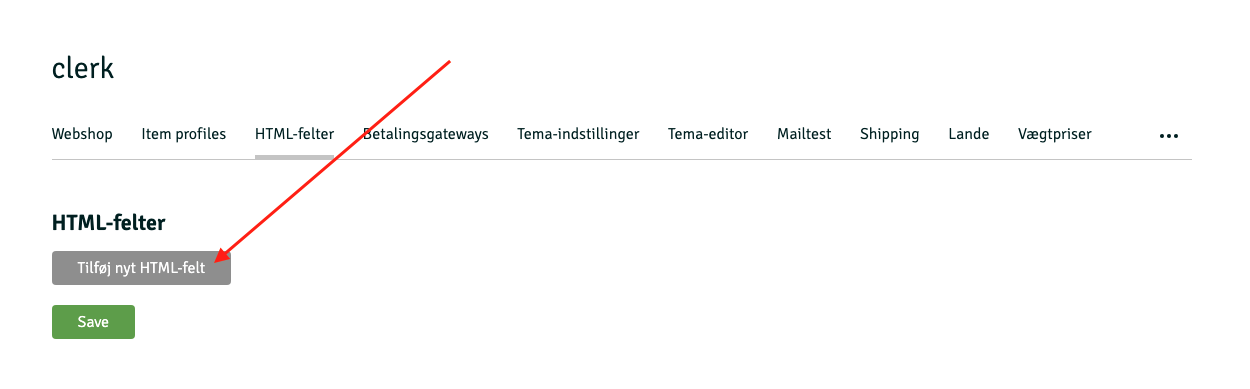
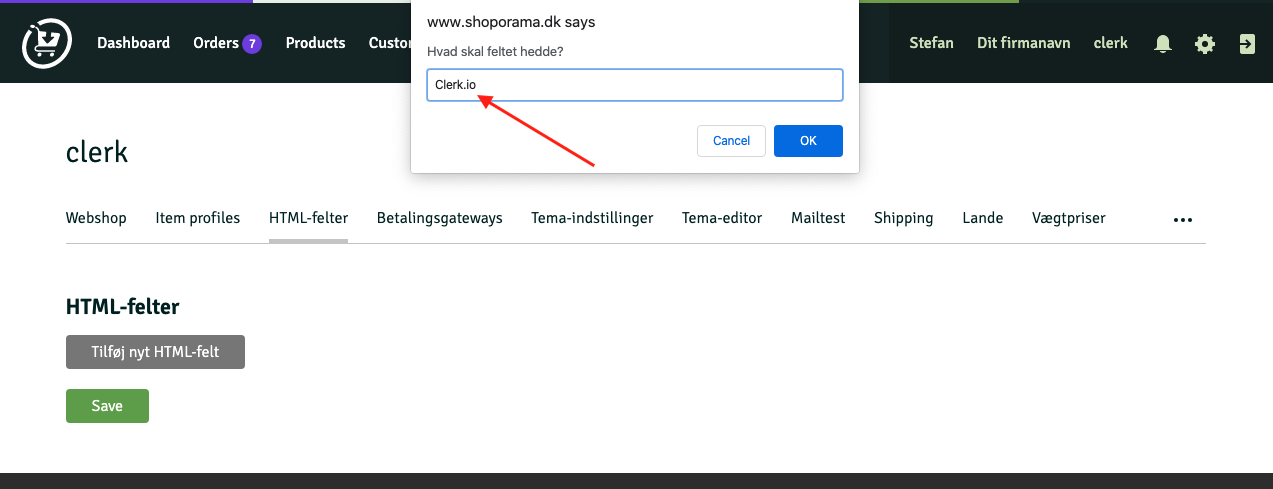
- Klicken Sie auf Tilføj nyt HTML-felt und benennen Sie es “Clerk.io”.
- Fügen Sie das folgende Besucher-Tracking-Skript in das Textfeld ein und wählen Sie im Dropdown-Menü Tilføj automatisk til <head> aus.
<!-- Start of Clerk.io E-commerce Personalisation tool - www.clerk.io -->
<script type="text/javascript">
(function(w,d){
  var e=d.createElement('script');e.type='text/javascript';e.async=true;
  e.src='https://cdn.clerk.io/clerk.js';
  var s=d.getElementsByTagName('script')[0];s.parentNode.insertBefore(e,s);
  w.__clerk_q=w.__clerk_q||[];w.Clerk=w.Clerk||function(){w.__clerk_q.push(arguments)};
})(window,document);

Clerk('config', {
  key: 'INSERT_PUBLIC_API_KEY',
});

</script>
<!-- End of Clerk.io E-commerce Personalisation tool - www.clerk.io -->
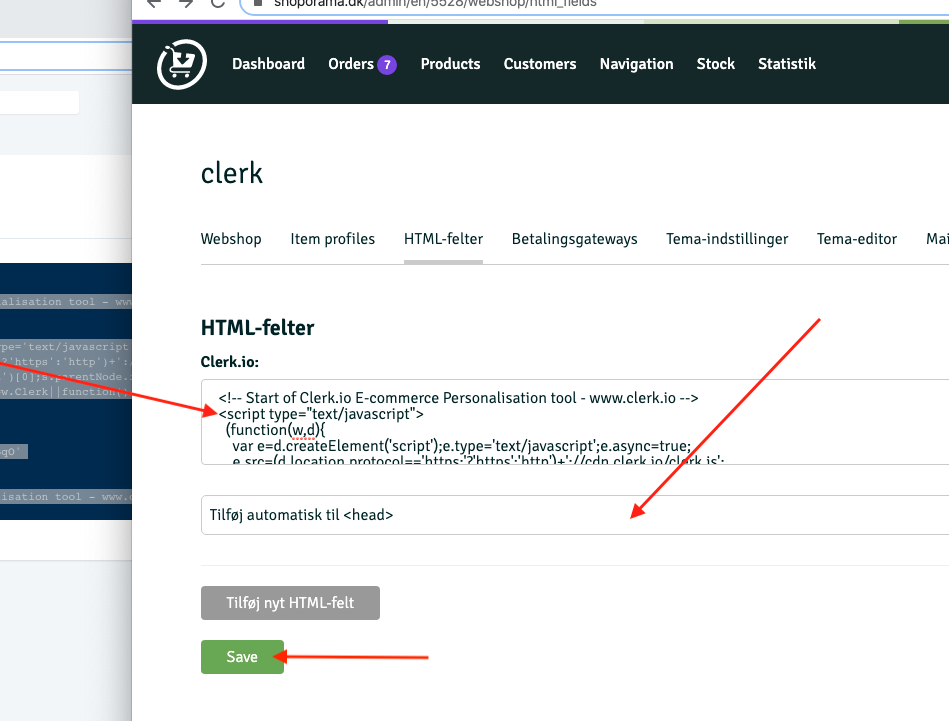
- Klicken Sie auf Save.
Ihr Public Key und Private Key befinden sich unter my.clerk.io > Developers > API Keys.
Wenn Sie INSERT_PUBLIC_API_KEY in einem Codebeispiel sehen, ersetzen Sie diesen durch Ihren Public Key aus my.clerk.io > Developers > API Keys.
Bestell-Tracking installieren #
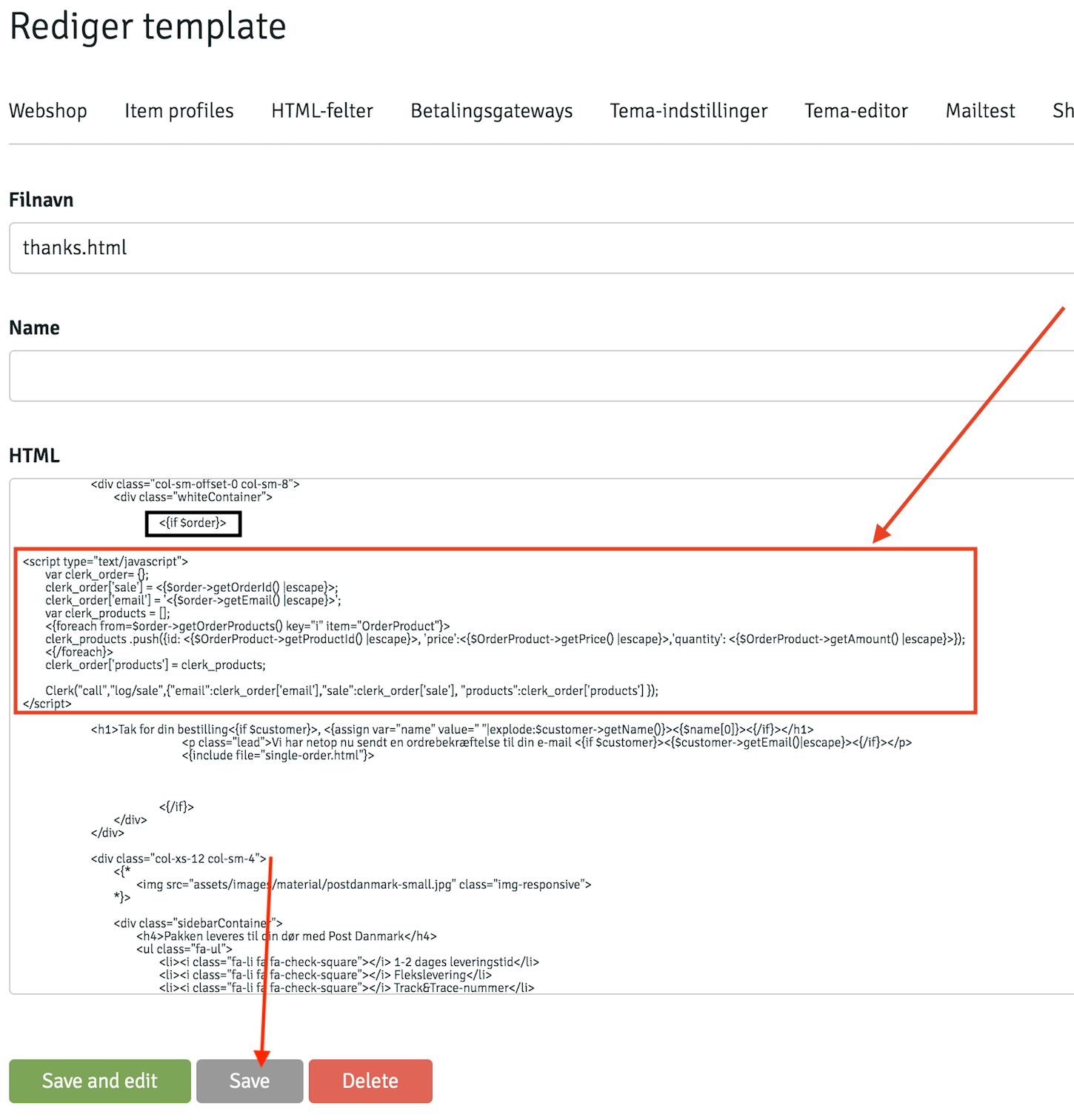
- Gehen Sie zu Settings > ... > Temaer.
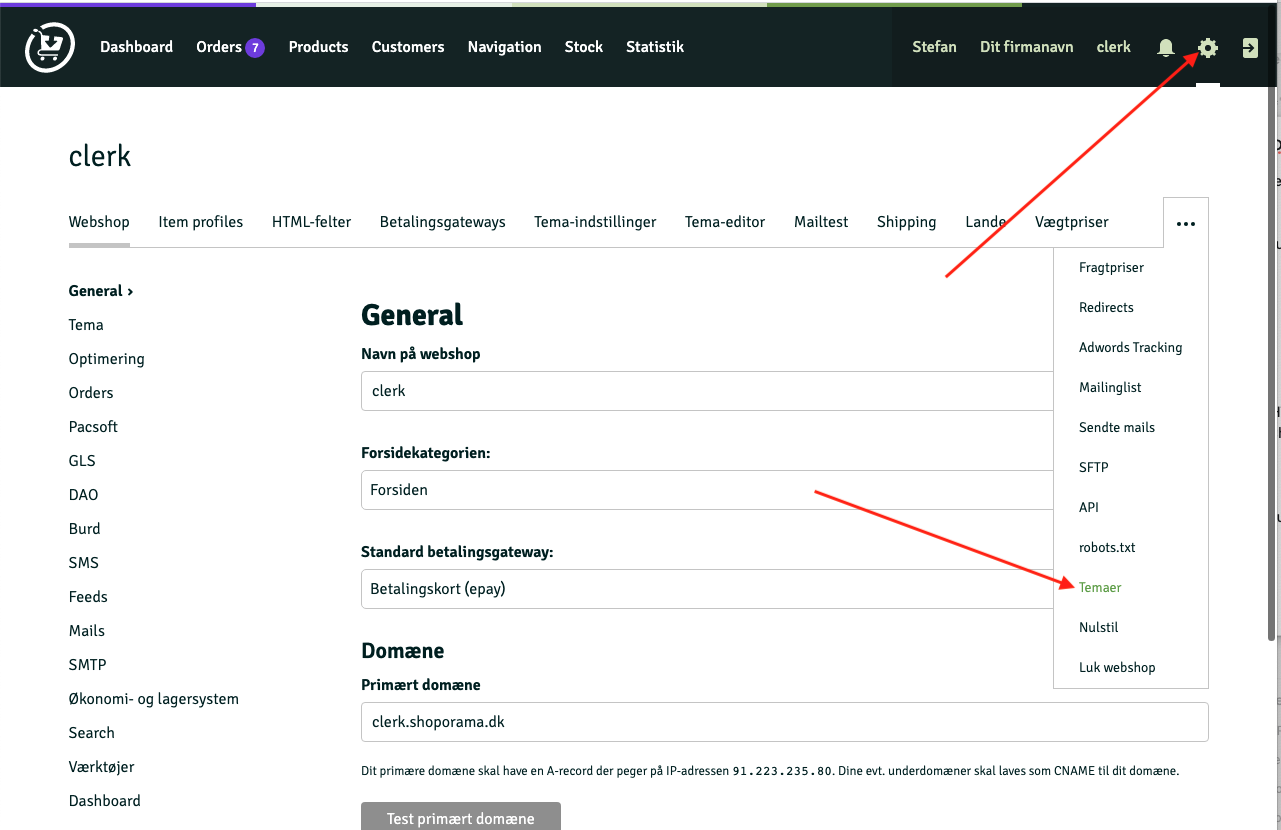
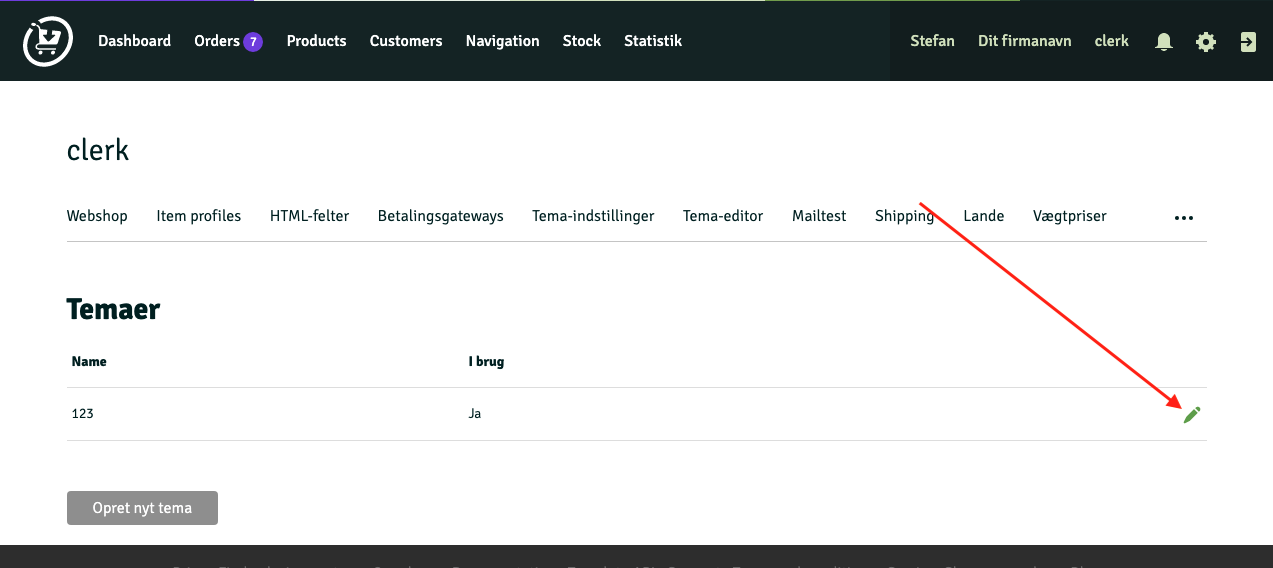
- Klicken Sie auf das Stiftsymbol für Ihr aktives Theme.
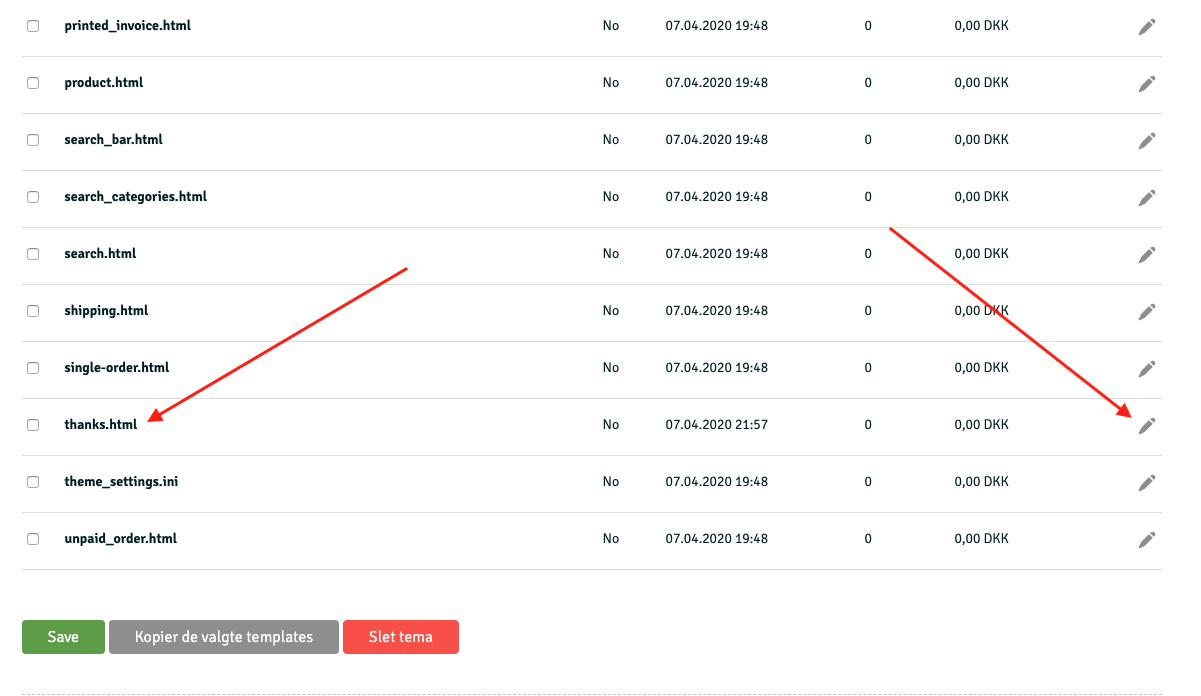
- Öffnen Sie
thanks.html, indem Sie auf das Stiftsymbol daneben klicken.
- Suchen Sie
<{if $order}>und fügen Sie das folgende Skript direkt danach ein, dann speichern Sie.
<script type="text/javascript">
  var clerk_order = {};
  clerk_order['sale'] = <{$order->getOrderId() |escape}>;
  clerk_order['email'] = '<{$order->getEmail() |escape}>';
  var clerk_products = [];
  <{foreach from=$order->getOrderProducts() key="i" item="OrderProduct"}>
  clerk_products.push({id: <{$OrderProduct->getProductId() |escape}>, 'price': <{$OrderProduct->getPrice() |escape}>, 'quantity': <{$OrderProduct->getAmount() |escape}>});
  <{/foreach}>
  clerk_order['products'] = clerk_products;
  Clerk('call','log/sale', { email: clerk_order['email'], sale: clerk_order['sale'], products: clerk_order['products'] });
</script>
Daten synchronisieren #
Die Synchronisierung der Daten verbindet Ihren Shoporama-Webshop mit Clerk, sodass Clerk auf Ihre Produkte, Bestellungen, Kunden und andere Shop-Informationen zugreifen kann. Dadurch kann Clerk personalisierte Empfehlungen und Suchergebnisse basierend auf Ihren tatsächlichen Shopdaten bereitstellen. Folgen Sie den Schritten in der Sync Data guide, um die Datensynchronisierung einzurichten.
Diese Seite wurde von einer hilfreichen KI übersetzt, daher kann es zu Sprachfehlern kommen. Vielen Dank für Ihr Verständnis.