Get Started
Verbinden Ihres Shops #
Der erste Schritt bei der Installation von Clerk.io besteht darin, Ihren Shop mit Ihrem Clerk.io-Konto zu verbinden.
Das untenstehende Video zeigt Ihnen Schritt für Schritt, was zu tun ist. Verwenden Sie den Rest der Anleitung als Referenz :)
Nachdem Sie diese einfachen Schritte befolgt haben, können Sie Ihren Live Demo Store sehen, der Ihnen einen persönlichen Überblick darüber gibt, wie Clerk.io in Ihrem Webshop funktioniert. Wenden Sie sich an Ihre Clerk.io Kontaktperson, um die Live-Demo zu sehen.
1. Shop hinzufügen #
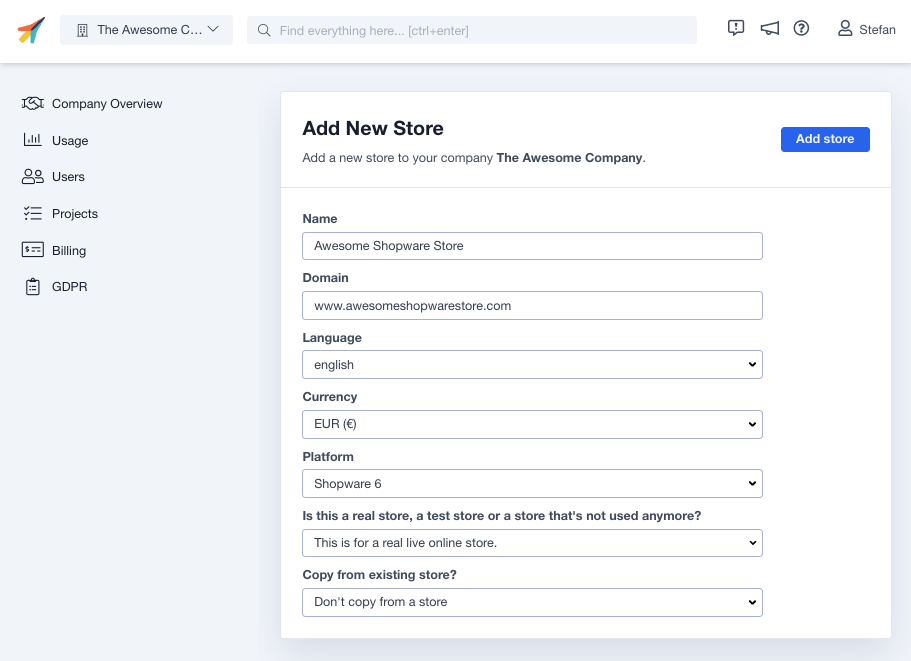
Melden Sie sich bei my.clerk.io an. Beim ersten Login sehen Sie die Seite “Add New Store”.
Geben Sie den Namen und die Domain Ihres Webshops ein.
Wählen Sie Shopware 6 als Plattform und Ihre Währung.
Klicken Sie auf Add Store.
2. Plugin installieren und konfigurieren #
Für Shopware v6.4 und neuer kann das Plugin aus dem Shopware Extension Store installiert oder manuell von GitHub hochgeladen werden.
Option A: Installation aus dem Extension Store
- Gehen Sie in Ihrem Shopware Admin zu Extensions > Store und suchen Sie nach “Clerk”.
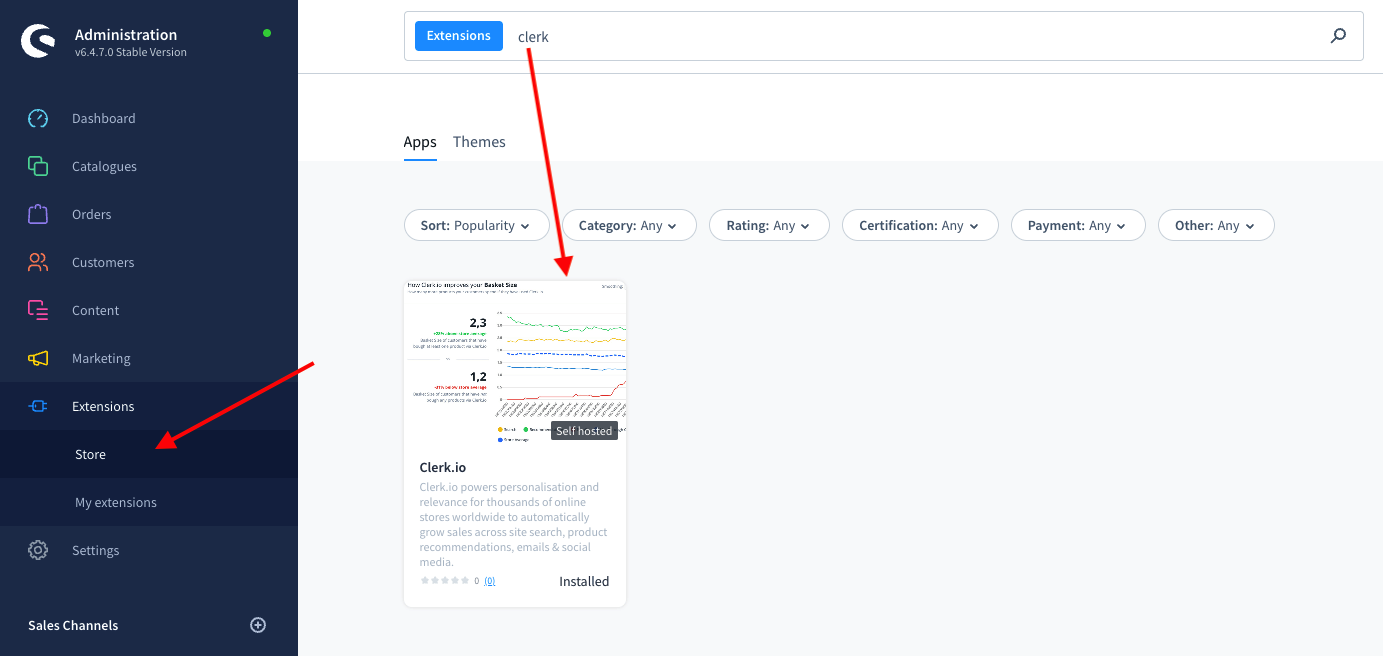
- Klicken Sie auf Add extension, um zu installieren.
Option B: Manuelle Installation von GitHub
Falls das Plugin nicht im Shopware Extension Store verfügbar ist, kann es von GitHub heruntergeladen und manuell hochgeladen werden.
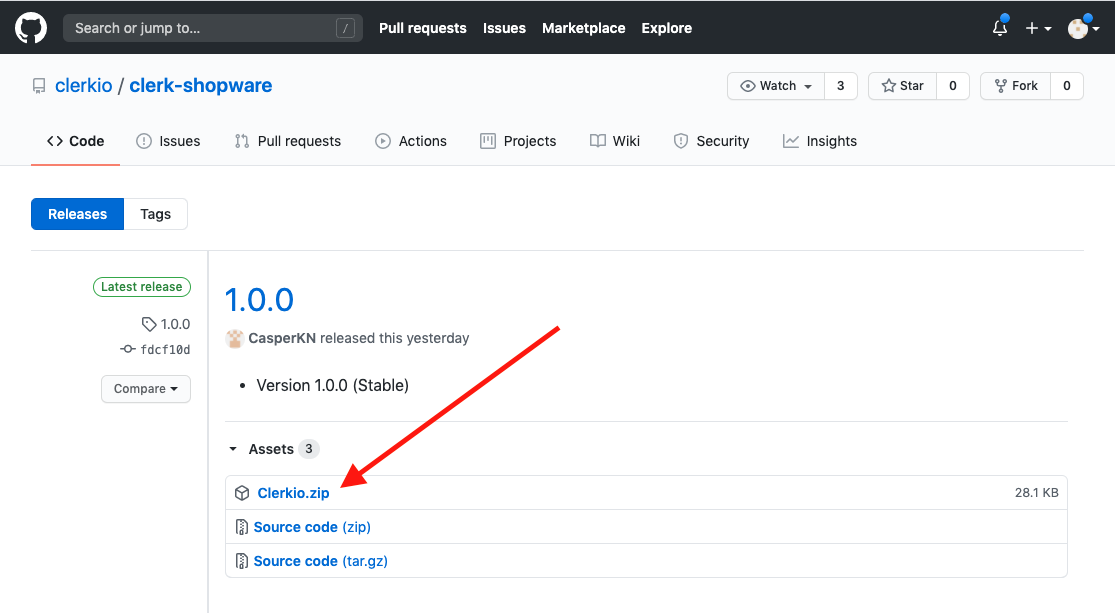
- Gehen Sie zu den
Clerk Shopware 6.4 plugin releases auf GitHub und laden Sie die neueste
.zip-Datei herunter. - Gehen Sie in Ihrem Shopware Admin zu Extensions > My extensions.
- Klicken Sie auf Upload extension und wählen Sie die heruntergeladene
.zip-Datei aus. - Nach dem Upload klicken Sie auf Install und aktivieren anschließend das Plugin.
Für Shopware v6.3 und älter:
- Plugin herunterladen:
Releases für v6.3 und älter.
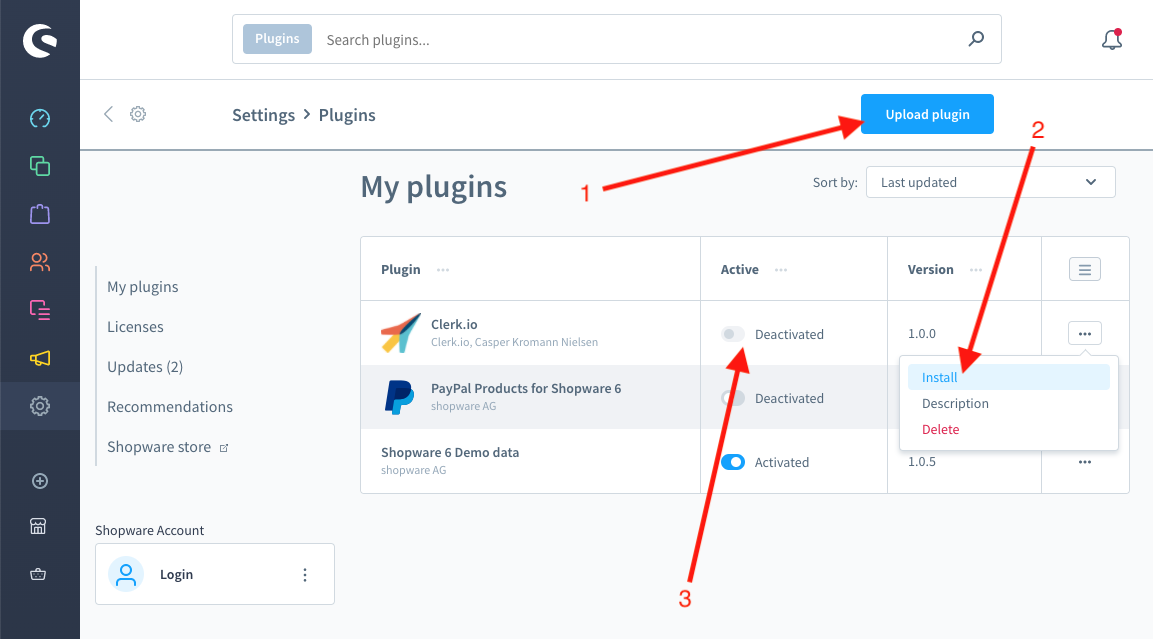
- Gehen Sie in Ihrem Shopware Admin zu Settings > System > Plugins.
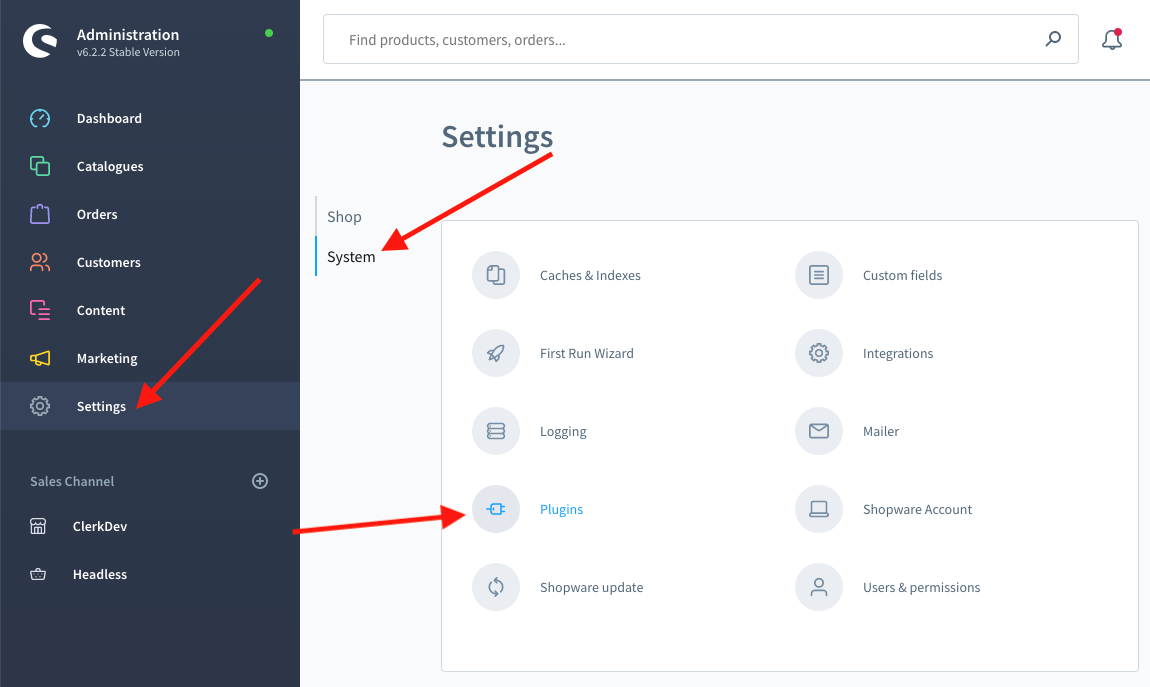
- Klicken Sie auf Upload plugin, wählen Sie die heruntergeladene Datei aus und dann ... > Install und aktivieren Sie das Plugin.
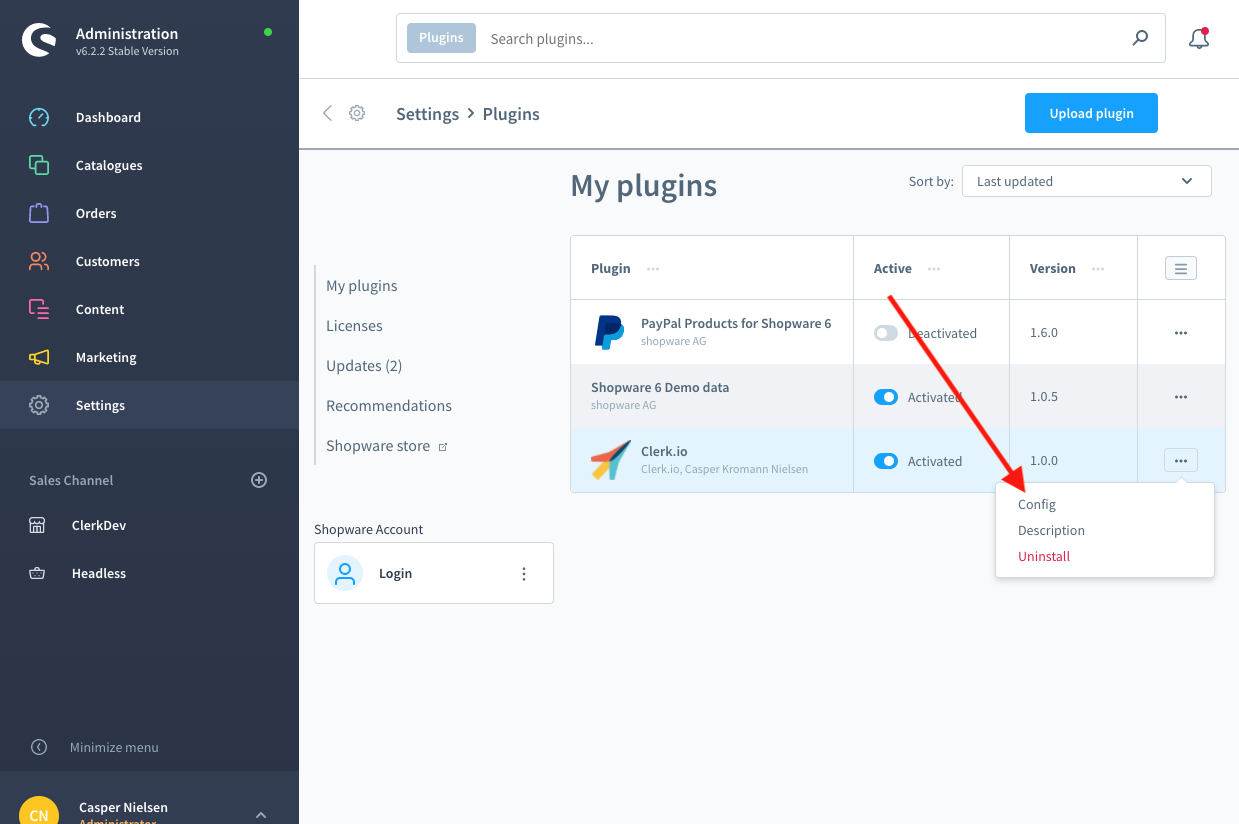
Plugin konfigurieren:
- Klicken Sie auf ... > Config. beim Clerk Plugin.
- Wählen Sie den korrekten Sales Channel aus.
- Unter General setzen Sie Status auf “Enabled”.
- Geben Sie Ihren Public Key und Private Key ein und klicken Sie dann auf Save.
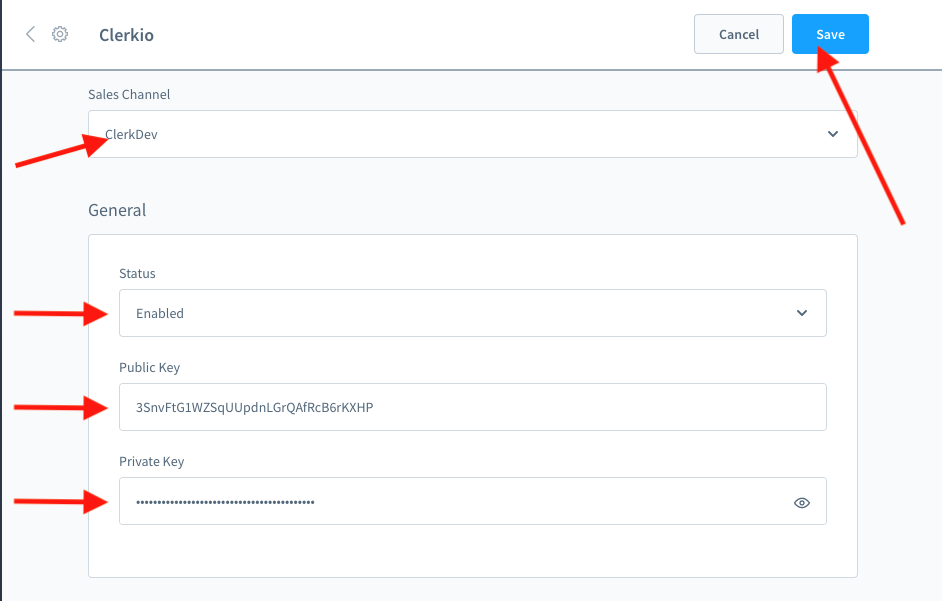
Ort der Keys: Ihr Public Key und Private Key befinden sich unter my.clerk.io > Developers > API Keys.
3. Daten synchronisieren #
Die Datensynchronisation verbindet Ihren Shopware 6 Shop mit Clerk, sodass Clerk auf Ihre Produkte, Bestellungen, Kunden und andere Shop-Informationen zugreifen kann. So kann Clerk personalisierte Empfehlungen und Suchergebnisse basierend auf Ihren tatsächlichen Shopdaten bereitstellen. Folgen Sie den Schritten im Sync Data guide, um die Datensynchronisation einzurichten.
Headless Setups #
Für Headless Shopware Installationen erstellen Sie einen versteckten Storefront Sales Channel mit denselben Sprachen und Währungen wie Ihr Hauptshop. Clerk verwendet den Storefront Channel, um Sprach- und Währungsreferenzen während der Synchronisation aufzulösen.
- Erstellen Sie einen Storefront Sales Channel und halten Sie ihn aus der Navigation verborgen.
- Fügen Sie alle Sprachen und Währungen hinzu, die Ihr Headless Shop verwendet.
- Wählen Sie diesen Storefront Sales Channel in der Clerk Plugin-Konfiguration bei der Synchronisation aus.
So stehen alle Sprach- und Währungsreferenzen zur Verfügung, damit die Datensynchronisation korrekt abgeschlossen werden kann.
Details zum Erstellen und Konfigurieren von Sales Channels finden Sie in der Shopware-Dokumentation: Sales Channel settings.
Mehrere Sprachen #
Shopware verwendet Language IDs, um jede einzelne Sprache im Webshop zu identifizieren. Diese sind im Shopware Backend nicht sichtbar, daher müssen sie im Frontend-HTML gefunden werden.
Dieses Video ansehen, um zu sehen, wie Sie die Language IDs ermitteln.
Die beste Methode zur Handhabung mehrerer Sprachen in Clerk ist es, für jede Sprache einen eigenen Store zu erstellen und ihn mit der korrekten Language ID zu synchronisieren.
So können Sie Produkte, Verkäufe, Währungen etc. getrennt halten und den Überblick für jede Sprache behalten.
Erstellen Sie zunächst Ihren Hauptshop und folgen Sie dem Setup Guide, um Ihren Shop mit Clerk.io zu verbinden, und wählen Sie die Recommendations und/oder Search Results, die Sie im Webshop anzeigen möchten.
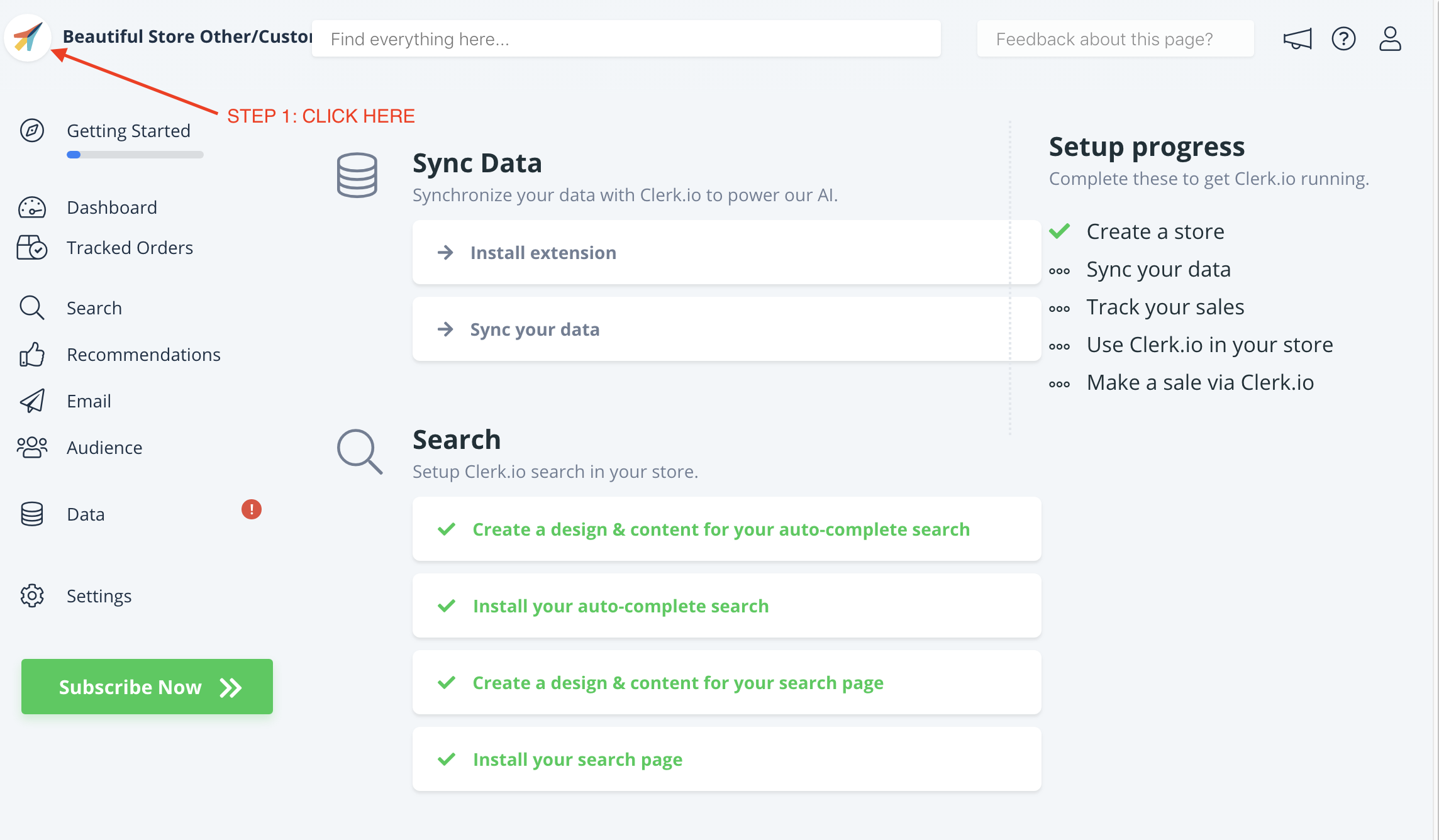
Nachdem Sie das Initial-Setup abgeschlossen haben, gehen Sie zurück zur Startseite von my.clerk.io (durch Klick auf das Clerk.io Logo in der oberen linken Ecke des Seitenmenüs) und klicken Sie dann auf "+ Add new store", die letzte Option in der Scroll-Down-Liste (in der Regel unter Ihrem bestehenden Shop/Ihren bestehenden Shops und Ihrem Firmennamen):
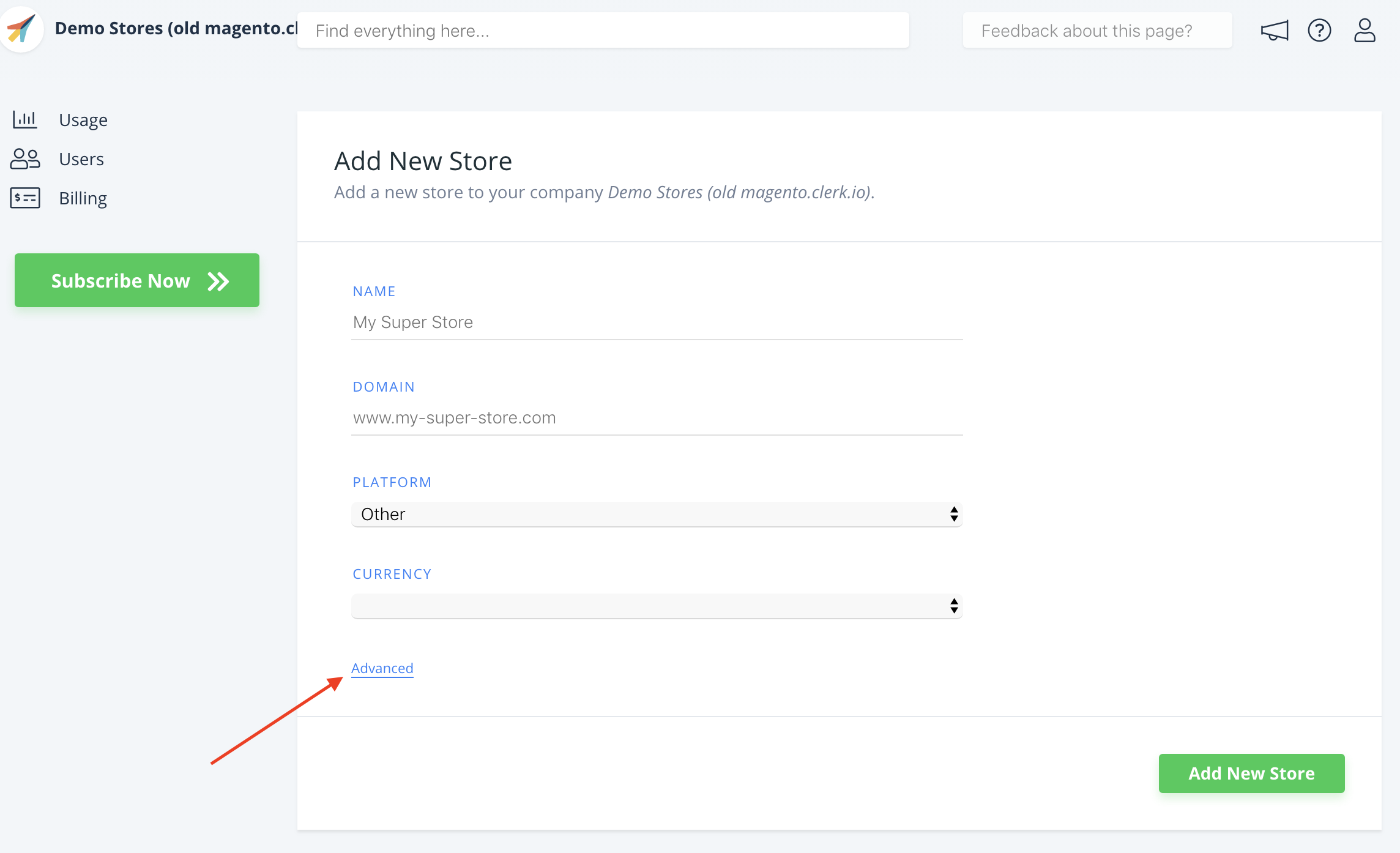
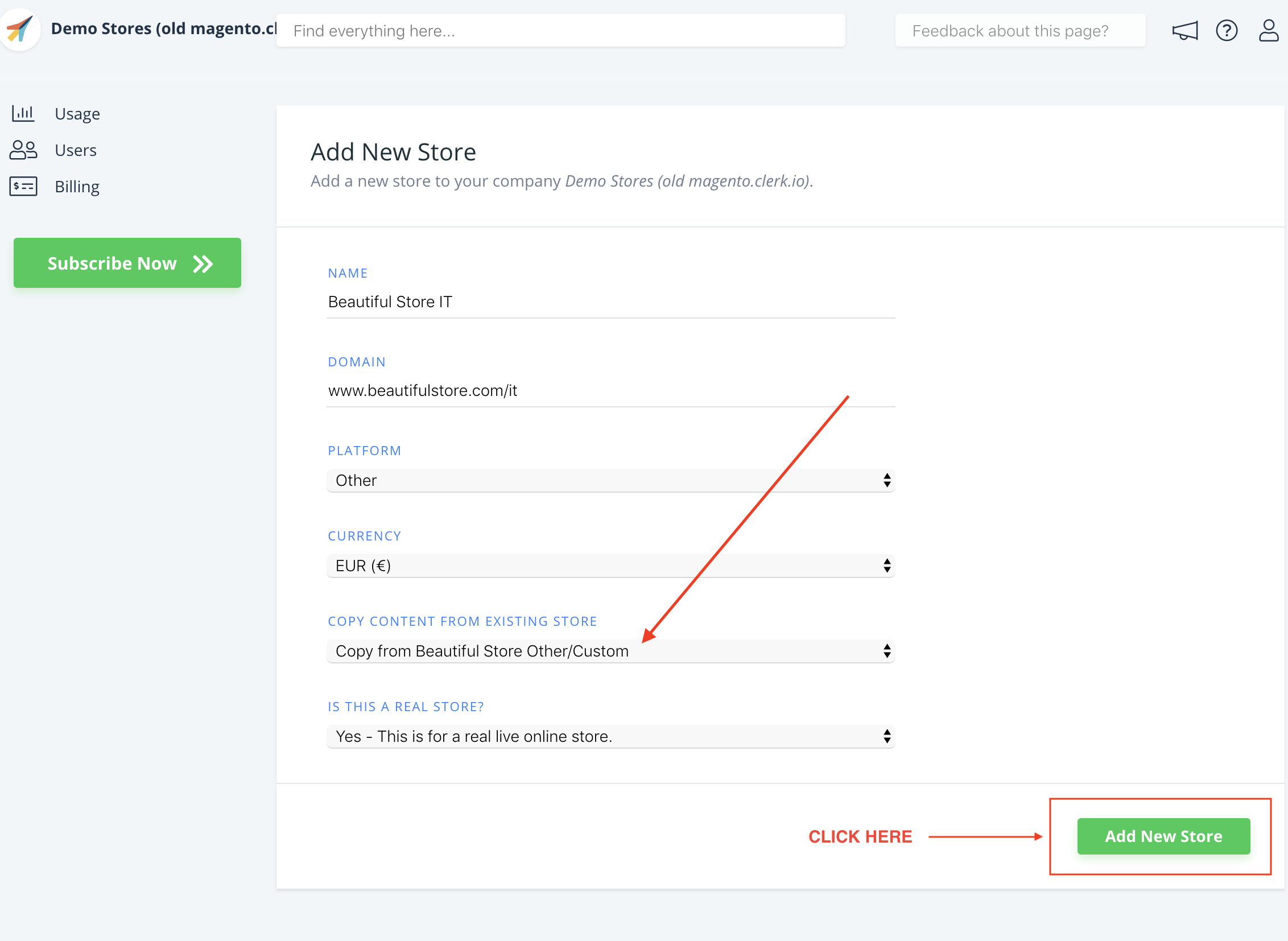
Füllen Sie die Details Ihres Webshops aus und wählen Sie Ihren Hauptshop im Dropdown Copy Elements From Existing Store, dann klicken Sie auf Add Store. Dadurch werden die Elements und Designs Ihres Hauptshops übernommen.
Nun können Sie dem Setup Guide erneut folgen, um Clerk.io zu aktivieren, indem Sie auf Getting Started klicken, und die Daten für diese Sprache zu synchronisieren. Denken Sie daran, die korrekte Language ID wie im Video zu Beginn der Anleitung beschrieben zu verwenden. Die Store URL, Access Key und Secret Access Key sind für alle Stores gleich.
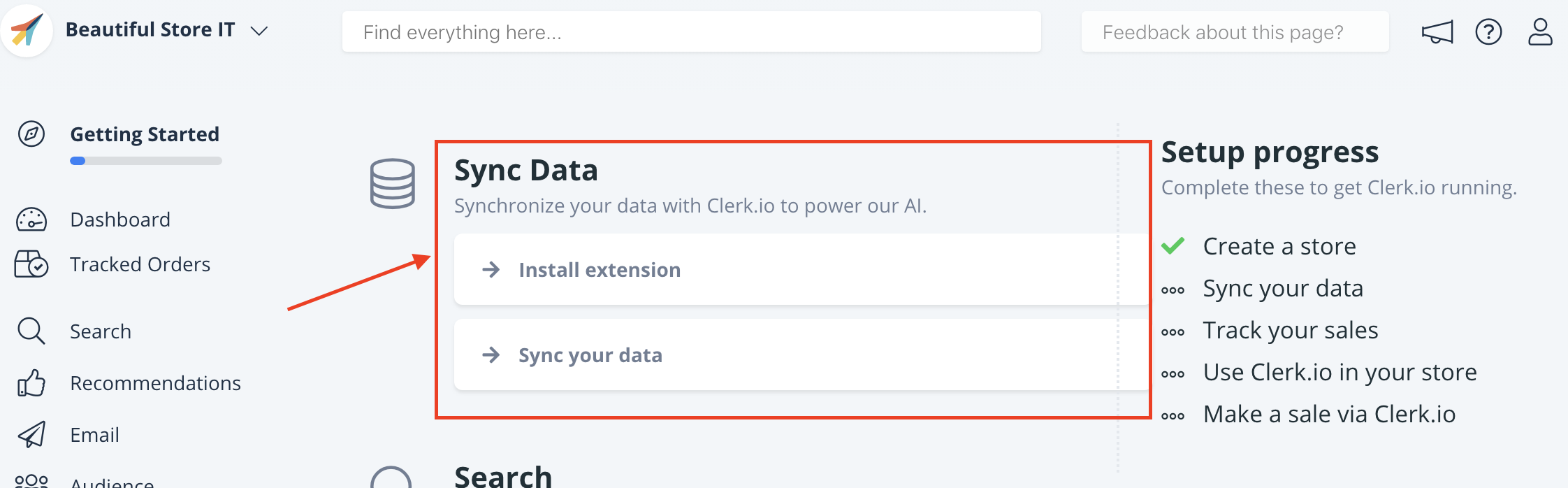
Sobald die Data Sync abgeschlossen ist, ist Ihr Webshop bereit und verwendet das gleiche Setup wie Ihr Hauptshop.
Denken Sie daran, die Headlines im Bereich Element -> Edit -> Select Design in die richtige Sprache zu übersetzen.
Diesen Prozess können Sie für alle Sprachen des Webshops wiederholen, mit denen Sie Clerk.io nutzen möchten.
Diese Seite wurde von einer hilfreichen KI übersetzt, daher kann es zu Sprachfehlern kommen. Vielen Dank für Ihr Verständnis.