FAQ
Probleme mit Ihrer SmartWeb Classic-Integration? Dieses FAQ behandelt die häufigsten Probleme und deren Lösungen, von Formatters bis hin zum Upgrade auf Clerk.js 2.
Verwenden von Formatters #
Clerk.js ermöglicht es Ihnen, benutzerdefinierte JavaScript-Funktionen zu schreiben, die Ihren Designs neue Funktionen hinzufügen.
Formatters können auf zwei Arten hinzugefügt werden:
Über my.clerk.io > Developers > Formatters, wobei jeder Formatter als separater Eintrag erstellt werden kann.
Als Konfiguration für Clerk.js, im tracking-script, das auf allen Seiten eingefügt wird, wobei mehrere Formatters gleichzeitig hinzugefügt werden können.
Beispiel-Formatter #
Ein Beispiel ist unten zu sehen. Bitte beachten: Dies ist für Clerk V2 (neueste Version):
Clerk('config', {
  key: 'O7UITkJIXqXibeQF9ONobiGGKYYKtbvh',
  formatters: {
    log_price: function(price) {
      console.log(price);
    }
  }
});
Mehrere Formatters #
Sie können beliebig viele Formatters schreiben, durch Kommas getrennt:
formatters: {
  log_price: function(price) {
    console.log(price);
  },
  calculate_discount: function(price, special_price) {
    return price - special_price;
  },
  substring: function(text) {
    var short_string = text.substring(0, 20);
    return short_string;
  }
}
Verwendung in Designs #
Nachdem Sie Ihre Formatters erstellt haben, können Sie sie in Ihren Designs mit dieser Syntax verwenden:
{%raw%}{{ price | log_price }} {{ price | calculate_discount | special_price }}{%endraw%}
Dies ermöglicht es Ihnen, beliebige Funktionen in Ihren Designs zu erstellen.
HTTP-Authentifizierung #
HTTP-Authentifizierung wird oft auf Staging-Seiten verwendet, um unerwünschte Besucher zu vermeiden.
Dies blockiert den Clerk Importer und zeigt einen 401 Unauthorized-Fehler im Sync-Log an.
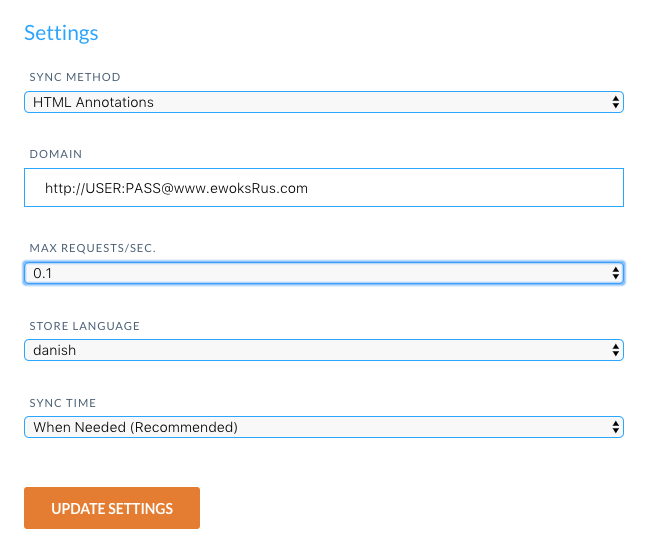
Sie können dies beheben, indem Sie die Authentifizierungsinformationen in die Import-URL einfügen.
In my.clerk.io > Data > Configuration aktualisieren Sie Ihre Import-URL wie folgt:
http://USER:PASS@www.ewoksRus.com
Upgrade auf Clerk.js 2 #
Clerk.js 2 ist eine schnellere und flexiblere Version unserer JavaScript-Bibliothek.
Damit lässt sich Clerk einfacher in jedem Webshop installieren.
Da sich die beiden Versionen jedoch etwas unterschiedlich verhalten, müssen Sie diese Schritte befolgen, um das Upgrade erfolgreich durchzuführen.
Die zwei Hauptunterschiede in Clerk.js 2 sind:
Die Designs in my.clerk.io verwenden die Liquid Templatesprache, können aber auch einfach mit dem Design Editor erstellt werden.
Das Script muss direkt vor dem
</head>-Tag im Template Ihres Webshops eingefügt werden.
Designs erstellen #
Da Clerk.js 2 einen anderen Ansatz für Designs verfolgt, müssen Sie neue erstellen.
Sie können Ihre Clerk.js 2 Designs auf zwei Arten erstellen:
Verwenden Sie den intuitiven Design Editor, um neue Designs zu erstellen, wie in den folgenden Punkten beschrieben.
Konvertieren Sie Ihre alten Designs. Befolgen Sie diese Anleitung, um zu sehen, wie es geht.
Option Design Editor #
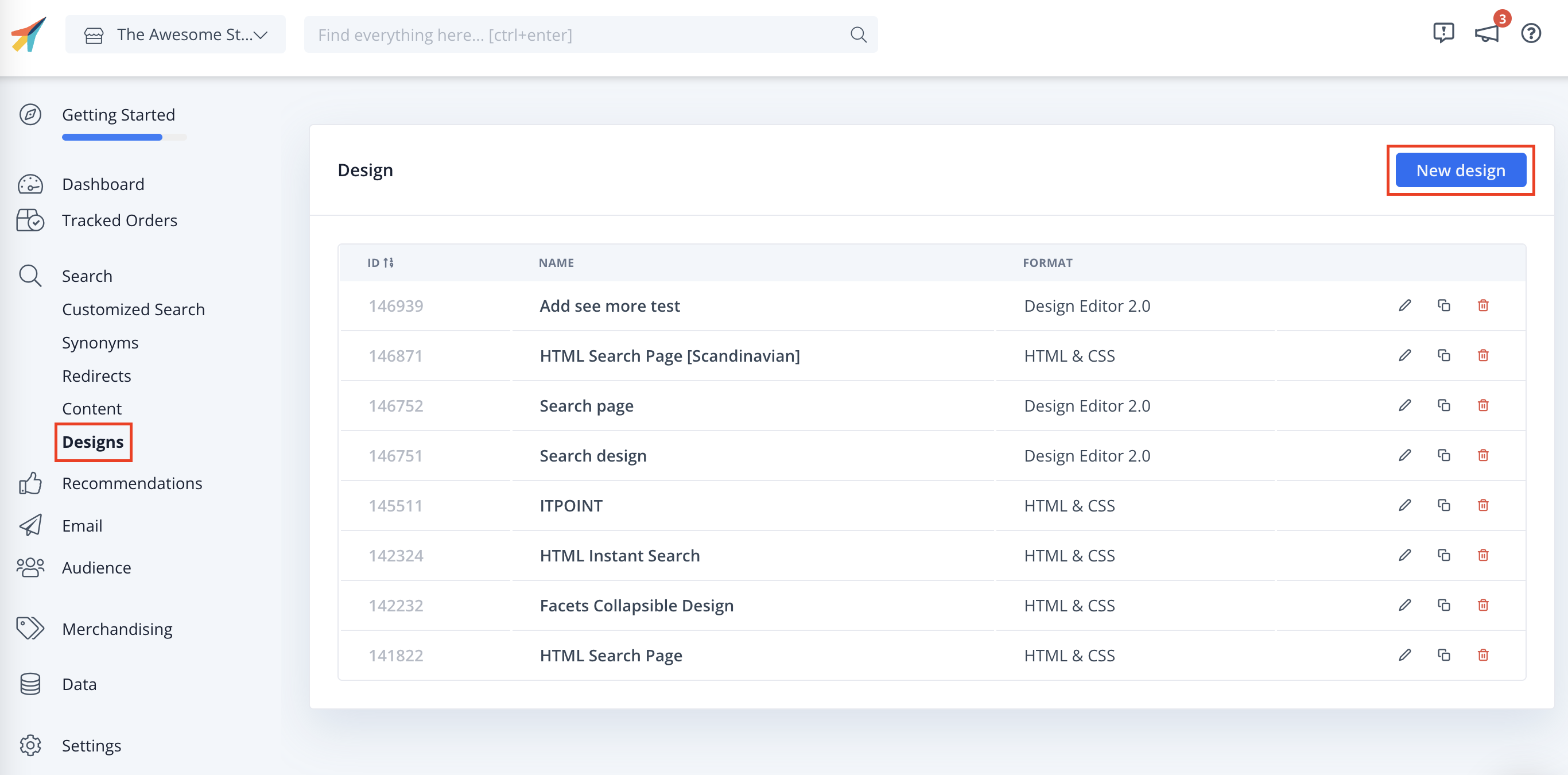
- Gehen Sie zu my.clerk.io > Recommendations/Search > Designs > New Design.
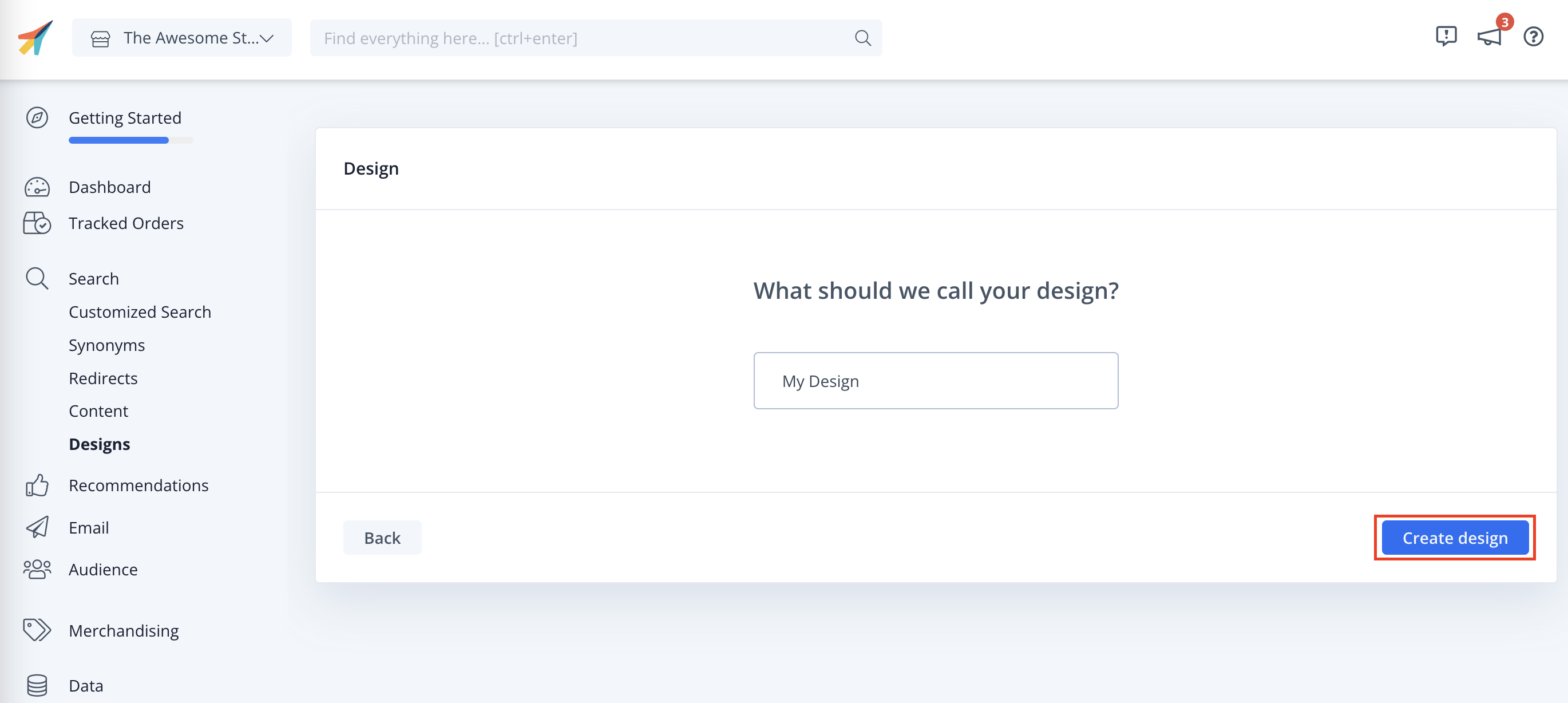
Geben Sie auf dem folgenden Bildschirm Ihrem Design einen Namen (wir empfehlen, “V2” hinzuzufügen, damit deutlich ist, dass Sie Clerk.js 2 verwenden).
Wählen Sie den Typ des Designs und folgen Sie dem Einrichtungsassistenten.
Wenn Sie fertig sind, klicken Sie auf Create Design.
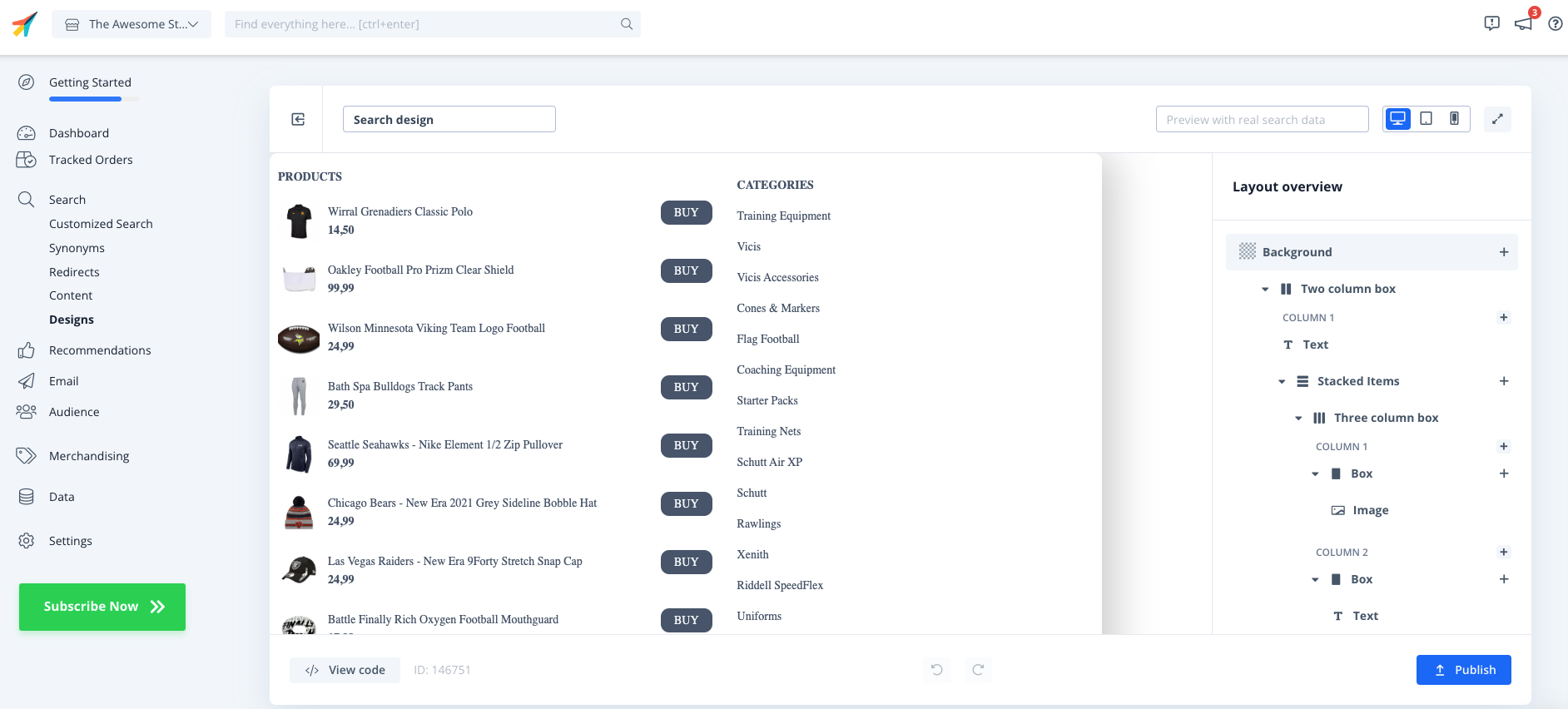
Klicken Sie im Design Editor auf eines der vorhandenen Elemente wie Name, Bild, Button usw., um es zu bearbeiten, oder fügen Sie neue Elemente hinzu, um mehr Informationen zu Produkten anzuzeigen.
Klicken Sie auf Publish, wenn Sie fertig sind, und gehen Sie zu Schritt 2 in der Anleitung.
Gehen Sie zu Recommendations/Search > Elements und ändern Sie Ihr Clerk Element, um Ihr neues Design zu verwenden.
Klicken Sie auf Update Element. Dies führt vorübergehend dazu, dass die betroffenen Elemente nicht in Ihrem Webshop angezeigt werden, bis Sie mit Schritt 2 fertig sind. Wählen Sie das neue Design für alle Elemente, die aktualisiert werden sollen.
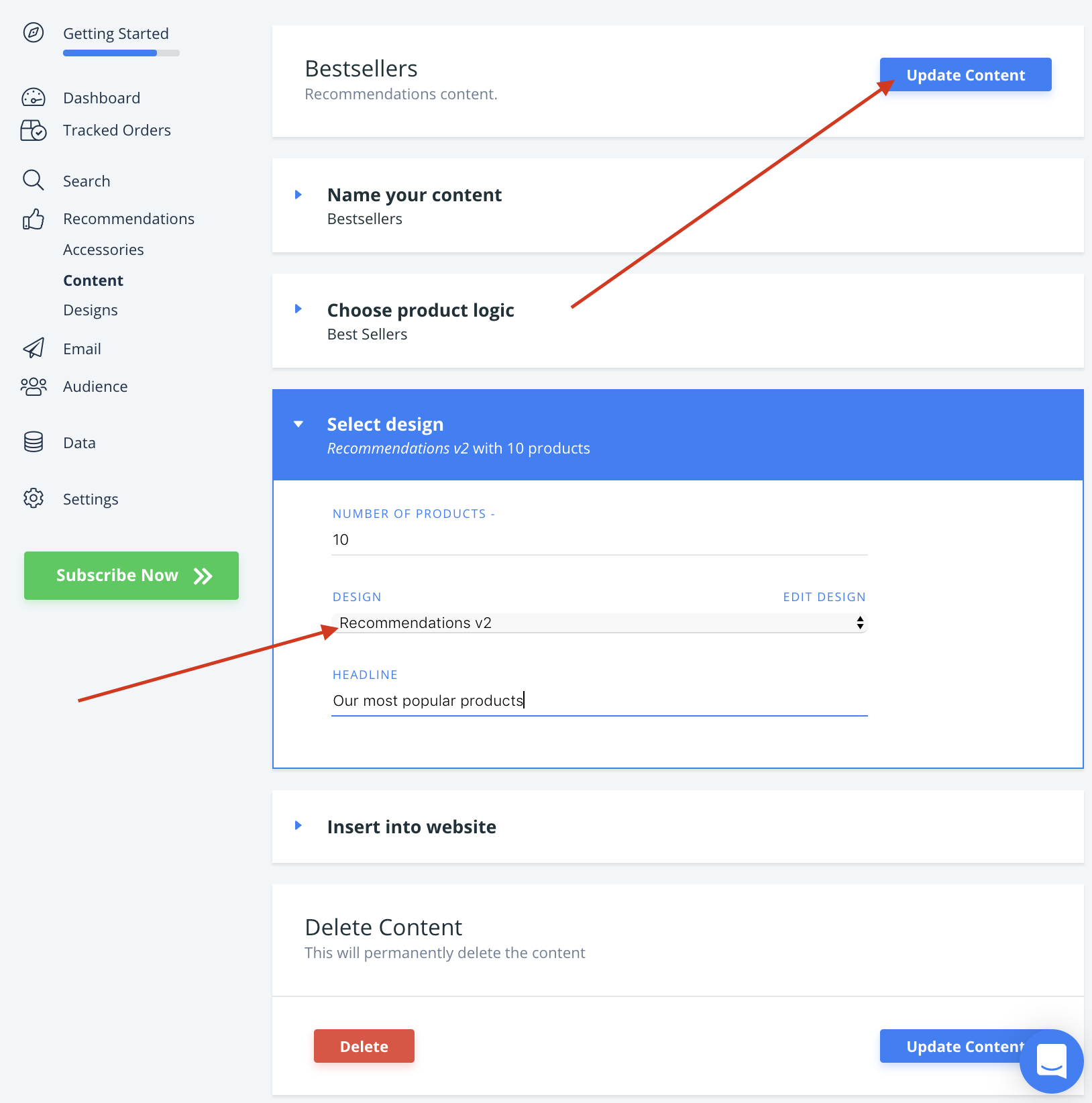
Sie sind nun bereit, auf Clerk.js 2 umzusteigen.
Script ersetzen #
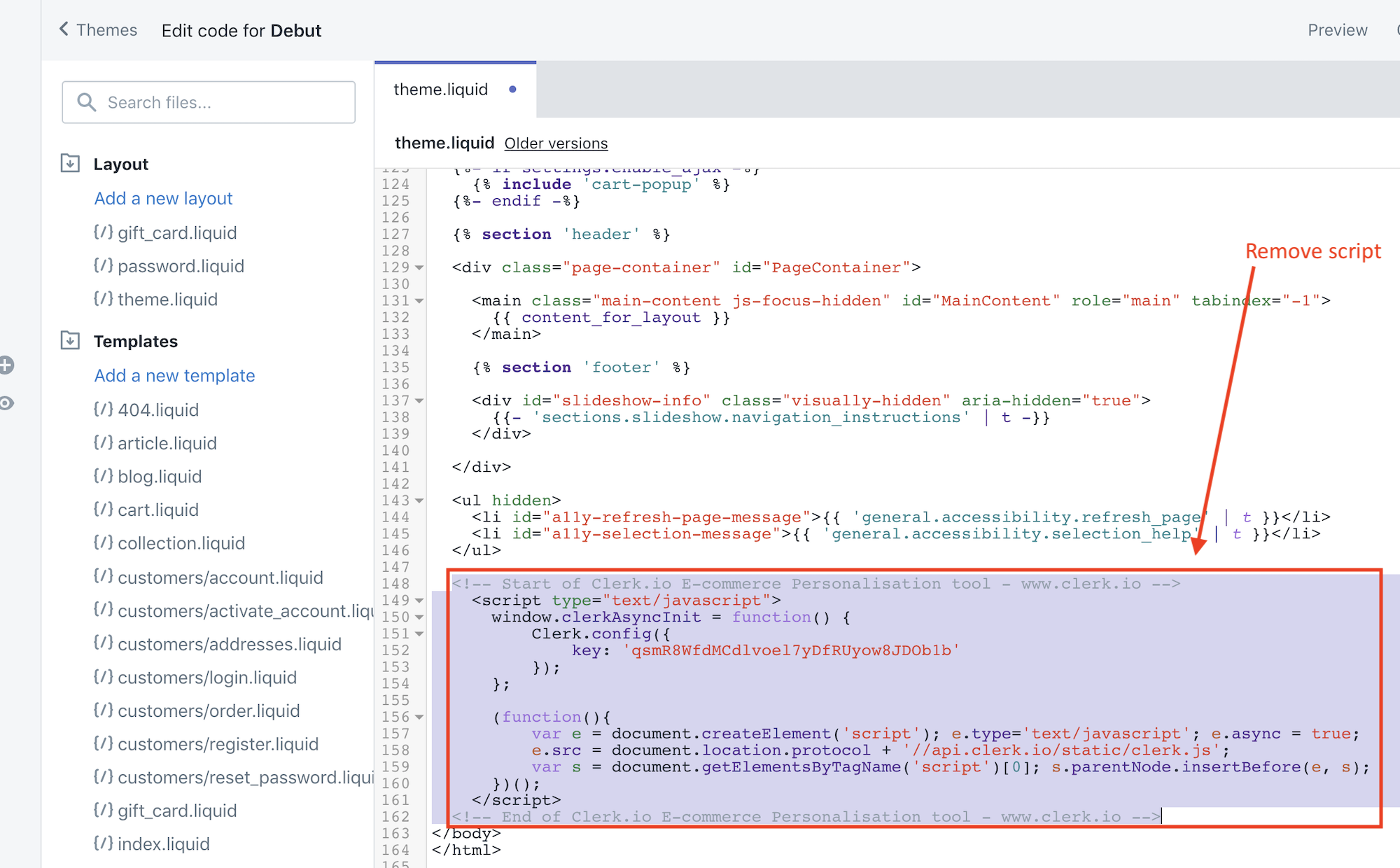
Suchen Sie die Template-Datei, die für die Anzeige aller Seiten des Webshops verwendet wird und in der das ursprüngliche Clerk.js Script sich in der Nähe des unteren Endes befindet.
Entfernen Sie das alte Script aus der Datei:
Gehen Sie zu my.clerk.io > Developers > Tracking Code. Diese Seite enthält jetzt Ihren Clerk.js 2 Tracking-Code.
Kopieren Sie diesen Code und fügen Sie ihn direkt vor dem
</head>-Tag in das Template ein:
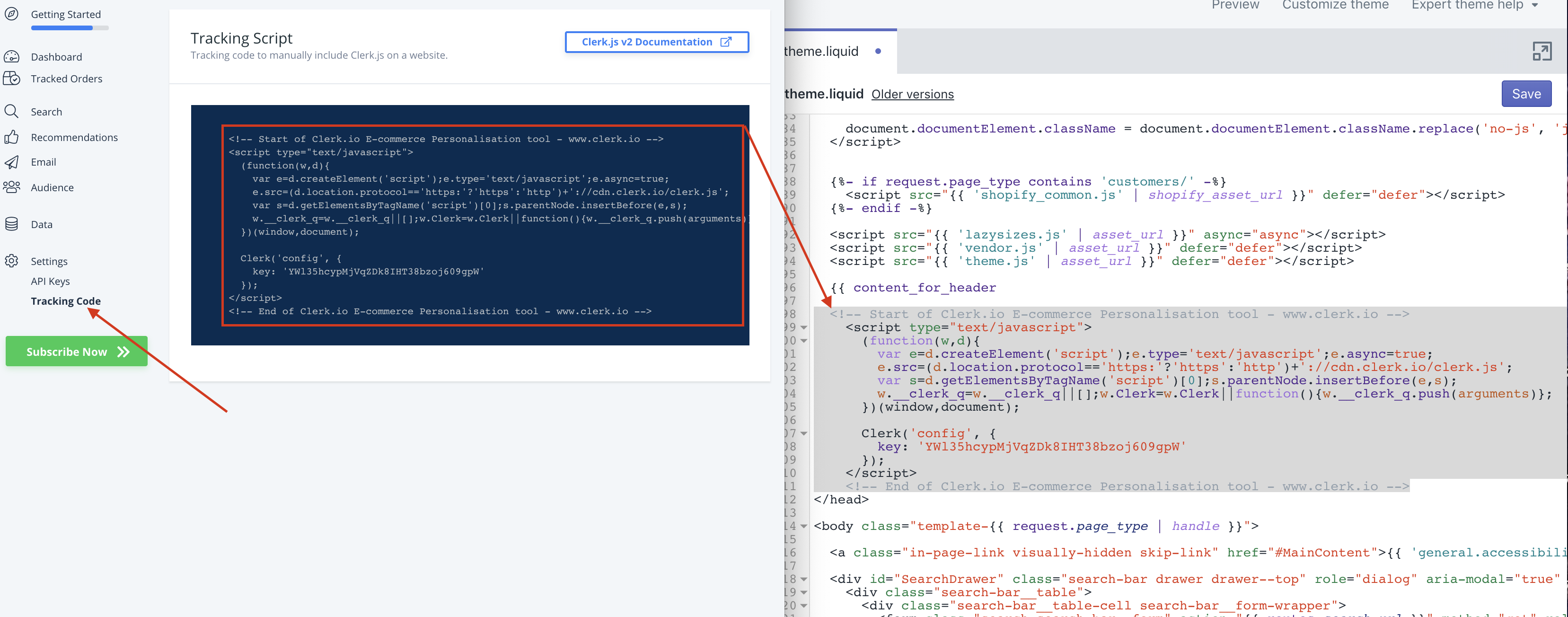
- Speichern Sie Ihr Template.
Herzlichen Glückwunsch! Sie nutzen jetzt das deutlich verbesserte Clerk.js 2 Setup!
Die vollständige Dokumentation für Clerk.js 2 finden Sie hier: https://docs.clerk.io/docs/clerkjs-quick-start
Diese Seite wurde von einer hilfreichen KI übersetzt, daher kann es zu Sprachfehlern kommen. Vielen Dank für Ihr Verständnis.