Sync Data
Synchronisieren Sie Ihre SmartWeb Classic Produkt- und Bestelldaten mit Clerk. Diese Anleitung behandelt das Einrichten eines Daten-Feeds, das Senden von Bestelldaten und die Auswahl, welche Produkte importiert werden sollen.
Sync einrichten #
Um Ihre SmartWeb Classic Shopdaten mit Clerk zu synchronisieren, müssen Sie einen Prisindeks (Preisindex) in SmartWeb Classic erstellen und in Clerk konfigurieren.
Erstellen Sie in SmartWeb Classic einen Prisindeks: Klicken Sie auf Opret Eget Prisindeks und benennen Sie ihn “Clerk”.
Öffnen Sie den Preisindex unter Egne und fügen Sie die Codeblöcke in die entsprechenden Templates ein.

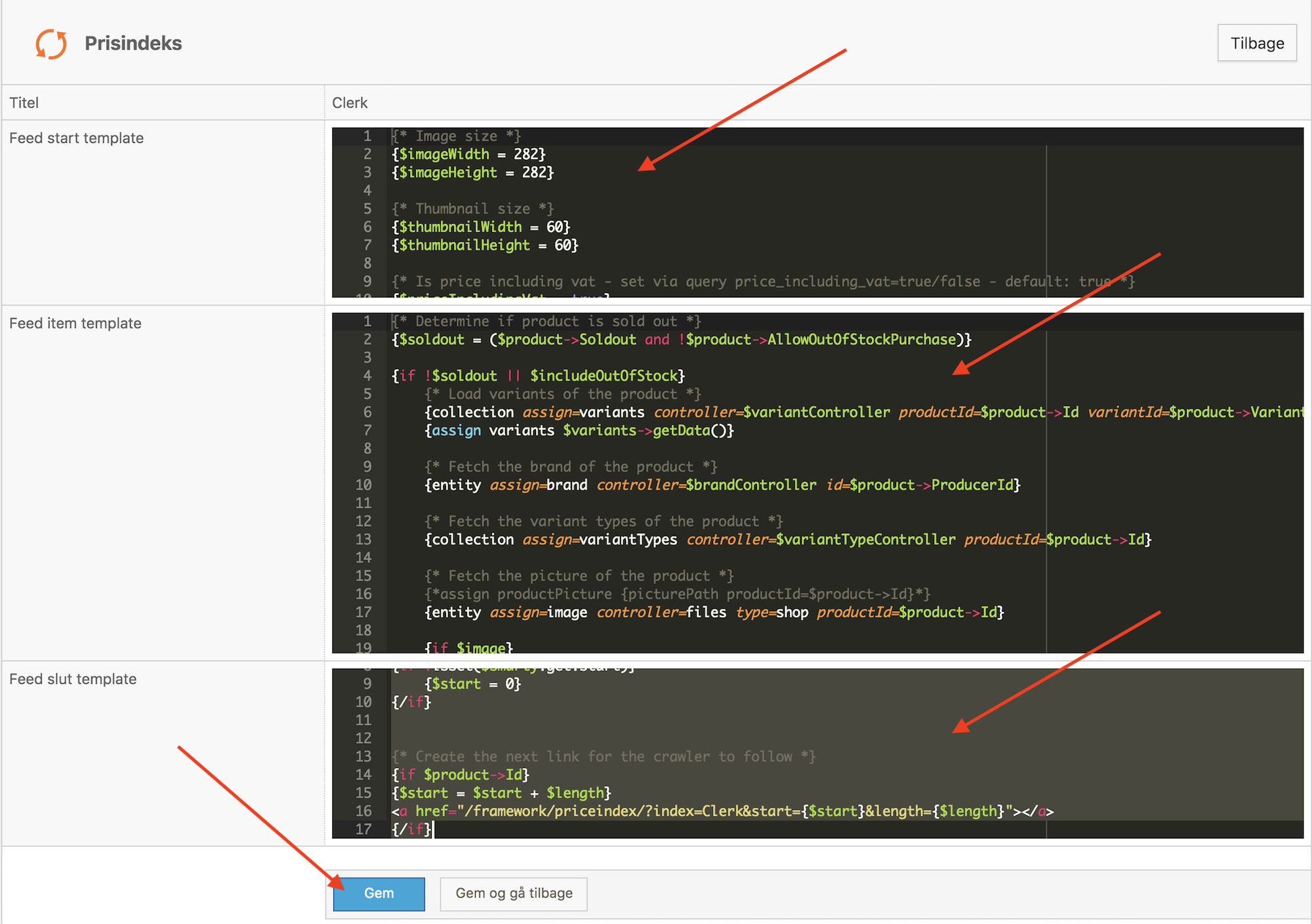
- Klicken Sie auf Gem og gå tilbage und kopieren Sie die Prisindeks-URL.

- Gehen Sie zu my.clerk.io > Data > Configuration und fügen Sie die Prisindeks-URL ein. Wählen Sie bei Bedarf die Sprache aus und klicken Sie auf Start Sync.
Einen Datenfeed einrichten #
Im SmartWeb Classic Admin gehen Sie zu Kontrolpanel->Prisindeks
Erstellen Sie einen neuen Prisindex, indem Sie oben rechts auf Opret Eget Prisindeks klicken.
Geben Sie ihm den Namen Clerk.
Verwenden Sie den folgenden Code, um den Daten-Feed zu erstellen. Dadurch wird ein Link mit dem Produktfeed generiert, welcher im HTML-Annotations-Importer unter my.clerk.io verwendet werden kann.
In Feed Start Template einfügen #
{* Der vorhandene Codeblock bleibt unverändert *}
In Feed Item Template einfügen #
{* Der vorhandene Codeblock bleibt unverändert *}
In Feed Slut Template einfügen #
{* Der vorhandene Codeblock bleibt unverändert *}
Speichern Sie den Prisindex.
Anschließend haben Sie einen Link wie diesen verfügbar:
https://www.mysmartwebshop.com/framework/priceindex/index=Clerk&include_out_of_stock=false
Gehen Sie zu my.clerk.io -> Data.
Wählen Sie unter Sync Method die Option HTML annotations und fügen Sie Ihren Link ein.
Setzen Sie dann Max Requests/Sec auf 1 und wählen Sie die Sprache aus.

Abschließend klicken Sie auf Update Settings und danach auf Start Sync.
Bestelldaten übermitteln #
Da der SmartWeb Classic Prisindeks leider keinen Verkauf aus SmartWeb Classic beinhaltet, muss der Bestellverlauf als CSV-Datei exportiert, konvertiert und dann zu Clerk hochgeladen werden.
Um diese CSV-Datei herunterzuladen, melden Sie sich zuerst im Backend von SmartWeb Classic an.
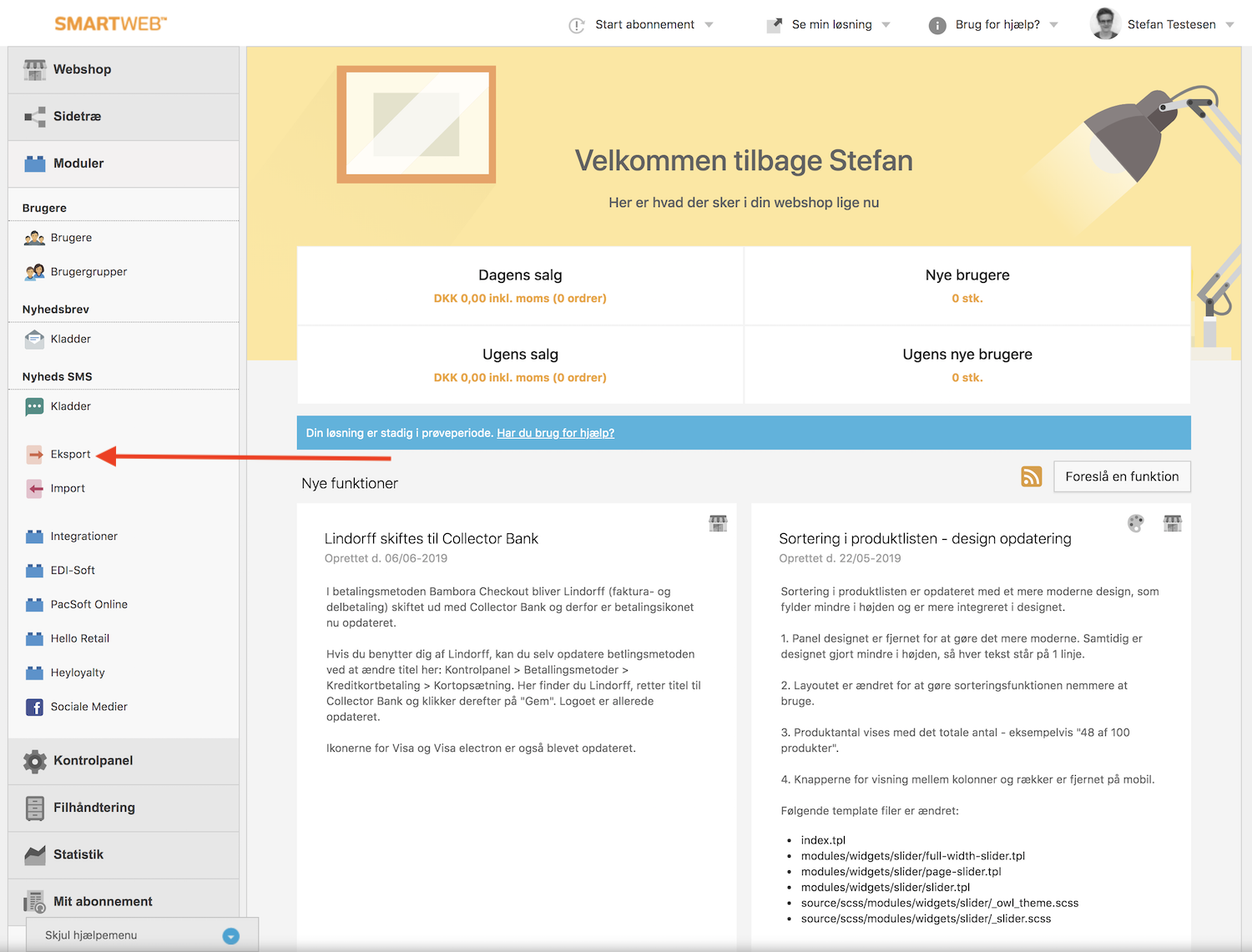
Gehen Sie dann zu Eksport:
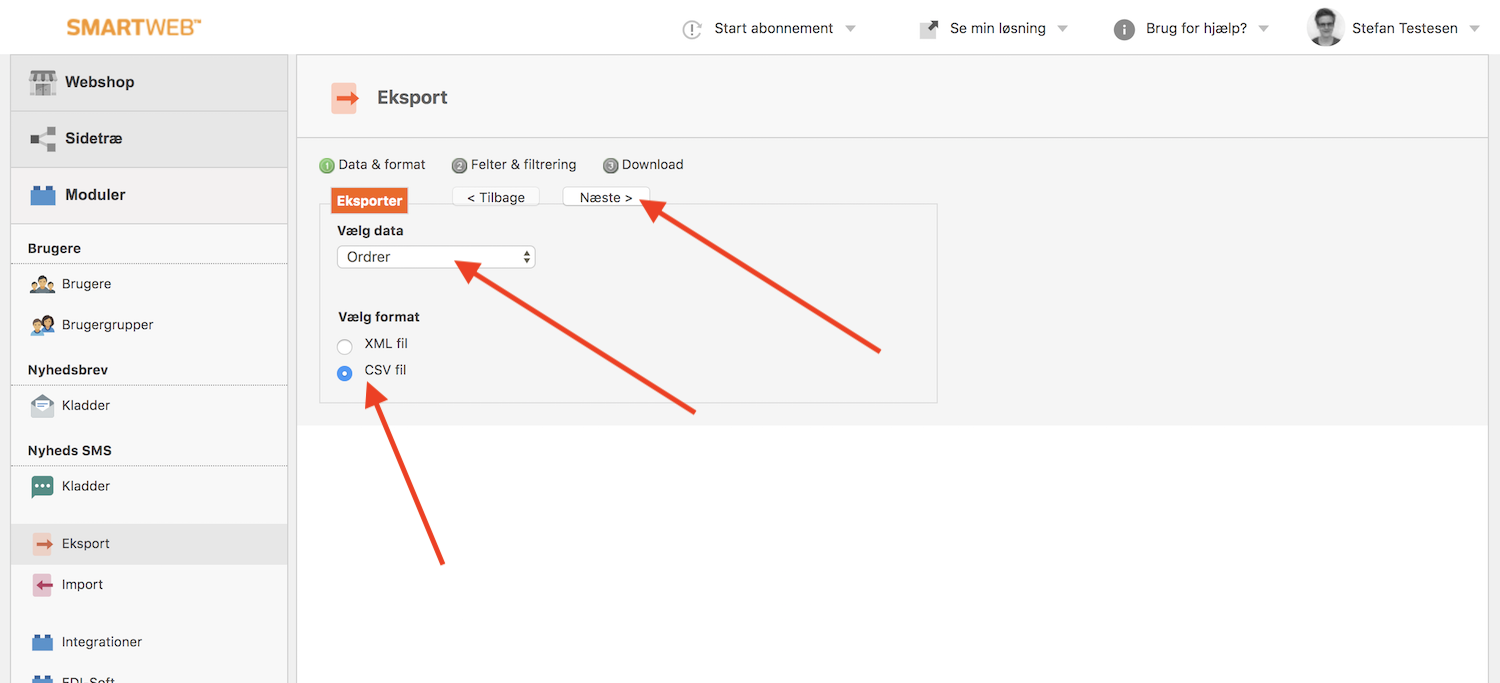
Wählen Sie auf der folgenden Seite Ordrer unter Vælg Data und CSV fil unter Vælg Format, klicken Sie dann auf Næste.
Nun wählen Sie die Daten, die in die CSV-Datei aufgenommen werden sollen.
Clerk benötigt die folgenden Daten aus den Bestellungen:
Ordre ID (Standard)
Dato
Produkt ID
Kunde e-mail
Bruger ID
All diese Angaben können in den Dropdown-Menüs ausgewählt werden:
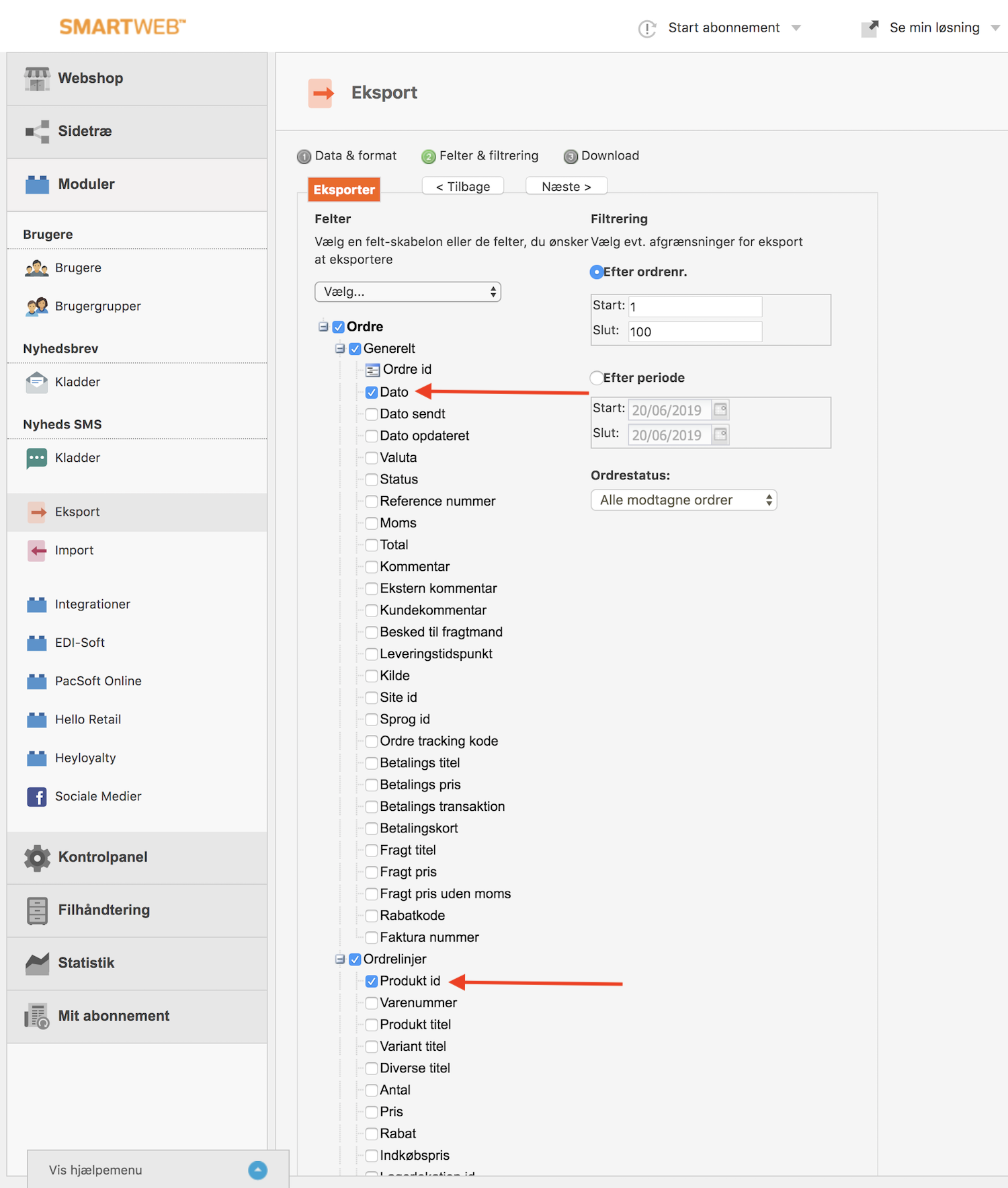
Nachdem Sie die Felder ausgewählt haben, nutzen Sie den Efter Periode Datumsbereich-Selektor, um die Verkaufsdaten ab Ihrem ersten Auftrag einzuschließen, und klicken Sie auf Næste:

Zuletzt klicken Sie auf Download, um Ihre CSV-Datei zu erhalten:
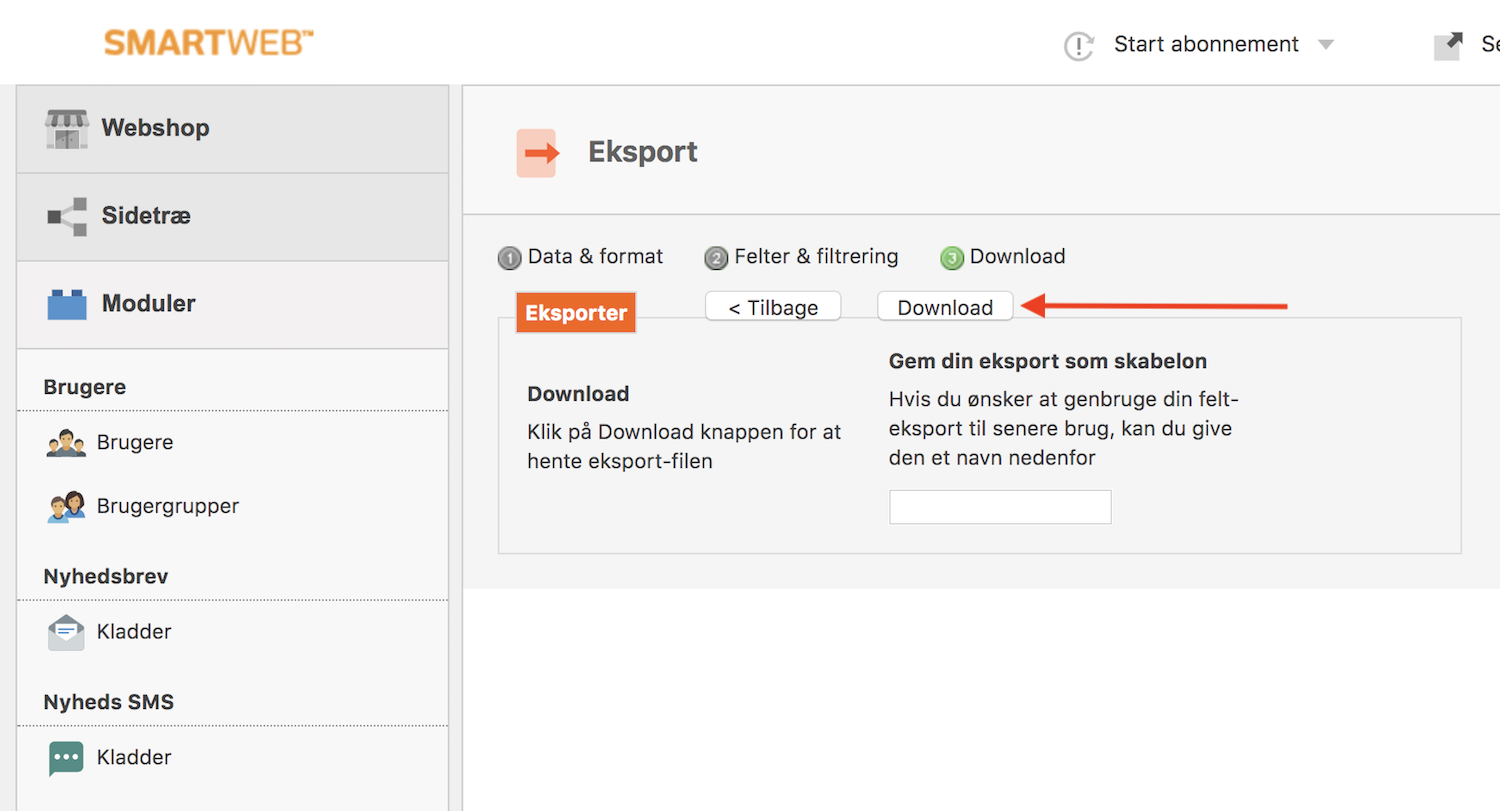
Fertig! Sie haben nun Ihre SmartWeb Classic Verkaufsdaten als CSV-Datei.
Nun müssen Sie lediglich den Clerk Support kontaktieren, um die beste und sicherste Möglichkeit zum Hochladen der Datei auf Ihr Konto zu finden.
Auswahl der zu importierenden Produkte #
Der SmartWeb Classic / Hostedshop Feed ermöglicht es Ihnen, ausverkaufte Produkte einfach auszublenden oder einzuschließen, indem Sie einen einfachen Teil der Feed-URL ändern.
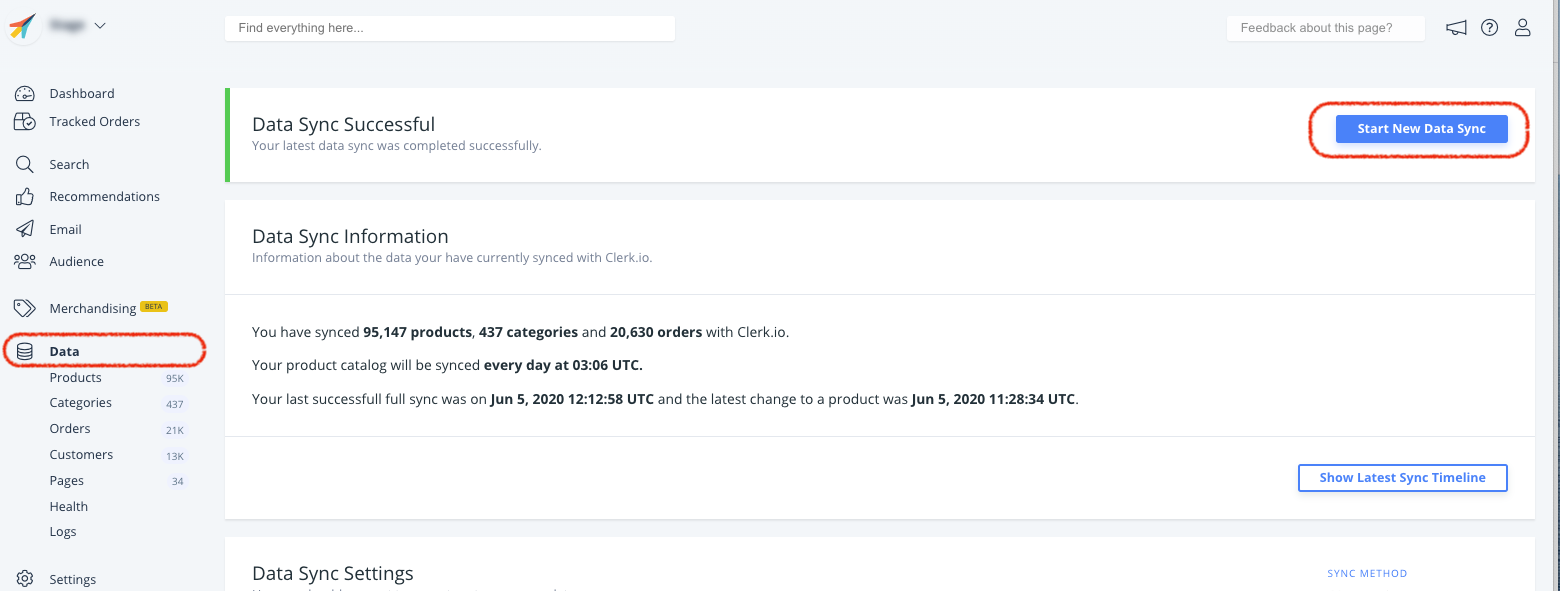
Gehen Sie in my.clerk.io zu Data Sync.
Stellen Sie sicher, dass die URL mit &include_out_of_stock=true endet.

Klicken Sie anschließend auf Update Settings und Start Sync, um alle Produkte zu Clerk zu laden.
Wenn Sie alle Produkte einschließlich der ausverkauften importieren, erhalten Sie das Attribut in_stock für alle Produkte, damit Sie einige Clerk-Elemente filtern können, sodass diese nicht angezeigt werden.
Diese Seite wurde von einer hilfreichen KI übersetzt, daher kann es zu Sprachfehlern kommen. Vielen Dank für Ihr Verständnis.