Get Started
Verbindung Ihres Shops #
Der erste Schritt bei der Installation von Clerk.io besteht darin, Ihren Umbraco-Shop mit Ihrem Clerk.io-Konto zu verbinden.
Nachdem Sie diese einfachen Schritte befolgt haben, können Sie Ihren Live Demo Store sehen, der Ihnen einen persönlichen Überblick darüber verschafft, wie Clerk.io in Ihrem Webshop funktioniert.
1. Shop hinzufügen #
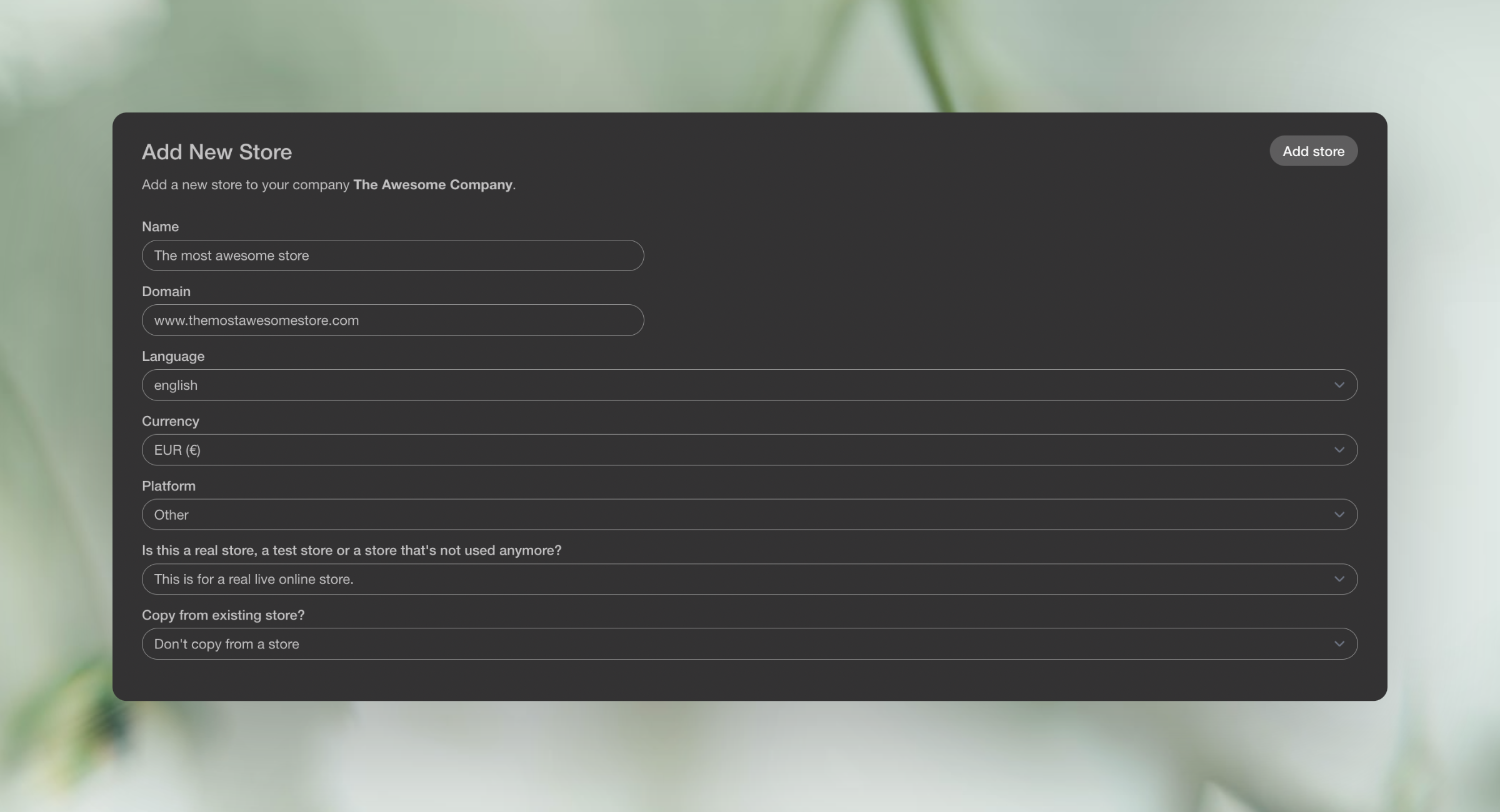
Melden Sie sich bei my.clerk.io an. Beim ersten Mal sehen Sie die Seite “Add New Store”.
Geben Sie den Name und die Domain Ihres Webshops ein.
Wählen Sie Other als Platform und wählen Sie Ihre Currency aus.
Klicken Sie auf Add Store.
2. Connector konfigurieren #
Installieren Sie den Clerk.io connector in Umbraco.
Wählen Sie im oberen Menü Clerk.io aus.
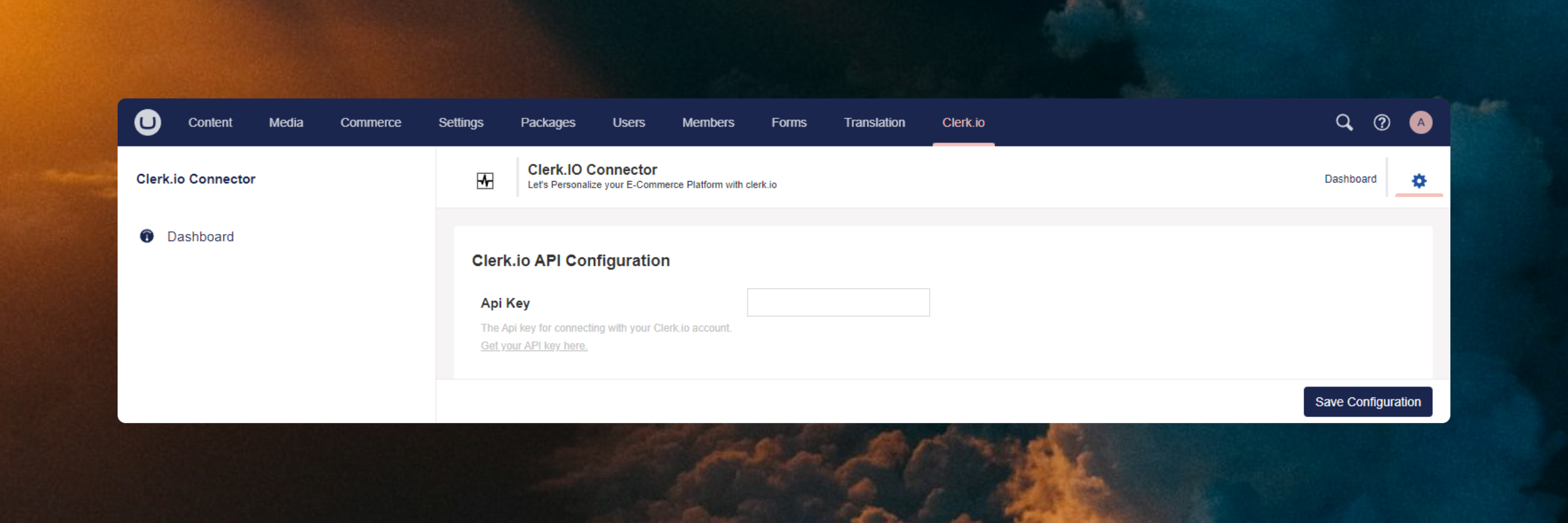
Fügen Sie den Public API Key (zu finden in Clerk.io unter Developers -> API keys) in Umbraco backoffice > Clerk.io > Clerk.io API Configuration ein, wie im untenstehenden Bild dargestellt:
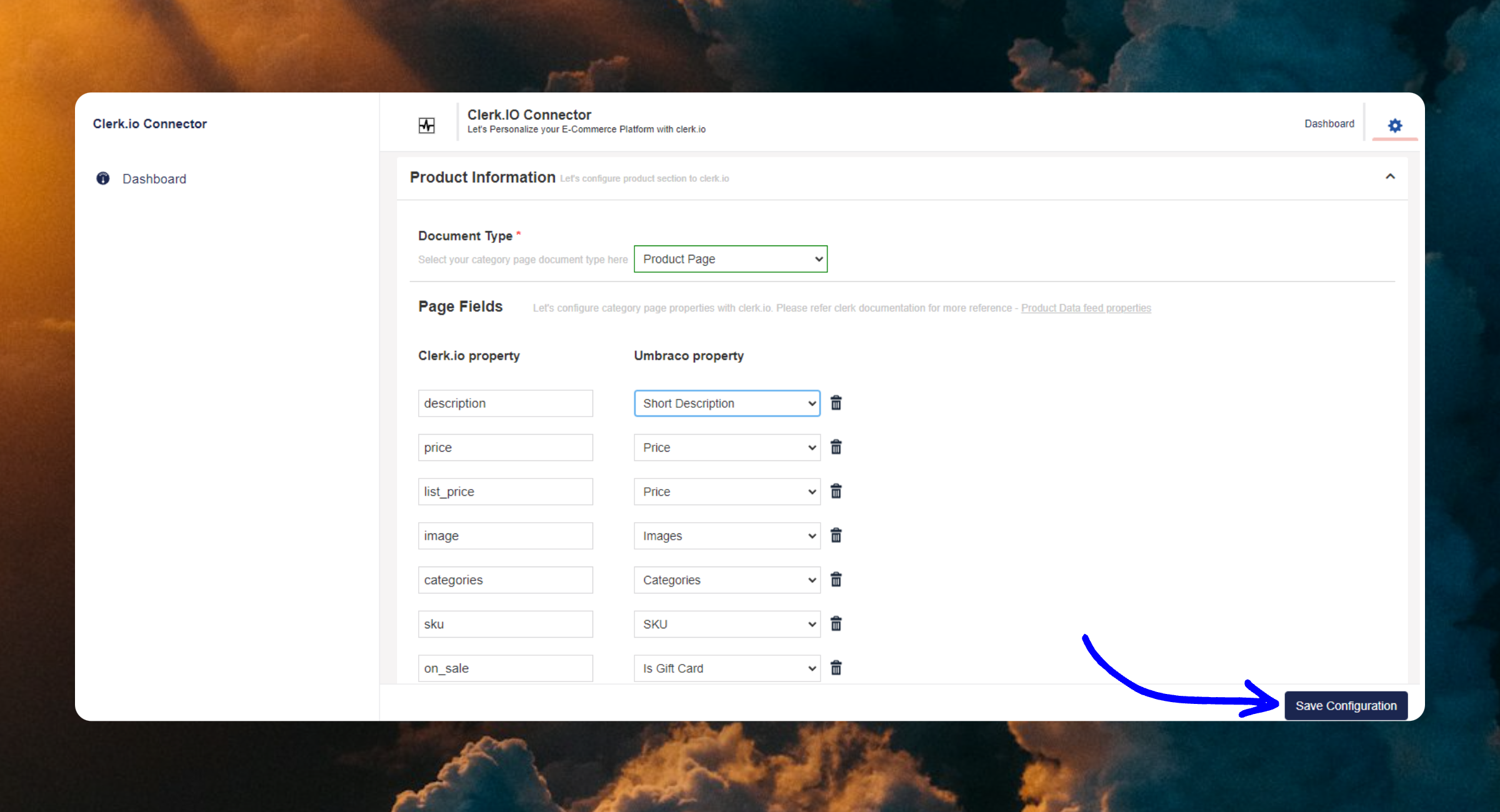
- Überprüfen Sie die Feed Configuration und wählen Sie den entsprechenden Dokumenttyp aus, der die Produkte, Kategorien und Inhaltsseiten darstellt, die mit Clerk.io geteilt werden sollen.
Für einzelne Daten ordnen Sie Clerk.io-Eigenschaften den entsprechenden Umbraco-Eigenschaften zu. Dazu gehören Felder wie Produktname, Beschreibung, Preis und andere relevante Details.
- Klicken Sie auf Save Configuration
3. Daten synchronisieren #
Die Datensynchronisierung verbindet Ihren Umbraco-Shop mit Clerk, sodass Clerk auf Ihre Produkte, Bestellungen, Kunden, Kategorien und Seiten zugreifen kann. Dies ermöglicht Clerk, personalisierte recommendations und Suchergebnisse basierend auf den tatsächlichen Shopdaten bereitzustellen. Folgen Sie den Schritten im Sync Data guide, um die Datensynchronisierung einzurichten.
Überwachung der Datenverfolgung #
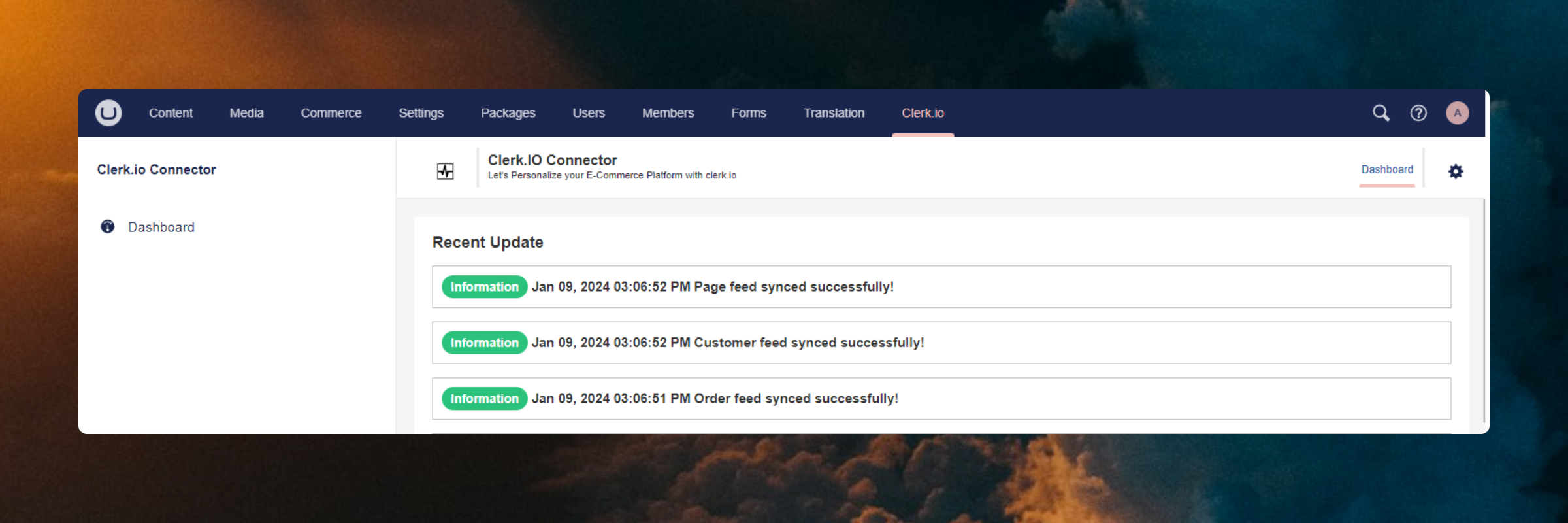
Admin-Benutzer können die mit Clerk.io geteilten Daten einfach über die intuitive Oberfläche des Pakets überwachen.
Das System stellt detaillierte Protokolle inklusive Zeitstempeln und spezifischen Pfaden bereit und sorgt so für Transparenz und Nachvollziehbarkeit im Datenaustausch.
Diese Seite wurde von einer hilfreichen KI übersetzt, daher kann es zu Sprachfehlern kommen. Vielen Dank für Ihr Verständnis.