Get Started
Verbindung Ihres Shops #
Der erste Schritt bei der Installation von Clerk.io ist die Verbindung Ihres Shops mit Ihrem Clerk.io Konto.
Nachdem Sie diese einfachen Schritte befolgt haben, können Sie Ihren Demo Store sehen, der Ihnen einen persönlichen Überblick darüber gibt, wie Clerk.io in Ihrem Webshop funktionieren wird, bevor Sie den Rest des Systems einrichten.
1. Shop hinzufügen #
Nachdem Sie sich bei my.clerk.io angemeldet haben, müssen Sie als Erstes Ihren Shop hinzufügen:

Schreiben Sie den Name und die Domain Ihres Webshops
Wählen Sie VTEX als Platform und wählen Sie Ihre Currency.
Klicken Sie auf Add Store.
2. Modul installieren und konfigurieren #
Führen Sie im vtex CLI folgenden Befehl aus: vtex install
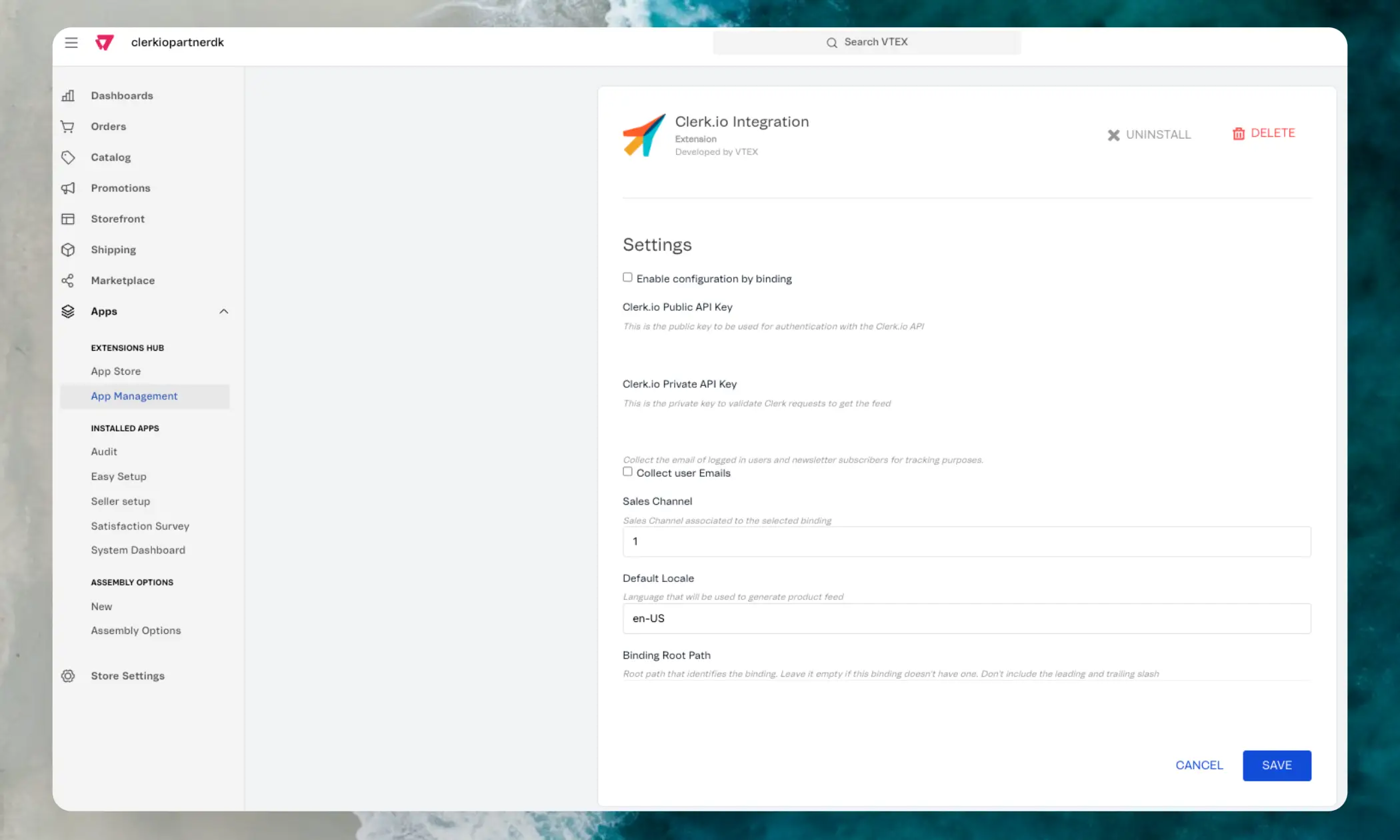
clerkiopartnerdk.integration-vtex. Sie können bestätigen, dass die App nun installiert wurde, indem Sie erneutvtex lsausführen.Gehen Sie in den Apps-Bereich auf der Admin-Seite Ihres Kontos und suchen Sie die ClerkIO Integration box. Sobald Sie sie gefunden haben, klicken Sie auf die Box. Füllen Sie die Felder wie gewünscht aus. Bei MultiBinding Sites klicken Sie auf Konfiguration aktivieren per Binding, um einem Clerk Store ein Binding zuzuordnen.
Konfigurationsoptionen #
Konfigurieren Sie jedes VTEX-Binding mit den untenstehenden Feldern. Ein Binding repräsentiert normalerweise ein Schaufenster, eine Sprache oder einen Vertriebskanal.
Clerk.io Public API Key: Der Public Key für den Clerk.io Store, der für dieses Binding verwendet wird. Sie finden ihn unter my.clerk.io > Developers > API Keys.
Clerk.io Private API Key: Der Private Key, der zur Autorisierung von Clerk.io verwendet wird, wenn die Daten-Feeds für dieses Binding angefordert werden.
Collect User Emails: Aktiviert das Tracking von Email-Adressen für angemeldete Käufer und Newsletter-Abonnenten im Shop-Frontend.
Sales Channel: Die VTEX-Vertriebskanal-ID, die mit diesem Binding verbunden ist. Die Integration verwendet sie, um die richtigen Produkte und Bestellungen zurückzugeben.
Default Locale: Die Standardeinstellung für die Sprache bei der Erstellung des Produkt-Feeds, z.B.
en-USoderpt-BR.Binding Root Path: Der Schaufenster-Pfad des Bindings, ohne vorangestellte oder nachgestellte Schrägstriche. Lassen Sie das Feld leer, wenn das Binding keinen Pfad hat. Geben Sie zum Beispiel
outletfür ein Schaufenster ein, das unter/outlet/bereitgestellt wird.
- Generieren Sie die Feeds für Produkte, Kategorien und Bestellungen, indem Sie eine POST-Anfrage an die folgenden Endpunkte senden (ersetzen Sie accountName, workspace und bindingID):
Führen Sie eine GET-Anfrage an diesen Endpunkt aus: https://app.io.vtex.com/clerkiopartnerdk.integration-vtex/v1/{{accountName}}/{{workspace}}/_v/integration-vtex/clerk-feed/{{bindingId}}
Es wird benötigt, dass VtexIdclientAutCookie als Header gesendet wird.
Der erste Aufruf zur Generierung des Feeds wird mit einem leeren Array antworten. Abhängig von der Größe Ihres Shop-Katalogs kann es einige Zeit dauern, bis der Feed generiert ist
3. Shop synchronisieren #
Die Datensynchronisierung verbindet Ihren VTEX-Shop mit Clerk, sodass Clerk Zugriff auf Ihre Produkte, Bestellungen, Kunden, Kategorien und andere Shop-Informationen erhält. Dadurch kann Clerk personalisierte Empfehlungen und Suchergebnisse auf Basis Ihrer echten Shop-Daten bereitstellen. Folgen Sie den Schritten im Sync Data guide, um die Datensynchronisierung einzurichten.
Diese Seite wurde von einer hilfreichen KI übersetzt, daher kann es zu Sprachfehlern kommen. Vielen Dank für Ihr Verständnis.