Search
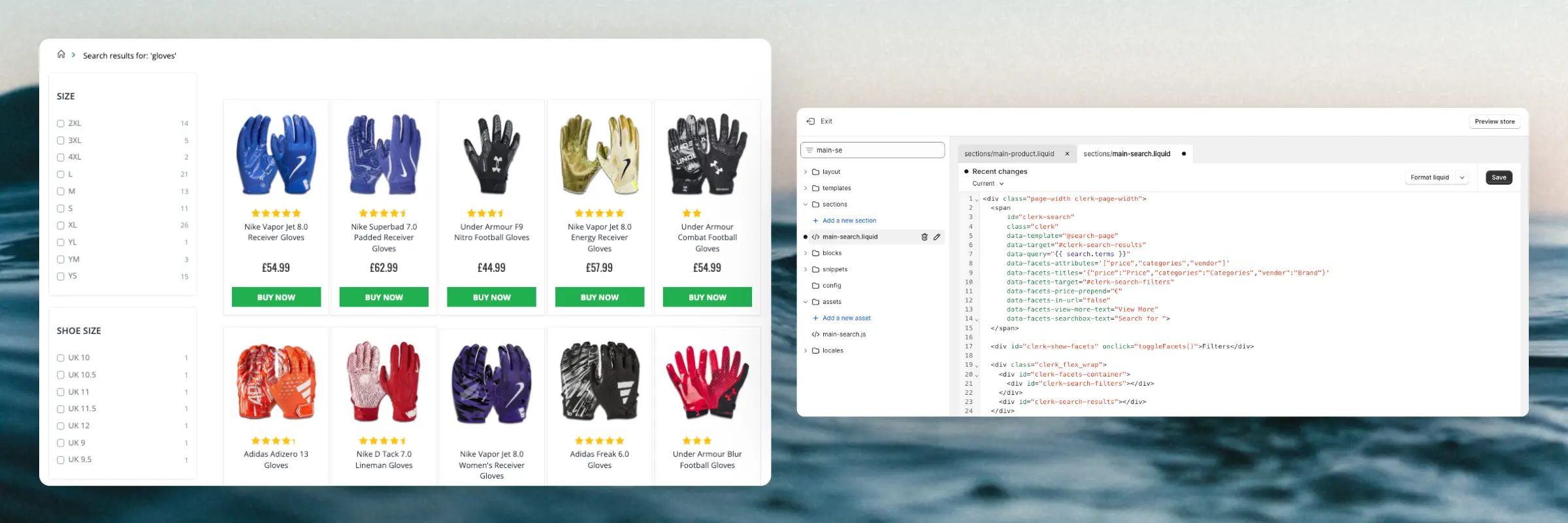
Clerk.io bietet drei verschiedene Suchlösungen an, die zusammen oder einzeln verwendet werden können:
- Ein Instant Search Dropdown.
- Eine Search Page mit Faceted Search Filterung.
- Ein Omnisearch Overlay, das beide kombiniert.
Dieser Artikel erklärt, wie Sie mit einer Clerk.js Setup in VTEX starten können.
Instant Search #

Design erstellen #
Sie können entweder den Design Editor für die visuelle Konfiguration verwenden, oder Code Designs nutzen.
Design Editor #
- Gehen Sie zu Search > Designs und klicken Sie auf New Design.
- Wählen Sie Other designs > Instant Search.
- Wählen Sie aus der Liste der Designvorlagen das gewünschte Start-Design.
- Geben Sie einen Namen ein und klicken Sie auf Create design.
- Nehmen Sie gewünschte Änderungen am Design vor.
Sie können den Setup Guide mit dem Titel SEARCH unter der Option Getting Started nutzen, um Designs und Content schnell mit dem Farbschema und Stil Ihres Webshops zu erstellen.
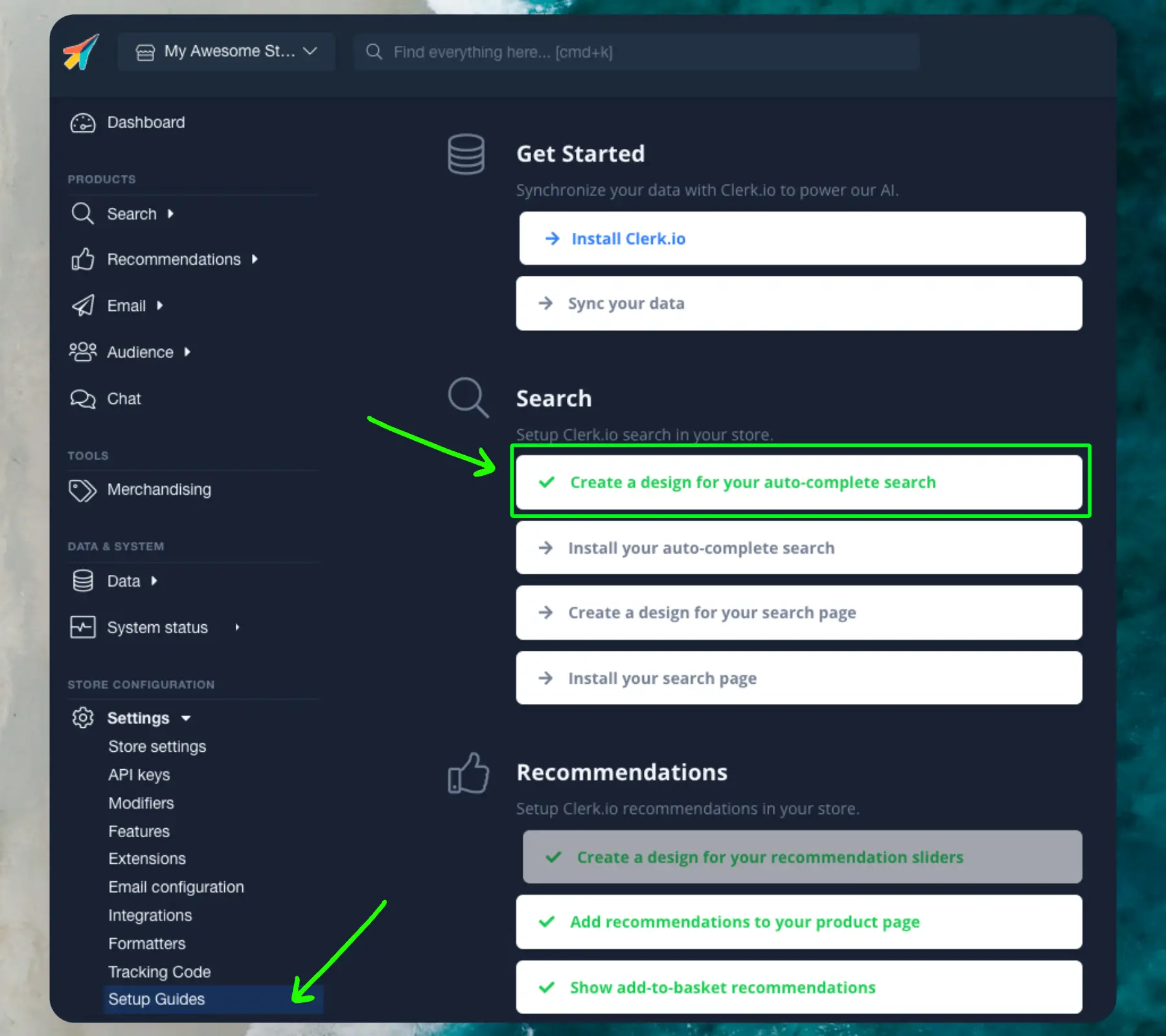
Klicken Sie auf Publish, wenn Sie mit dem Styling zufrieden sind.
Sie können Ihre Designs und Inhalte später leicht im linken Menü unter Designs and Elements ändern.
Code Design #
- Gehen Sie zu Search > Designs und klicken Sie auf New Design.
- Wählen Sie Other designs > Blank > With code.
- Geben Sie einen Namen ein und klicken Sie auf Save.
- Erstellen Sie ein Code-Design von Grund auf mit Liquid code.
Wenn Sie ein Start-Design wünschen, sehen Sie sich die Instant Search template weiter unten an.
Element erstellen #
Dieses enthält alle Einstellungen, um das Instant Search Dropdown anzuzeigen und es auf Ihrer Website einbettbar zu machen.
- Gehen Sie zu Search > Elements.
- Klicken Sie auf New Element.
- Nennen Sie es “Live Search”.
- Wählen Sie in Element type den Eintrag Live-search aus dem Dropdown.
- Wählen Sie im Design das erstellte Design aus dem Dropdown.
- Klicken Sie auf Save oben auf dem Bildschirm.
Auf der Website hinzufügen #
- Öffnen Sie aus den Element-Einstellungen den Tab Insert into website.
- Hier gibt es zwei Optionen:
- Durch Injection können Sie den Code per CSS-Selektor einfügen.
- Mit Embedded Code können Sie den Code manuell auf Ihrer Website einfügen.
- Wählen Sie die für Sie einfachste Option.
- Die App erstellt ein Komponenten-Suchfeld zur Nutzung im Header:
clerkio_searchinput. Standardmäßig führt dieses Eingabefeld zur von der App erstellten Suchseite.
Search Page #

Design erstellen #
Sie können entweder den Design Editor für die visuelle Konfiguration verwenden, oder Code Designs nutzen.
Design Editor #
- Gehen Sie zu Search > Designs und klicken Sie auf New Design.
- Wählen Sie Other designs > Search Page.
- Wählen Sie aus der Liste der Designvorlagen das gewünschte Start-Design.
- Geben Sie einen Namen ein und klicken Sie auf Create design.
- Nehmen Sie gewünschte Änderungen am Design vor.
Sie können den Setup Guide mit dem Titel SEARCH unter der Option Getting Started nutzen, um Designs und Content schnell mit dem Farbschema und Stil Ihres Webshops zu erstellen.
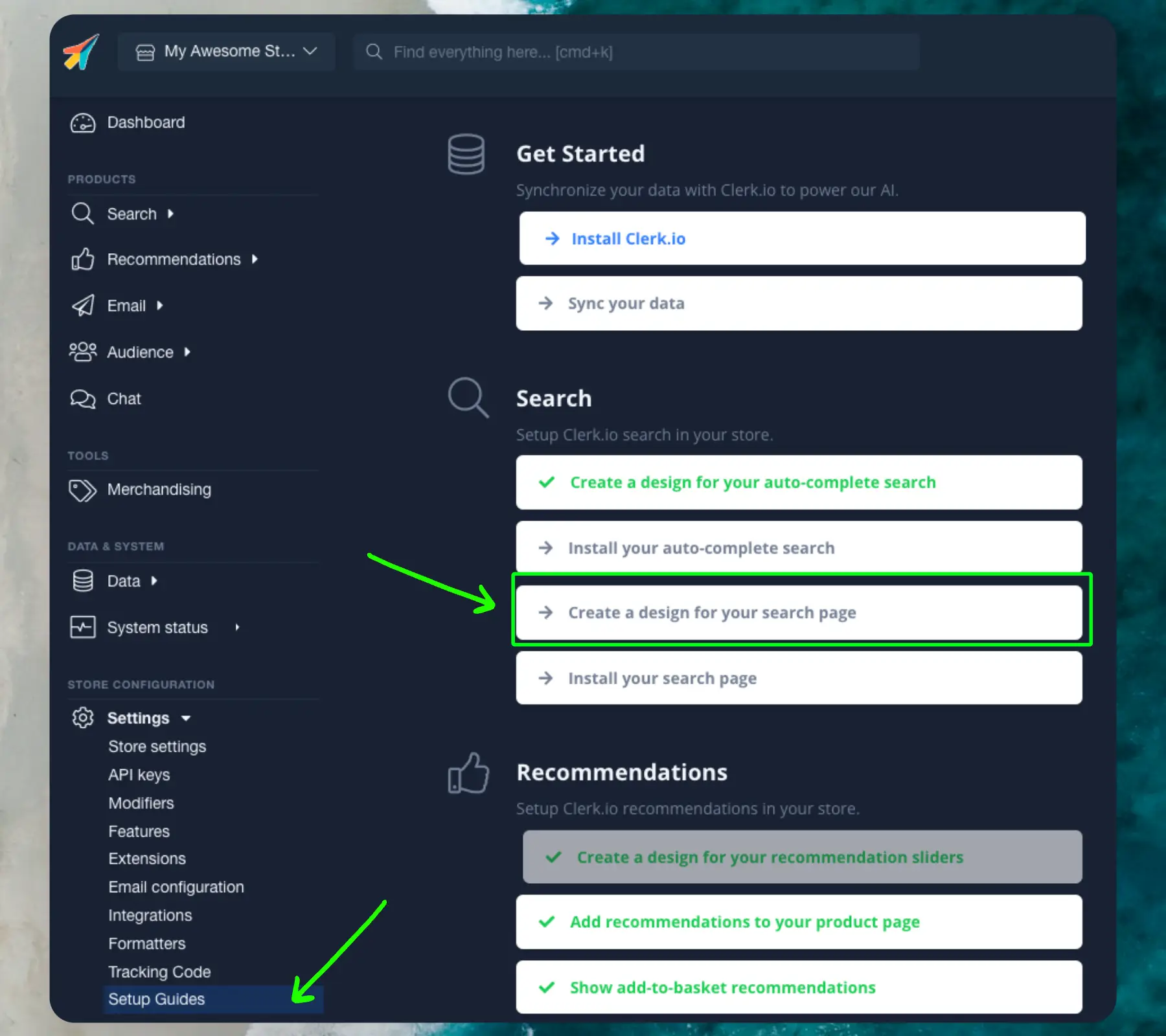
Klicken Sie auf Publish, wenn Sie mit dem Styling zufrieden sind.
Sie können Ihre Designs und Inhalte später leicht im linken Menü unter Designs and Elements ändern.
Code Design #
- Gehen Sie zu Search > Designs und klicken Sie auf New Design.
- Wählen Sie Other designs > Blank > With code.
- Geben Sie einen Namen ein und klicken Sie auf Save.
- Erstellen Sie ein Code-Design von Grund auf mit Liquid code.
Wenn Sie ein Start-Design wünschen, sehen Sie sich das Search Page template weiter unten an.
Element erstellen #
Dieses enthält alle Einstellungen, um die Search Page darzustellen und sie in Ihre bestehende Suchseite einzubetten.
- Gehen Sie zu Search > Elements.
- Klicken Sie auf New Element.
- Nennen Sie es “Search Page”.
- Wählen Sie in Element type den Eintrag Search page aus dem Dropdown.
- Wählen Sie im Design das erstellte Design aus dem Dropdown.
- Klicken Sie auf Save oben auf dem Bildschirm.
Auf der Website hinzufügen #
- Öffnen Sie aus den Element-Einstellungen den Tab Insert into website.
- Hier gibt es zwei Optionen:
- Durch Injection können Sie den Code per CSS-Selektor einfügen.
- Mit Embedded Code können Sie den Code manuell auf Ihrer Website einfügen.
- Wählen Sie die für Sie einfachste Option.
- Fügen Sie in Ihrem Store-Thema
clerkiopartnerdk.integration-vtex 1.xals peerDependency immanifest.jsonein:
"peerDependencies": {
    "clerkiopartnerdk.integration-vtex": "1.x"
}
- Fügen Sie den Block
clerkio_searchpagein die dedizierte Landing-Search-Seite ein.
{
  "responsive-layout.desktop#searchpage": {
    "children": ["clerkio_searchpage"]
  }
}
Die App erstellt außerdem eine dedizierte Suchseiten-Route auf /clerk-search?searchTerm=__QUERY__. Diese Route enthält bereits den clerkio_searchpage Block im Body.
Nach der Aktivierung der Features werden Sie die Clerk.io SEARCH-Funktion auf Ihrem Webshop sehen können.
Omnisearch #
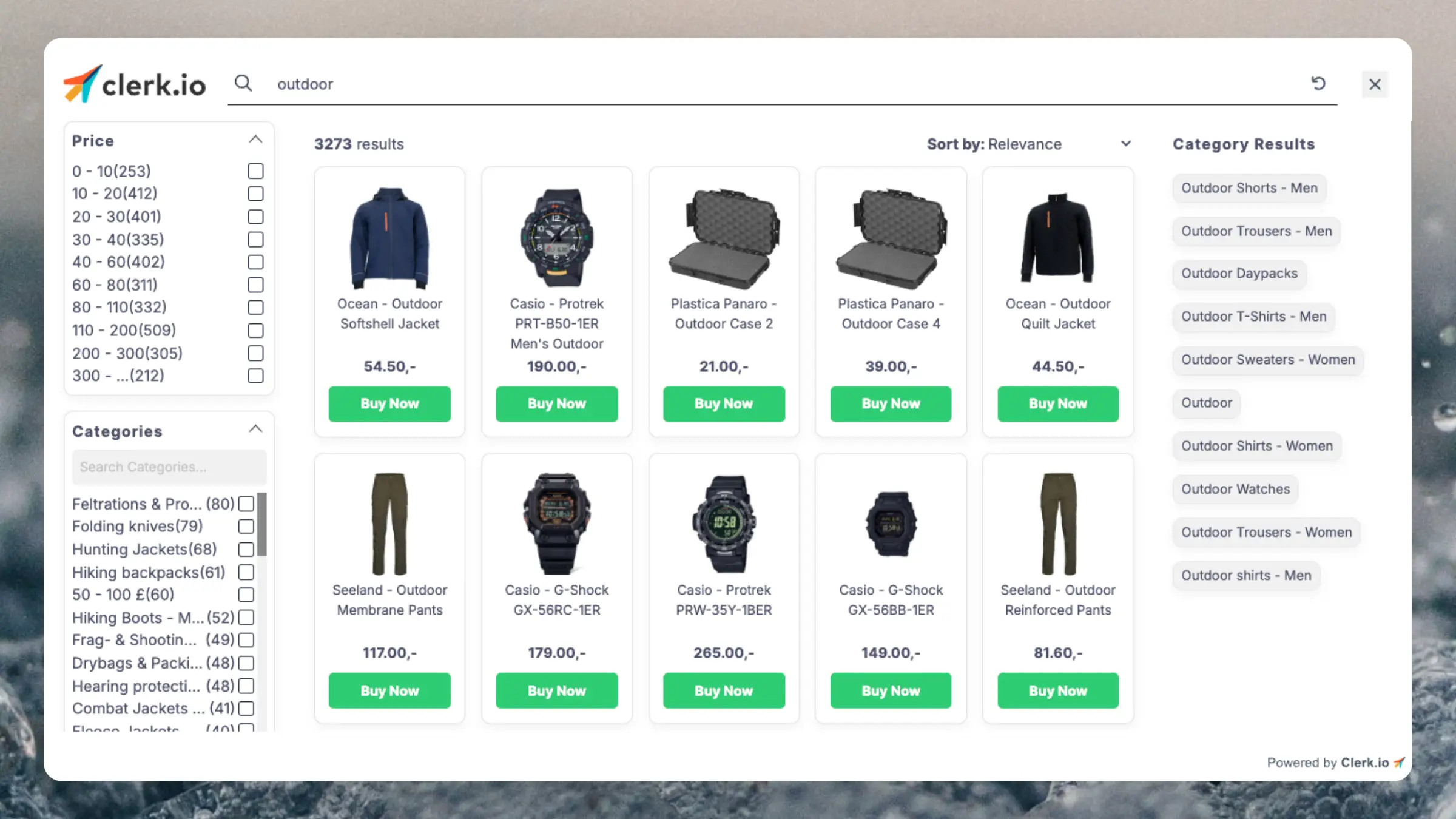
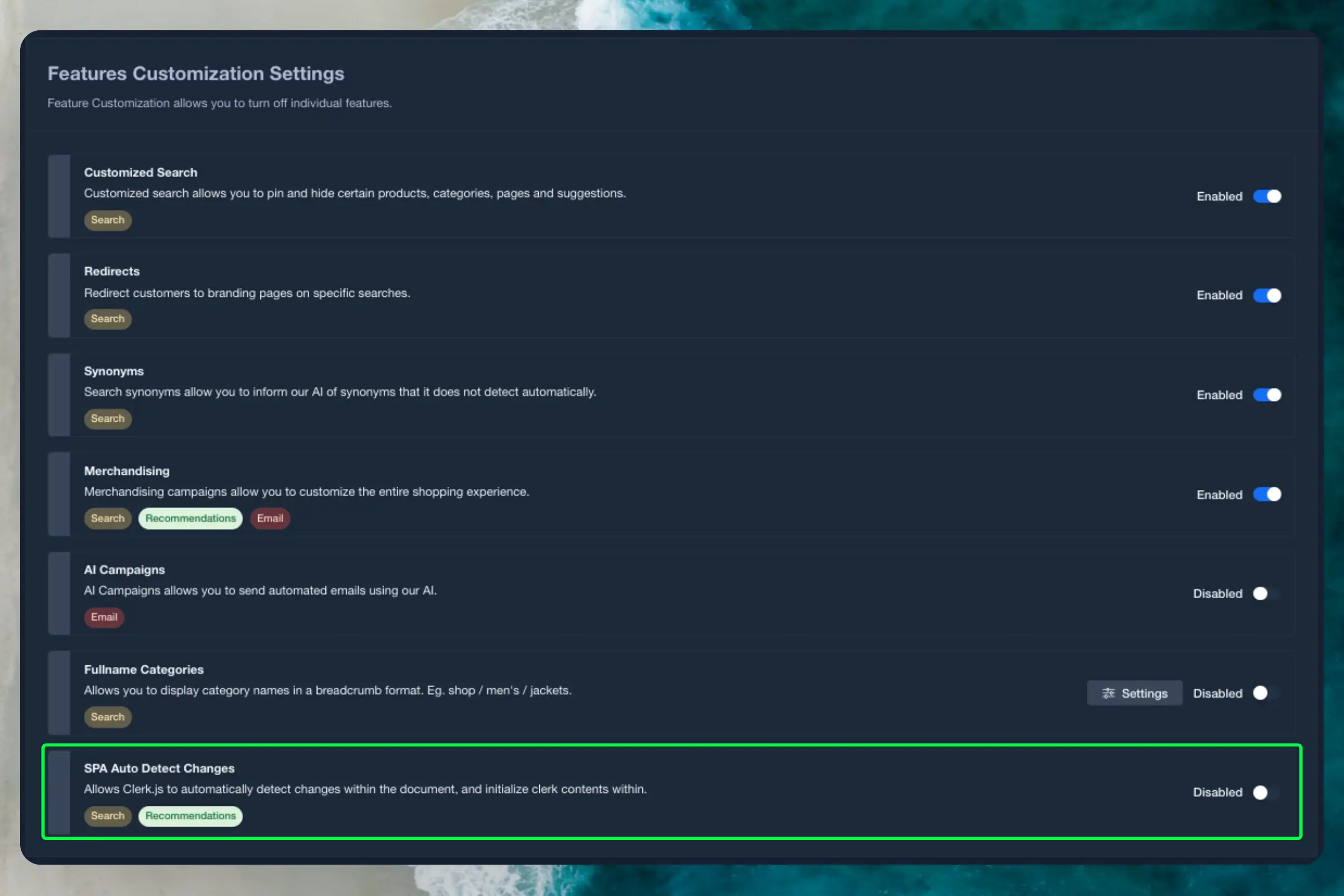
Für Single Page Applications (SPAs) muss ein zusätzliches Feature aktiviert werden, um Omnisearch zu integrieren. Die Funktion SPA Auto Detect Changes kann unter my.clerk.io > Settings > Features aktiviert werden.
Design erstellen #
Omnisearch funktioniert nur mit Code-Designs, da es ein komplexeres Layout hat, das beliebig angepasst werden kann.
- Gehen Sie zu Search > Designs und klicken Sie auf New Design.
- Wählen Sie Omni-search.
- Wählen Sie aus der Liste der Designvorlagen das gewünschte Start-Design.
- Geben Sie einen Namen ein und klicken Sie auf Save.
- Nehmen Sie gewünschte Anpassungen am Design vor. Informationen dazu finden Sie im Omnisearch guide.
Element erstellen #
Dieses enthält alle Einstellungen, um die Omnisearch anzuzeigen und auf Ihrer Website einbettbar zu machen.
- Gehen Sie zu Search > Elements.
- Klicken Sie auf New Element.
- Nennen Sie es “Omni-Search”.
- Fügen Sie ein Tracking Label hinzu – dies sollte ebenfalls “Omni-Search” sein.
- Wählen Sie in Element type den Eintrag Omni-search aus dem Dropdown.
- Wählen Sie im Design das erstellte Design aus dem Dropdown.
- Klicken Sie auf Save oben auf dem Bildschirm.
Auf der Website hinzufügen #
- Öffnen Sie aus den Element-Einstellungen den Tab Insert into website.
- Hier gibt es zwei Optionen:
- Durch Injection können Sie den Code per CSS-Selektor einfügen.
- Mit Embedded Code können Sie den Code manuell auf Ihrer Website einfügen.
- Wählen Sie die für Sie einfachste Option.
- Wenn Sie die Embedded-Code-Option verwenden, ersetzen Sie
INSERT_CSS_SELECTOR[...]durch eine eindeutige Klasse oder ID für Ihr Suchfeld. Die Omnisearch wird angezeigt, wenn das mit diesem Selektor übereinstimmende Feld geklickt wird.
Startvorlagen #
Wenn Sie Code-Designs verwenden möchten, können Sie mit diesen Vorlagen beginnen. Sie enthalten die grundlegenden UI-Elemente für Instant Search und Search Page, die Sie dann nach Ihren Wünschen anpassen können.
Instant Search Code #
Dies enthält die HTML- und CSS-Teile zur Anzeige eines Instant Search Dropdowns. Fügen Sie diese in ein Code-Design in my.clerk.io ein.
HTML #
<div class="clerk-instant-search">
    {% if hits.length == 0 %}
        <div class="clerk-instant-search-no-results">
            Nothing matched: <b>{{ query }}</b>... try a simpler search!
        </div>
    {% endif %}

    {% if content.query != response.query %}
        <div class="clerk-instant-search-alternate-query">
            <i class="fas fa-search clerk-icon" aria-hidden="true"></i> Showing results for: <b>{{ query }}</b>
        </div>
    {% endif %}

    <div class="clerk-instant-search-grid">
        {% if products.length > 0 %}
            <div class="clerk-instant-search-col clerk-col-1">
                <div class="clerk-instant-search-products">
                    <div class="clerk-instant-search-title">Products</div>
                    {% for product in products %}
                        <a href="{{ product.url }}">
                            <div class="clerk-instant-search-product clerk-instant-search-key-selectable">
                                <div class="clerk-instant-search-product-image" style="background-image: url('{{ product.image }}');"></div>

                                <div>
                                    <div class="clerk-instant-search-product-name">{{ product.name | highlight query }}</div>

                                    {% if product.price < product.list_price %}
                                        <div class="clerk-instant-search-product-list-price">{{ product.list_price | money }}</div>
                                    {% endif %}
                                    <div class="clerk-instant-search-product-price">{{ product.price | money }}</div>
                                </div>

                                <div>
                                    <div class="clerk-instant-search-product-button">Buy Now</div>
                                </div>
                            </div>
                        </a>
                    {% endfor %}

                    {% if hits > products.length %}
                        <div class="clerk-desktop-button clerk-instant-search-more-results clerk-instant-search-key-selectable">
                            <a class="clerk-view-more-results-button" href="/search?q={{ query }}">
                                <u>See <b>{{ hits }}</b> more results for "<i>{{ query }}</i>"</u>
                            </a>
                        </div>
                    {% endif %}
                </div>
            </div>
        {% endif %}

        {% if (suggestions.length + categories.length + pages.length) > 0 %}
            <div class="clerk-instant-search-col clerk-col-2">
                {% if suggestions.length > 1 %}
                    <div class="clerk-instant-search-suggestions">
                        <div class="clerk-instant-search-title">Search Suggestions</div>
                        {% for suggestion in suggestions %}
                            {% if suggestion != query %}
                                <div class="clerk-instant-search-suggestion clerk-instant-search-key-selectable">
                                    <a href="/search?q={{ suggestion highlight query 'bold' true }}">
                                    <i class="fas fa-search clerk-icon" aria-hidden="true"></i>{{ suggestion }}
                                    </a>
                                </div>
                            {% endif %}
                        {% endfor %}
                    </div>
                {% endif %}

                {% if categories.length > 0 %}
                    <div class="clerk-instant-search-categories">
                        <div class="clerk-instant-search-title">Categories</div>
                        {% for category in categories %}
                            <div class="clerk-instant-search-category clerk-instant-search-key-selectable">
                                <a href="{{ category.url }}">
                                    {{ category.name | highlight query }}
                                </a>
                            </div>
                        {% endfor %}
                    </div>
                {% endif %}

                {% if pages.length > 0 %}
                    <div class="clerk-instant-search-pages">
                        <div class="clerk-instant-search-title">Related Content</div>
                        {% for page in pages %}
                            <div class="clerk-instant-search-category clerk-instant-search-key-selectable">
                                <a href="{{ page.url }}">
                                    <div class="name">{{ page.title | highlight query 'bold' true }}</div>
                                </a>
                            </div>
                        {% endfor %}
                    </div>
                {% endif %}
            </div>
        {% endif %}
         {% if hits > products.length %}
            <div class="clerk-mobile-button clerk-instant-search-more-results clerk-instant-search-key-selectable">
                <a href="/search?q={{ query }}">
                    See <b>{{ hits }}</b> more results for "<i>{{ query }}</i>"
                </a>
            </div>
        {% endif %}
    </div>
</div>
CSS #
.clerk-instant-search {
    padding: 20px;
}

.clerk-instant-search-container a {
    color: black !important;
    text-decoration: none !important;
}

.clerk-instant-search-container a:hover {
    color: #b6c254; !important;
}

.clerk-instant-search {
    overflow: hidden;

    width: 100%;
    min-width: 650px;
    max-width: 1000px;

    margin: .2em auto;

    background-color: white;

    border: 1px solid #eee;
    border-top: 0px;

    border-radius: 5px 5px 10px 10px;

    box-shadow: 0 1em 2em 1em rgba(0,0,0,.2);
}

.clerk-instant-search-no-results {
    padding: 1em;

    font-style: italic;

    text-align: center;
}

.clerk-instant-search-alternate-query {
    margin: 0px 0px 5px 0px;
}

.clerk-instant-search-more-results {
    padding: 1em;

    font-size: 1.2em;

    text-align: center;
}

.clerk-instant-search-title {
    color: #b6c254;
    margin: 20px 0px 5px 0px;
    padding: 0px 0px 10px 0px;
    text-transform: uppercase;
    font-size: 1em;
    border-bottom: 1px solid #000000;
}


/* Products */
.clerk-instant-search-products {
    padding-right: 2em;
}

.clerk-instant-search-product {
    display: flex;

    padding: .2em;

    color: gray;
}

.clerk-instant-search-product:hover {
    background-color: rgba(46, 204, 113, .1);
}

.clerk-instant-search-product:hover .clerk-instant-search-product-button {
    transform: scale(1.05);
}

.clerk-instant-search-product > * {
    flex: 1 1 auto;
}
.clerk-instant-search-product > *:first-child, .clerk-instant-search-product > *:last-child {
    flex: 0 0 auto;
}

.clerk-instant-search-product-image {
    display: inline-block;

    width: 3em;
    height: 3em;

    margin-right: 1em;

    background-position: center center;
    background-repeat: no-repeat;
    background-size: contain;
}

.clerk-instant-search-product-name {
    overflow: hidden;

    height: 1.2em;

    margin-bottom: .2em;
}

.clerk-instant-search-product-list-price {
    display: inline-block;

    margin-right: .5em;

    opacity: .8;

    font-weight: normal;
    text-decoration: line-through;
    color: gray;
}

.clerk-instant-search-product-price {
    display: inline-block;

    font-weight: bold;
}

.clerk-instant-search-product-button {
    display: block;

    margin: .2em auto;
    padding: .8em 2em;

    border: none;
    border-radius: .5em;

    background-color: #b6c254;
    color: white;

    text-transform: uppercase;
    text-align: center;

    white-space: nowrap;

    font-weight: bold;
    font-size: .8em;

    cursor: pointer;
}

/* Suggestions */

.clerk-icon {
    color: lightgray;
    margin-right: .5em;
}

.clerk-instant-search-suggestions {
    margin-bottom: 1em;
}

.clerk-instant-search-suggestion {
    padding: .1em;
}


/* Categories */
.clerk-instant-search-categories {
    margin-bottom: 1em;
}

.clerk-instant-search-category {
    padding: 5px;
    margin: 5px;
    width: auto;
    display: inline-block;
    border: 1px solid black;
    border-radius: 2px;
}


/* Pages */
.clerk-instant-search-pages {
    margin-bottom: 1em;
}

.clerk-instant-search-page {
    padding: .1em;
}

@media screen and (min-width: 1200px) {
    .clerk-instant-search-container {
        width: 50%;
    }
    .clerk-instant-search-grid {
        display: flex;
    }

    .clerk-col-1 {
        flex: 2;
    }

    .clerk-col-2 {
        flex: 1;
    }

    .clerk-mobile-button {
        display: none;
    }
}

@media screen and (min-width: 768px) and (max-width: 1200px){
    .clerk-instant-search-container {
        right: 0px !important;
        left: 0px !important;
    }
    .clerk-mobile-button {
        display: none;
    }
}

@media screen and (max-width: 767px) {
    .clerk-instant-search-container {
        right: 0px !important;
    }
    .clerk-desktop-button {
        display: none;
    }
}

@media screen and (min-width: 376px) and (max-width: 800px) {
    .clerk-instant-search {
            min-width: 0px !important;
    }
}

@media screen and (max-width: 375px) {
    .clerk-instant-search {
        min-width: 200px !important;
    }
    .clerk-instant-search-col {
        margin: 0px 0px 20px 0px;
    }
    .clerk-instant-search-product-name {
        height: 3em !important;
    }
}
Search Page Code #
Dies enthält die HTML- und CSS-Teile zur Anzeige einer Search Page. Fügen Sie diese in ein Code-Design in my.clerk.io ein.
HTML #
<div class="clerk-search-result">
<div class="clerk-search-result-headline">{{ headline }}</div>
<div class="clerk-grid">
{% for product in products %}
<div class="clerk-grid-item">
<div class="clerk-grid-product">
<a href="{{ product.url }}">
{% if product.price < product.list_price %}
<div class="clerk-grid-badge">On Sale</div>
{% endif %}
<div class="clerk-grid-image" style="background-image: url('{{ product.image }}');"></div>
<div class="clerk-grid-brand">{{ product.brand }}</div>
<div class="clerk-grid-name">{{ product.name }}</div>
<div class="clerk-grid-pricing">
{% if product.price < product.retail_price %}
<div class="clerk-grid-list-price">£{{ product.retail_price | money }}</div>
{% endif %}
<div class="clerk-grid-price">£{{ product.price | money }}</div>
</div>
</a>
{% if product.stock == 1 %}
<a class="clerk-not-in-stock" href="{{ product.url }}" data-event-type="product-click">
<div class="clerk-grid-button-not-in-stock">Out of Stock</div>
</a>
{% else %}
<a class="clerk-add-to-cart" href="/cart.php?action=add&product_id={{ product.id }}" data-event-type="product-click">
<div class="clerk-grid-button">Add to Cart</div>
</a>
{% endif %}
</div>
</div>
{% endfor %}
</div>
{% if count > products.length %}
<div class="clerk-load-more-button" onclick="Clerk('content', '#{{ content.id }}', 'more', 40);">Show More Results</div>
{% endif %}
</div>
CSS #
#clerk-search-results {
    margin: 0px;
}

.clerk-search-result {
    margin: 1em 0;
}

.clerk-search-result-headline {
    font-weight: bold;
    font-size: 2em;

    text-align: center;
}

.clerk-grid {
    display: flex;
    flex-flow: row wrap;
}

.clerk-grid-item {
    margin: auto;
}

.clerk-grid-product {
    position: relative;
    overflow: hidden;

    margin: 1em;
    padding: 1em;

    background-color: white;

    border: 1px solid #eee;
    border-radius: 1em;

    box-shadow: 0 .1em .2em 0 rgba(0,0,0,.08);

    text-align: center;
}

.clerk-grid-badge {
    position: absolute;
    top: 5px;
    right: -35px;

    display: inline-block;

    width: 120px;

    margin: 10px auto;
    padding: 5px 0;

    border-radius: 3px;

    background-color: #fbc531;

    font-size: 10px;
    color: white;

    text-align: center;
    letter-spacing: 1px;

    transform: rotate(45deg);
}

.clerk-grid-tags {
    position: absolute;
    top: .8em;
    left: .8em;
}

.clerk-grid-tag {
    display: inline-block;

    padding: .2em .8em;

    border-radius: .3em;

    background-color: gray;

    font-size: 10px;
    color: white;

    letter-spacing: 1px;
}

.clerk-grid-image {
    width: 100%;
    height: 8em;

    margin-bottom: 1em;

    background-position: center center;
    background-repeat: no-repeat;
    background-size: contain;
}

.clerk-grid-brand {
    font-size: 0.9em;
    color: #757575;;
}

.clerk-grid-name {
    height: 3em;
    overflow: hidden;
    color: #4a3b40;
    font-weight:bold;
    font-size: 15px;
    margin-bottom: 1em;
}

.clerk-grid-pricing {
    display: flex;

    margin-bottom: 1em;
}

.clerk-grid-price {
    flex: 1;
    color: #757575;
    font-weight: bold;
}

.clerk-grid-list-price {
    flex: 1;

    opacity: .8;

    font-weight: normal;
    text-decoration: line-through;
    color: gray;
}

.clerk-add-to-cart, .clerk-add-to-cart:hover {
    color: white;
}

.clerk-not-in-stock, .clerk-not-in-stock:hover {
    color: #4a3b40;
}

.clerk-grid-button-not-in-stock {
    display: block;

    margin: 0 auto;
    padding: .6em 2em;

    border: none;
    border-radius: .5em;

    background-color: white;
    color: #4a3b40;

    text-transform: uppercase;
    text-align: center;

    white-space: nowrap;

    font-weight: bold;

    cursor: pointer;
}

.clerk-grid-button {
    display: block;

    margin: 0 auto;
    padding: .6em 2em;

    border: none;
    border-radius: .5em;

    background-color: #b6c254;
    color: white;

    text-transform: uppercase;
    text-align: center;

    white-space: nowrap;

    font-weight: bold;

    cursor: pointer;
}


.clerk-load-more-button {
    display: block;

    width: 20em;

    margin: 1em auto;
    padding: .6em 2em;

    border: none;
    border-radius: .5em;

    background-color: #b6c254;
    color: white;

    text-transform: uppercase;
    text-align: center;

    white-space: nowrap;

    font-weight: bold;
    font-size: 1.2em;

    cursor: pointer;
}

@media screen and (min-width: 1025px) {
    .clerk-grid-item {
        flex: 0 0 25%;
        margin: auto;
    }
}

@media screen and (min-width: 500px) and (max-width: 1024px) {
    .clerk-grid-item {
        flex: 0 0 33%;
        margin: auto;
    }
}

@media screen and (max-width: 499px) {
    .clerk-grid-item {
        flex: 0 0 100%;
        margin: auto;
    }
}
Diese Seite wurde von einer hilfreichen KI übersetzt, daher kann es zu Sprachfehlern kommen. Vielen Dank für Ihr Verständnis.