Get Started
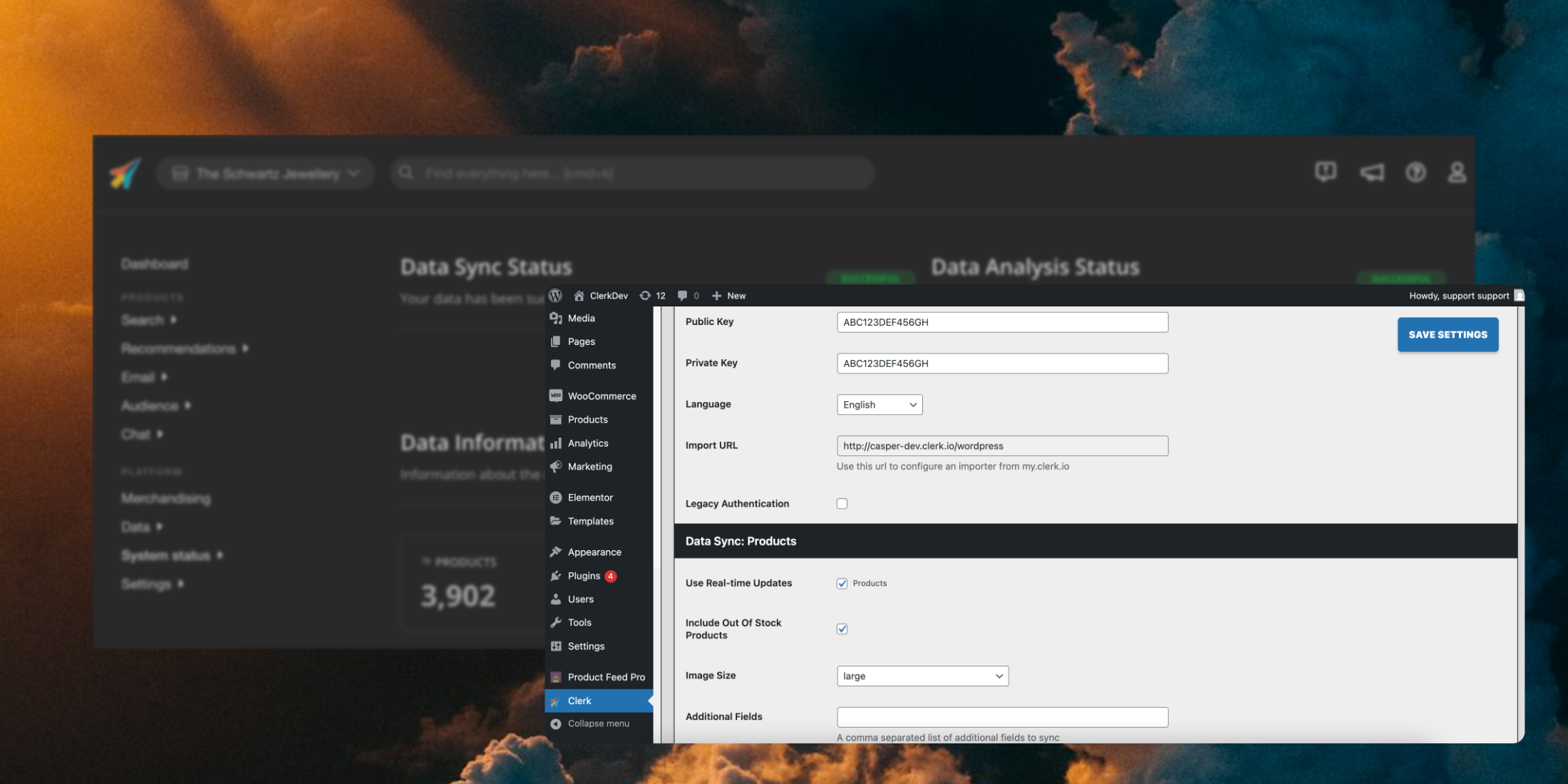
Bringen Sie Clerk in nur wenigen Schritten in Ihrem WooCommerce-Shop zum Laufen. Diese Anleitung führt Sie durch das Erstellen Ihres Stores, die Installation des Plugins und das Synchronisieren Ihrer Daten.
Store erstellen #
Jede Clerk-Einrichtung wird auf einem Store in my.clerk.io konfiguriert.
Dieser enthält alle hochgeladenen Daten und ermöglicht Ihnen, über seinen Public API Key mit ihnen zu interagieren.
Wenn Sie sich zum ersten Mal bei my.clerk.io anmelden, werden Sie aufgefordert, einen neuen Store zu erstellen.
Befolgen Sie diese Richtlinien:
Geben Sie einen Namen ein, in der Regel den Namen des Store.
Geben Sie unter Domain die Website-URL ein.
Wählen Sie eine Sprache.
Wählen Sie eine Währung.
Wählen Sie eine Plattform, in diesem Fall WooCommerce.
(Optional) Geben Sie den Typ des Store an.
Wenn Sie mehrere Sprachen, Webshops oder Domains einrichten möchten, sollte jede ihren eigenen Store haben.
Sie können Ihre Konfiguration kopieren, nachdem Sie das erste Setup gemacht haben, um neue Stores einzurichten.
Plugin installieren #
Nachdem Sie einen Store in my.clerk.io erstellt haben, installieren Sie das Plugin in Ihrem WooCommerce-Backend:
- Laden Sie die neueste Version des Plugins herunter: Neueste Version.
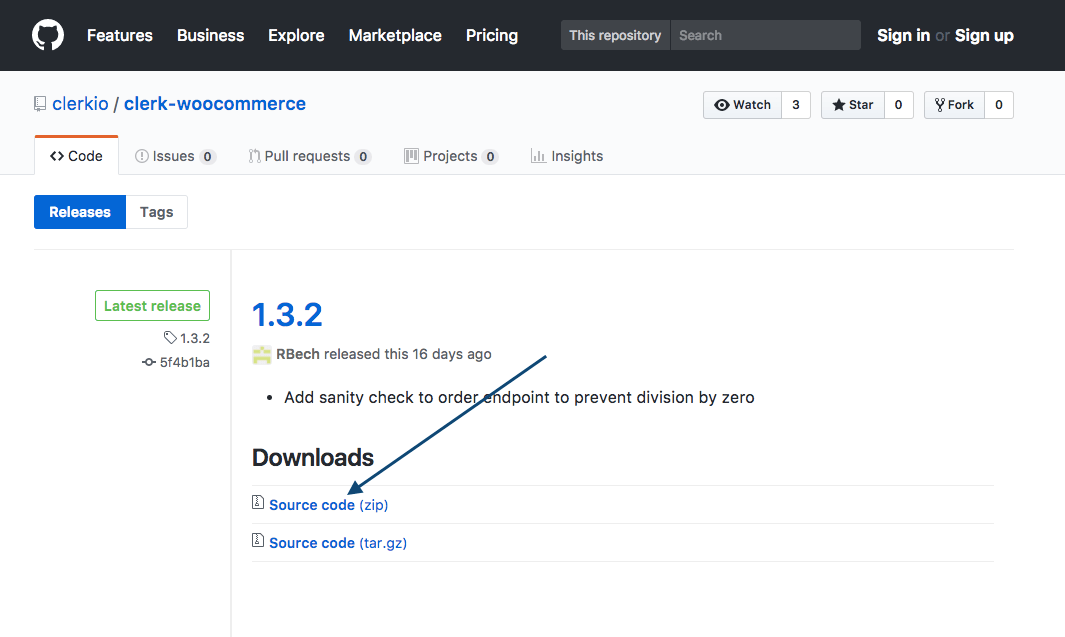
Gehen Sie in WordPress zu Plugins > Add New → Upload Plugin → Choose File.
Wählen Sie die heruntergeladene Datei aus und klicken Sie auf Install Now.
Nach der Installation des Plugins klicken Sie auf Activate Plugin.
Sie benötigen Administrator-Zugang zu WordPress, um Plugins im linken Menü zu sehen. Falls Sie diesen Punkt nicht sehen, bitten Sie einen Site-Administrator, Ihnen temporär Administratorrechte zu geben oder das Clerk-Plugin für Sie zu installieren.
Plugin konfigurieren #
Öffnen Sie Clerk Options in Ihrem WooCommerce-Backend.
Geben Sie Ihren Public Key und Private Key ein und klicken Sie dann auf Save Settings.
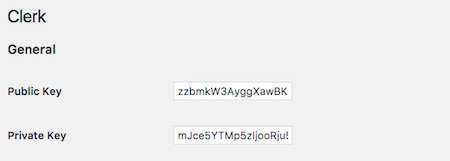
Ihre Public Key und Private Key finden Sie unter my.clerk.io > Developers > API Keys.
Weitere Details zu den verschiedenen Clerk Plugin-Optionen finden Sie hier.
Daten synchronisieren #
Die Datensynchronisierung verbindet Ihren WooCommerce-Shop mit Clerk und ermöglicht Clerk den Zugriff auf Ihre Produkte, Bestellungen, Kunden, Kategorien und Seiten. Dadurch kann Clerk personalisierte Empfehlungen und Suchergebnisse auf Basis Ihrer echten Shopdaten bereitstellen. Befolgen Sie die Schritte im Sync Data guide, um die Datensynchronisation einzurichten.
Inhalte hinzufügen #
Befolgen Sie diese Richtlinien, um Inhalte in Ihrem Frontend hinzuzufügen:
Erstellen Sie ein Design für Search und eines für Recommendation. Erstellen Sie für Recommendations zum Beispiel unter Recommendations > Designs ein neues Design, indem Sie auf New Design klicken.
Erstellen Sie ein Element für jedes Element. Gehen Sie dazu beispielsweise für Search zu Search > Elements und klicken Sie auf New Element.
Fügen Sie die Elemente in Ihr Frontend ein.
Schauen Sie in die Anleitungen für jedes benötigte Element, einschließlich Richtlinien fürs Design und wie Sie neue Elemente für Search und Recommendations erstellen.
Diese Seite wurde von einer hilfreichen KI übersetzt, daher kann es zu Sprachfehlern kommen. Vielen Dank für Ihr Verständnis.