Sync Data
Synchronisieren Sie Ihre WooCommerce-Produkte, -Kategorien, -Bestellungen und -Seiten mit Clerk. Dieser Leitfaden behandelt die Grundlagen sowie erweiterte Anpassungsoptionen.
Bevor Sie Daten synchronisieren, stellen Sie sicher, dass das Clerk-Plugin in Ihrem WooCommerce-Backend installiert und konfiguriert ist. Siehe das Get Started guide für Installationsanweisungen.
Sync einrichten #
Um Ihre WooCommerce-Shop-Daten mit Clerk zu synchronisieren, müssen Sie die Import-URL in Clerk konfigurieren.
Kopieren Sie im Plugin Ihre Import URL aus dem Abschnitt Allgemein.
Aktivieren Sie Use Legacy Authentication im Abschnitt Allgemein. Diese Option ist erforderlich, wenn Sie normale Clerk Private API-Schlüssel verwenden.
Gehen Sie zu my.clerk.io > Data > Configuration und fügen Sie die Import-URL ins Feld Import URL ein.
Wenn Sie Email & Audience verwenden möchten, setzen Sie im Plugin Collect Emails auf Ja und speichern Sie.
Wählen Sie die Sprache für Ihre Domain, falls zutreffend.
Klicken Sie auf Start Sync und warten Sie, bis die Synchronisierung abgeschlossen ist.
Clerk importiert jetzt Ihre Produkte, Kategorien und Bestellungen.
Produktdaten anpassen #
In WooCommerce können Sie benutzerdefinierte Produktattribute entweder über das WooCommerce-Backend oder über das Clerk-Plugin im Code hinzufügen.
Einfache Attribute hinzufügen #
Wenn die gewünschten Attribute bereits als einfache Attribute in Ihrer WooCommerce-Administration verfügbar sind, können Sie sie einfach auf der Plugin-Seite hinzufügen.
Gehen Sie in Ihr WooCommerce-Backend.
Navigieren Sie zu Products > Attributes.
Suchen Sie den slug des Attributs, das Sie hinzufügen möchten.
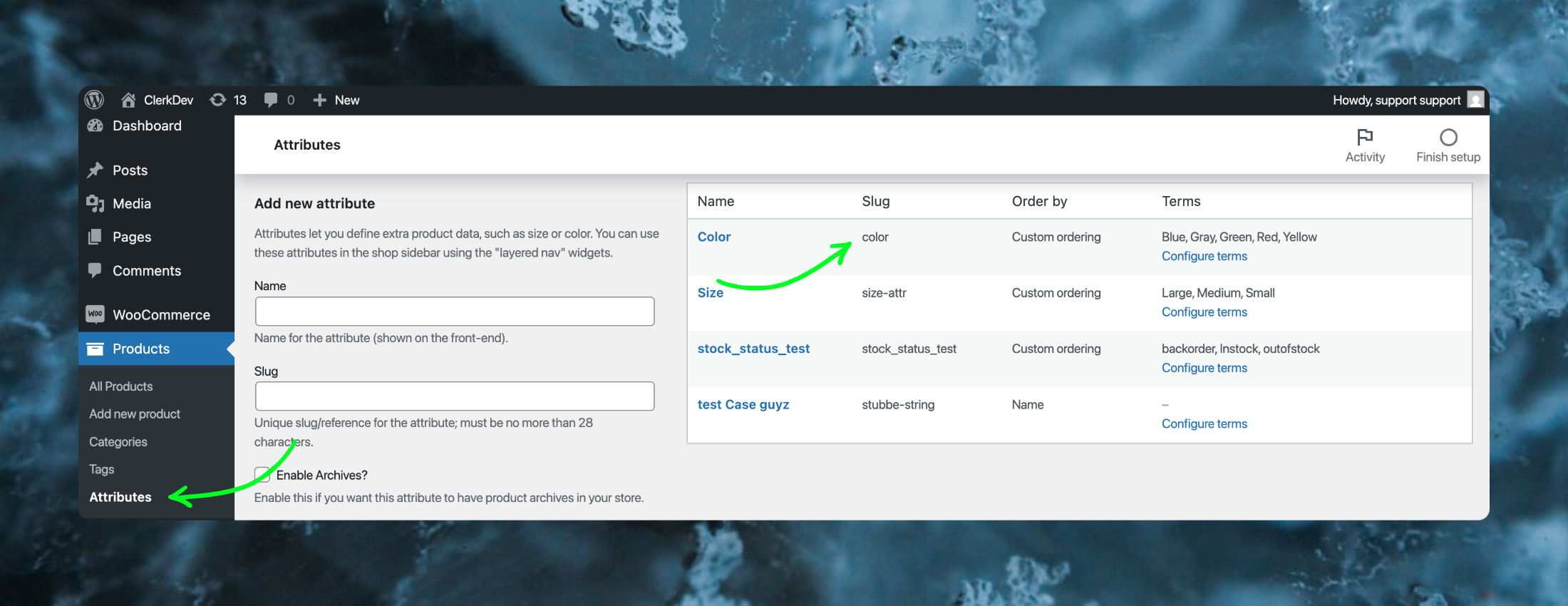
Klicken Sie im linken Seitenleistenmenü auf das Clerk Plugin.
Fügen Sie im Bereich Data Sync das Attribut slug bei Additional Fields hinzu. Sie können auch mehrere Attribute, durch Kommas getrennt, hinzufügen.
Klicken Sie auf Save Settings.
Gehen Sie zu my.clerk.io > Data > Configuration und klicken Sie auf Start New Data Sync.
Attribute manuell hinzufügen #
Attribute in WooCommerce können auch über den Code in zwei Dateien hinzugefügt werden.
Diese Dateien werden verwendet, um Produkte sowohl manuell als auch automatisch zu synchronisieren, wenn im Webshop Änderungen vorgenommen werden.
Diese Dateien sind:
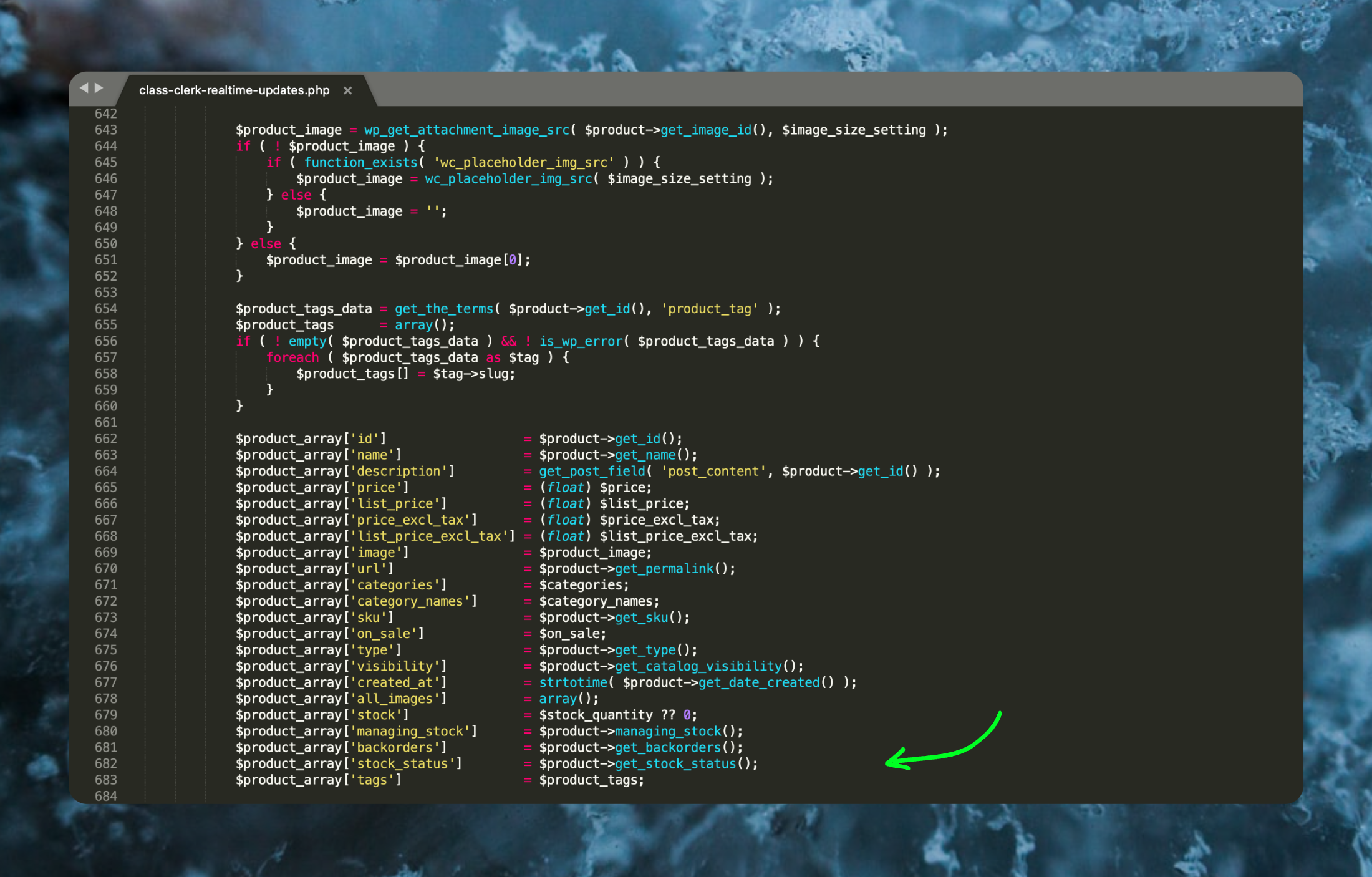
- wp-content > plugins > clerkio > includes > class-clerk-realtime-updates.php in der Funktion
add_product:
- wp-content > plugins > clerkio > includes > class-clerk-rest-api-php in der Funktion
product_endpoint_callbackim$product_array:
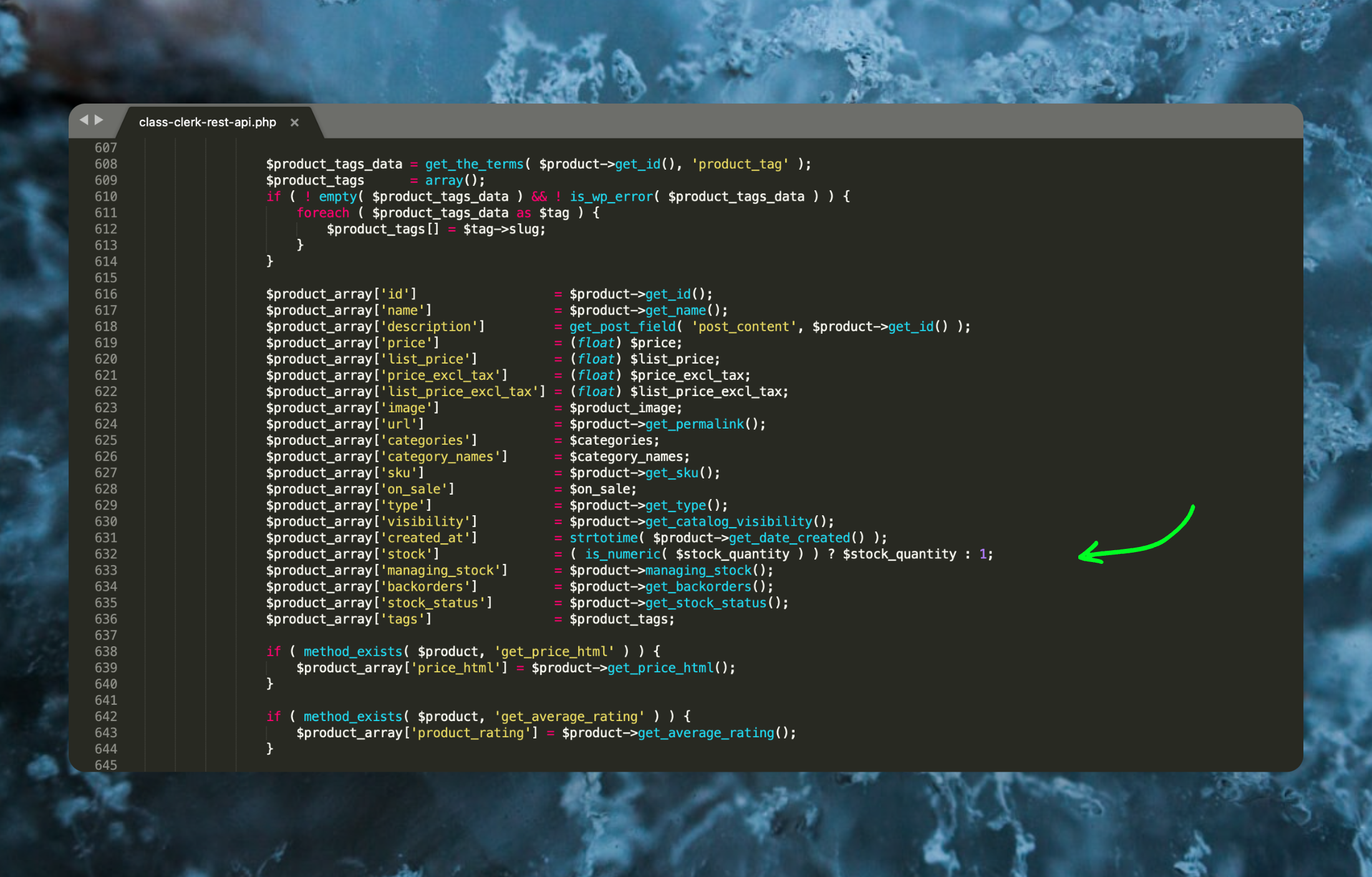
Jedes Attribut ist folgendermaßen strukturiert:
$product_array['sku'] = $product->get_sku();
Dabei definiert ['sku'] den Namen, den das Attribut in Clerk erhalten soll, und = $product->get_sku() ist die WooCommerce-Logik zum Abrufen des Attributs.
functions.php-Attribute #
Sie können Clerk auch neue Attribute hinzufügen, indem Sie die Datei functions.php anpassen.
Diese Änderungen bleiben auch nach einem Plugin-Update erhalten.
Gehen Sie folgendermaßen vor:
- Fügen Sie den folgenden Code zu Appearance > Theme Editor > functions.php hinzu:
// Alters clerk parameters
add_filter( 'clerk_product_sync_array', 'clerk_change_params', 10, 2 );
add_filter( 'clerk_product_array', 'clerk_change_params', 10, 2 );

function clerk_change_params( $params, $product ) {

// Used to hide hidden products from search
   $params['catalog_visibility'] = $product->get_catalog_visibility();

// We only use short_description
   $params['description'] = $product->get_short_description();

    return $params;
}
- (Optional) Wenn Sie benutzerdefinierte Attribute (wie brand, color oder material) in Clerk aufnehmen möchten, passen Sie die Funktion wie folgt an:
add_filter('clerk_product_sync_array', 'clerk_change_params', 10, 2);
add_filter('clerk_product_array', 'clerk_change_params', 10, 2);

function clerk_change_params($params, $product) {

    $params['catalog_visibility'] = $product->get_catalog_visibility();
    $params['description'] = $product->get_short_description();

    // Add custom attributes
    $params['brand'] = $product->get_attribute('brand');
    $params['color'] = $product->get_attribute('color');
    $params['material'] = $product->get_attribute('material');

    return $params;
}
Ersetzen Sie “brand”, “color” und “material” durch beliebige WooCommerce-Attribute, die Sie synchronisieren möchten. Wenn die Attribute nicht angezeigt werden, stellen Sie sicher, dass sie im WooCommerce-Backend unter Products > Attributes definiert sind.
Gehen Sie anschließend zu my.clerk.io > Data > Configuration und klicken Sie auf Start New Data Sync, um Ihre neuen Attribute zu importieren.
Produkteinstellungen importieren #
Standardmäßig importiert das WooCommerce-Plugin von Clerk nur veröffentlichte Produkte.
Dies kann bei Bedarf geändert werden.
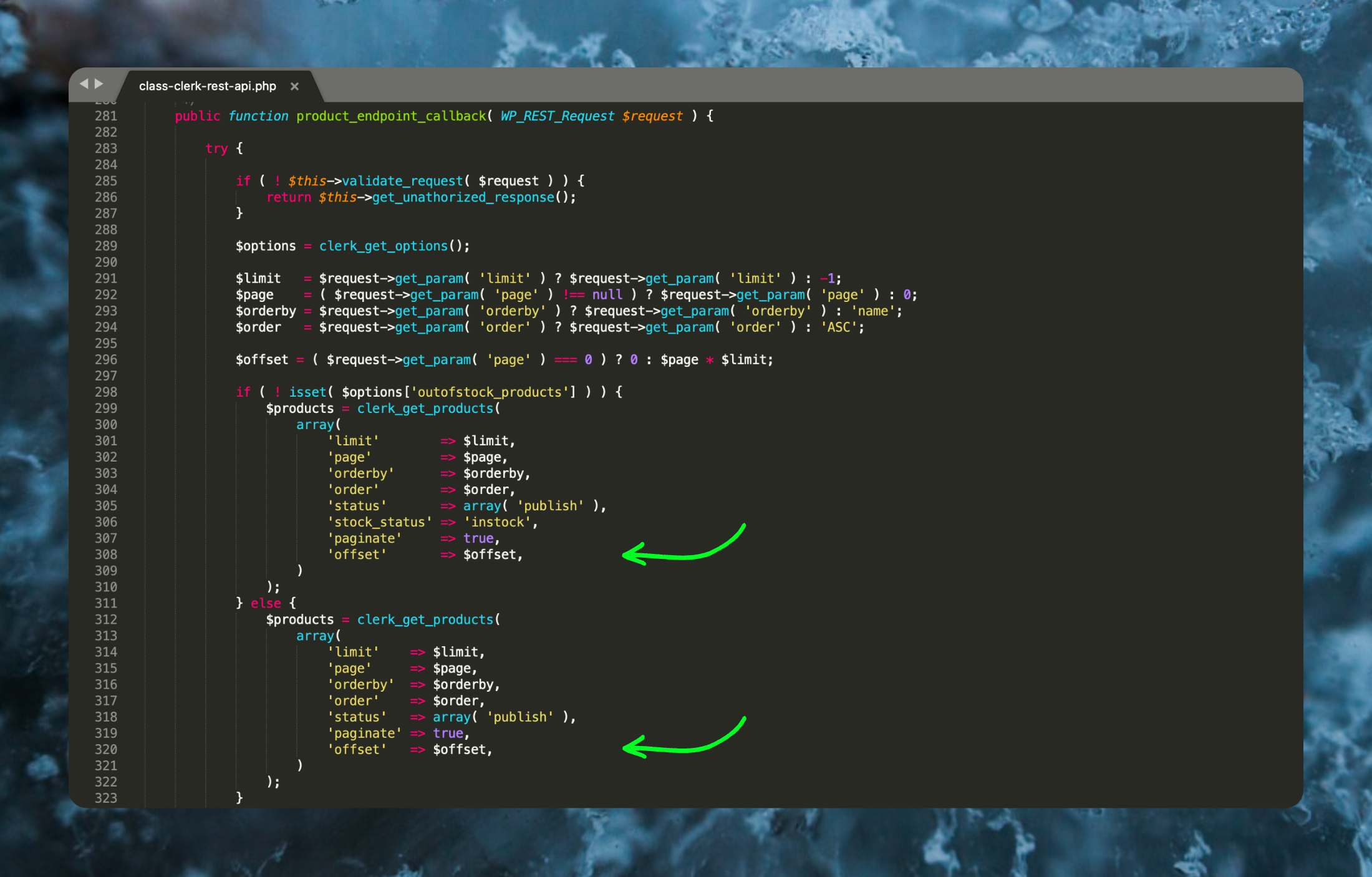
Die folgende Datei steuert, welche Produkte zu Clerk importiert werden: wp-content > plugins > clerkio > includes > class-clerk-rest-api.php
Suchen Sie in der Datei nach der Funktion
product_endpoint_callback.Fügen Sie in der
$products-Liste unter'status'alle Status hinzu, die Sie einbeziehen möchten, getrennt durch Kommas:
- Wenn Sie nicht-veröffentlichte Produkte importieren, fügen Sie ein Attribut
is_saleablehinzu, das true oder false zurückgibt, um die Verfügbarkeit zu verfolgen.
So können Sie den Verfügbarkeitsstatus in Ihren Designs wie folgt anzeigen:
{% if product.is_saleable %}
   <div class="in-stock">In Stock</div>
{% else %}
  <div class="not-in-stock">Not In Stock</div>
{% endif %}
- Gehen Sie zu my.clerk.io > Data und klicken Sie auf Start New Sync, um die neuen Produkte zu importieren.
Bestellsynchronisation deaktivieren #
Nachdem die erste Datensynchronisation erfolgreich abgeschlossen wurde, kann die Bestellsynchronisation aus WooCommerce deaktiviert werden, da das Verkaufstracking durch die Erweiterung übernommen wird.
Sie haben zwei Möglichkeiten: Über my.clerk.io oder das Plugin in WooCommerce.
my.clerk.io #
Gehen Sie zu my.clerk.io > Data > Configuration.
Scrollen Sie nach unten und ändern Sie rechts die Option bei Import Orders von Yes auf No, dann klicken Sie auf Save.
Clerk importiert keine Bestellungen mehr aus WooCommerce.
Plugin #
Gehen Sie ins WooCommerce-Backend und klicken Sie in der linken Seitenleiste auf Clerk.
Scrollen Sie in den Plugin-Einstellungen zum Abschnitt Data Sync: Orders. Aktivieren Sie das Kontrollkästchen Disable Order Synchronization.
Klicken Sie auf Save Settings, um die Änderungen zu übernehmen.
Seiten synchronisieren #
Wichtig: Damit dies funktioniert, muss WooCommerce in Ihrer WordPress-Installation installiert und aktiviert sein. Sie müssen es nicht nutzen oder konfigurieren, aber das Plugin enthält wichtige Funktionen, die das Clerk Plugin benötigt.
Da ein Shop in Clerk in erster Linie mit Ihrer E-Commerce-Plattform verbunden wird, um Kataloge, Bestellungen und Kunden zu synchronisieren, kann es schwierig sein, externen Blog-Content aktuell zu halten.
Um dem entgegenzuwirken, bieten wir jetzt eine No-Code-Lösung für die Synchronisierung von Blog-Inhalten mit jedem Clerk-Shop – unabhängig von der Hauptplattform – wenn Sie Ihre Blogs über WordPress/WooCommerce verwalten.
So nutzen Sie diese Funktion:
Installieren Sie unser Plugin in Ihrem WordPress-Backend.
Nach der Installation klicken Sie in der linken Seitenleiste auf Clerk.
Geben Sie Ihre API-Schlüssel aus Developers > API keys in my.clerk.io ein, um das Plugin zu konfigurieren.
Da wir in diesem Fall nur geschriebenen Content importieren möchten, müssen Sie lediglich Use Real-time Updates im Abschnitt Data Sync: Pages aktivieren.
Klicken Sie auf Save Settings.
Nach dem Speichern der Einstellungen finden Sie eine Sync Pages-Schaltfläche im Bereich Data Sync: Pages. Durch Klicken auf diese Schaltfläche werden sofort alle Ihre Seiten mit Ihrem my.clerk.io-Store synchronisiert.
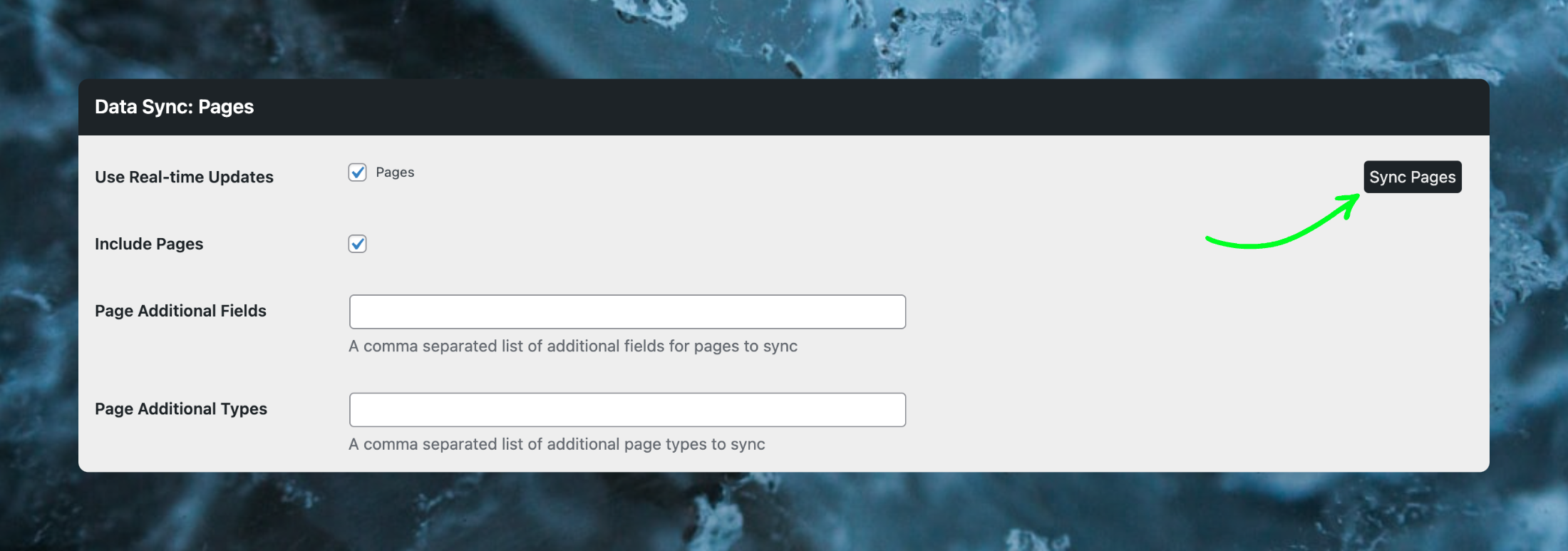
Das Plugin ermöglicht es Ihnen zudem, individuell festzulegen, welche Seitenattribute synchronisiert werden.
Sie können Additional Fields für jede Seite angeben und Page Additional Types einschließen, die von Drittanbieter-Plugins erstellt wurden.
In der Regel reicht es, die Sync Pages-Schaltfläche einmal zu drücken, da jede Änderung an einer Seite, die Veröffentlichung einer neuen Seite, die Archivierung oder die Löschung vom Plugin erfasst und automatisch im my.clerk.io-Store aktualisiert wird.
Seiten-Import deaktivieren #
Um sicherzustellen, dass Seiten nur aus WordPress und nicht aus anderen Quellen während der Datensynchronisierung importiert werden, deaktivieren Sie den Seiten-Import bei my.clerk.io:
Gehen Sie zu Data > Configuration.
Finden Sie die Einstellung Import Pages und stellen Sie sie auf No.
Klicken Sie auf Save.
Diese Seite wurde von einer hilfreichen KI übersetzt, daher kann es zu Sprachfehlern kommen. Vielen Dank für Ihr Verständnis.