Design Studio
Design Studio ermöglicht es Ihnen, Clerk.io Designs durch Konversation zu erstellen und zu verfeinern.
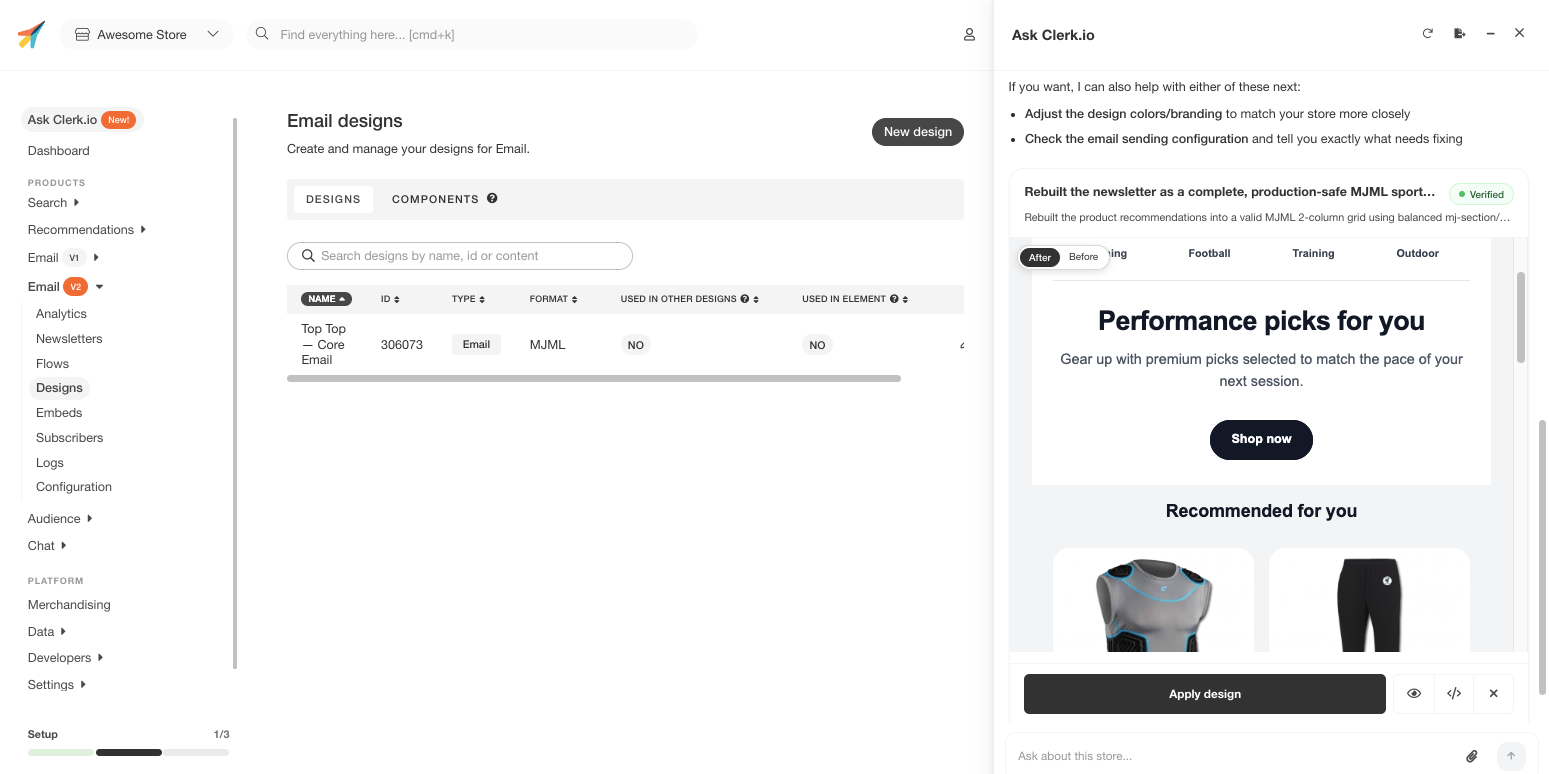
Anstatt den Design Editor zu öffnen und Komponenten manuell anzupassen, beschreiben Sie, wie das Design aussehen soll — und Ask Clerk.io erstellt es, zeigt Ihnen direkt im Chat eine Vorschau und iteriert weiter, bis es Ihren Vorstellungen entspricht.
So starten Sie #
Beginnen Sie einfach eine Unterhaltung in Ask Clerk.io und beschreiben Sie das gewünschte Design.
Sie können sich auf ein bestehendes Design mit Namen beziehen, darum bitten, ein neues von Grund auf zu erstellen, oder auf ein bestimmtes Element Ihrer Website verweisen. Ask Clerk.io erkennt, mit welchem Design gearbeitet werden soll, und startet den Prozess.
Beispiele, wie Sie beginnen können:
- “Erstelle ein neues Produkt-Slider-Design, das zum Stil unserer Website passt.”
- “Aktualisiere mein Omnisearch-Design, damit es wie die Suche auf [competitor URL] aussieht.”
- “Erstelle ein Recommendations-Design basierend auf diesem Screenshot.”
Beschreibung des gewünschten Aussehens #
Je mehr Kontext Sie geben, desto näher wird das erste Ergebnis an Ihren Vorstellungen sein.
Sie können das Design in einfacher Sprache beschreiben — Farben, Layout, Schriftarten, Abstände, ob Produkte ein Abzeichen für Sale-Artikel anzeigen sollen, wie viele Spalten verwendet werden usw.
Sie können auch auf andere Weise Kontext liefern:
Bilder — Fügen Sie einen Screenshot eines Designs bei, das Sie nachbilden oder als Inspiration nutzen möchten. Ask Clerk.io analysiert das Bild und extrahiert den visuellen Stil.
URLs — Bitten Sie Ask Clerk.io, Ihre Website oder die eines Mitbewerbers zu durchsuchen und das Aussehen einer bestimmten Seite oder eines Elements zu übernehmen. Es wird dorthin navigieren und das Design direkt analysieren.
Vorhandene Designs — Verweisen Sie auf eines Ihrer aktuellen Designs mit Namen und fordern Sie Änderungen an, wie das Anpassen des Karten-Layouts oder den Wechsel von einem Slider zu einem Grid.
Die Vorschau #
Nach jeder Änderung erscheint eine Vorschau des Designs direkt im Chat.
Dies ist kein separates Vorschaufenster — das Ergebnis wird inline angezeigt, genau dort, wo die Unterhaltung stattfindet. Sie sehen das aktualisierte Design, ohne den Chat zu verlassen oder in den Designs-Bereich zu wechseln.
Wenn etwas nicht stimmt, beschreiben Sie die Korrektur einfach in Ihrer nächsten Nachricht. Ask Clerk.io setzt die Änderung um und zeigt eine neue Vorschau.
Ask Clerk.io überprüft das Ergebnis, bevor die Vorschau angezeigt wird, sodass Sie die Änderung vor der Anwendung begutachten können. Wenn ein Versuch ins Stocken gerät oder das Ziel verfehlt, setzen Sie die Unterhaltung einfach fort, um den Entwurf neu zu generieren und weiter zu verfeinern, ohne von vorne zu beginnen.
Iterationen #
Design Studio ist für die wiederholte Verfeinerung gedacht. Sie müssen nicht erwarten, dass alles in einer einzigen Nachricht perfekt wird.
Typischer Ablauf bei Iterationen:
- Fordern Sie ein Design basierend auf einer Beschreibung oder Referenz an
- Überprüfen Sie die Vorschau im Chat
- Bitten Sie um Anpassungen — “Mach den Produktnamen größer”, “Entferne das Sale-Abzeichen”, “Verwende stattdessen ein Zwei-Spalten-Grid”
- Wiederholen Sie dies, bis das Design stimmt
- Bitten Sie Ask Clerk.io, das Design anzuwenden
Jede Iteration baut auf der vorherigen auf, sodass Sie nie das gesamte Design erneut erklären müssen. Beschreiben Sie einfach, was geändert werden soll.
Übernahme des Designs #
Wenn Sie mit dem Ergebnis zufrieden sind, bitten Sie Ask Clerk.io, das Design anzuwenden oder zu veröffentlichen. Die Änderungen werden gespeichert und das Design, falls nötig, mit dem entsprechenden Element verbunden.
Sie können Ask Clerk.io auch bitten, das Design zu veröffentlichen und live zu schalten oder es im Vorschaumodus zu belassen, während Sie weiter überprüfen.
Diese Seite wurde von einer hilfreichen KI übersetzt, daher kann es zu Sprachfehlern kommen. Vielen Dank für Ihr Verständnis.