Configuration
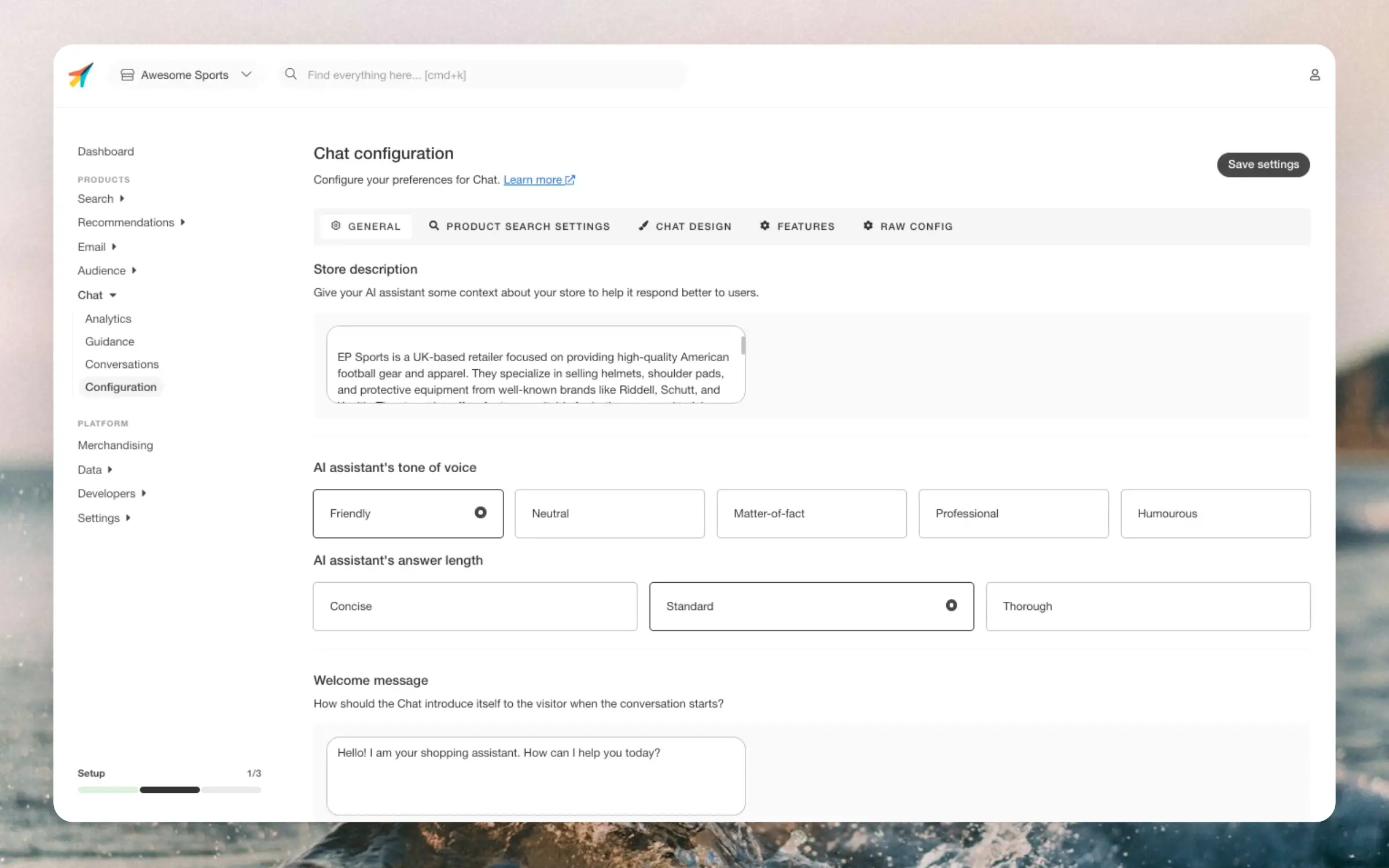
Die Konfigurationsseite ist in Tabs unterteilt (General, Product Search, Design und Features).
Nutze das Live Preview Panel, um Änderungen sofort zu sehen, während du konfigurieren. Deine Änderungen werden erst gespeichert, wenn du auf Save settings klickst.
General #
Konfiguriere den Chat, indem du Tonfall, Antwortlänge und Begrüßungsnachricht (und mehr) auswählst, um sie an deine Marke anzupassen.
Die meisten Einstellungen sind in ausklappbare Abschnitte unterteilt, sodass du dich jeweils auf einen Teil konzentrieren kannst.
Store description #
Dieser Text vermittelt dem Chat, wie dein Webshop wahrgenommen werden soll. Er wird als Referenz verwendet, wenn mit Kunden gesprochen wird.
Wenn Chat zum ersten Mal aktiviert wird, wird eine Shopbeschreibung automatisch generiert. Sie wird erstellt, indem deine Startseite gecrawlt und die extrahierten Inhalte mit deinen Store-Metadaten (Name, Plattform, Sprache und Währung) kombiniert werden, um eine 2–4 Sätze lange Beschreibung in der Sprache deines Shops zu erzeugen.
Du kannst die Beschreibung jederzeit neu generieren, indem du auf Generate with AI klickst. Der generierte Text wird im Eingabefeld angezeigt, damit du ihn vor dem Speichern überprüfen und bearbeiten kannst.
Eine gute Shopbeschreibung enthält:
- Den Namen deines Shops
- Einen Überblick über die Produkte, die du verkaufst
- Den Elevator Pitch deines Shops
Eine gute Shopbeschreibung könnte so aussehen: “Unser Store-Name ist Awesome Store. Wir verkaufen Nahrungsergänzungsmittel, Vitamine, Proteinpulver und andere essentielle Supplemente für Gesundheit und Wohlbefinden. Wir sind der wichtigste Berater für Seniorensupplements in den Nordics. Unser Katalog ist groß und wir haben sehr wettbewerbsfähige Preise.”
Tone of voice #
Beeinflusse den Tonfall des Chat, indem du eine der Optionen zwischen Friendly, Neutral, Matter-of-fact, Professional oder Humourous auswählst.
Answer length #
Wähle aus, wie ausführlich die Antworten von Chat sein sollen: Concise, Standard oder Thorough.
Welcome message #
Dies ist die erste Nachricht, die Besucher sehen, wenn sie das Chatfenster öffnen.
Eine Begrüßungsnachricht könnte sein: “Willkommen in unserem Shop! Ich bin ein freundlicher AI-Assistent, der die meisten deiner Fragen beantworten kann. Ich lerne noch dazu, daher kann ich Fehler machen. Wie kann ich helfen?”
User consent message #
Dieser Infoblock wird im Chat direkt über dem Eingabefeld angezeigt.
Er dient dazu, dass Besucher deine AGB sehen und ihnen zustimmen, bevor sie den Chat nutzen.
Schreibe deine eigene Einwilligungsnachricht, die Links zu deinen AGB enthält; dies kann mit HTML-Tags erfolgen:
By messaging the AI assistant, you agree to our <a href="https://example.com/terms">Terms</a> and have read our <a href="https://example.com/privacy">Privacy Policy</a>.
Initial suggestions #
Diese werden verwendet, um Besucher mit Beispiel-Fragen zu inspirieren, z. B. “Wie lange ist Ihre Lieferzeit?” oder “Verkaufen Sie Schuhe in Größe 43?”
Input message placeholder text #
Der Anfangstext, der im Nachrichtenfeld angezeigt wird, bevor ein Besucher etwas eintippt.
Speech to text #
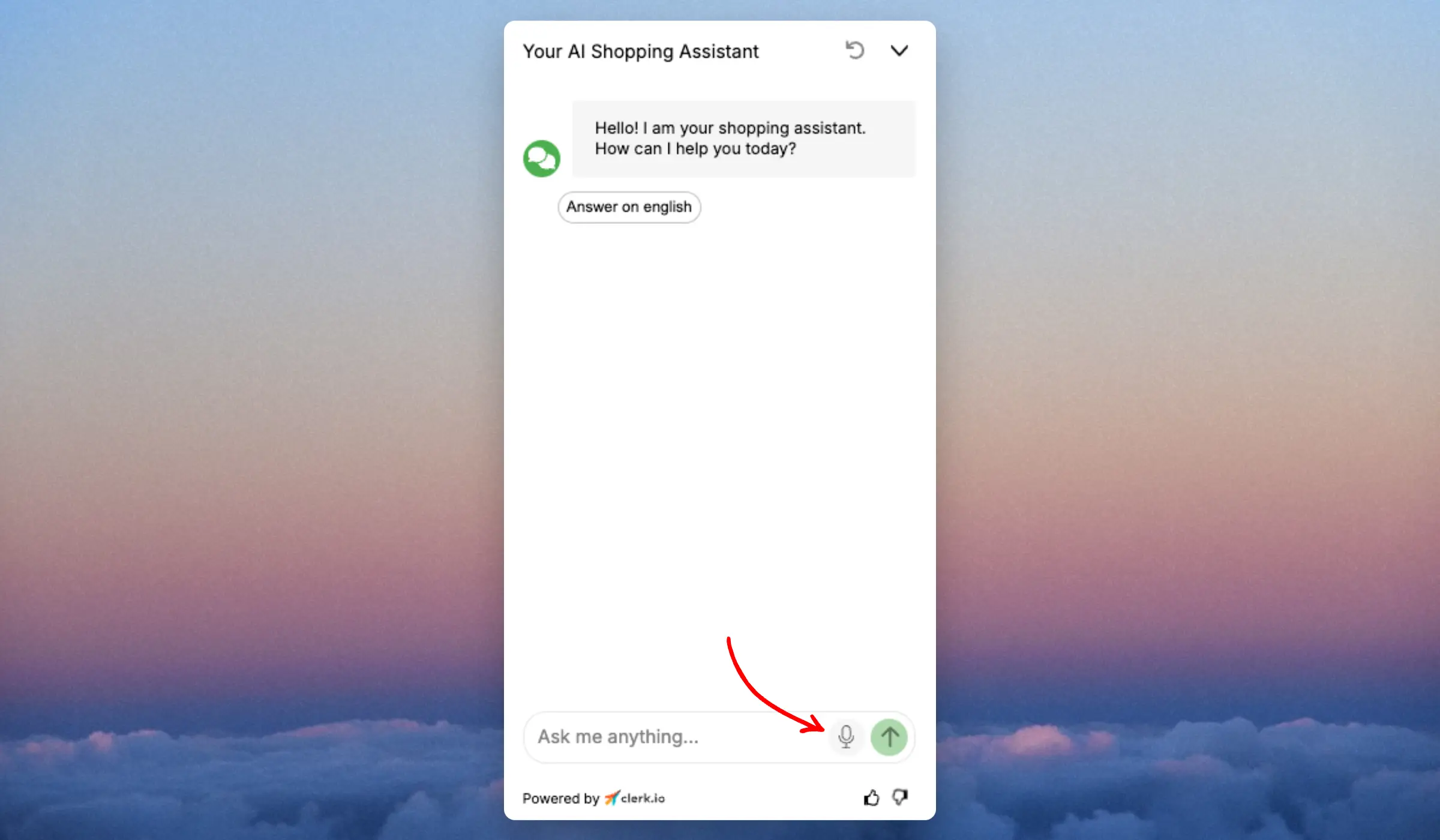
Auch als Voice-to-Text bezeichnet, ermöglicht dieses Feature, dass Besucher ins Mikrofon sprechen und ihre Worte in das Chat-Eingabefeld transkribiert werden. Es kann für alle Geräte oder nur für mobile Geräte aktiviert werden.
Die Transkription funktioniert in derselben Sprache, wie dein Browser konfiguriert ist, und es ist erforderlich, dass dein Browser die Nutzung des Mikrofons unterstützt. Denk daran, dem Browser die Berechtigung zu erteilen.
Um die Transkription zu starten, klicke auf das Mikrofon-Symbol im Chatfenster und beginne zu sprechen. Du kannst “send” sagen, um die Nachricht zu verschicken.
Support contact #
Die E-Mail-Adresse, an die der Chat eine Zusammenfassung eines Gesprächs weiterleitet, wenn ein Kunde danach fragt.
Chat Status #
Steuere, ob Chat in deinem Shop aktiv ist.
Der Enabled Schalter (oben auf der Seite) bestimmt, ob Chat auf deiner Website erscheinen kann:
- Enabled: Chat ist aktiv und kann auf deiner Seite angezeigt werden. Standardmäßig startet es im Vorschau-Modus.
- Disabled: Chat ist vollständig von deiner Seite ausgeblendet, einschließlich Vorschau-Modus.
Nutze die Einstellung Disabled, wenn du Chat vorübergehend ausschalten möchtest, ohne die Konfiguration zu verlieren.
Chat Visibility #
Steuere, wer Chat auf deiner Website sehen kann.
Diese Einstellung ist nur verfügbar, wenn Chat Enabled ist.
Wenn Chat In preview ist, kann es nur durch Klicken auf Open site in preview oder durch Hinzufügen von ?clerk_content_mode=preview zur URL gesehen werden.
Mit In my live site kann Chat von jedem Besucher deines Shops genutzt werden.
Product Search Settings #
Daten, die vom Chat verwendet werden sollen.
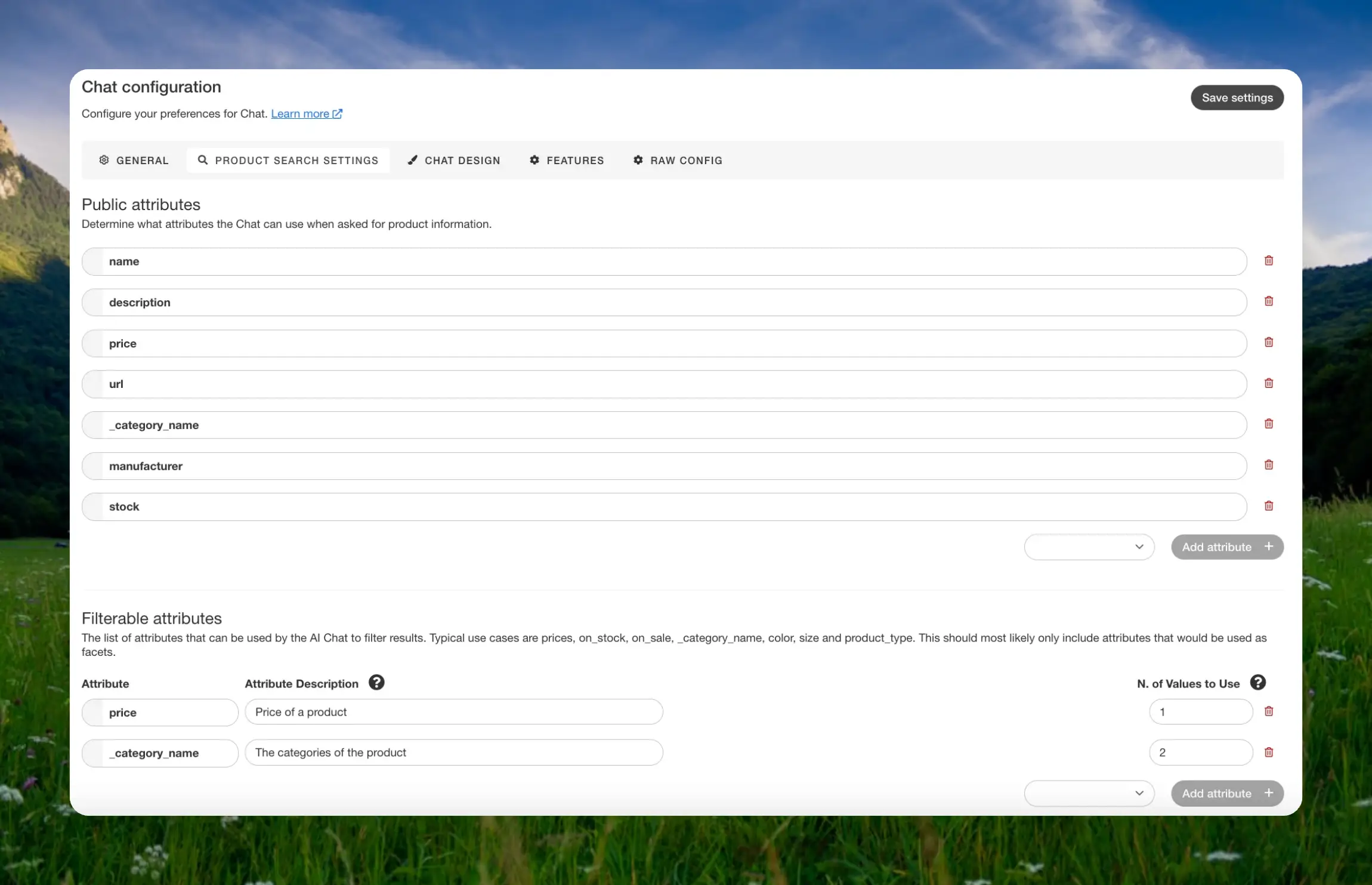
Public attributes #
Öffentliche Attribute sind Produktfelder, die Chat verwenden kann, um Fragen zu Produkten zu beantworten.
Wenn du z. B. weight, categories und delivery_time einfügst, kann Chat Fragen wie “Wie viel wiegt das?”, “Was ist noch in derselben Kategorie?” oder “Wie lange dauert die Lieferung?” beantworten.
Filterable attributes #
Filterbare Attribute ermöglichen es Chat, Produktergebnisse basierend auf Besucherwünschen weiter einzugrenzen.
Das sind typischerweise die gleichen Attribute, die du als Facetten verwendest, wie price, on_stock, on_sale, _category_name, color, size oder product_type.
Füge nur Attribute hinzu, die Kunden natürlicherweise zur Verfeinerung ihrer Suche verwenden würden.
Chat Design #
Bestimme das Erscheinungsbild von Chat.
Brand colors #
Die Hauptfarbe, die im Chatfenster verwendet wird.
Chat header #
Der Headertext und die Schriftarteinstellungen für den oberen Bereich des Fensters.
In-Chat Messages #
Die im Konversationsteil des Fensters angezeigten Texte.
Chat icon #
Eine optionale benutzerdefinierte SVG-Datei, die dein Logo oben links anzeigt.
Chat bubble #
Positionierung des Chat-Bubble-Icons, mit dem Konversationen geöffnet werden.
Currency #
Formatierung der Preise, die Chat bei der Anzeige von Produkten verwendet.
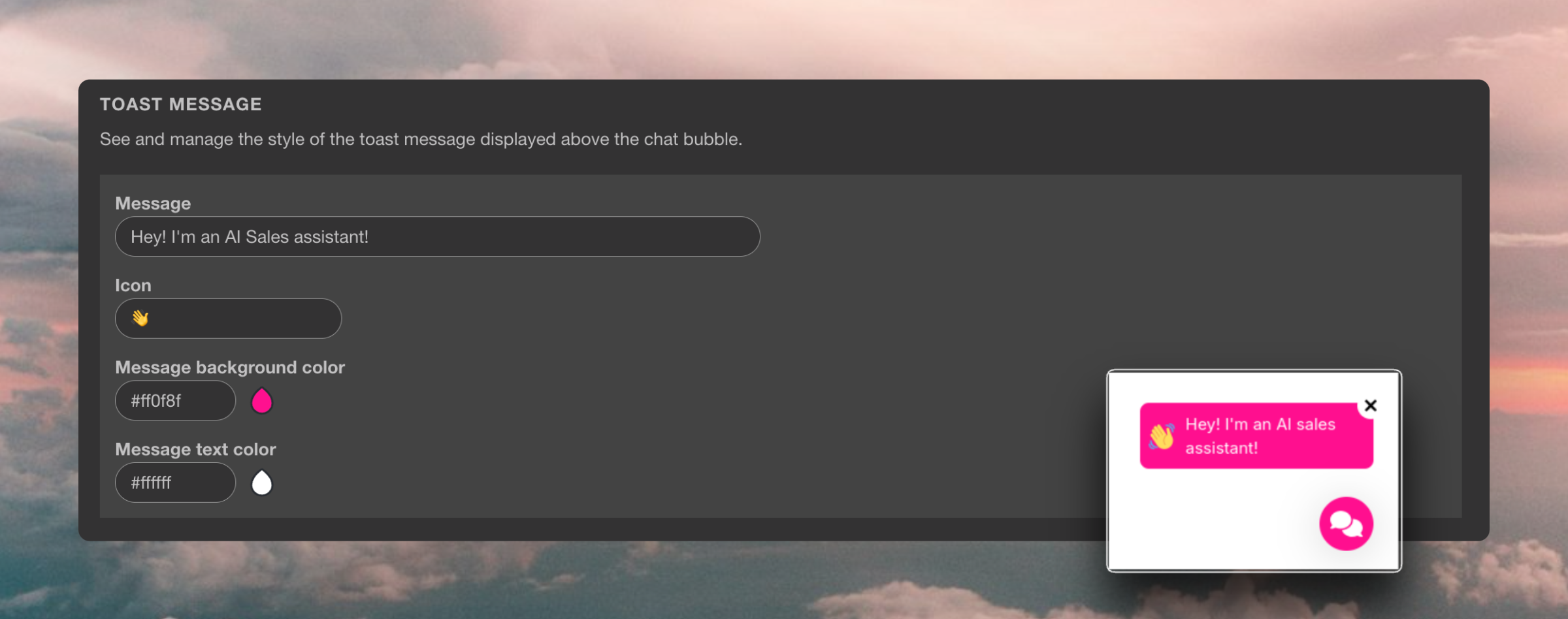
Toast Message #
Aktiviert eine anpassbare Toast-Nachricht, um die Aufmerksamkeit der Besucher zu gewinnen. Sie kann im Frontend durch Klicken auf “X” oder das Öffnen des Chats geschlossen werden und erscheint während derselben Sitzung nicht erneut.
Chat Product Card #
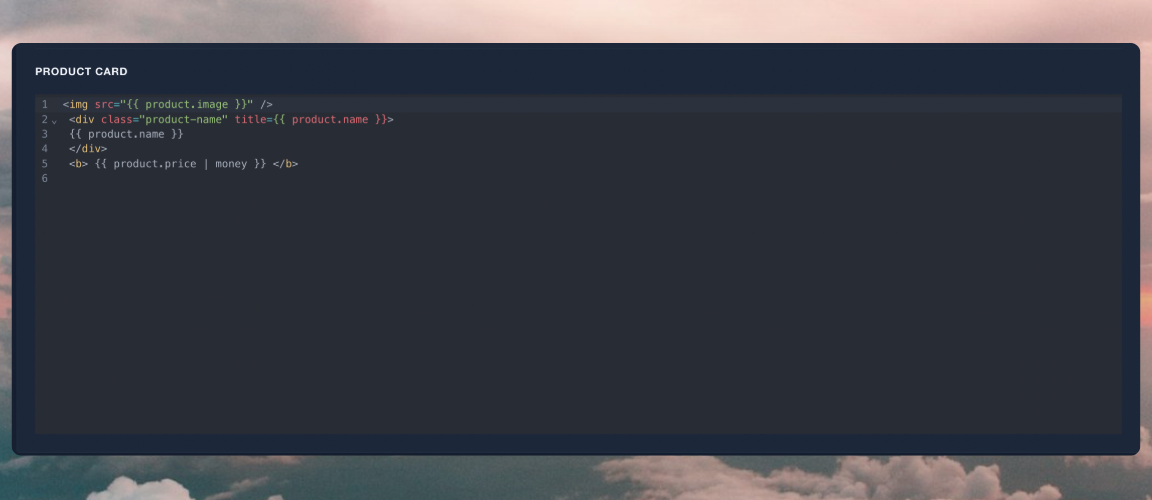
Optionale Anpassung der Produktkarten auf Basis von Liquid Design. Mehr Informationen im Code Design Guide.
Custom CSS #
Wende eigene CSS-Regeln an, um das Erscheinungsbild von Chat über die Design-Einstellungen hinaus anzupassen. Das ist nützlich, um Farben, Schriften, Abstände oder andere Details genau an deine Marke anzupassen.
Features #
Zusätzliche Funktionen, die auf Anfrage aktiviert werden können, wenn die Voraussetzungen erfüllt sind.
Feature-Schalter werden in einem Akkordeon angezeigt. Klappe eine Funktion auf, um Anforderungen zu lesen und sie zu aktivieren.
Parcel Tracking #
Kunden fragen häufig nach dem Status ihrer Bestellung und wo sich das Paket befindet, nachdem es verschickt wurde. Durch Aktivieren dieser Funktion können Kunden Fragen dazu stellen.
Dabei wird stets die E-Mail-Adresse und die Bestellnummer abgefragt, um zu bestätigen, dass es sich um deren Bestellung handelt. Nach Bestätigung schreibt Chat eine kurze Zusammenfassung des Bestell- und Lieferstatus und stellt den Link zur Sendungsverfolgung bereit.
Shopify-Nutzer können dies einfach nutzen, da es in unseren Importer integriert ist.
Für andere Plattformen musst du den Order status und Parcels data per API bereitstellen.
Wann Kunden ihre Bestellung verfolgen können #
- Bevor ein Versanddienstleister das Paket erhält: Wenn deine Integration Bestellstatus sendet (z. B. CONFIRMED/PAID/FULFILLMENT_PENDING), kann Chat bestätigen, dass die Bestellung eingegangen ist und vorbereitet wird. Ein Sendungsverfolgungslink wird noch nicht angezeigt, da noch kein Paket mit Tracking-Code existiert.
- Nachdem ein Paket mit Tracking-Code erstellt wurde: Sobald Clerk ein Paket mit
carrierundtracking_codeerhält, fügt Chat einen 1-Klick-Tracking-Link hinzu und fasst den aktuellen Lieferstatus zusammen. - Während auf den ersten Scan des Versanddienstleisters gewartet wird: Einige Versandunternehmen erstellen zuerst ein Label und fügen erst nach Abholung Ereignisse hinzu. In diesem Zeitraum gibt Chat an, dass das Paket auf Abholung wartet oder das Label erstellt wurde, und teilt dennoch den Tracking-Link, falls verfügbar.
Kurz gesagt: Kunden sehen die Bestellbestätigung sofort (wenn du Bestellstatus sendest) und die vollständige Nachverfolgung ist verfügbar, sobald ein Tracking-Code bei Clerk vorhanden ist.
Diese Seite wurde von einer hilfreichen KI übersetzt, daher kann es zu Sprachfehlern kommen. Vielen Dank für Ihr Verständnis.