Werkzeuge
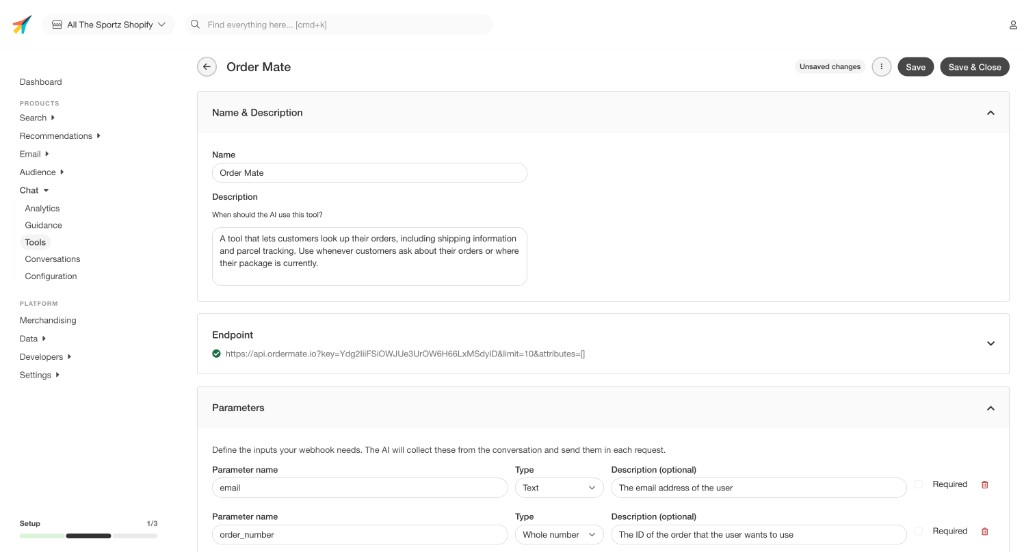
Tools ermöglichen es Chat, während eines Gesprächs externe APIs aufzurufen. Wenn ein Besucher etwas fragt, das Live-Daten benötigt – wie zum Beispiel Bestellstatus, Lagerbestände oder Treuepunkte – kann Chat diese Daten automatisch abrufen und mit tatsächlichen Informationen aus Ihren Systemen antworten.
Jeder Dienst, der über eine API verfügt, kann als Tool verbunden werden.
Gehen Sie zu Chat > Tools und klicken Sie auf + Add another tool, um den Tool-Editor zu öffnen.
Name & Beschreibung #
Geben Sie dem Tool einen Namen zur Identifikation und eine Beschreibung, die Chat mitteilt, wann es dieses Tool verwenden soll.
Die Beschreibung ist der wichtigste Teil. Sie dient als Anweisung für die KI – ähnlich wie einem neuen Mitarbeiter zu sagen, wann er etwas in einem externen System nachschlagen soll. Seien Sie spezifisch in Bezug auf die Situation, die dieses Tool auslösen soll. Zum Beispiel:
“Wenn ein Kunde nach einer Bestellung fragt, verwende die in product_data verfügbaren Bestelldaten, um Informationen zu seiner Bestellung bereitzustellen.”
Je klarer die Beschreibung, desto zuverlässiger wird Chat das Tool korrekt verwenden.
Parameter #
Parameter definieren die Datenpunkte, die im API-Aufruf enthalten sein müssen. Wenn ein Tool ausgelöst wird, prüft Chat, ob die benötigten Werte bereits aus dem Gespräch vorhanden sind. Falls nicht, bittet Chat den Besucher, diese anzugeben, bevor die Anfrage gestellt wird.
Definieren Sie für jeden Parameter:
- Name — Der in der URL oder im Request-Body referenzierte Variablenname
- Typ — Gibt Chat vor, welchen Datentyp es erfassen soll, z. B. eine Zeichenkette oder eine ganze Zahl.
- Beschreibung — Erklärt Chat, was dieser Parameter darstellt und wonach gefragt werden soll.
Eine gute Beschreibung macht klar, was der Besucher angeben soll. Zum Beispiel gibt ein Parameter mit dem Namen order_number und der Beschreibung “Die ID der Bestellung, nach der der Nutzer fragt” Chat alle notwendigen Informationen, um die richtige Frage zu stellen.
Markieren Sie einen Parameter als Erforderlich, wenn der API-Aufruf ohne diesen nicht funktioniert.
Endpoint #
Hier definieren Sie den tatsächlichen API-Aufruf, den Chat ausführt, wenn das Tool ausgelöst wird.
Methode: Wählen Sie GET, POST, PUT oder DELETE, je nachdem, was Ihre API erfordert.
URL: Geben Sie die vollständige Endpoint-URL ein. Query-Parameter können direkt als Teil der URL hinzugefügt werden, was für GET-Requests meist ausreichend ist. Query-Parameter können statisch oder basierend auf den Parametern sein, die Chat erfassen soll, mit {{parameter_name}}. Zum Beispiel:
https://api.omate.com/orders?key=abc123&e={{email}}&id={{order_number}}
Request body: Verfügbar für POST- und PUT-Anfragen. Definieren Sie hier den vollständigen Body, in dem Format, das Ihre API erwartet. Parameter können auch hier wie in der URL referenziert werden.
Custom headers: Fügen Sie alle Header hinzu, die Ihre API benötigt, wie Authentifizierungstoken oder Anpassungen des Content-Types.
Timeout: Legen Sie fest, wie lange Chat auf eine Antwort warten soll, bevor abgebrochen wird. Optionen reichen von 3 Sekunden bis zu 10 Minuten.
Test #
Nachdem alles konfiguriert ist, nutzen Sie den Abschnitt Test unten im Editor, um die Verbindung zu überprüfen. Geben Sie reale Werte für jeden Parameter ein und klicken Sie auf Test request, um den Aufruf auszuführen.
Ein erfolgreicher Test bestätigt, dass Chat das Tool während Live-Gesprächen zuverlässig nutzen kann.
Diese Seite wurde von einer hilfreichen KI übersetzt, daher kann es zu Sprachfehlern kommen. Vielen Dank für Ihr Verständnis.