Stores
Grundlagen #
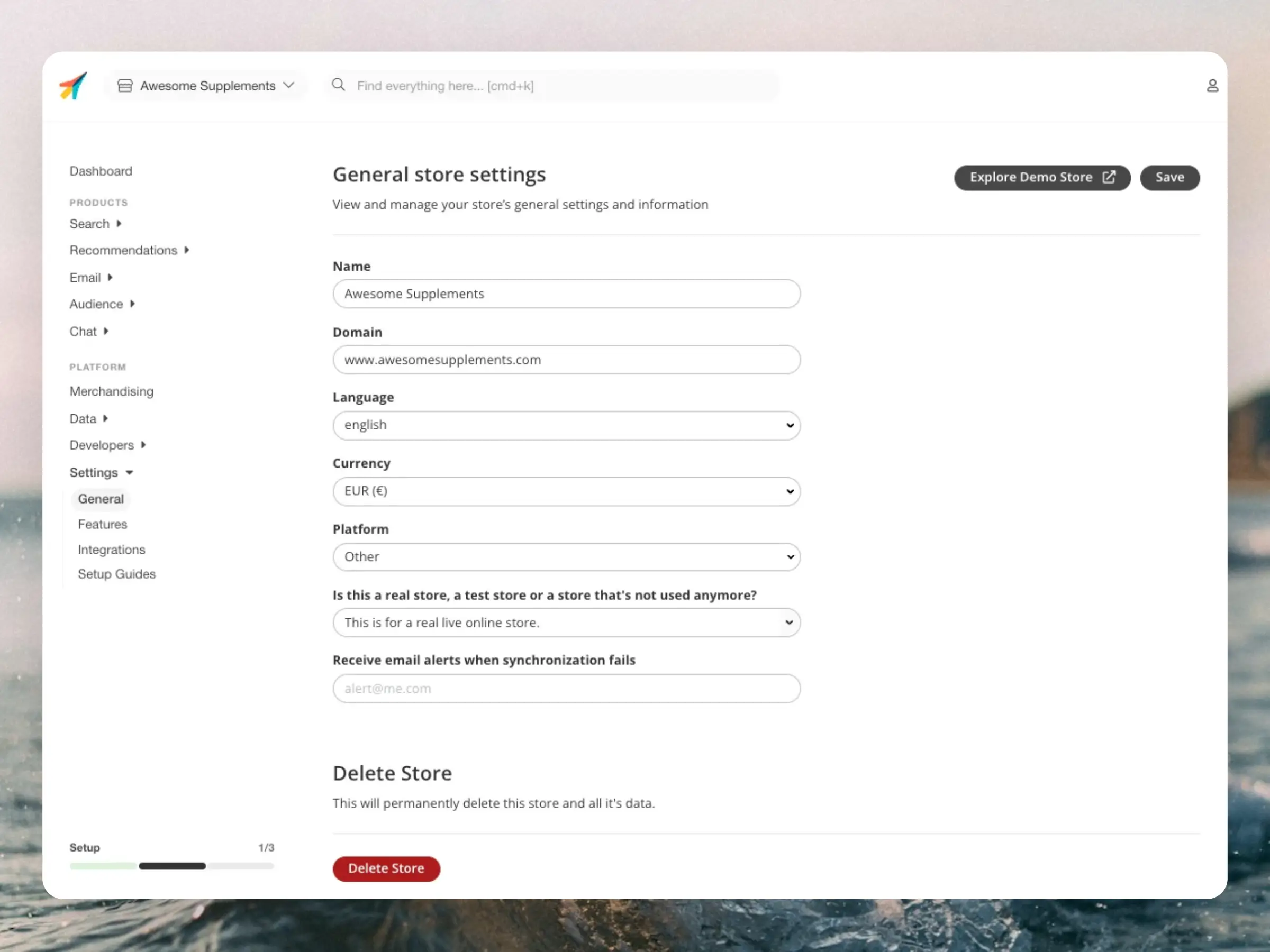
Ein Store ist eine separate Entität in Clerk.io, die alle Daten und Einstellungen für eine bestimmte Domain enthält. Dies kann ein einzigartiger Webshop, eine Plattform, eine Sprachversion oder etwas anderes sein, das als separate Entität fungieren soll.
Sie arbeiten vollkommen unabhängig und teilen keine Daten miteinander. Die einzige Ausnahme ist, dass einige Funktionen wie Merchandising und Synonyme bei Bedarf über mehrere Stores hinweg hinzugefügt werden können.
Jeder Store verfügt über ein eigenes Set von API-Schlüsseln, um über Clerk’s API zu kommunizieren, unabhängig davon, welche Art von Einrichtung Sie verwenden.
Stores können für jede unserer 54 unterstützten Sprachen konfiguriert werden. Search und Indexierung funktionieren in allen unterstützten Sprachen. Eine Migration ist nicht erforderlich; die Änderungen sind sofort verfügbar. Siehe die vollständige Liste der unterstützten Sprachen.
Stores verwalten #
Ein Unternehmen kann beliebig viele Stores haben, die bei Bedarf erstellt, kopiert und gelöscht werden können.
Neu hinzufügen #
Neue Stores werden auf my.clerk.io hinzugefügt, indem Sie oben links auf den aktuellen Store-Namen klicken und dann + Add New Store. auswählen.
Füllen Sie die Details Ihres Stores aus und klicken Sie auf Add New Store.
Die ausgewählte Plattform passt die Setup Guides des Stores so an, wie Clerk auf der Plattform eingerichtet ist. Daher ist es wichtig, die richtige zu wählen.
Die Währung wird nur verwendet, um die richtige Währung in den Dashboards des Stores anzuzeigen und hat keinen Einfluss auf das Tracking.
Von bestehendem kopieren #
Wenn Sie einen neuen Store in my.clerk.io erstellen, können Sie sich viel Arbeit sparen, indem Sie das gleiche Setup wie bei Ihrem bestehenden Store verwenden und einfach Inhalte, Designs und andere Einstellungen, die Sie erneut nutzen möchten, kopieren.
Dies ist besonders praktisch, wenn Sie einen neuen Store für eine andere Sprache oder eine neue Domain für Ihren ursprünglichen Store anlegen.
Unter Copy Content From Existing Store wählen Sie im Dropdown den Store aus, den Sie duplizieren möchten. Sie können auswählen, welche Elemente Sie kopieren möchten:
- Content
- Designs
- Synonyms
- Accessories
- Audiences
- Rules
- Merchandising
- Modifiers
- Chat settings
- AI integrations
Jetzt müssen Sie nur noch kleinere Änderungen in den Designs vornehmen (wie z.B. Ändern der Währungssymbole und Button-Texte).
Der neue Store muss weiterhin mit Ihrem Katalog synchronisiert werden und bekommt ein eigenes Set von API-Schlüsseln.
Einen Store löschen #
Wenn Sie einen Store löschen, werden seine Einstellungen und Daten endgültig entfernt und können nicht wiederhergestellt werden.
Sie können ihn löschen, indem Sie zu Settings > Store settings gehen und dann unten auf der Seite auf Delete Store klicken. Bestätigen Sie die nächste Aufforderung, und danach ist Ihr Store gelöscht.
API-Schlüssel #
Falls Sie nach der ersten Integration die Schlüssel Ihres Stores für einen bestimmten Zweck benötigen, finden Sie diese unter Developers > API Keys.
Jeder Store hat einen festen Public API key und mehrere Private API keys.
Der Public API key wird für einfache Anfragen an Clerk verwendet und kann überall geteilt werden, da er allein keinen Zugriff auf sensible Daten gewährt.
In Kombination mit einem Private API key erhalten Sie Zugriff auf sensible Daten wie E-Mail-Adressen und können Änderungen an den Daten eines Stores vornehmen.
Zur Sicherheit für Clerk wird der Private API Key bei der Store-Erstellung generiert und an den Inhaber des MyClerk-Kontos gesendet.
Schlüsselrotation #
Wenn Ihr Store einen Legacy Private Key hat, kann dieser direkt unter Developers > API Keys durch Klicken auf den Rotate-Button daneben rotiert werden.
Die Rotation macht den alten Schlüssel sofort ungültig — jede Integration, die ihn benutzt, funktioniert sofort nicht mehr. Stellen Sie sicher, dass Sie ihn überall ersetzen, wo er verwendet wird, bevor oder direkt nachdem Sie ihn rotieren.
Nach der Rotation sollten Sie sich auch vom Clerk.io-Backend ab- und wieder anmelden, da der alte Schlüssel sonst noch in der aktuellen Sitzung aktiv sein könnte.
Für eine besser verwaltbare Einrichtung verwenden Sie stattdessen die Standard-Private API Keys. Sie können so viele erstellen, wie Sie für verschiedene Zwecke benötigen; jeder kann einzeln widerrufen werden, ohne die anderen zu beeinflussen.
API-Status #
Dies enthält eine Übersicht aller API-Aufrufe in einem definierten Zeitraum. Es gibt verschiedene Informationspunkte:
API: Das aufgerufene API-Endpunkt, z.B. recommendations/popular
Labels: Kennzeichen, die Clerk zur Ergebnisverfolgung verwendet, z.B. Homepage / Popular
Hits: Die Gesamtanzahl der vom Endpunkt gefundenen Ergebnisse.
Results: Die Gesamtanzahl der tatsächlich den Kunden angezeigten Ergebnisse. Diese kann durch Filter oder niedrigere Grenzwerte von den Hits abweichen.
Avg. Response Time: Durchschnittliche Millisekunden, die ein Endpunkt für die Antwort benötigt.
Success Rate: Prozentsatz der API-Aufrufe, die tatsächlich Ergebnisse geliefert haben.
Developer Logs #
Verwenden Sie Developer Logs, um Anfragen, Fehler und Warnungen für Ihren Store in Echtzeit zu überprüfen. Gehen Sie zu Developers > Logs.
Siehe die vollständige Funktionsübersicht hier: /platform/company/developer-logs/.
Debug Dashboard #
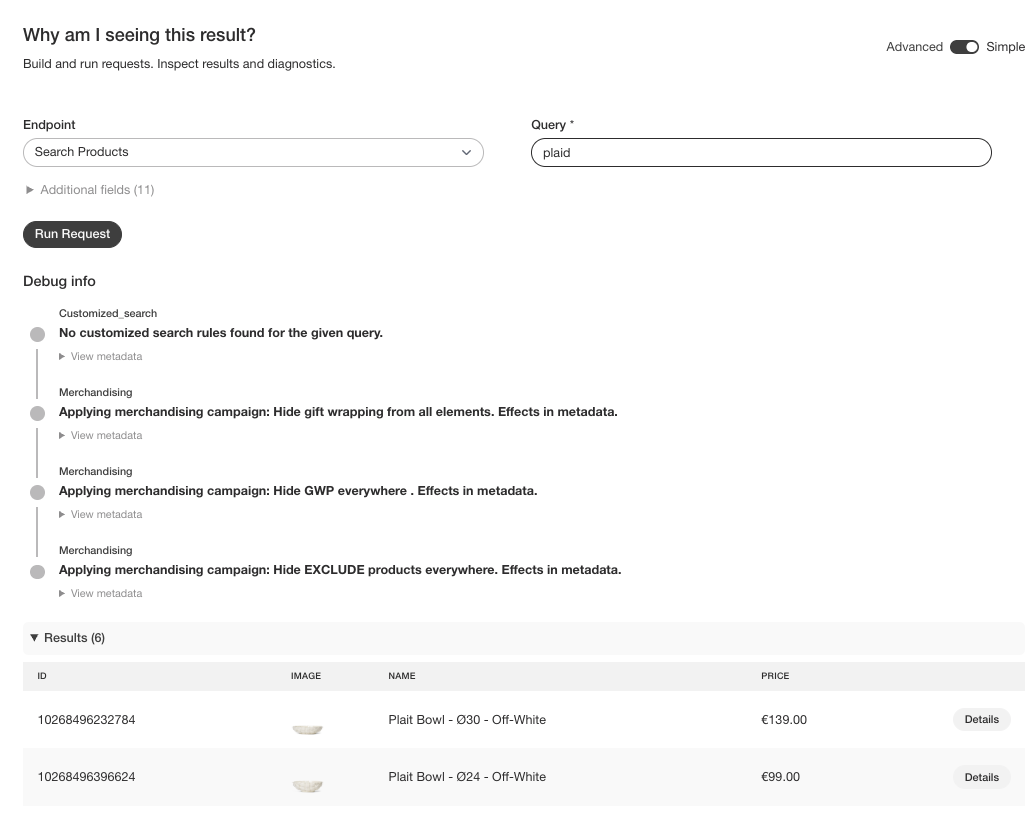
Mit Debug können Sie API-Anfragen erstellen und prüfen, warum ein bestimmtes Ergebnis-Set zurückgegeben wurde.
Sie finden es unter Developers > Debug für den Store, an dem Sie arbeiten.
Einfach vs. Erweitert #
- Einfach: Jeder API-Parameter wird in einem eigenen Feld konfiguriert. Anfangs werden nur die Pflichtfelder angezeigt; über Additional fields können optionale Parameter eingeblendet werden.
- Erweitert: Eine vollständige GET-API-Anfrage manuell erstellen (z.B. indem die vollständige URL eingefügt wird). Dies ist nützlich, wenn Sie bereits eine API-Anfrage aus dem Code oder dem Netzwerk-Tab des Browsers nachbilden möchten.
Anfrage ausführen #
- Wählen Sie einen Endpoint (z.B. Search Products oder Complementary Products).
- Füllen Sie die erforderlichen Felder aus.
- Optional: Erweitern Sie Additional fields und ergänzen Sie weitere Parameter zum Testen.
- Klicken Sie auf Run Request (oder Make full API call im erweiterten Modus).
Debug-Ausgabe #
Nach dem Ausführen einer Anfrage zeigt die Seite sowohl die results als auch diagnostics an, welche erklären, wodurch sie beeinflusst wurden. Je nach Endpunkt und Konfiguration kann dies Folgendes beinhalten:
- Customized search rules: Abfrage-spezifische Konfiguration, die die Ergebnisse beeinflusst hat.
- Merchandising: Angewandte Kampagnen und wie sie die Ergebnisse verändert haben.
- Backfill: Produkte, die hinzugefügt wurden, um das Limit zu erfüllen.
- Metadata: Zusätzlich berechnete Details zum Aufruf.
Funktionen #
Stores haben verschiedene Umschalter, mit denen festgelegt werden kann, welche Funktionen auf ihm aktiviert sind.
Anpassungseinstellungen #
Standardfunktionen, die ein- und ausgeschaltet werden können. Sie werden hauptsächlich verwendet, um Probleme zu identifizieren, die durch die Modifikation des Standardverhaltens von Clerk entstehen. Wenn eine Funktion deaktiviert ist, funktioniert jegliche Funktionalität innerhalb dieser Funktion nicht mehr.
Derzeit umschaltbare Funktionen sind:
- Rules
- Redirects
- Synonyms
- Merchandising
- AI Campaigns
- Fullname Categories
Early Access #
Dies sind Funktionen, die sich noch aktiv in Entwicklung befinden. Sie können manuell aktiviert werden, um neue Funktionen vor deren allgemeiner Veröffentlichung zu testen.
Die meisten können von jedem Nutzer im Store aktiviert werden. Einige können nur von Clerk-Mitarbeitern aktiviert werden, wenn sie sich noch in der Beta-Phase befinden, der Phase direkt vor Early Access.
Falls manche der unten aufgeführten Punkte nicht sichtbar sind, liegt das daran, dass sie sich noch in Beta befinden. Kontaktieren Sie einen Clerk-Mitarbeiter, wenn Sie an Beta-Features interessiert sind.
Search 3.0 im Demo Store #
Die neueste Version unserer Search-Engine kann speziell im Demo Store aktiviert werden, um den Unterschied zum Live-System zu überprüfen.
Search 3.0 bietet eine deutlich bessere Erkennung beliebiger Suchanfragen und ein besseres Ranking der Suchergebnisse.
AI Demo Shop Assistant #
Aktiviert Chat im Demo Store, damit getestet werden kann. Funktioniert nur, wenn auch Search 3.0 aktiviert ist. Mehr Infos auf der Chat-Einführungsseite.
Search 3.0 #
Aktiviert die neueste Version unserer Search-Engine auf Ihrer Live-Seite. Search 3.0 bietet eine deutlich bessere Erkennung beliebiger Suchanfragen und ein besseres Ranking der Suchergebnisse.
Sie müssen Search auf Ihrer Seite nicht neu installieren, da die Änderung auf API-Ebene erfolgt. Es funktioniert mit Ihrer bestehenden Einrichtung.
Semantic Fallback (Beta) #
Eine bahnbrechende Methode, um vollständige Phrasen-Suchen zu behandeln.
Wenn keine direkte Übereinstimmung gefunden werden kann, analysiert Clerk die Abfrage und versteht semantisch, wonach Besucher suchen. Zum Beispiel gibt eine Suche nach „etwas, womit ich mein Essen kühlen kann“ Kühlschränke zurück.
Recommendations 3.0 (Beta) #
Eine wesentlich schnellere Methode, Ergebnisse für Recommendations anzuzeigen, basierend auf demselben Framework wie Search 3.0.
Funktioniert derzeit für folgende Logiken:
- Bestsellers (
recommendations/popular) - Bestsellers in Category (
recommendations/category/popular)
Dafür ist keine Neuinstallation von Recommendations nötig, da die Änderung auf API-Ebene erfolgt.
Order Scoring (Legacy) #
Eine andere Methode, Produkte nach ihrer Bestellhistorie in den Suchergebnissen älterer Search-Versionen zu bewerten. Dies wird abgeschafft, da die neueste Search-Version (3.0) dies wesentlich besser handhabt.
Spell Fix (Legacy) #
Eine andere Methode der Rechtschreibkorrektur in älteren Search-Versionen. Dies wird abgeschafft, da die neueste Search-Version (3.0) dies wesentlich besser handhabt.
SKU Search Optimization (Legacy) #
Eine andere Methode zur Optimierung der SKU-Suche in älteren Search-Versionen. Dies wird abgeschafft, da die neueste Search-Version (3.0) dies wesentlich besser handhabt.
Autocomplete Improvement (Legacy) #
Eine andere Methode zur Autovervollständigung in älteren Search-Versionen. Dies wird abgeschafft, da die neueste Search-Version (3.0) dies wesentlich besser handhabt.
Improved Category Search (Legacy) #
Eine andere Methode zur Kategoriesuche in älteren Search-Versionen. Dies wird abgeschafft, da die neueste Search-Version (3.0) dies wesentlich besser handhabt.
Farbschema #
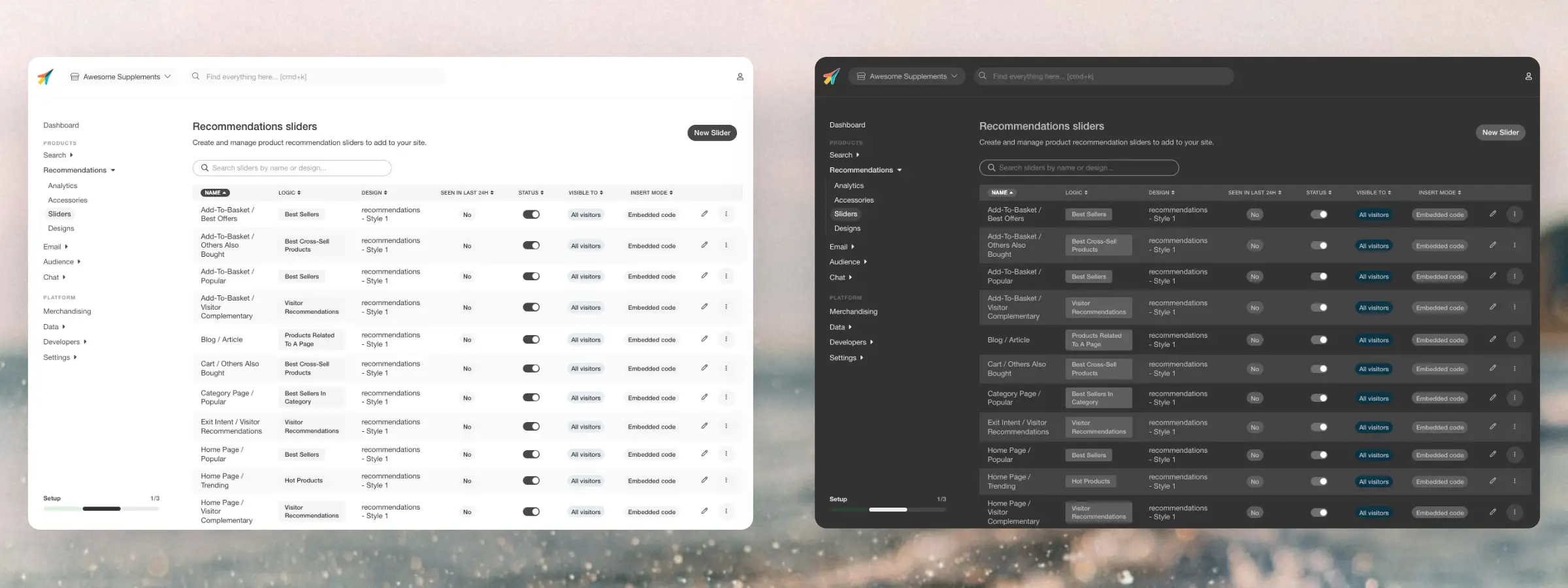
Stores übernehmen das bevorzugte Farbschema Ihres Betriebssystems. Es wird sowohl der helle als auch der dunkle Modus unterstützt.
Diese Seite wurde von einer hilfreichen KI übersetzt, daher kann es zu Sprachfehlern kommen. Vielen Dank für Ihr Verständnis.