Users
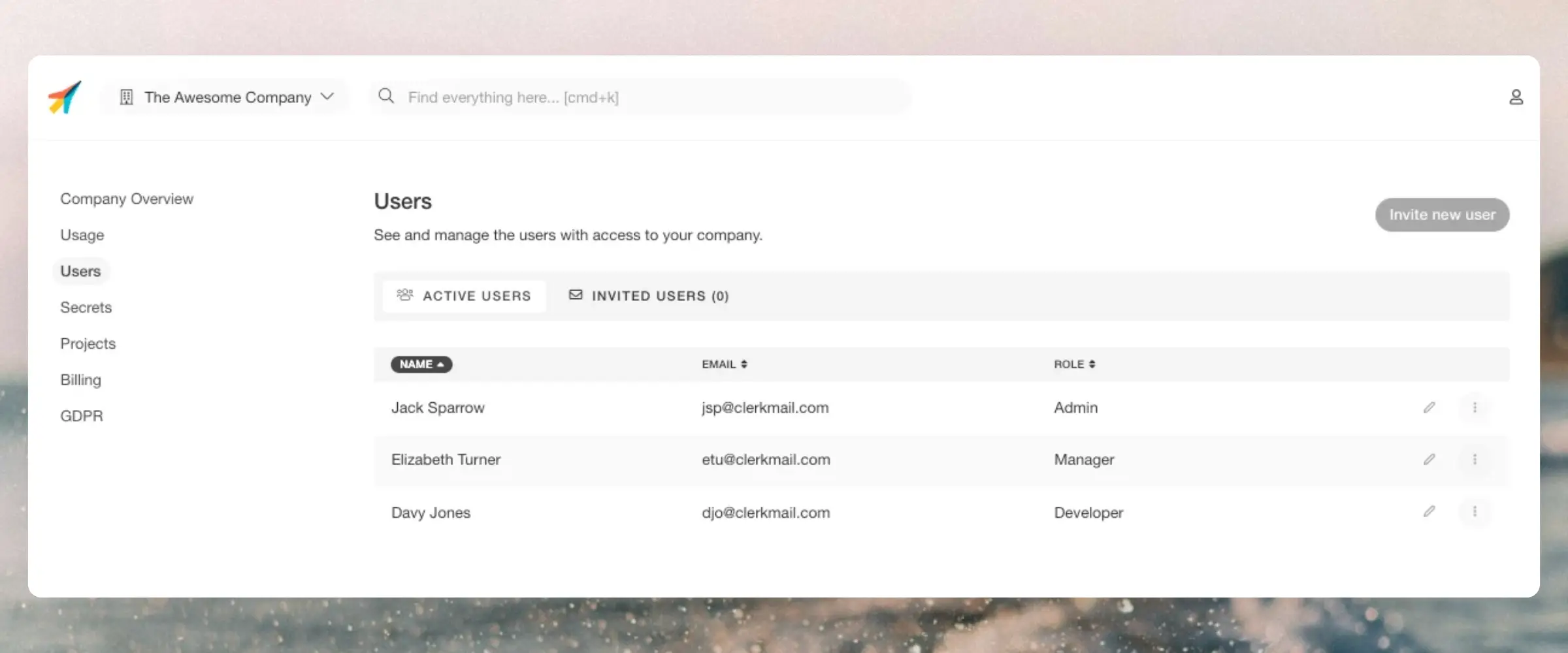
Ein einzelner Benutzer hat über einen einzigen my.clerk.io-Login Zugriff auf alle Unternehmen und in der Regel alle Stores, zu denen er hinzugefügt wurde. Es gibt keine zusätzlichen Kosten für Benutzer, daher empfehlen wir, dass jeder, der mit Clerk arbeitet, einen eigenen Benutzer hat.
Neue Benutzer einladen #
Benutzer mit Admin- oder Manager-Rollen können neue Teammitglieder zu einem Clerk.io-Konto hinzufügen.
- Klicken Sie oben links auf Ihren Store-Namen
- Klicken Sie oben im Dropdown-Menü auf Ihren Firmennamen
- Klicken Sie auf Users
- Klicken Sie auf die Schaltfläche Invite new user
- Geben Sie deren E-Mail-Adresse ein
- Wählen Sie die Rolle aus, die ihren Anforderungen am besten entspricht
- Klicken Sie auf Send invite
Zugang erhalten #
Wenn ein Benutzer bereits Zugang zu einem anderen Clerk.io-Unternehmen hat, erhält er beim nächsten Login automatisch auch Zugang zu Ihrem Unternehmen.
Falls sie Clerk.io vorher noch nicht genutzt haben, erhalten sie eine Begrüßungs-E-Mail mit einem Link zur Erstellung eines neuen Benutzers. Danach haben sie Zugriff auf Ihr Clerk.io-Unternehmen.
Einladungen widerrufen #
Sobald die Einladung versendet wurde und solange der neue Benutzer sie noch nicht angenommen hat, können Admins und Manager die Einladung widerrufen, indem sie auf das Revoke invite-Symbol unter dem Tab Invited users klicken.
Benutzer entfernen #
Klicken Sie neben einem Benutzer auf ... > Delete und bestätigen Sie die Abfrage.
Der Benutzer wird dann aus Ihrem Unternehmen entfernt.
Benutzer aktualisieren #
Benutzer mit Admin- oder Manager-Rolle können Benutzerrollen und Zugänge auf der Seite Users aktualisieren.
So aktualisieren Sie einen Benutzer:
- Klicken Sie auf der Seite Users auf das Stiftsymbol neben dem Benutzer.
- Es wird ein Bearbeitungs-Dialog angezeigt.
- Im Dialog können Sie Folgendes aktualisieren:
- Name
- E-Mail-Adresse
- Rolle
- Sie können den Benutzer auch im selben Dialog löschen.
Benutzer-Rollen #
In größeren Teams sind nicht alle Benutzer gleich. Wir verwenden Rollen, um zu definieren, wer Zugriff auf verschiedene Bereiche in Clerk.io. haben soll.
Berechtigungen #
Admin: Admins können alles tun, einschließlich Benutzerverwaltung, Store-Erstellung und Abrechnungsverwaltung. Hat Zugriff auf alle Stores eines Unternehmens
Manager: Manager können Benutzer verwalten, aber keine Stores erstellen, auf die Abrechnung zugreifen oder Store-API-Keys verwalten. Hat Zugriff auf alle Stores eines Unternehmens
Member, Developer und Agency: Diese Benutzer können keine Benutzer, Store-Erstellungen oder Abrechnungen verwalten. Nur Entwickler können API-Keys verwalten. Hat Zugriff auf alle Stores eines Unternehmens
Store member: Diese Benutzer können nur auf bestimmte Stores zugreifen. Admins oder Manager können deren Berechtigungen beim Versenden der Einladung oder durch Bearbeiten ihres Profils festlegen.
Mehrere Unternehmen #
Wenn die E-Mail-Adresse einer Agentur oder eines Developers zu mehreren Konten hinzugefügt wurde, können diese beim Login ins Dashboard alle ihre Konten und Stores sehen.
Durch Klicken auf den Firmennamen oben rechts wird die Liste der Accounts angezeigt, denen Sie zugeordnet sind, sowie die Stores für jedes Konto darunter:
Im Gegensatz dazu können die Eigentümer und Marketer eines jeweiligen Stores nur ihr eigenes Konto sehen:
So erhalten Agenturen und Entwickler einfachen Zugriff auf alle Webshops, für die sie arbeiten.
Benutzereinstellungen #
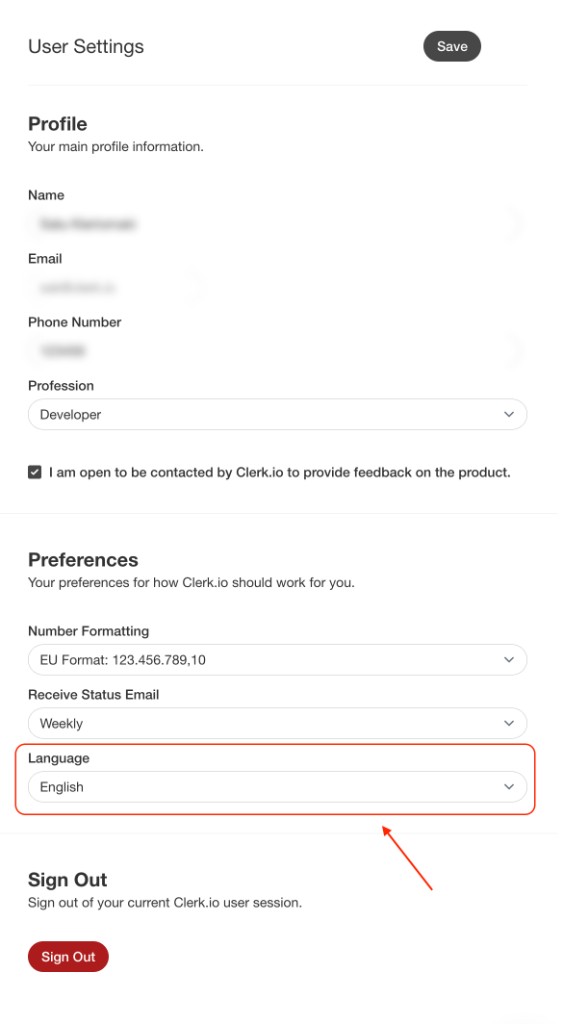
In den Benutzereinstellungen verwalten Sie Ihr persönliches Profil und konfigurieren, wie Clerk.io für Sie funktionieren soll.
Jeder Benutzer hat eigene Einstellungen, unabhängig von der Unternehmenseinstellung oder Store-Konfiguration. Sie erreichen diese, indem Sie oben rechts auf my.clerk.io auf Ihren Namen oder Avatar klicken.
Profil #
Der Bereich Profil enthält Ihre grundlegenden Kontoinformationen.
- Name – Ihr Anzeigename in ganz Clerk.io.
- Email – Die beim Login und zum Empfang von Benachrichtigungen verwendete E-Mail-Adresse.
- Telefonnummer – Optionale Kontakt-Telefonnummer.
- Beruf – Hilft Clerk.io, für Ihre Rolle die relevantesten Erfahrungen hervorzuheben.
Sie können in diesem Bereich auch zustimmen, von Clerk.io für Produktfeedback kontaktiert zu werden.
Einstellungen #
Unter Einstellungen kontrollieren Sie, wie Clerk.io für Ihren spezifischen Nutzer funktioniert.
Zahlenformatierung #
Wählen Sie, wie Zahlen im Backend angezeigt werden sollen – entweder im US-Format (1,234,567.89) oder im EU-Format (1.234.567,89).
Status Email #
Legen Sie fest, wie oft Sie Status-E-Mails von Clerk.io erhalten. Optionen: wöchentlich, monatlich oder nie.
Sprache #
Wählen Sie Ihre bevorzugte Sprache für die my.clerk.io-Oberfläche. Nach Auswahl wird das gesamte Backend auf diese Sprache umgestellt.
Folgende Sprachen sind derzeit verfügbar:
- Englisch 🇬🇧
- Dänisch 🇩🇰
- Deutsch 🇩🇪
- Spanisch 🇪🇸
- Französisch 🇫🇷
- Italienisch 🇮🇹
- Niederländisch 🇳🇱
- Schwedisch 🇸🇪
Weitere Sprachen werden laufend hinzugefügt.
Abmelden #
Klicken Sie auf Sign Out, um Ihre aktuelle Clerk.io-Sitzung zu beenden.
Diese Seite wurde von einer hilfreichen KI übersetzt, daher kann es zu Sprachfehlern kommen. Vielen Dank für Ihr Verständnis.