Modifikatoren
Übersicht #
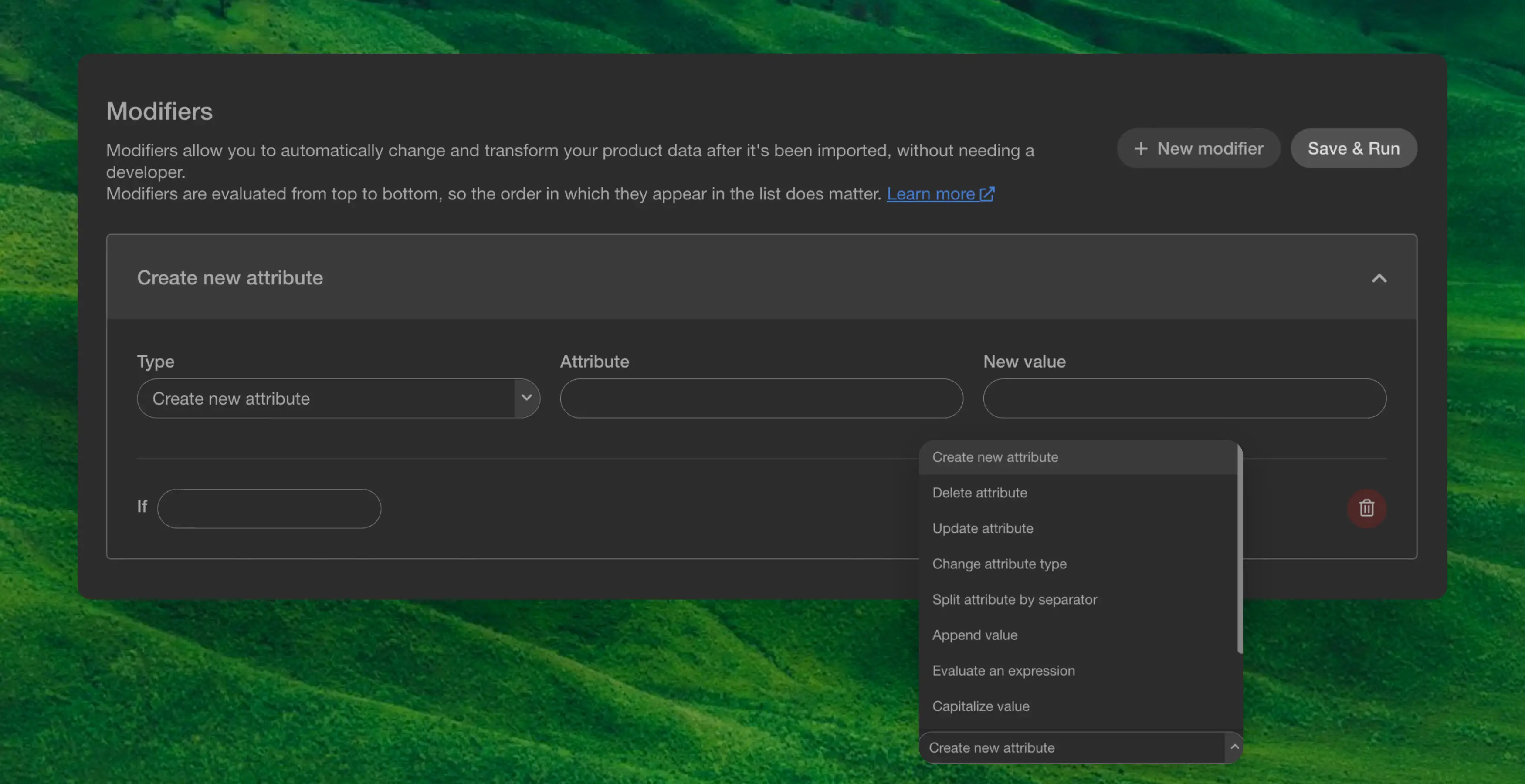
Mit Modifiers können Sie Produktdaten nach der Synchronisierung ändern, ohne Ihren Datenfeed anzupassen oder einen Entwickler hinzuziehen zu müssen. Modifiers werden von oben nach unten ausgewertet, daher ist die Reihenfolge in der Liste entscheidend.
Es gibt zwei Möglichkeiten, einen Modifier zu erstellen: AI Modifiers (empfohlen) oder einen der Standard-Modifier-Typen für einfachere, vordefinierte Transformationen auszuwählen.
AI Modifiers #
AI Modifiers sind die Standard- und empfohlene Methode zur Erstellung von Modifiers. Anstatt einzelne Felder und Regeln zu konfigurieren, beschreiben Sie einfach in Alltagssprache, was der Modifier tun soll, und die KI generiert eine Python-Funktion, die Ihre Produktdaten entsprechend transformiert.
Dieser Ansatz ist deutlich flexibler als die Standard-Modifier-Typen. Sie können komplexe Logik beschreiben, mehrere Bedingungen kombinieren, neue Werte aus bestehenden Attributen berechnen und Sonderfälle handhaben – und das alles ohne selbst Code zu schreiben.
- Klicken Sie auf Add Modifier und wählen Sie als Typ AI Modifier aus (ist standardmäßig ausgewählt).
- Klicken Sie auf der Modifier-Seite auf den Button, um die Ask-Seitenleiste zu öffnen.
- Beschreiben Sie in der Ask-Seitenleiste, was der Modifier machen soll. Seien Sie möglichst spezifisch hinsichtlich der Logik, der beteiligten Attribute und des gewünschten Ergebnisses.
- Die KI generiert eine Python-Funktion basierend auf Ihrer Beschreibung.
- Testen Sie den Modifier mit der Before & After-Vorschau, bevor Sie speichern.
Beispiel-Prompts:
- “Erstelle ein Attribut namens
variant_stock_percentage, das anzeigt, wie viele Varianten eines Produkts aktuell vorrätig sind, als Prozentsatz zwischen 0 und 100.” - “Setze
availabilityaufIn stock, wennstockgrößer als 0 ist, ansonsten aufOut of stock.” - “Erstelle ein Attribut
discount_percentage, indem die prozentuale Differenz zwischenlist_priceundpriceberechnet und auf die nächste ganze Zahl gerundet wird.”
Die von der KI generierte Python-Funktion ist schreibgeschützt – sie kann nicht direkt bearbeitet werden. Um die Logik zu ändern, führen Sie die Unterhaltung in der Ask-Seitenleiste fort und lassen Sie die Funktion aktualisieren. Ask Clerk.io kann Ihren Shop und Ihr Setup analysieren, bevor der Modifier erstellt wird, was hilft, den Kontext hinter Ihrer Anfrage zu verstehen.
Standard Modifier Typen #
Für einfachere Transformationen stehen Standard-Modifier-Typen zur Verfügung. Sie umfassen eine Reihe vordefinierter Operationen und sind einfach zu konfigurieren, sind aber im Vergleich zu AI Modifiers eingeschränkter.
Alle Standard-Modifiers haben ein if-Eingabefeld. Wenn eine Anweisung hinzugefügt wird, läuft der Modifier nur auf Produkten, bei denen diese Anweisung als wahr ausgewertet wird.
| Typ | Effekt |
|---|---|
Create new attribute | Fügt allen Produkten ein Attribut hinzu |
Delete attribute | Entfernt ein Attribut bei allen Produkten |
Delete product | Entfernt das Produkt vollständig |
Update attribute | Aktualisiert ein Attribut per Regex-Muster |
Change attribute type | Ändert den Typ eines Attributs bei allen Produkten |
Split attribute by separator | Teilt einen String am Separator in eine Liste auf |
Append value | Fügt einem bestehenden Listenattribut einen Wert an |
Evaluate an expression | Bewertet einen mathematischen Ausdruck im Attribut |
Capitalize value | Formatiert einen String im Titel-Case |
Make value uppercase | Formatiert einen String komplett in Großbuchstaben |
Make value lowercase | Formatiert einen String komplett in Kleinbuchstaben |
Create formatted attribute | Erstellt ein neues Attribut durch Formatierung |
Im Folgenden finden Sie eine Beschreibung jedes Standard-Modifier-Typs.
Create new attribute #
Nimmt einen new_value, der den Wert angibt, auf den das Attribut gesetzt werden soll. Kann sowohl für ein neues Attribut als auch für die Überschreibung eines bestehenden genutzt werden.
Delete attribute #
Löscht das angegebene Attribut bei allen Produkten oder spezifisch bei solchen, die durch eine if-Anweisung ausgewählt werden.
Delete product #
Löscht das/die angegebene(n) Produkt(e) basierend auf einer if-Anweisung.
Update attribute #
Dieser Modifier verwendet regex mit der Python-Bibliothek. Wenn regex für Sie neu ist, nutzen Sie stattdessen AI Modifiers – diese können dieselben Transformationen ohne Regex-Kenntnisse durchführen.
Update verwendet das Attribut regexp, das einen regex-Ausdruck enthält, der auf einen Teil des Attributs matcht und jede gefundene Gruppe durch replace_by ersetzt. Hier finden Sie ein hilfreiches Tool zum Erstellen Ihres regex.
Ein Beispiel-regex könnte []+ mit replace_by von ’/’ sein; das würde alle Stellen im Attribut, an denen mehrere / hintereinander stehen, durch einen einzelnen / ersetzen. So würde https://test//tests zu https:/test/tests werden.
Beispiel #
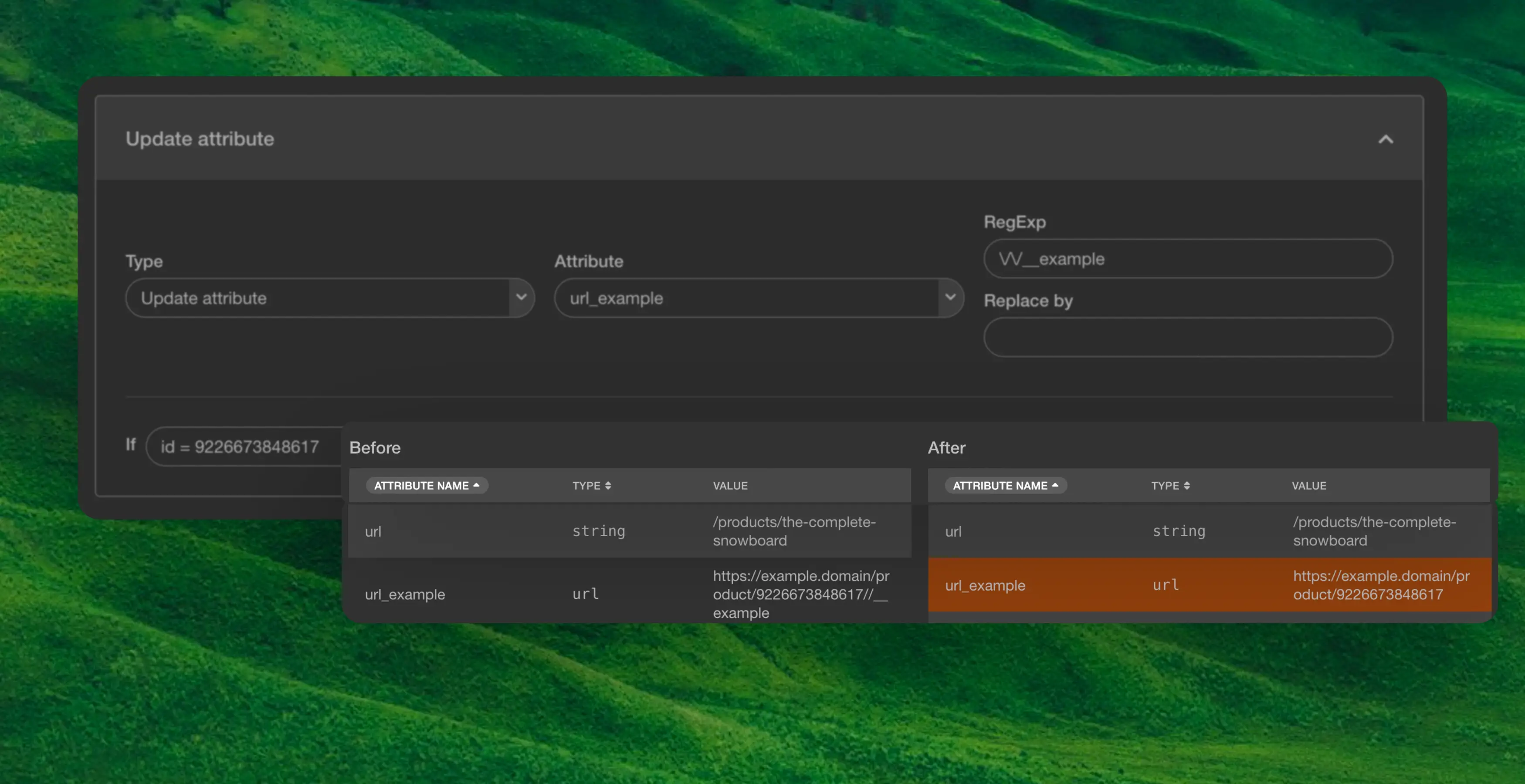
In diesem Beispiel wollen wir den letzten Teil einer URL mit einem regex-Muster entfernen. Die Ausgangs-URL ist: https://example.domain/product/153//__example. Um den Teil //__example zu entfernen, nutzen wir das folgende regex: \/\/__example.
Da wir diesen Teil einfach entfernen wollen, bleibt das Feld Replace by leer.
Change attribute type #
Ermöglicht das Ändern des Typs eines Attributs. Wenn z. B. ein Wert als Zahl und Sie ihn als String benötigen, können Sie dies hiermit typisieren. Die verfügbaren Typen sind: string, int, float und boolean.
Split attribute #
Ermöglicht das Aufteilen eines Strings anhand eines Separators in eine Liste von Strings. Standardmäßig wird ein Komma als Separator verwendet, falls keiner angegeben ist.
Beispiel #
Hier wird ein Attribut mit Kategorien in eine Liste umgewandelt: "lineman, chute" wird zu ["lineman","chute"].
Append value #
Ermöglicht das Hinzufügen neuer Werte zu einem bestehenden Listenattribut.
Sie könnten z.B. zusätzliche Strings zum tags-Attribut hinzufügen oder eine neue Kategorie zum categories-Attribut ergänzen.
Evaluate an expression #
Mit Evaluate kann ein mathematischer Ausdruck berechnet werden, der Attribute, Konstanten und Operatoren enthalten kann. Definieren Sie z.B. den Ausdruck: price * 0.8 berechnet das System das Ergebnis, indem der Wert des price-Attributs mit 0.8 multipliziert und somit ein Rabatt von 20% angewendet wird.
Beispiel #
Geben Sie im Feld New Value die Zeichenkette price * 0.8 ein und liegt der Preis bei 100, ist das Ergebnis 80.
New formatted attribute #
Dieser Vorgang erstellt ein neues Attribut auf Basis vorhandener Daten, während das Attribut formatiert oder transformiert wird.
Um auf ein bestehendes Attribut zu referenzieren, schreiben Sie dessen Namen in geschweifte Klammern ohne Leerzeichen: {attributeName}.
- Ein Attribut kopieren: setze New Value auf
{MPN}. - Text und Attribute verketten:
€ + {price}.
Wenn Sie in die Klammern Leerzeichen einfügen, wie { attribute }, wird der Literal-String gespeichert (inklusive Klammern), nicht der Attributwert.
Beispiel #
Sie können Attribute kombinieren, Präfixe/Suffixe hinzufügen oder das Datenformat anpassen. Um z. B. einen formatierten Preis wie €100,00 zu erstellen, setzen Sie New Value auf: € + {price}.
If Statements #
Wenn Sie im if-Feld eine Anweisung hinzufügen, wird der Befehl nur für Attribute ausgeführt, bei denen diese Anweisung wahr ist.
Verfügbare Operatoren sind:
| Operator | Bedeutung |
|---|---|
== | Trifft auf alle Produkte zu, bei denen das Attribut gleich dem Wert ist. |
!= | Trifft auf alle Produkte zu, bei denen das Attribut ungleich dem Wert ist. |
> | Trifft auf alle Produkte zu, bei denen das Attribut größer als der Wert ist. |
>= | Trifft auf alle Produkte zu, bei denen das Attribut größer/gleich ist. |
< | Trifft auf alle Produkte zu, bei denen das Attribut kleiner als der Wert ist. |
in | Trifft zu, wenn ein Wert als Teilstring oder Element in einer Liste vorkommt |
or | Trifft zu, wenn x ODER y gültig ist |
and | Trifft zu, wenn x UND y gültig sind |
Beispiel #
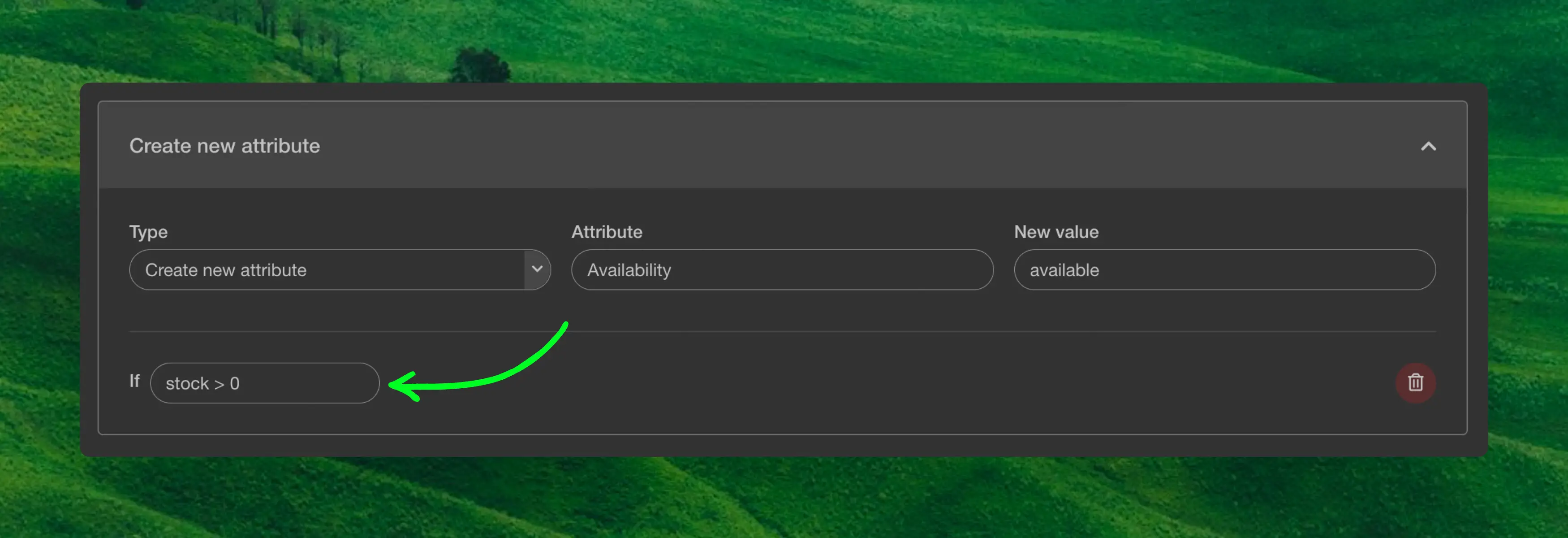
Erstelle ein neues Attribut Availability auf Available, If stock > 0.
Attribute aus Listen erstellen #
Ein häufiger Anwendungsfall ist das Erstellen eines eigenen Attributs auf Basis von Werten in einem bestehenden Listenattribut. Wenn Sie z. B. ein tags-Attribut mit Werten wie Female, Male und Unisex haben, können Sie ein eigenes Attribut gender für die Verwendung in Search-Facetten anlegen.
Der in-Operator prüft, ob ein Wert in einer Liste existiert. Die Syntax ist:
"value" in attribute_name
Um ein gender-Attribut aus Tags zu erstellen, richten Sie mehrere Modifiers nacheinander ein:
| Attribut | Neuer Wert | If |
|---|---|---|
gender | Female | "Female" in tags |
gender | Male | "Male" in tags |
gender | Unisex | "Unisex" in tags |
Jeder Modifier läuft nur, wenn seine Bedingung zutrifft. Die Reihenfolge ist entscheidend – hat ein Produkt mehrere passende Tags, bestimmt der letzte passende Modifier den endgültigen Wert.
Hinweis: Der zu prüfende Wert muss in Anführungszeichen gesetzt werden (z.B."Female"), während der Attributname ohne Anführungszeichen geschrieben wird (z.B.tags).
Bedingungen kombinieren #
Sie können mehrere Bedingungen mit den Operatoren and und or kombinieren.
Produkte finden, bei denen die Marke Nike ist UND stock größer als 0:
brand == "Nike" and stock > 0
Produkte finden, deren Kategorie Schuhe ODER Stiefel enthält:
"shoes" in categories or "boots" in categories
Produkte mit bestimmtem Tag UND Preis über 100:
"premium" in tags and price > 100
Testen & Speichern #
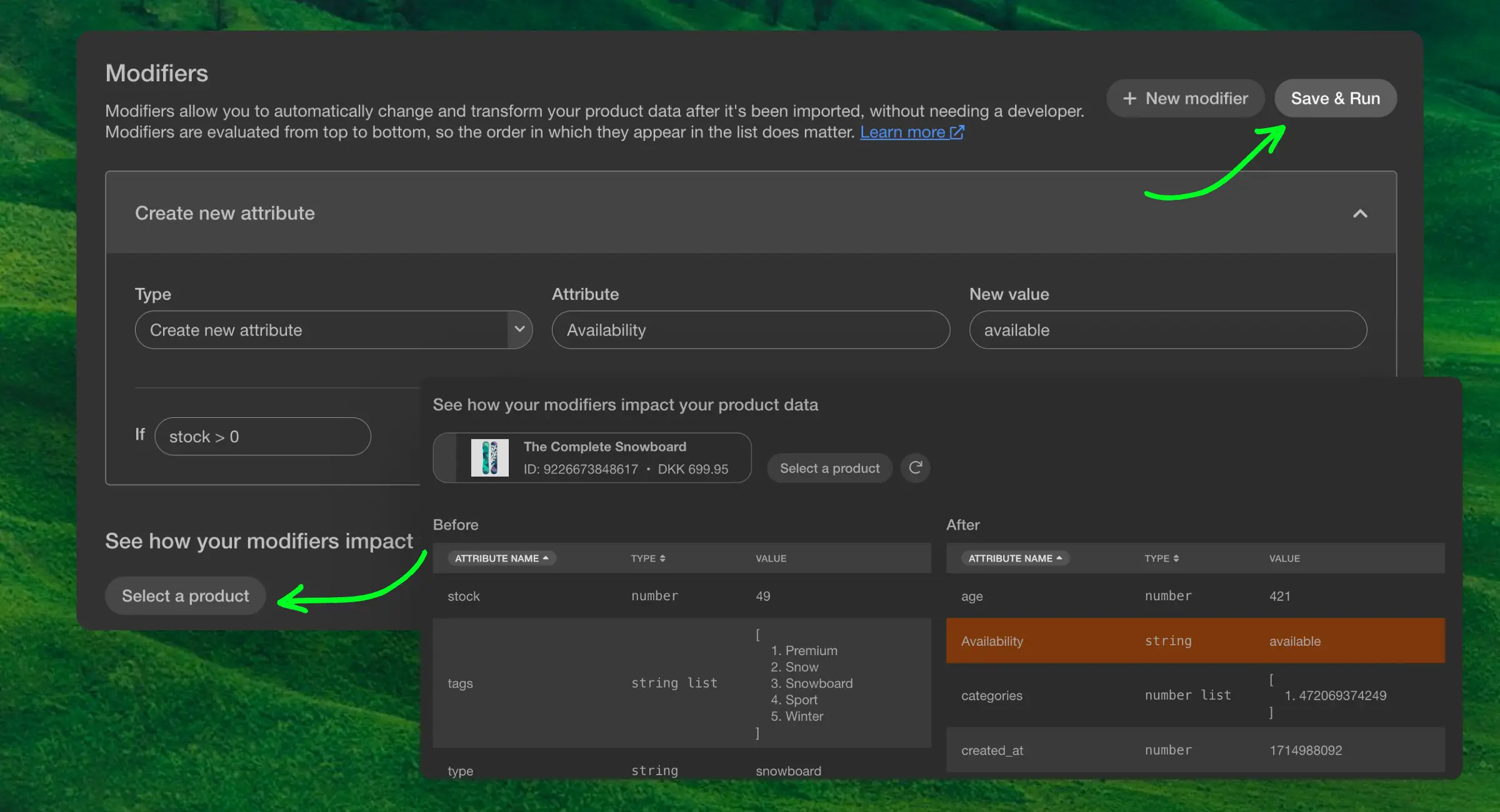
Bevor Sie auf Save & Run klicken, wodurch die Modifiers für den gesamten Katalog angewendet werden, sollten Sie Ihren neuen Modifier zuerst testen. Das ist im Bereich See how your modifiers impact your product data möglich.
Hier können Sie ein Produkt auswählen und mithilfe der Before & After-Ansicht sehen, wie der Modifier wirkt.
Sie können einzelne Modifiers in der Vorschau ein- oder ausschließen. Verwenden Sie das Kontrollkästchen Include in preview bei jedem Modifier, um ihn beim Testen vorübergehend aus der Vorschau auszublenden. Diese Auswahl gilt nur für die Vorschau, nicht für den Live-Modifier – alle Modifier werden angewendet, wenn Sie auf Save & Run klicken.
Diese Seite wurde von einer hilfreichen KI übersetzt, daher kann es zu Sprachfehlern kommen. Vielen Dank für Ihr Verständnis.