Sync
Einen Sync starten #
Du kannst jederzeit einen vollständigen Sync von my.clerk.io starten, indem du zu Data > Configuration gehst und auf Start New Data Sync klickst.
Dadurch werden alle aktuellen Daten aus deinem Webshop importiert, wobei die von dir gewählte Sync-Methode verwendet wird.
Nach dem Klick auf Start New Data Sync zeigt Data Sync die erwartete Wartezeit und den Warteschlangenstatus an, bevor die Verarbeitung beginnt:
- Starts in [time] bedeutet, dass der Sync auf das Ende der Cooldown-Phase wartet.
- Slight delay in the download queue bedeutet, dass sich 20–99 Jobs davor befinden.
- Moderate delay in the download queue bedeutet, dass sich 100–499 Jobs davor befinden.
- Significant delay in the download queue bedeutet, dass sich 500 oder mehr Jobs davor befinden.
- Data sync starting… bedeutet, dass keine nennenswerte Verzögerung besteht.
Information #
Dieser Abschnitt bietet einen schnellen Überblick über den Status deines Syncs:
- Die Anzahl der importierten Produkte, Kategorien, Seiten, Bestellungen und Kunden
- Die Dauer des letzten Syncs und die durchschnittliche Dauer eines vollständigen Syncs
- Zeitstempel für den letzten Versuch und Abschluss eines Syncs oder einer Analyse
- Zeitstempel, wann bei einem Sync oder einer Analyse zuletzt eine Änderung an einem Produkt registriert wurde
Die Sync-Details beziehen sich darauf, wann Clerk zuletzt Daten aus dem Webshop abgerufen hat, während sich die Analyse-Details darauf beziehen, wann Clerk die Daten zuletzt verarbeitet und gespeichert hat.
Einstellungen #
Mit diesen Einstellungen kannst du den Daten-Sync konfigurieren, um Zugriff auf den Webshop zu erhalten und Anpassungen an der Art und Weise des Datenabrufs vorzunehmen.
Sync-Methode #
Clerk bietet eine Vielzahl von Integrationen und Sync-Methoden, was es ermöglicht, von jeder E-Commerce-Plattform zu synchronisieren. Die von uns entwickelten Integrationen nutzen die jeweils passende Sync-Methode für Plattformen wie Shopify, Magento, WooCommerce usw.
Es ist auch möglich, Demo Data als Sync-Methode auszuwählen. Damit synchronisiert Clerk einen vordefinierten Datensatz, den du zum Testen verwenden kannst. Dies ist nützlich, wenn du zunächst nur mit my.clerk.io und unserer API experimentieren möchtest, bevor du ein echtes Setup startest.
Sync-Zeitpunkt #
Mit dieser Einstellung kannst du 1-Stunden-Intervalle wählen, in denen der Sync ausgeführt werden soll. Mit der Auswahl einer Uhrzeit wird der Sync nur in diesem Zeitraum (UTC-Zeit) ausgeführt. Das ist hilfreich, um Serverkapazitäten während Stoßzeiten zu sparen und nur dann zu synchronisieren, wenn der Server weniger ausgelastet ist.
Standardmäßig ist When Needed (Recommended) eingestellt, was den Sync regelmäßig startet – abhängig davon, wie lange das Laden deiner Daten dauert. Wenn es weniger als 10 Minuten dauert, kann der Sync stündlich ausgeführt werden, während ein Sync von mehr als 60 Minuten ggf. nur einmal täglich läuft.
Import #
Du kannst exakt festlegen, welche Datenpunkte importiert werden, indem du jeweils Ja oder Nein auswählst:
- Produkte
- Kategorien
- Bestellungen
- Kunden
- Seiten
Clerk benötigt Produkte und Kategorien für eine korrekte Funktion und es wird dringend empfohlen, auch Bestellungen zu importieren, da diese die Haupttriebkraft hinter den Ergebnissen von Clerk sind.
Seiten, die über den Daten-Sync importiert werden, überschreiben alle Änderungen, die in my.clerk.io an diesen synchronisierten Seiten vorgenommen wurden, sobald die Seiten das nächste Mal synchronisiert werden.
Seiten, die du manuell in Data > Pages hochlädst, werden als geschützt behandelt und nicht durch den Daten-Sync überschrieben.
AI Importer #

AI Importer ermöglichen es dir, eine individuelle Integration von Grund auf zu erstellen, ohne eine vordefinierte Konfiguration. Wenn deine Plattform eine API bereitstellt, kann Clerk.io eine Verbindung herstellen.
Die Einrichtung wird über Ask Clerk.io gehandhabt. Beschreibe, mit welcher Plattform du dich verbinden möchtest, und Ask Clerk.io führt dich durch die Zugangsdaten, erstellt den Importer, testet die Verbindung und übergibt mit vollständiger Konfiguration an Data Sync.
Du kannst auch Fragen zu Importern und Sync im selben Ask Clerk.io-Chat klären. Wenn ein Sync Zugangsdaten oder eine Entscheidung benötigt, erklärt Ask Clerk.io, was notwendig ist, bevor es weitergeht.
AI Importer sind eigenständige Integrationen. Wenn dein Shop beispielsweise auf Shopify läuft und du zusätzliche Daten importieren möchtest, die der Standard-Shopify-Importer nicht abdeckt, erstellst du einen neuen AI Importer, der direkt mit Shopify kommuniziert.
Dieser AI Importer übernimmt dann alles: Die Standarddaten sowie alle zusätzlichen Felder, die du benötigst.
Sobald die Verbindung steht, kannst du den Import erweitern – zusätzliche Attribute hinzufügen, Daten aus Drittanbieter-Integrationen einbeziehen oder die Logik an deinen Katalog anpassen – alles über Ask Clerk.io.
Weitere Informationen zum Einrichtungsablauf findest du unter AI Importer.
Multiple Importer #
Multiple Importer ermöglichen es, verschiedene Sync-Methoden für verschiedene Datentypen in einem einzigen Shop-Setup zu kombinieren.
Das ist nützlich, wenn sich deine Daten an mehreren Orten befinden. Du könntest Produkte, Kategorien und Bestellungen von Magento 1 importieren, während Kundendaten von einer Segmentierungsplattform und Seiten von WordPress importiert werden.
Jeder Datentyp wird jeweils von einem Importer übernommen – du kannst denselben Typ nicht gleichzeitig aus zwei Quellen importieren. Du hast jedoch absolute Kontrolle darüber, welcher Importer für welchen Typ verantwortlich ist.
Gehe zu Data > Configuration und verwende die Schaltfläche + Add importer, um neben der bestehenden eine zweite Sync-Methode hinzuzufügen.
Für jeden Importer kannst du festlegen, welche Datentypen importiert werden sollen. Wenn ein Typ einem Importer zugewiesen ist, sollte er nicht auch bei einem anderen aktiviert werden – jeder Typ sollte genau eine Quelle haben.
Produkte und Kategorien sind erforderlich, damit Clerk.io korrekt funktioniert. Stelle sicher, dass mindestens ein Importer für jeden dieser Typen verantwortlich ist.
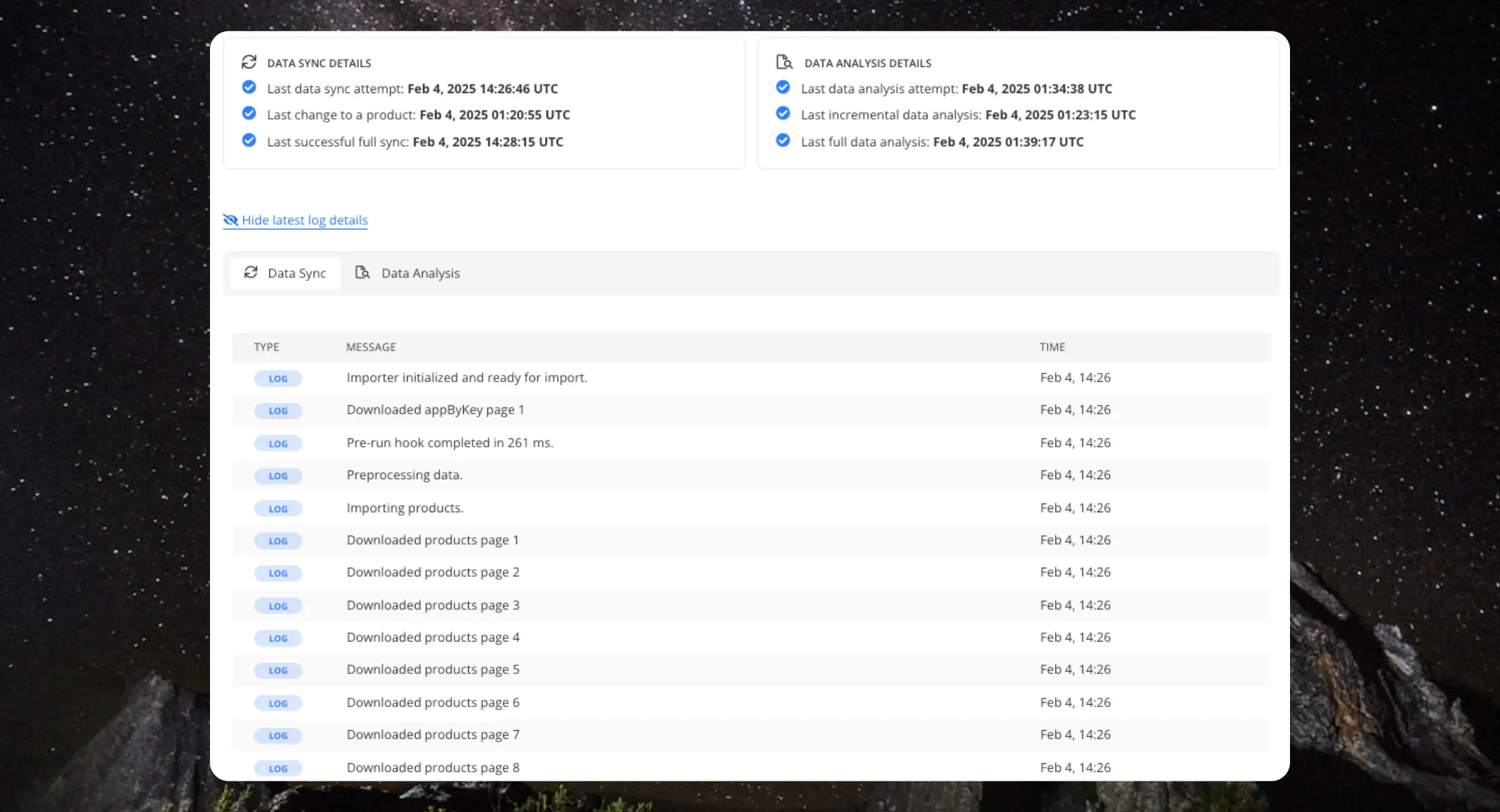
Sync-Log #
Dieser Abschnitt zeigt den Status des Syncs während der Ausführung und nach dem Abschluss. Er ist nützlich, um zu bestätigen, dass alles einwandfrei läuft, und hilft bei der Fehlersuche, falls Probleme auftreten.
Du kannst ihn einsehen, indem du auf Show latest sync log details klickst.
IP-Adresse auf die Whitelist setzen #
Wenn dein Server eine IP-Sperre hat, musst du die IP-Adresse des Clerk Data Sync-Systems auf die Whitelist setzen, um den Zugriff auf deine Daten zu ermöglichen.
Die IP-Adresse lautet: 52.57.0.11
Diese IP kann sich ändern. Falls Data Sync mit einem 403-Fehler oder ähnlichem reagiert, rufe einfach diese Seite erneut auf, um die aktuelle IP-Adresse zu erhalten.
Echtzeit-Updates #
Das ist der beste Weg, Clerk ohne Verzögerung mit deinem Webshop zu synchronisieren. Während der vollständige Daten-Sync ideal ist, um große Datenmengen in regelmäßigen Abständen zu laden, werden Echtzeit-Updates verwendet, um kleinere Änderungen sofort zu übertragen.
Die meisten unserer Erweiterungen und Integrationen haben dies bereits integriert, ohne dass eine zusätzliche Einrichtung notwendig ist. Für alle anderen Plattformen lassen sie sich über unsere CRUD API einrichten.
Mit aktivierten Echtzeit-Updates kann Clerk Änderungen wie eine einfache Preisaktualisierung abrufen, aber auch Produkte vollständig hinzufügen oder entfernen.
Das bedeutet, Clerk muss nicht jedes Mal auf einen vollständigen Sync warten, wenn kleinere Änderungen vorgenommen werden – so bleibt dein Setup stets und sofort aktuell.
Wenn du über den Echtzeit-Sync ein Produkt hinzufügst, erscheint es sofort nach der Anzeige im Clerk.io Backend in deinem Webshop.
Wenn ein Produkt über den Echtzeit-Sync hinzugefügt wird, ist es sofort in Search, Recommendations und Email sichtbar, aber das Produkt-Ranking ist noch nicht enthalten. Das bedeutet, es könnte nicht als beliebtes Produkt angezeigt werden, bis der vollständige Daten-Sync ausgeführt wurde.
CSV-Dateien #
Dies ist eine spezielle Sync-Methode, die für Demo-Zwecke in einer Live-Demo der Clerk.io-Features verwendet werden kann, indem ein einmaliger Export deines Katalogs hochgeladen wird. Du kannst dies nutzen, indem du One-Time CSV Upload aus dem Dropdown-Menü Sync method auswählst.
Der Upload-Bildschirm zeigt einen Echtzeit-Fortschrittsbalken, während Clerk.io die Dateien verarbeitet. Die Verarbeitung kann nach dem Datei-Transfer noch weiterlaufen, warte daher, bis der Fortschritt abgeschlossen ist, bevor du fortfährst.
Erstelle CSV-Dateien mindestens für deine Produkte, Kategorien und Bestellungen – sowie, wenn du alle Funktionen von Clerk sehen möchtest, auch für deine Kunden und Seiten.
Lade eine ZIP-Datei mit CSV-Vorlagen für alle Datentypen herunter.
Alle Dateien verwenden das Komma als Trennzeichen. Jeder Wert, der ein Komma enthält, muss in Anführungszeichen gesetzt werden, z. B. "1,2,3" für eine ID-Liste.
Produkte #
Jede Zeile entspricht einem Produkt.
| Feld | Erforderlich | Beschreibung |
|---|---|---|
id | Erforderlich | Eindeutige Produktkennung |
Name | Erforderlich | Produktname |
description | Erforderlich | Produktbeschreibung |
price | Erforderlich | Aktueller Verkaufspreis |
image | Erforderlich | Vollständige URL zum Produktbild |
url | Erforderlich | Vollständige URL zur Produktseite |
categories | Erforderlich | Kommagetrennte IDs der Kategorien, denen das Produkt angehört. Bei mehreren IDs in Anführungszeichen: "1,2,3" |
list_price | Optional | Ursprünglicher Preis vor Rabatten |
Vendor | Optional | Marken- oder Herstellername |
Tags | Optional | Kommagetrennte Produkttags |
Status | Optional | Produktstatus, z. B. active |
Kategorien #
Jede Zeile entspricht einer Kategorie.
| Feld | Erforderlich | Beschreibung |
|---|---|---|
id | Erforderlich | Eindeutige Kategoriekennung |
name | Erforderlich | Kategoriename |
url | Erforderlich | Vollständige URL zur Kategorieseite |
subcategories | Erforderlich | Kommagetrennte IDs der untergeordneten Kategorien. Leer lassen, wenn keine vorhanden sind |
image | Optional | Vollständige URL zum Kategorie-Bild |
description | Optional | Kategoriebeschreibung |
Bestellungen #
Jede Zeile stellt eine Artikelzeile dar. Eine Bestellung mit mehreren Produkten erstreckt sich über mehrere Zeilen, die alle denselben id-Wert teilen.
| Feld | Erforderlich | Beschreibung |
|---|---|---|
id | Erforderlich | Bestellkennung. Wird bei mehreren Artikeln einer Bestellung wiederholt |
time | Erforderlich | Unix-Zeitstempel für den Bestellzeitpunkt |
Product_Id | Erforderlich | ID des in dieser Zeile gekauften Produkts |
Email | Empfohlen | E-Mail-Adresse des Kunden, wird für die Personalisierung verwendet |
quantity | Empfohlen | Stückzahl des Produkts in dieser Artikelzeile |
price | Empfohlen | Preis, der für das Produkt in dieser Artikelzeile bezahlt wurde |
Kunden #
Jede Zeile stellt einen Kunden dar. Entweder id oder Email muss vorhanden sein. Alle weiteren Spalten werden als benutzerdefinierte Attribute importiert und können für Audience-Segmentierung verwendet werden.
| Feld | Erforderlich | Beschreibung |
|---|---|---|
id | Erforderlich* | Eindeutige Kundenkennung |
Email | Erforderlich* | E-Mail-Adresse des Kunden |
name | Optional | Vollständiger Name |
First Name | Optional | Vorname |
Last Name | Optional | Nachname |
* Mindestens eines von id oder Email ist erforderlich.
Seiten #
Jede Zeile entspricht einer Inhaltsseite.
| Feld | Erforderlich | Beschreibung |
|---|---|---|
id | Erforderlich | Eindeutige Seitenkennung |
type | Erforderlich | Seitentyp, z. B. blog oder article |
url | Erforderlich | Vollständige URL zur Seite |
title | Erforderlich | Seitentitel |
text | Erforderlich | Vollständiger Textinhalt der Seite |
image | Optional | Vollständige URL zum Seitenbild |
Diese Seite wurde von einer hilfreichen KI übersetzt, daher kann es zu Sprachfehlern kommen. Vielen Dank für Ihr Verständnis.