KI-Newsletter
Ein AI-Newsletter ist eine einmalige E-Mail, die sofort oder zu einem von Ihnen gewählten Datum und Zeitpunkt versendet wird.
Sie werden AI-Newsletter genannt, weil Clerk.io beim Erstellen des Newsletters den Inhalt für Sie basierend auf einer Beschreibung in Alltagssprache generieren kann. Sie können diesen Schritt auch überspringen und alles manuell konfigurieren.
Für wiederkehrende, geplante Sendungen verwenden Sie stattdessen Flows.
Erstellen mit KI #
Wenn Sie auf New klicken, um einen AI-Newsletter zu erstellen, fordert Clerk.io Sie auf, zu beschreiben, welche Art von Newsletter Sie versenden möchten.
Zum Beispiel: “Ein Newsletter, der alle meine besten Angebote aktuell bewirbt” oder “Eine wöchentliche Auswahl für Kunden, die Laufausrüstung gekauft haben.”
Clerk.io verwendet dies, um die Produktlogik, Betreffzeile und den E-Mail-Inhalt vorab auszufüllen. Sie prüfen alles, bevor etwas versendet wird, und können jeden Teil davon manuell anpassen.
Manuelles Erstellen #
Um den KI-Schritt zu überspringen, klicken Sie im Generierungsdialog auf Skip.
Sie landen auf einem leeren Newsletter, bei dem alle Einstellungen – Design, Produktlogik, Betreffzeile, Empfänger und Sendezeit – manuell konfiguriert werden.
Einstellungen #
Jeder AI-Newsletter hat folgende Einstellungen:
- Name — dient zur Identifikation des Newsletters in Analytics.
- Subject — die Betreffzeile, die im Posteingang der Empfänger angezeigt wird.
- Preview text — die kurze Vorschau, die neben dem Betreff in vielen E-Mail-Clients angezeigt wird.
- Recipients — ein Audience-Segment oder eine Subscriber List. Lassen Sie das Feld leer, um an alle Abonnenten zu senden.
- Products logic — die product logic, welche steuert, welche Produkte in der E-Mail angezeigt werden.
- Show — die Anzahl der Produkte, die eingebunden werden sollen.
- Design — das MJML design, das zur Darstellung der E-Mail verwendet wird. Kann manuell im Design-Editor erstellt werden oder von Ask Clerk.io aus einer Beschreibung, einem Bild oder durch das Scannen Ihrer Website gebaut werden.
- Send time — entweder sofort oder ein bestimmtes Datum und eine bestimmte Uhrzeit.
Email-Konfiguration #
Bevor Sie versenden, konfigurieren Sie Ihre Absenderdetails unter Email > Configuration.
- Sender Name / Email — der Name und die Adresse, die als Absender angezeigt werden.
- Minimum time between emails — die minimale Anzahl an Tagen, bevor ein einzelner Empfänger eine weitere E-Mail erhalten kann.
- Max amount of emails — die maximale Anzahl an E-Mails, die ein Empfänger pro Tag erhalten kann.
- Days where newsletters can be sent — ermöglicht das Versenden nur an bestimmten Wochentagen. Nützlich zur Koordination mit anderen E-Mail-Plattformen.
- Sync subscribers — die Quelle, aus der der Abonnentenstatus gezogen wird. Oftmals ein bestehender Email-Anbieter über eine der Clerk.io-Integrationen. Weitere Informationen finden Sie unter Subscribers.
- Choose Email Service Provider — entweder MailGun oder SparkPost. Im Zweifel wählen Sie MailGun.
- Sender Domain — die DNS-Einstellungen, die bei Ihrem Hosting-Anbieter hinzugefügt werden, damit Clerk.io im Auftrag von Ihnen E-Mails versenden kann.
- Nachdem Sie Ihren Sender Name und Email angegeben haben, klicken Sie auf Register Domain und folgen Sie den Anweisungen zu jedem DNS-Eintrag.
- Klicken Sie auf Check DNS Records, um zu bestätigen, dass alles korrekt eingerichtet ist.
Logs #
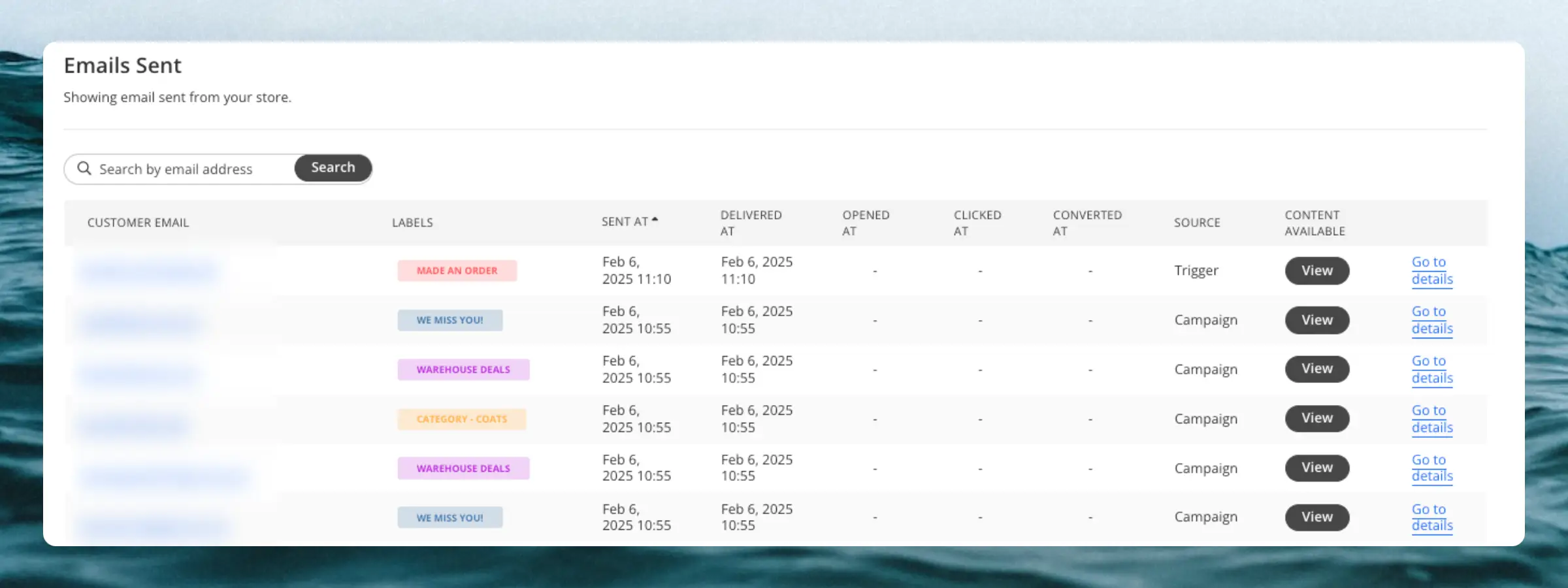
Unter Email > Logs können Sie die gesendeten E-Mails an Ihre Empfänger einsehen.
Klicken Sie auf View, um die E-Mail genau so zu sehen, wie sie der Empfänger in seinem Posteingang sieht.
Klicken Sie auf Go to details, um alle Interaktionen des Empfängers mit der E-Mail sowie Versandstatistiken und Sendezeit einzusehen.
Diese Seite wurde von einer hilfreichen KI übersetzt, daher kann es zu Sprachfehlern kommen. Vielen Dank für Ihr Verständnis.